


 محول الفيديو النهائي
 مسجل الشاشة
 إصلاح الفيديو
 تنزيل آمن
كيفية تسجيل مقطع فيديو باستخدام كاميرا الويب على أنظمة التشغيل Windows وmacOS
أصبح استخدام كاميرا الويب لتسجيل الفيديوهات شائعًا، خاصةً عند استخدامها في مشاريع الفيديو المدرسية، ومدونات الفيديو، والدروس التعليمية، وغيرها الكثير. كاميرا الويب ميزة فعّالة في أي جهاز كمبيوتر، ويمكن للجميع استخدامها، لذا إذا كنت ترغب في استخدامها لتسجيل الفيديوهات، فلدينا ما يناسبك!
ستتعرف في هذا الدليل على ثلاث طرق لكيفية إجراء تسجيل بكاميرا الويب على نظامي Windows وmacOS. هذه الطرق بسيطة ومناسبة للمبتدئين، بحيث يمكنك بدء التسجيل بعدة نقرات فقط. إذن، عمّا تنتظر؟ لنبدأ!

الجزء 1. تسجيل فيديو عالي الجودة عبر كاميرا الويب على أنظمة Windows وmacOS
إذا كنت ترغب في التسجيل باستخدام كاميرا الويب وترغب في ميزات متقدمة تساعدك على تحسين وتبسيط عملية التسجيل، فهناك أداة مثالية لتحقيق ذلك. مسجل الشاشة المجاني FVC هو أداة مصممة لتسجيل مقاطع فيديو عالية الجودة والتقاطها وإنتاجها.
يتيح هذا البرنامج للمستخدمين التسجيل باستخدام كاميرا الويب مع تشغيل الشاشة، مما يجعله مثاليًا لإعداد الدروس التعليمية والعروض التقديمية ومدونات الفيديو. كما يتميز بواجهة استخدام بسيطة وسهلة الاستخدام، حتى للمبتدئين. كما يمكنك اختيار صيغة الفيديو ودقته ومصدر الصوت المفضل لديك، مما يمنحك تحكمًا كاملاً في المخرجات. وأخيرًا، يعمل هذا البرنامج على نظامي التشغيل Windows وmacOS.
إليك كيفية إجراء تسجيل بكاميرا الويب على نظامي Windows وmacOS باستخدام FVC Free Screen Recorder:
الخطوة 1. أولاً، تحتاج إلى تثبيت وتحميل FVC Free Screen Recorder على جهاز الكمبيوتر لديك، سواء كنت تستخدم Windows أو macOS.
تنزيل مجانيلـ Windows 7 أو أحدثتنزيل آمن
تنزيل مجانيلـ MacOS 10.7 أو أحدثتنزيل آمن
الخطوة 2. شغّل الأداة ثم انقر على الزاوية العلوية اليسرى للعثور على مسجّل كاميرا الويب. بعد ذلك، ستظهر نافذة معاينة لصورة الكاميرا لديك. كذلك ستجد نافذة إعدادات بجانبها، حيث يمكنك تغيير كاميرا المصدر. من هناك، يمكنك ضبط تأثيرات الكاميرا، واختيار الدقة، وتعديل مستوى الصوت، وتدوير الصورة. بعد الانتهاء من الإعداد، ما عليك سوى النقر على زر Record في الأعلى لبدء التسجيل.
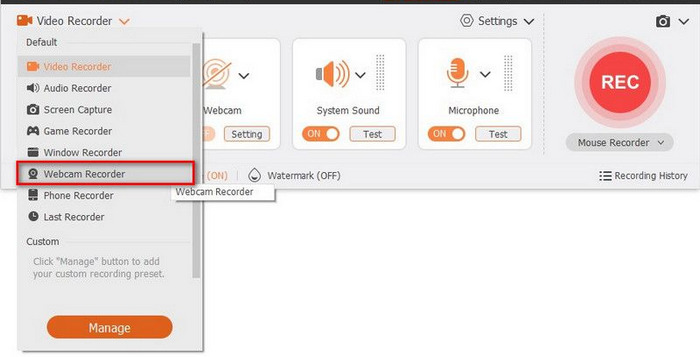
ملاحظة: أثناء التسجيل، يمكنك إيقافه مؤقتًا أو إنهاؤه في أي وقت.
الخطوة 3. بعد الانتهاء، يمكنك معاينة فيديو كاميرا الويب المسجّل. إذا كنت راضيًا عن النتيجة، فانقر على زر Export.
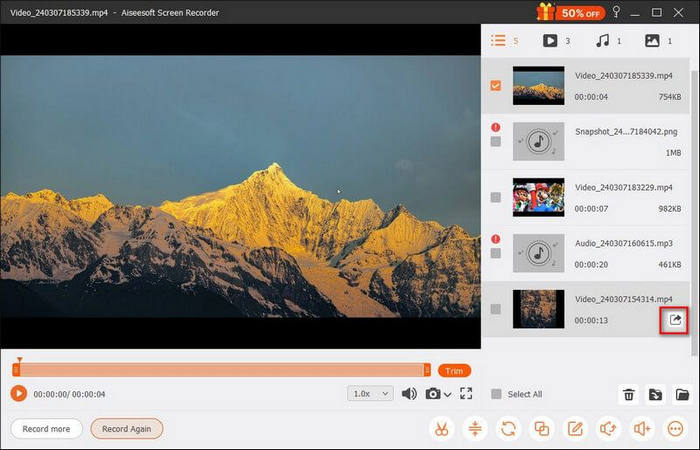
مع مسجل الشاشة المجاني FVC، يمكنك تسجيل كاميرا الويب بسهولة، كما يمكنك الاستفادة من بعض ميزاته المفيدة لتحسين مقاطع الفيديو المسجلة أو تخصيصها. لذا، إذا كنت تفضل التنوع في تسجيل كاميرا الويب، فهذه الأداة هي من أفضل الخيارات المتاحة.
الجزء الثاني. تسجيل كاميرا الويب باستخدام QuickTime Player على جهاز Mac
في هذه الأثناء، إذا كنت تستخدم جهاز ماك وترغب في تسجيل كاميرا الويب، فهناك أداة مدمجة يمكنك استخدامها، وهي QuickTime Player. أعلم أنك قد تتساءل لأنها تُستخدم عادةً لتشغيل الفيديوهات، لكن هذه الأداة أكثر من ذلك؛ فهي تحتوي أيضًا على ميزة تسجيل الشاشة وكاميرا الويب، وهي بسيطة ومريحة لمستخدمي ماك.
يتيح لك QuickTime Player تسجيل مقاطع الفيديو باستخدام كاميرا الويب المدمجة أو المتصلة بجهاز ماك. إنه مثالي لتسجيل مقاطع فيديو سريعة، ودروس تعليمية، ومشاريع بسيطة. مع أنه لا يوفر ميزات تحرير متقدمة، إلا أنه موثوق به لالتقاط مقاطع فيديو عالية الجودة ببضع نقرات فقط. إنه خفيف الوزن، وسهل الاستخدام، ومجاني تمامًا، مما يجعله خيارًا مثاليًا لمهام تسجيل كاميرا الويب البسيطة.
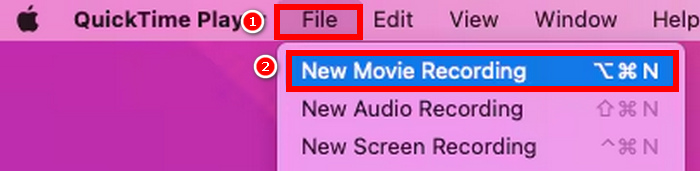
إليك كيفية تسجيل كاميرا الويب باستخدام مشغّل QuickTime على جهاز Mac:
الخطوة 1. بعد الانتهاء، يمكنك معاينة فيديو كاميرا الويب المسجّل. إذا كنت راضيًا عن النتيجة، فانقر على زر Export.
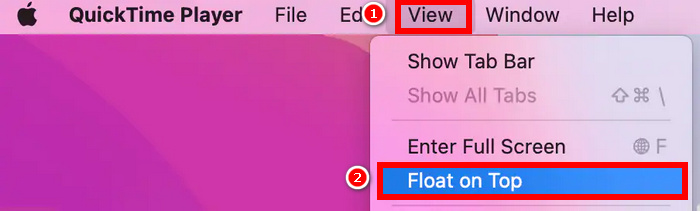
الخطوة 2. بعد ذلك، انتقل إلى تبويب View واختر Float on Top. سيجعل هذا نافذة كاميرا الويب تظهر دائمًا في الأعلى لضمان بقائها مرئية طوال عملية التسجيل.
الخطوة 3. الآن عُد إلى File وانقر على New Screen Recording. هذه المرة يمكنك تسجيل ما يتم تشغيله على الشاشة، سواء الشاشة كاملة أو جزء محدد منها. عند الاستعداد، اضغط على زر Record لتسجيل الشاشة وكاميرا الويب.
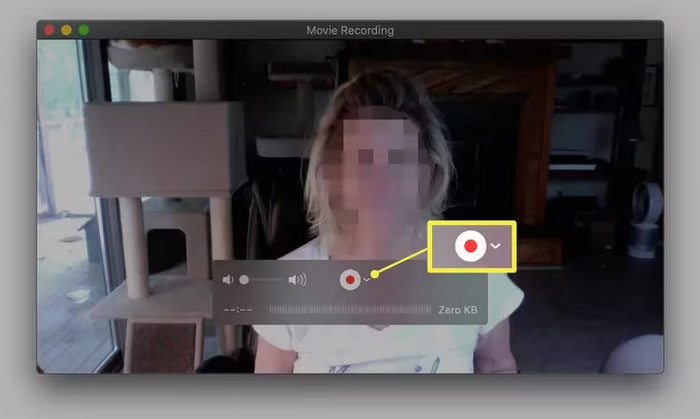
الخطوة 4. أخيرًا، عندما تنتهي من تسجيل كاميرا الويب، يمكنك إيقافه بالضغط على مفاتيح Command-Control-Esc في الوقت نفسه. وفي أثناء ذلك، لحفظ فيديو كاميرا الويب الذي سجّلته، انتقل إلى أعلى النافذة، انقر على تبويب File، ثم اختر Save.
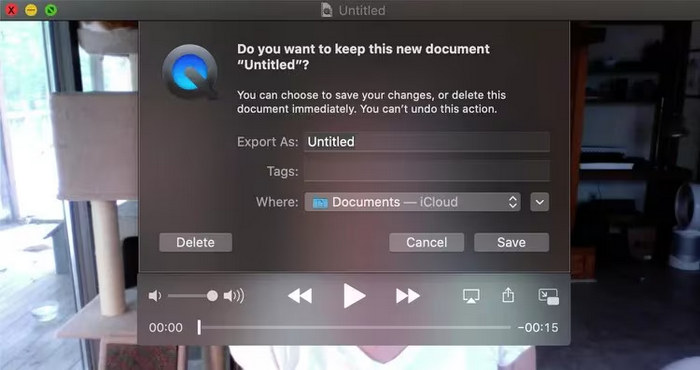
تسجيل كاميرا الويب على جهاز ماك باستخدام QuickTime Player أسهل مما توقعه البعض. المشكلة الوحيدة هي أنه لا يحتوي على ميزات متقدمة مقارنةً بأدوات تسجيل الشاشة المخصصة الأخرى. مع ذلك، تُعد هذه الطريقة رائعة إذا كنت ترغب في تسجيل كاميرا ويب أثناء التنقل.
الجزء 3. تسجيل فيديو كاميرا الويب في كاميرا Windows
إذا كنت من مستخدمي ويندوز، يمكنك أيضًا استخدام الكاميرا المدمجة لتسجيل فيديوهاتك مباشرةً من كاميرا الويب.
يوفر تطبيق كاميرا ويندوز واجهة مستخدم أنيقة وبسيطة، مما يجعله مثاليًا للمبتدئين أو المستخدمين الذين يبحثون عن طريقة سريعة وسهلة للتسجيل. يمكنك الاختيار بين وضعي التصوير الفوتوغرافي والفيديو، وضبط جودة الفيديو، وحتى استخدام ميزات مثل المؤقت وشبكة التأطير. إنه مثالي لإنشاء مقاطع فيديو بسيطة يمكنك استخدامها في مشاريع الفيديو، والدروس التعليمية، وحتى التدوين المرئي. بعد الانتهاء، تُحفظ تسجيلاتك تلقائيًا في نظامك، جاهزة للعرض، أو المشاركة، أو التحميل.
إليك كيفية تسجيل فيديو كاميرا الويب باستخدام تطبيق Windows Camera:
الخطوة 1. ببساطة افتح تطبيق Windows Camera من خلال النقر على أيقونة Windows. من هناك، ابحث عن Camera وانقر عليها.
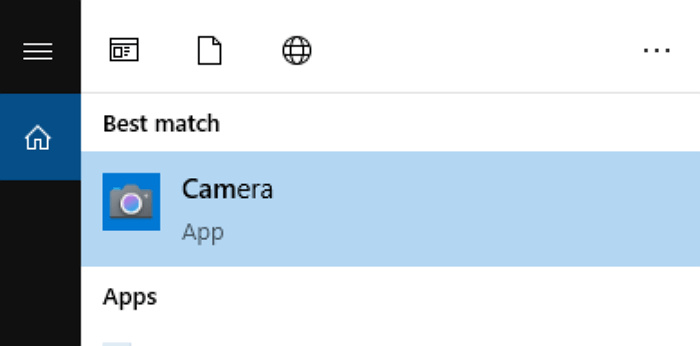
الخطوة 2. الآن، بعد أن تصبح في واجهة Windows Camera، انقر على زر Video لبدء تسجيل كاميرا الويب.
الخطوة 3. عند الانتهاء، ما عليك سوى النقر على زر Stop Recording.
هذه إحدى أسهل طرق تسجيل كاميرا الويب؛ إلا أن استخدام هذه الأداة المدمجة يقتصر على التسجيل فقط. لا تحتوي على ميزات وأدوات أخرى تُمكّنك من تخصيص مقاطع الفيديو المسجلة عبر كاميرا الويب أو تحسينها. مع ذلك، إذا كنت ترغب فقط في فيديو كاميرا ويب عادي، فهذا البرنامج مناسب لك.
الجزء 4. الأسئلة الشائعة حول تسجيل كاميرا الويب
هل يمكنني تسجيل شاشتي وكاميرا الويب في نفس الوقت؟
نعم، تتيح لك بعض الأدوات، مثل FVC Free Screen Recorder، تسجيل شاشتك وكاميرا الويب في آنٍ واحد. يُعد هذا مفيدًا لإنشاء دروس تعليمية، أو فيديوهات تفاعلية، أو دروس عبر الإنترنت حيث يحتاج المشاهدون إلى رؤية نشاط شاشتك ووجهك.
ما هو أفضل تنسيق لحفظ تسجيلات كاميرا الويب الخاصة بي؟
أكثر الصيغ شيوعًا وتوافقًا هي MP4، لأنها توفر توازنًا جيدًا بين الجودة وحجم الملف، كما أنها مدعومة على نطاق واسع عبر الأنظمة الأساسية. أدوات مثل FVC Free Screen Recorder تتيح لك اختيار صيغة الإخراج المفضلة لديك، بما في ذلك MP4 وAVI وغيرها.
هل يمكنني استخدام كاميرا ويب خارجية بدلاً من الكاميرا المدمجة؟
بالتأكيد. تتيح لك معظم أدوات التسجيل اختيار مصدر الكاميرا. إذا كانت كاميرا ويب خارجية متصلة، فما عليك سوى تحديدها من الإعدادات قبل التسجيل.
خاتمة
يُعَدّ إجراء تسجيل بكاميرا الويب أمرًا مهمًا للغاية في وقتنا الحالي، والآن بعد أن أصبحت لديك فكرة عن كيفية القيام بذلك، لا تتردد في تجربة الطرق الثلاث المخصّصة لك في هذه المقالة. وأخيرًا، احرص دائمًا على اختيار الطريقة التي تناسب احتياجاتك، سواء كانت أداة مدمَجة للتسجيل السريع أو مسجّل شاشة مخصّص لمزيد من المرونة والميزات. باستخدام الأداة المناسبة وبضع خطوات بسيطة، يمكنك بسهولة إنشاء مقاطع فيديو عالية الجودة بكاميرا الويب في أي وقت تشاء.
-
 5 من برامج تسجيل الألعاب الرائدة التي يجب على اللاعبين معرفتها [2025]
 هل أنت لاعب تريد تسجيل لعبة؟ بعد ذلك ، ستمنحك هذه المقالة أفضل مسجل ألعاب يمكنك استخدامه لتجربة ارتفاعات ألعاب جديدة.
-
 أفضل 5 تطبيقات لتسجيل شاشة أندرويد يجب عليك اقتناؤها في عام 2025
 هل تواجه مشكلة لأنه لا يمكنك تسجيل شاشة على جهاز Android؟ إذا كان الأمر كذلك ، فقد استعرضت هذه المقالة مسجلات شاشة Android التي يمكنك التنزيل عليها.
-
 أفضل 5 مسجلات اجتماعات Zoom لتسجيل الاجتماعات على Zoom [2024]
 هل تحتاج إلى تسجيل اجتماع تكبير حتى لا تفوتك التفاصيل المهمة لاجتماعك؟ إذا كان الأمر كذلك ، فإن هذه المقالة توفر أفضل مسجلات التكبير / التصغير التي يجب أن تعرفها.
