


 محول الفيديو النهائي
 مسجل الشاشة
 إصلاح الفيديو
 تنزيل آمن
أفضل دليل حول كيفية إصلاح أداة القصاصة التي لا تعمل
أداة التقاط الشاشة هي أداة التقاط الشاشة الافتراضية المُثبّتة على أجهزة كمبيوتر ويندوز. وهي مجانية وتتيح للمستخدمين التقاط لقطات شاشة وتعديلها وحفظها على أجهزتهم.
ومع ذلك، منذ بدء استخدامه أبلغ المستخدمون عن مشكلة مفادها أن أداة القص (Snipping Tool) لا تعمل. لا تقلق. سيقوم هذا الدليل أولاً بتحليل جميع الأسباب المحتملة، ثم يقدّم لك أكثر 6 حلول فعّالة.

الجزء الأول. لماذا لا تعمل أداة القصاصة؟
لنبدأ بالعثور على الأسباب المحتملة التي قد تؤدي إلى عدم عمل أداة القص. سيتم تقسيم هذا القسم إلى نقاط لتسهيل فهمه.
1. أداة القص تتعرض لتداخل
إذا كان لديك برامج أخرى لالتقاط لقطات الشاشة تعمل على جهاز الكمبيوتر الخاص بك في نفس الوقت، فقد يؤثر ذلك على التشغيل العادي لأداة Snipping Tool.
2. تم تشغيل مساعد التركيز (Focused Assistant)
سيساعدك مساعد التركيز على حظر الرسائل المنبثقة وتنبيهات المعلومات والمقاطعات. في بعض الأحيان، قد يؤدي ذلك إلى توقف أداة القص عن العمل على نظام التشغيل Windows 10.
3. البرنامج تالف
قد يكون تطبيق أداة القص معطوبًا. إذا استخدمته مجددًا في هذه المرحلة، فسيتعطل النظام.
4. إصدار النظام منخفض جدًّا
قد لا تدعم أنظمة ويندوز القديمة أداة القصاصة للعمل بشكل صحيح. مع ذلك، يجب عليك تحديث جهازك.
الجزء الثاني: إصلاح مشكلة عدم عمل أداة القصاصة على نظامي التشغيل Windows 10/11
بناءً على هذه الأسباب العديدة، ودمجها مع آراء المستخدمين الآخرين، جمعنا ستة حلول لإصلاح مشكلة توقف أداة Microsoft Snipping Tool عن العمل. كل حل مزود بتعليمات مفصلة وأدلة إرشادية خطوة بخطوة. يمكنك اختيار الطريقة المناسبة لك.
الحل 1. التبديل إلى أدوات لقطة الشاشة الأخرى
تُعدّ وظيفة أداة القصّ أساسية. ننصحك بتجربة بعض المنتجات الخارجية إذا كنت بحاجة إلى برنامج أكثر شمولاً لالتقاط لقطات الشاشة أو تسجيل الفيديو. بهذه الطريقة، لن تحتاج إلى استكشاف الأخطاء وإصلاحها؛ ما عليك سوى بدء التسجيل من جديد.
من بين العديد من أدوات تصوير الشاشة وتسجيلها المتاحة، اخترنا FVC Screen Recorder. يتيح هذا البرنامج تسجيل الفيديو من الشاشة وكاميرا الويب، وتسجيل الصوت من مكبرات صوت النظام والميكروفون، وكذلك تسجيل محتوى شاشة هاتفك (طالما يمكنك التأكد من توصيل هاتفك بالكمبيوتر). وبالطبع، لا يمكن أن نغفل عن وظيفة لقطة الشاشة فيه. يدعم FVC Screen Recorder تحديد مناطق لقطة الشاشة بحرّية ويوفر وظائف بسيطة لتحرير الصور. سيمنحك ذلك وقتًا كافيًا لإنهاء عملك قبل تصديره.
تنزيل مجانيلـ Windows 7 أو أحدثتنزيل آمن
تنزيل مجانيلـ MacOS 10.7 أو أحدثتنزيل آمن

إليك كيفية التقاط شاشة الكمبيوتر الخاص بك باستخدام مسجل الشاشة FVC.
الخطوة 1. قم بتنزيل FVC Screen Recorder وتثبيته على جهاز الكمبيوتر لديك. ادخل إلى الواجهة الرئيسية للبرنامج.
الخطوة 2. اختر مسجّل الفيديو (Video Recorder) من صفحته الرئيسية.

الخطوة 3. اختر مسجّل الفيديو (Video Recorder) من صفحته الرئيسية.

الحل 2. تحديث نظام ويندوز
كما ذكرنا سابقًا، قد يكون سبب عدم عمل أداة Snipping Tool في نظام التشغيل Windows 11 هو عدم تحديث النظام بشكل صحيح.
في هذه الحالة، يمكنك محاولة تحديث إصدار نظام جهازك، وتقوم مايكروسوفت أحيانًا بتحديث أداة Snipping Tool أو تطبيقات مدمجة أخرى عبر تحديث نظام ويندوز. تساعدك التحديثات المنتظمة على إصلاح العديد من أخطاء النظام البسيطة.
إليك كيفية تحديث نظام Windows الخاص بك.
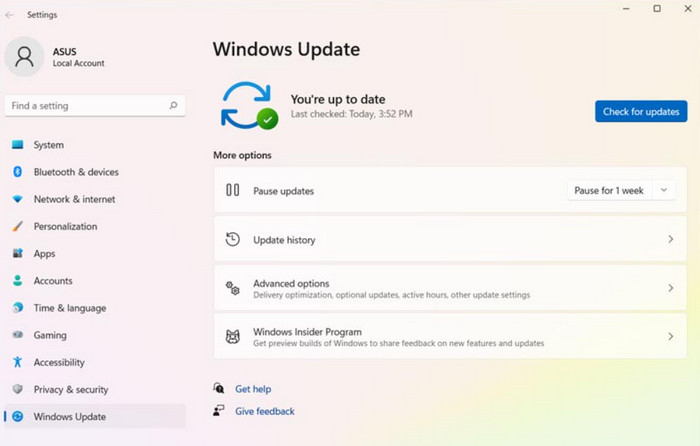
الخطوة 1. انتقل إلى زر البدء (Start) على سطح المكتب لديك. انقر عليه واختر الإعدادات > Windows Update.
الخطوة 2. انقر على التحقق من وجود تحديثات (Check for updates). انتظر لحظة. إذا وُجد إصدار جديد، فقم بتنزيل نظام Windows الجديد وتثبيته على جهازك.
الحل 3. تعطيل مساعد التركيز
يُنظّم مساعد التركيز بعض الإعلانات المنبثقة المزعجة وإشعارات التطبيقات. وللأسف، قد يُؤدي ذلك أيضًا إلى توقف أداة القص والرسم. لاستعادة أداة القص إلى حالتها الطبيعية، نوصي بتعطيل مساعد التركيز.
إليك كيفية تعطيل ميزة Focus Assist على جهاز الكمبيوتر الذي يعمل بنظام Windows.
الخطوة 1. انتقل إلى ابدأ (Start) ثم اختر الإعدادات (Settings).
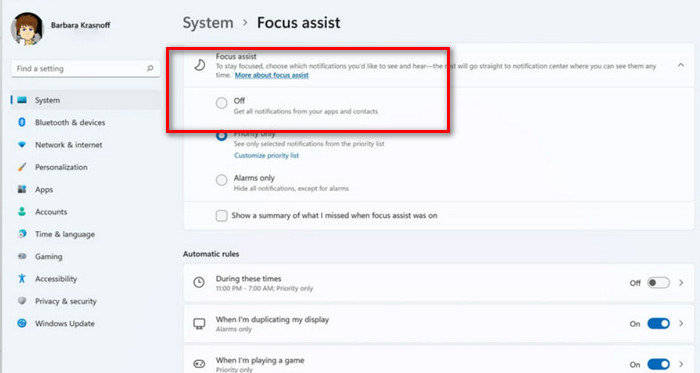
الخطوة 2. انتقل إلى القائمة على الجانب الأيسر، واختر النظام (System) > مساعد التركيز (Focus assist).
الخطوة 3. اختر إيقاف (Off). ثم أعد تشغيل جهاز كمبيوتر Windows وحاول التقاط الشاشة مرة أخرى باستخدام أداة القص.
الحل 4. إصلاح أداة القص
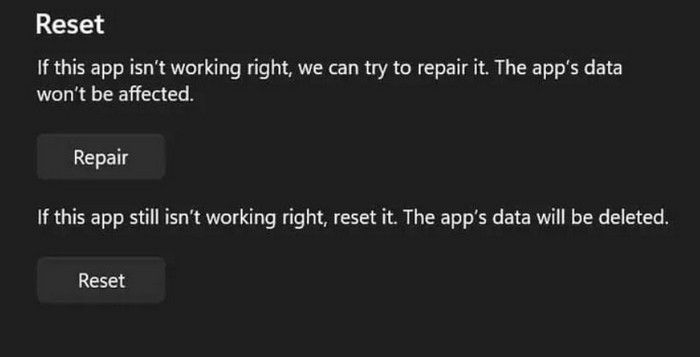
لحل مشكلة توقف أداة التقاط الشاشة عن العمل، أضاف ويندوز زر إصلاح وزر إعادة ضبط في الإعدادات. يمكنك النقر عليهما لحل المشكلة.
إليك كيفية إصلاح أداة Snipping Tool على نظام Windows.
الخطوة 1. انقر على ابدأ > الإعدادات (Start > Settings). اختر التطبيقات (Apps) من القائمة.
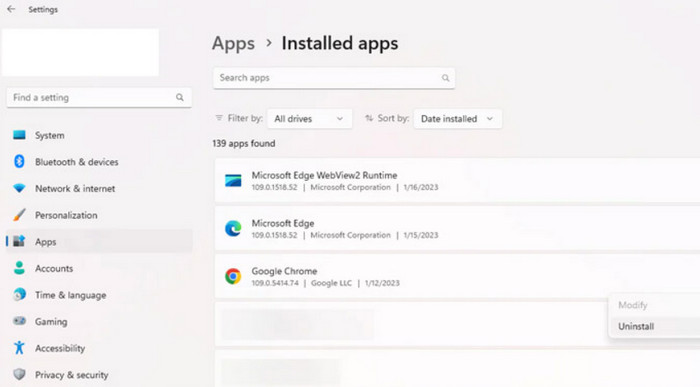
الخطوة 2. ابحث عن “التطبيقات المثبتة” (Installed apps) وحدّد موقع Snipping Tool > الخيارات المتقدمة (Advanced options).
الخطوة 3. سيتم فتح قائمة التطبيقات والميزات (Apps & features). انتقل إلى علامة تبويب “إعادة التعيين” (Reset) واختر إصلاح (Repair) أو إعادة تعيين (Reset).
الخطوة 4. ستنتهي العملية خلال ثوانٍ. أعد تشغيل جهاز الكمبيوتر وأداة القص للتحقق مما إذا كان كل شيء يعمل بشكل صحيح.
الحل 5. قم بإيقاف تشغيل برامج الطرف الثالث
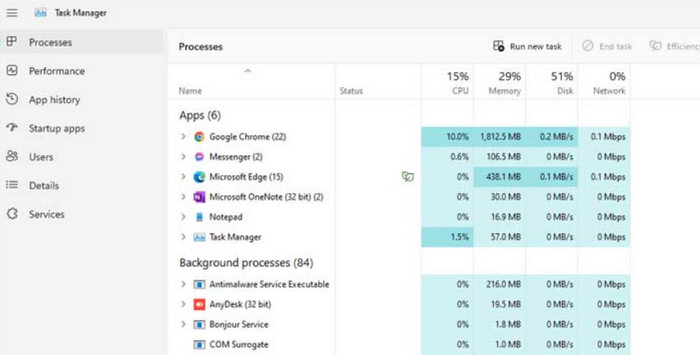
إذا كان برنامج تسجيل شاشة آخر قيد التشغيل، فستواجه مشكلة في اختصار أداة القص. يمكنك معرفة ما إذا كان أي برنامج آخر يتداخل مع أداة القص في مركز إدارة المهام.
إليك كيفية البحث عن برنامج تسجيل الشاشة المتداخل على جهازك.
الخطوة 1. عد إلى سطح مكتب الكمبيوتر وقم بإيقاف تشغيل جميع برامج تسجيل الشاشة.
الخطوة 2. اضغط على مفاتيح Ctrl + Shift + Esc في لوحة المفاتيح في الوقت نفسه، وسيتم فتح مدير المهام (Task Manager) على جهازك.
الخطوة 3. يمكنك التحقق مما إذا كانت هناك أي عمليات تسجيل شاشة لا تزال قيد التشغيل. إن وُجدت، انقر بزر الماوس الأيمن على العملية ثم أنهها.
الحل 6. تعطيل ميزة النسخ التلقائي إلى الحافظة
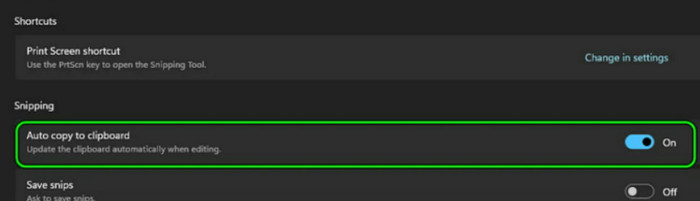
يمكن لبرنامج تسجيل الشاشة في أداة القص screen recorder نسخ لقطات الشاشة تلقائيًا إلى الحافظة. ولكن إذا لم تعمل هذه الميزة بشكل صحيح، فقد تتوقف أداة القص عن العمل. قم بإيقاف تشغيل ميزة النسخ التلقائي إلى الحافظة مباشرة.
فيما يلي كيفية إصلاح أداة Snipping Tool التي لا تعمل عن طريق تعطيل ميزة النسخ التلقائي إلى الحافظة.
الخطوة 1. افتح أداة القص على جهازك.
الخطوة 2. انقر على رمز النقاط الثلاث. سيتم توسيع قائمة، انقر منها على خيار الإعدادات (Settings).
الخطوة 3. انتقل إلى علامة تبويب القص (Snipping). عطّل خيار النسخ التلقائي (Auto copy) إلى الحافظة. خاصية.
الخطوة 4. أخيرًا، أعد تشغيل أداة القص وحاول التقاط الشاشة مرة أخرى.
الجزء 3. الأسئلة الشائعة حول أداة القصاصة التي لا تعمل
لماذا لا تعمل أداة Snipping الخاصة بي؟
هناك أسباب عديدة لذلك. أولًا، تأكد من تحديث نظامك وأداة Snipping Tool. ثانيًا، تأكد من تشغيل أي برنامج آخر لالتقاط لقطات الشاشة في نفس الوقت.
كيف يمكنني تشغيل اختصار أداة Snipping Tool؟
اضغط في الوقت نفسه على مفاتيح Windows وShift وS في لوحة المفاتيح. في هذه اللحظة يتم استدعاء أداة القص بنجاح. يمكنك تحريك الماوس لتحديد الجزء الذي تريد تصويره.
ما هي أفضل أداة Snipping لنظام التشغيل Windows 10؟
الخيار الأفضل هو أداة القص المدمجة في نظامك. إذا وجدتَ أن ميزاتها بسيطة للغاية، فننصحك باستخدام أفضل برامج لقطات الشاشة من الجهات الخارجية، مثل FVC Screen Recorder أو Snagit screen capture.
خاتمة
في هذا الدليل، قمنا بتحليل عدة أسباب محتملة لمشكلة تعطّل أداة القص (Snipping Tool not working) وبناءً على ذلك قدّمنا لك 6 حلول. يمكنك اتباع الإرشادات خطوة بخطوة لضبط إعدادات الكمبيوتر والتطبيق تدريجيًا. وبالطبع، أسهل طريقة هي استخدام أفضل بديل لأداة القص، وهو FVC Screen Recorder.
-
 أفضل 5 تطبيقات لتسجيل شاشة أندرويد يجب عليك اقتناؤها في عام 2025
 هل تواجه مشكلة لأنه لا يمكنك تسجيل شاشة على جهاز Android؟ إذا كان الأمر كذلك ، فقد استعرضت هذه المقالة مسجلات شاشة Android التي يمكنك التنزيل عليها.
-
 أفضل 5 مسجلات اجتماعات Zoom لتسجيل الاجتماعات على Zoom [2024]
 هل تحتاج إلى تسجيل اجتماع تكبير حتى لا تفوتك التفاصيل المهمة لاجتماعك؟ إذا كان الأمر كذلك ، فإن هذه المقالة توفر أفضل مسجلات التكبير / التصغير التي يجب أن تعرفها.
-
 مراجعة برنامج Snagit Screen Capture: السعر، الاستخدام، والبدائل
 إذا كنت ترغب في معرفة المزيد عن برنامج Snagit Screen Capture، فهذه المقالة هي خير دليل. سنشرح معناه، وسعره، ونقيّم أداءه فعليًا.
