


 محول الفيديو النهائي
 مسجل الشاشة
 إصلاح الفيديو
 تنزيل آمن
الدليل الشامل حول كيفية تسجيل مقاطع Fortnite بسهولة على جهاز الكمبيوتر
تُعَدُّ لعبة فورتنايت من أكثر الألعاب حماسًا وسرعة في الوقت الحالي، وتسجيل أفضل لقطاتك أو أكثر لحظاتك طرافة أمر لا بد منه لكل لاعب. سواء كنت تهدف إلى مشاركة أبرز اللقطات على الإنترنت، أو إنشاء شروحات تعليمية، أو مجرد الاحتفاظ بأفضل انتصاراتك، فإن تسجيل أسلوب لعبك هو الطريق الصحيح. في هذا الدليل، سنعرض لك أفضل الطرق لتسجيل فورتنايت على الكمبيوتر باستخدام أدوات موثوقة وسهلة الاستخدام. من الخيارات المدمجة في النظام إلى برامج التسجيل الاحترافية، ستجد الطريقة الأنسب لأسلوبك، مع بعض النصائح الإضافية لجعل مقاطع فورتنايت الخاصة بك تبدو أفضل حتى من قبل.
هل أنت مستعد لحل هذه المشكلة؟ تابع القراءة!

الجزء الأول: أفضل طريقة لتسجيل فورتنايت على الكمبيوتر دون أي تأخير
أفضل طريقة لتسجيل فورتنايت على الكمبيوتر هي باستخدام FVC Free Screen Recorder. يسهِّل عليك هذا البرنامج تسجيل لحظاتك في فورتنايت بجودة عالية، مما يجعله مثاليًا لرفع المقاطع على يوتيوب أو مشاركتها مع الأصدقاء. يتميز بواجهة نظيفة وسهلة الاستخدام، مما يجعله مناسبًا حتى للمبتدئين. يمكنك اختيار التسجيل بوضع ملء الشاشة، أو في نافذة محددة، أو وضع مخصص، وفقًا لما تريد تسجيله. كما يدعم المُسجِّل صوت النظام وميكروفونك في الوقت نفسه، مما يسمح لك بإضافة تعليق مباشر أثناء اللعب. ومن مزاياه الأخرى قدرته على تسجيل فيديوهات سلسة وعالية الجودة، وهو أمر ضروري للألعاب السريعة مثل فورتنايت. بالإضافة إلى ذلك، يمكنك التقاط لقطات شاشة أو حتى جدولة عمليات التسجيل مسبقًا.
كيفية استخدام مسجل الشاشة FVC لتسجيل Fortnite على جهاز الكمبيوتر:
الخطوة 1. قم بتنزيل وتثبيت FVC Screen Recorder على جهاز الكمبيوتر الخاص بك.
تنزيل مجانيلـ Windows 7 أو أحدثتنزيل آمن
تنزيل مجانيلـ MacOS 10.7 أو أحدثتنزيل آمن
الخطوة 2. شغّل البرنامج واختر Game Recorder لبدء تسجيل لعبة فورتنايت الخاصة بك.
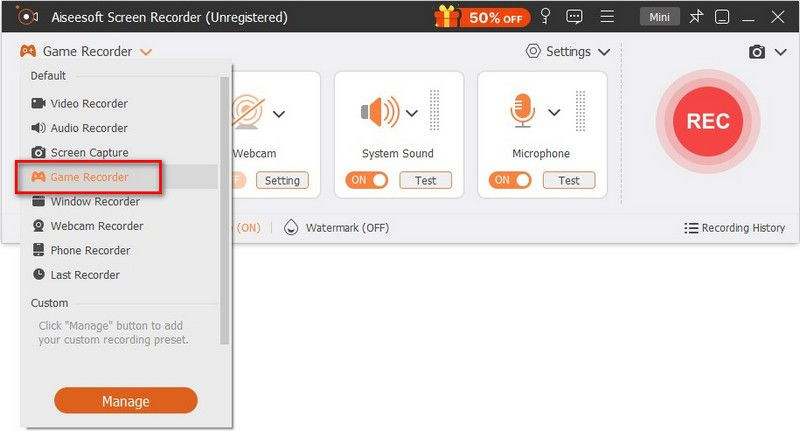
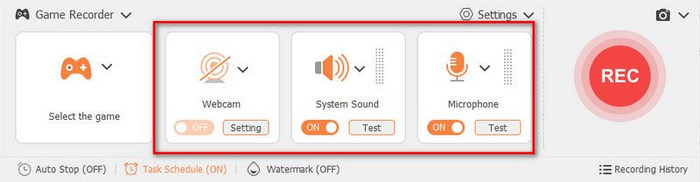
الخطوة 3. في لوحة Select the Game، انقر على سهم القائمة المنسدلة واختر Fortnite من قائمة الألعاب قيد التشغيل. يمكنك أيضًا تفعيل System Sound, Microphone أو كليهما إذا كنت ترغب في تضمين صوت اللعبة والتعليق الصوتي.
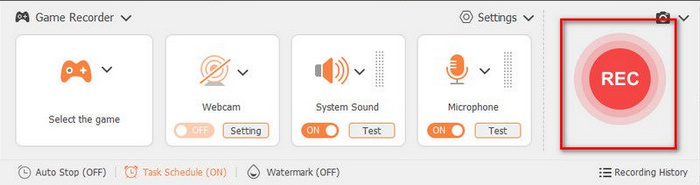
الخطوة 4. بعد أن يصبح كل شيء جاهزًا، انقر على زر REC لبدء تسجيل أسلوب لعبك.
الخطوة 5. عند الانتهاء، انقر على Stop ثم اختر Export لحفظ مقطع فورتنايت المسجَّل.
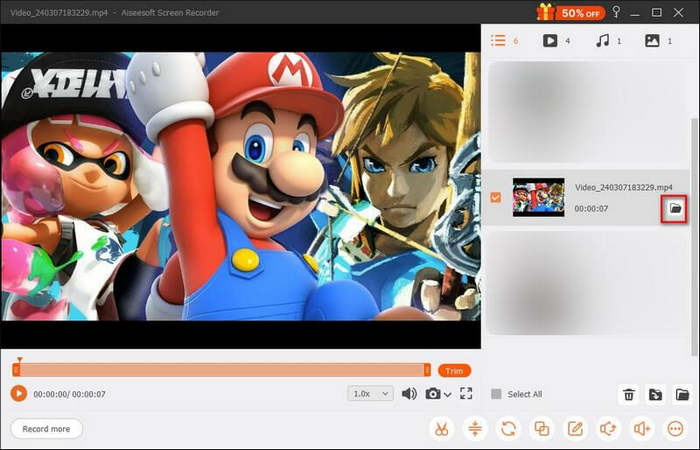
ملاحظة: أثناء تسجيل اللعبة، يمكنك استخدام الميزات الموجودة في شريط الأدوات، بما في ذلك التقاط الصور (لقطات الشاشة)، وتحديد مدة التسجيل، وأدوات التحرير كما تشاء.
الجزء الثاني. حل مجاني ومفتوح المصدر لتسجيل لعبة Fortnite على الكمبيوتر الشخصي
يُعد OBS Studio واحدًا من أشهر برامج تسجيل الشاشة المجانية مفتوحة المصدر المتاحة للكمبيوتر. يستخدمه عدد كبير من اللاعبين وبثّاث الألعاب لتسجيل لقطات لعب عالية الجودة، بما في ذلك فورتنايت. باستخدام OBS، يمكنك تسجيل مقاطع فورتنايت بطرق مختلفة، مثل وضع ملء الشاشة أو نافذة محددة، مع تسجيل الصوت من النظام والميكروفون، بل وإضافة طبقات كاميرا الويب أيضًا. وعلى الرغم من أنه مجاني، فإنه يوفر خيارات تسجيل باحترافية عالية تتيح لك تخصيص الدقة ومعدل البت (Bitrate) ومعدل الإطارات بما يناسب احتياجاتك.
إليك كيفية تسجيل Fortnite على جهاز الكمبيوتر باستخدام OBS Studio:
الخطوة 1. أولًا، تحتاج إلى تنزيل OBS Studio وتشغيله، ثم تشغيل فورتنايت على جهاز الكمبيوتر لديك.
الخطوة 2. بعد ذلك، انتقل إلى شريط Sources وأضف خيار Game Capture. ثم انقر على Create new واضغط على OK.
الخطوة 3. انقر داخل اللعبة ثم ارجع إلى OBS Studio للتحقق مما إذا كان يعمل بشكل صحيح. إذا سار كل شيء كما ينبغي، يمكنك النقر على Start Recording لبدء تسجيل فورتنايت.
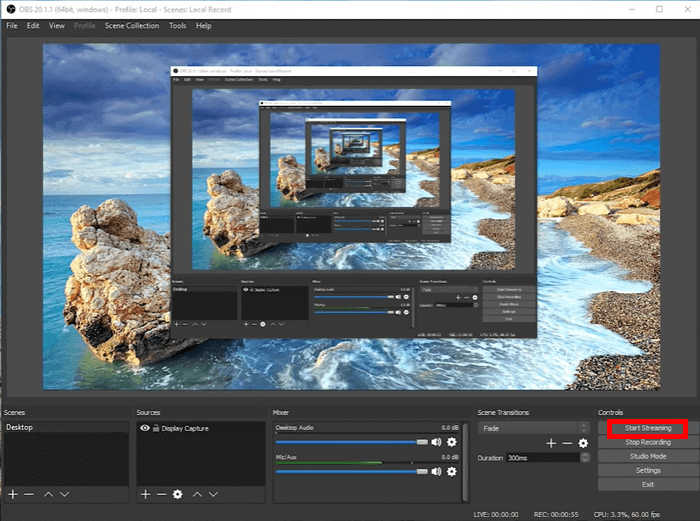
الخطوة 4. عند الانتهاء، يمكنك إيقاف التسجيل ومعاينة الفيديو المسجل على جهازك. وإذا رغبت، يمكنك رفع التسجيل ومشاركته مباشرة على منصات التواصل الاجتماعي.
يُعدّ OBS Studio خيارًا ممتازًا للاعبين الذين يبحثون عن طريقة موثوقة وقابلة للتخصيص لتسجيل لعبة Fortnite على الكمبيوتر مجانًا. فهو يوفر أدوات احترافية، مثل إمكانية تعديل الدقة ومعدل البت، مما يجعله مثاليًا لإنشاء مقاطع عالية الجودة. مع ذلك، قد يبدو البرنامج معقدًا بعض الشيء للمبتدئين نظرًا لخيارات الإعداد والتكوين المتقدمة.
الجزء 3. كيفية تسجيل Fortnite مباشرةً باستخدام Xbox Game Bar
أداة أخرى لتسجيل فورتنايت على الكمبيوتر هي Xbox Game Bar. إنها ميزة تسجيل مدمجة لأجهزة الكمبيوتر التي تعمل بنظام Windows، تتيح لك تسجيل لحظات لعب فورتنايت دون الحاجة إلى تثبيت تطبيقات خارجية. صُممت هذه الميزة لسهولة الوصول، مما يسمح لك ببدء التسجيلات وإيقافها باستخدام اختصارات لوحة مفاتيح بسيطة. تعمل الأداة بسلاسة في الخلفية، مما يضمن أداءً أقل أثناء اللعب.
إليك كيفية تسجيل لعبة Fortnite على الكمبيوتر الشخصي باستخدام Xbox Game Bar:
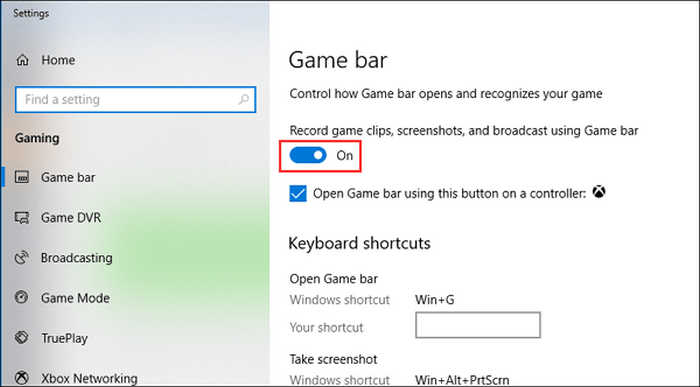
الخطوة 1. أولًا، على جهاز الكمبيوتر الذي يعمل بنظام ويندوز، انقر على Start، ثم اختر Settings، وابحث عن Gaming لفتح نافذة الإعدادات. بعد ذلك، انتقل إلى تبويب Game bar وقم بتحويله إلى وضع التشغيل On جانب.
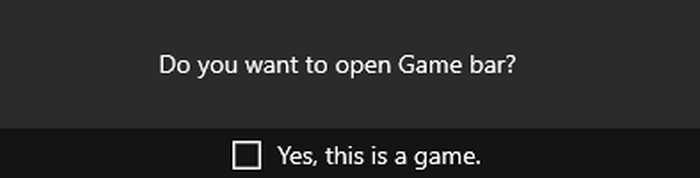
الخطوة 2. بعد ذلك، اضغط على Win + G لفتح شريط الألعاب Game Bar واختر خيار Yes, this is a game.
الخطوة 3. شغّل فورتنايت على جهازك ثم انقر على الزر Red لبدء تسجيل فورتنايت.
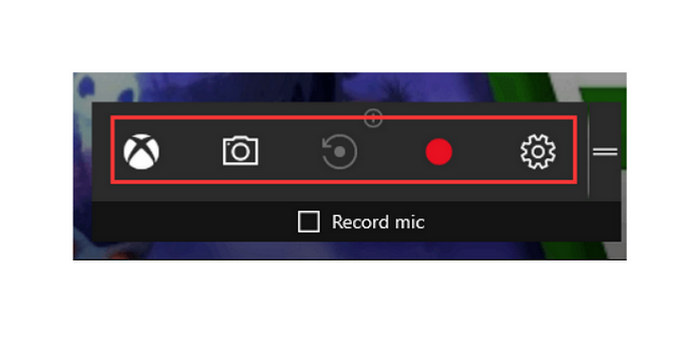
الخطوة 4. إذا أردت إيقاف التسجيل، يمكنك اختيار خيار Stop. سيتم حفظ فيديوهات اللعب المسجلة في مجلد Captures على جهاز الكمبيوتر.
يُعدّ Xbox Game Bar خيارًا مناسبًا لتسجيل Fortnite على الكمبيوتر الشخصي، نظرًا لكونه مدمجًا في نظام Windows وسهل الاستخدام. وهو مثالي للتسجيلات السريعة دون الحاجة إلى برامج إضافية. مع ذلك، فإن إعداداته وميزاته محدودة مقارنةً بالمسجلات المخصصة، مما يجعله أقل ملاءمةً للتحرير المتقدم أو التسجيلات الاحترافية.
الجزء الرابع. كيفية تسجيل مقاطع فورتنايت على نينتندو سويتش
هناك طريقة أخرى لتسجيل مقاطع فورتنايت على جهاز الكمبيوتر، وهي استخدام ميزة الالتقاط المدمجة في جهاز نينتندو سويتش. بالضغط مطولاً على زر الالتقاط في وحدة التحكم، يمكنك حفظ ما يصل إلى 30 ثانية من آخر لحظات لعبتك. هذه الميزة مثالية لالتقاط لقطات سريعة، أو إقصاءات ملحمية، أو انتصارات حاسمة دون أي إعدادات إضافية. بعد التسجيل، يمكنك عرض مقاطع فورتنايت الخاصة بك، وقصها، ومشاركتها مباشرةً من معرض الصور على جهاز سويتش.
إليك كيفية تسجيل Fortnite على الكمبيوتر الشخصي عبر Nintendo Switch:
الخطوة 1. اضغط مطولًا على زر الالتقاط Capture الموجود في ذراع تحكم Joy-Con اليسرى.
الخطوة 2. سيتم حفظ آخر 30 ثانية من أسلوب اللعب تلقائيًا.
الخطوة 3. اعرض مقاطعك وشاركها من خلال الألبوم Album.
ملاحظة: للتسجيلات الأطول، استخدم بطاقة التقاط (Capture Card) متصلة بجهاز كمبيوتر. ضع في اعتبارك أيضًا أن مدة التسجيل على نينتندو سويتش محدودة بدقة بـ 30 ثانية فقط، ولا يوجد دعم للصوت أو الصوت الخارجي. ومع ذلك، تظل من أسهل الطرق لتسجيل مقطع فورتنايت على الكمبيوتر.
الجزء 5. كيفية تسجيل لعبة Fortnite على الكمبيوتر باستخدام مسجل ألعاب FBX
أخيرًا، إذا كنت تستخدم FBX Game Recorder، فيمكنك أيضًا استخدامه لتسجيل مقاطع Fortnite على الكمبيوتر الشخصي.
يُعد برنامج FBX Game Recorder أداة تسجيل مخصَّصة للاعبين الذين يرغبون في تسجيل أسلوب لعب سلس وعالي الجودة. يكتشف البرنامج فورتنايت تلقائيًا ويبدأ التسجيل مع حد أدنى من التأخير، حتى أثناء المباريات السريعة. كما يضم FBX ميزات مفيدة مثل الحفظ الفوري للمقاطع، وطبقات كاميرا الويب، وأدوات تحرير مدمجة، مما يجعله مثاليًا للاعبين الذين يرغبون في إنشاء فيديوهات أو مقاطع إبراز احترافية لفورتنايت بسهولة.
إليك كيفية تسجيل Fortnite على جهاز الكمبيوتر باستخدام FBX Game Recorder:
الخطوة 1. افتح FBX Game Recorder، ثم انتقل إلى Settings، واختر Capture، ثم حدد Game.
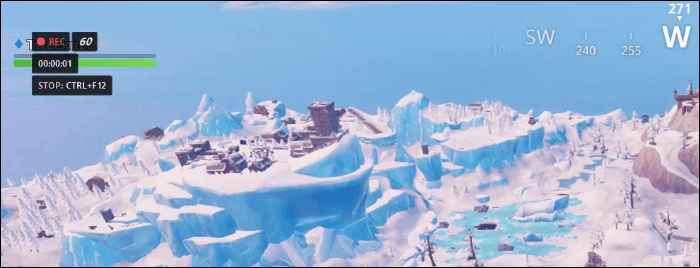
الخطوة 2. بعد ذلك، افتح لعبة فورتنايت. بمجرد ظهور واجهة FBX العائمة على شاشتك، اضغط على مفتاح الاختصار لبدء التسجيل Ctrl + F12 لبدء تسجيل أسلوب لعبك.
الخطوة 3. لإيقاف التسجيل، اضغط مرة أخرى على Ctrl + F12. ستظهر التسجيلات المحفوظة تلقائيًا في تبويب Recordings.
بشكل عام، يُعدّ FBX Game Recorder أداةً ممتازةً لتسجيل لعبة Fortnite على الكمبيوتر، إذ يُوثّق اللعب بسلاسة وجودة عالية. كما أنه سهل الاستخدام، ويأتي بميزات مفيدة مثل إعادة التشغيل الفوري وتحرير الفيديو الأساسي. مع ذلك، تتطلب بعض الخيارات المتقدمة إصدارًا مدفوعًا، وقد تستهلك مقاطع الفيديو عالية الجودة مساحة تخزين كبيرة. مع ذلك، يُعدّ خيارًا ممتازًا للاعبين الذين يرغبون في تسجيلات سريعة وموثوقة.
الجزء 6. نصيحة إضافية لتسجيل فورتنايت دون فقدان الجودة
وبالنسبة للجزء الإضافي الذي يمكن أن يساعدك في تسجيل مقاطع Fortnite على جهاز الكمبيوتر دون فقدان جودتها، إليك بعض النصائح المفيدة للحفاظ على الجودة عالية أثناء التسجيل:
النصيحة 1: استخدم الإعدادات المناسبة. اختر دقة لا تقل عن 1080p ومعدل 60 إطارًا في الثانية للحصول على فيديو لعب سلس وواضح.
النصيحة 2: فعِّل التسريع العتادي (Hardware Acceleration). قم بتشغيل ترميز يعتمد على بطاقة الرسوميات مثل NVENC أو AMD VCE لتقليل التأخير وتحسين الأداء.
النصيحة 3: أغلق التطبيقات في الخلفية. حرّر موارد النظام عن طريق إغلاق البرامج غير الضرورية قبل التسجيل.
النصيحة 4: استخدم وحدة تخزين سريعة. احفظ تسجيلاتك على قرص SSD لتجنّب التقطّع أو فقدان الإطارات.
النصيحة 5: اضبط معدل البت بشكل صحيح. اجعل معدل البت بين 10,000 و20,000 كيلوبِت في الثانية للحصول على فيديو عالي الجودة بدون أحجام ملفات هائلة.
النصيحة 6: حافظ على تحديث تعريفات بطاقة الرسوميات. التعريفات المحدثة تضمن استقرارًا أفضل وأداءً مُحسَّنًا أثناء التسجيل.
بفضل كل هذه النصائح، يمكنك ضمان جودة تسجيل خالية من الخسارة عند تسجيل لعبة Fortnite على جهاز الكمبيوتر الخاص بك.
الجزء 7. الأسئلة الشائعة حول كيفية تسجيل Fortnite على الكمبيوتر الشخصي
لماذا تسجيل Fortnite الخاص بي متأخر أو غير سلس؟
إذا كان تسجيل فورتنايت لديك يبدو متقطعًا، فمن المرجح أن جهاز الكمبيوتر لديك يُجري العديد من المهام في آنٍ واحد. جرّب خفض إعدادات الرسومات في اللعبة، وإغلاق التطبيقات غير المستخدمة، وتفعيل ميزة تسريع الأجهزة في جهاز التسجيل. كما أن حفظ تسجيلاتك على قرص SSD يُساعد في الحفاظ على سلاسة أدائها.
ما هو أفضل تنسيق فيديو لتسجيل فورتنايت؟
صيغة MP4 هي الخيار الأمثل لتسجيل مقاطع فورتنايت على الكمبيوتر، إذ توفر جودة عالية وحجم ملف أصغر. كما أنها مدعومة على نطاق واسع على معظم المنصات، مثل يوتيوب ومواقع التواصل الاجتماعي. ولكن إذا كنت تخطط لتعديل تسجيلاتك لاحقًا، يمكنك اختيار MKV لمزيد من المرونة.
هل يمكنني تسجيل صوتي أثناء لعب Fortnite؟
نعم، يمكنك تسجيل صوتك وصوت اللعبة في آنٍ واحد. ما عليك سوى تفعيل خيار الميكروفون في برامج مثل FVC Free Screen Recorder، أو OBS Studio، أو FBX Game Recorder. هذا الخيار مثالي لإضافة تعليق مباشر أثناء اللعب أو إنشاء فيديوهات تعليمية.
خاتمة
الآن بعد أن عرفتَ كيفية تسجيل فورتنايت على الكمبيوتر، يجب أن يصبح تسجيل لحظات اللعب ضمن أولوياتك. بفضل الأدوات المذكورة في هذا الدليل، يمكنك بسهولة تسجيل كل انتصار، أو لحظة مضحكة، أو معركة ملحمية بجودة رائعة. سواء اخترت OBS أو شريط ألعاب إكس بوكس Xbox Game Bar أو FBX Game Recorder، فكل طريقة تمكِّنك من إعادة عيش أفضل لقطاتك في أي وقت. لذا، اختر الأداة الأنسب لك، واضغط على زر التسجيل، وابدأ في تحويل لحظاتك في فورتنايت إلى مقاطع رائعة تستحق المشاركة.
-
 مراجعة ScreenPal: كل ما يجب أن تعرفه عنه
 اكتشف كل شيء في هذه المراجعة المفصلة لـ ScreenPal - الميزات، الإيجابيات، السلبيات، السلامة، والمزيد. تعرّف على الحقائق قبل استخدام مسجل الشاشة هذا في عام ٢٠٢٥.
-
 كيفية الحصول على جودة 4K على OBS: الوصف الأكثر تفصيلاً
 إذا كنت تلعب لعبة عالية الدقة وترغب في تسجيل أفعالك بأوضح صورة، فاقرأ هذا الدليل. سنعلمك كيفية الحصول على جودة 4K على OBS.
-
 مراجعة مسجل الشاشة عبر الإنترنت Tella: الميزات والإيجابيات والسلبيات
 مراجعة مسجل الشاشة عبر الإنترنت Tella مع أهم ميزاته وإيجابياته وسلبياته. اكتشف ما إذا كانت هذه الأداة، المستندة إلى المتصفح، مناسبة لاحتياجاتك في التسجيل والتحرير.
