


 محول الفيديو النهائي
 مسجل الشاشة
 إصلاح الفيديو
مراجعة HitPaw Photo Enhancer: هل يعمل فعلاً؟
في اللحظة التي تسبق ضغطك على زر الغالق، تبدو المشهد في معين المنظر كاملاً بلا عيوب. لكن عندما ترى الصورة النهائية، قد تشعر بالإحباط: فالصورة ضبابية بسبب اهتزاز الكاميرا، أو أن الدقة سيئة للغاية، أو أن الألوان والإضاءة مشوهة. إعادة التقاط المشهد نفسه صعبة جداً لدرجة أنك لا تملك خياراً سوى تعديل الصورة الموجودة. في هذه المرحلة، يصبح خبير ترميم مثل HitPaw Photo Enhancer أملك الوحيد.
لكن هل هو حقاً موثوق؟ وهل يمكن لإمكاناته أن تعالج المشكلات الموجودة في صورك فعلاً؟ اقرأ هذه «مراجعة HitPaw Photo Enhancer». لقد جمعنا لك كل المعلومات الأساسية، بما في ذلك أهم مزاياه وطريقة استخدامه.

الجزء 1. مراجعة HitPaw Photo Enhancer
جرى تغيير اسم HitPaw Photo Enhancer ليصبح HitPaw FotorPea. هذا برنامج مكتبي يعمل بالذكاء الاصطناعي لتحسين الصور وترميمها، ويستفيد من تقنيات الذكاء الاصطناعي لمساعدة المستخدمين على إنجاز المهام بسرعة من دون تدخل يدوي. وهو يدعم حالياً أجهزة ويندوز وماك، مع توفير خدمات مشابهة على متجر App Store وGoogle Play.
يوفر البرنامج حالياً الخدمات التالية:
الخصائص الرئيسية
- • ترقية الصور القديمة أو صور السيلفي إلى جودة بورتريه احترافية.
- • تحسين كل جانب من جوانب الصورة، بما في ذلك الحدة، والدقة، واللون، والتفاصيل، والسطوع، وغير ذلك.
- • تصحيح المشكلات مثل الضبابية، والضجيج (Noise)، ومشاكل الإضاءة المنخفضة الناتجة عن اهتزاز الكاميرا أو ظروف التصوير السيئة.
- • يوفّر 7 نماذج ذكاء اصطناعي متخصصة، مثل Nano Banana Pro.
- • يستخدم نماذج ذكاء اصطناعي لمساعدة المستخدمين على إصلاح الصور التالفة أو الضبابية من خلال تقديم تعليمات نصية.
- • يتضمن أدوات إضافية مثل تلوين الصور بالأبيض والأسود وإزالة الخلفية.
- • يمكنه معالجة عدّة صور في الوقت نفسه لتعزيز كفاءة سير عملك.
- • واجهة بديهية وعملية بسيطة تجعله مناسباً للجميع.
الايجابيات
- مزوّد بسبعة نماذج ذكاء اصطناعي مدمجة، لكل منها نقاط قوة مميزة، لحل جميع مشاكلك.
- يدعم معالجة الدفعات.
- يمكن استخدام نسخة سطح المكتب دون اتصال بالإنترنت.
- يوفّر مزايا إضافية مثل إزالة الخلفية.
- واجهة مناسبة للغاية للمبتدئين.
- يمكن أن تصل دقة الصور المحسّنة إلى 4K.
سلبيات
- أسعار الاشتراك مرتفعة.
- سرعة تحسين الصور متوسطة.
السعر
HitPaw Photo AI Enhancer ليس منتجاً مجانياً. ورغم أنه يوفّر نسخة تجريبية مجانية، فإنك لا تستطيع تصدير أي نتائج بشكل طبيعي. يمكنك التفكير في خطط الدفع التالية وفقاً لاحتياجاتك الحالية:
• مجاني
في هذه الفئة، يمكنك فقط معاينة الصور المحسّنة، لكن لا يُسمح لك بتصديرها.
خطط الاشتراك المدفوعة الثلاث التالية تتيح الوصول إلى جميع المزايا:
• الخطة الشهرية: $22.39 شهرياً
• الخطة السنوية: $90.39 شهرياً
• الخطة الدائمة: $130.39
الجزء 2. كيف أستخدم HitPaw Photo Enhancer لتحسين صوري
في هذا القسم، لنجرب أداء HitPaw Photo Enhancer من خلال خطوات استخدام عملية.
على سطح المكتب
لنأخذ أبسط ميزة وهي مكبّر الصور كمثال:
الخطوة 1. حمِّل وثبِّت HitPaw FotorPea على جهاز الكمبيوتر.
بعد إكمال كل شيء، شغِّل البرنامج وافتح الواجهة الرئيسية.
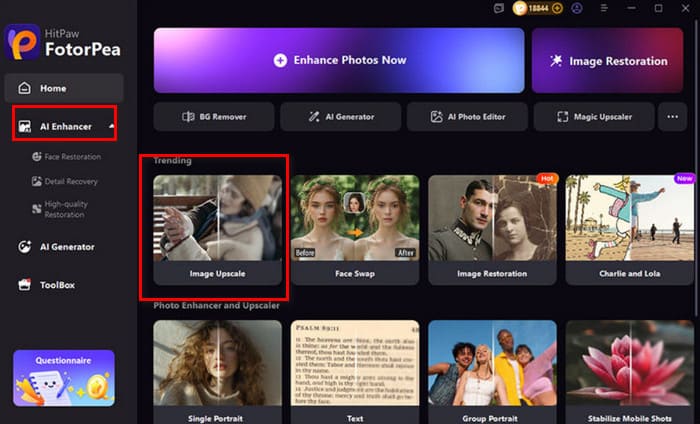
الخطوة 2. اختر AI Enhancer من القائمة اليسرى، ثم اختر Image Upscale من قائمة المزايا على اليمين. بعدها حمّل الصورة التي تريد تحسينها.
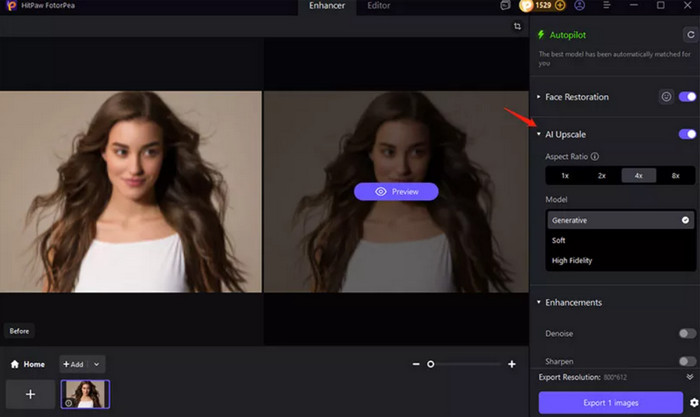
الخطوة 3. إذا كانت الصورة تحتوي على وجوه، فعِّل ميزة Face Restoration. ثم فعِّل AI Upscale.
اختر عامل التكبير المطلوب للصورة، أو قم بتخصيصه يدوياً.
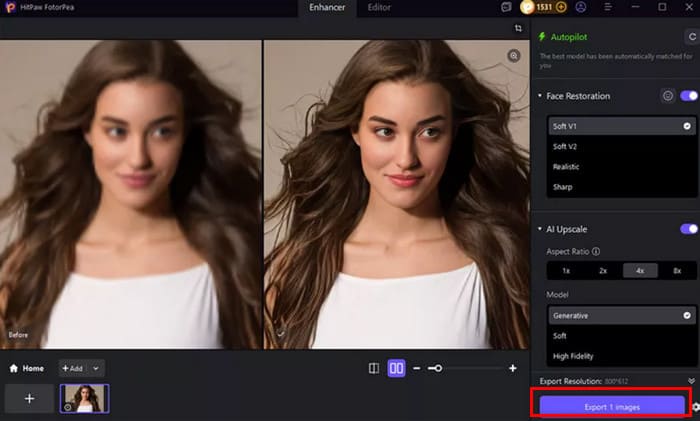
الخطوة 4. عاين النتيجة المحسّنة. إذا كنت راضياً، انقر زر Export X images.
عبر الانترنت
إذا كنت تفضّل تجنب تنزيل البرامج وتثبيتها، فإن HitPaw Photo Enhancer Online Free يُعد بديلاً جيداً. ورغم أن مزاياه أبسط من نسخة سطح المكتب، فإنك ستجد عدّة نماذج ذكاء اصطناعي وأدوات تكبير للمساعدة في تكبير الصور إلى 4K. كما يوفّر المنصّة إعدادات إخراج مباشرة تؤدي الغرض.
إليك طريقة استخدام HitPaw Photo Enhancer Online.
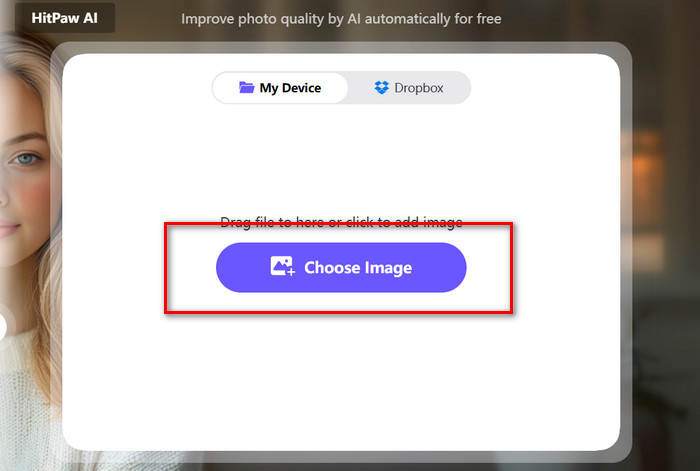
الخطوة 1. زر صفحة HitPaw Photo Enhancer Online باستخدام المتصفح. انقر Choose Image لتحميل الصورة التي تريد معالجتها.
الخطوة 2. بعد تحميل الصورة، اختر نموذج الذكاء الاصطناعي (AI Model) المناسب لاحتياجاتك. ثم ضمن AI Upscale، اختر نسبة التكبير التي تريدها للصورة. انقر Process.
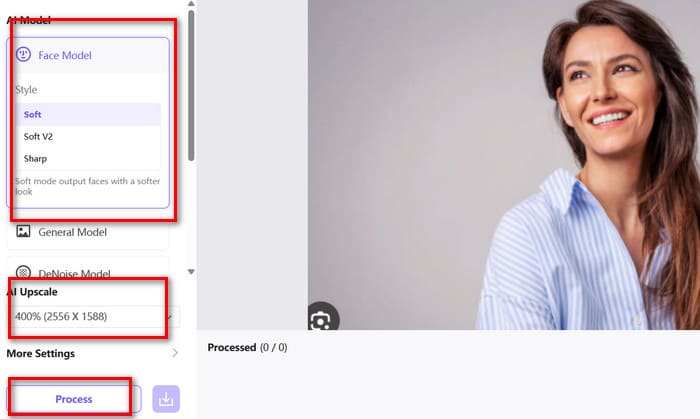
الخطوة 3. أخيراً، انقر زر التنزيل.
الجزء 3. أفضل بديل لبرنامج HitPaw Photo Enhancer
وبالنظر إلى مشكلة أن HitPaw Photo Enhancer لا يقدّم خياراً مجانياً، نوصي أيضاً بتجربة أداة مجانية أخرى: FVC Image Upscaler.
FVC Image Upscaler يعمل أيضاً بتقنية الذكاء الاصطناعي، فيحسّن جودة الصور من خلال ترميم البكسلات المفقودة، وتعزيز الألوان، وتحسين الملمس. وبالمقارنة مع HitPaw Photo Enhancer Online، لديه ميزة واضحة: فهو يقدّم وضعين متميزين، أحدهما للصور العادية والآخر للصور الكرتونية.
يمكنه حالياً تحسين الصور حتى دقة 4K أو حتى 8K. ولن تقلق بشأن طريقة الاستخدام، فقلّما تجد أداة بخطوات أبسط من هذه.
إليك طريقة استخدام FVC Image Upscaler:
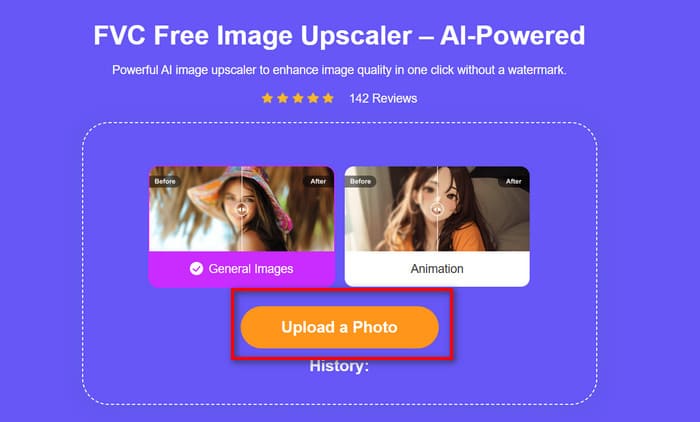
الخطوة 1. افتح واجهة FVC Free Image Upscaler في المتصفح.
انقر Upload a Photo لتحميل الصورة التي تريد تحسينها.
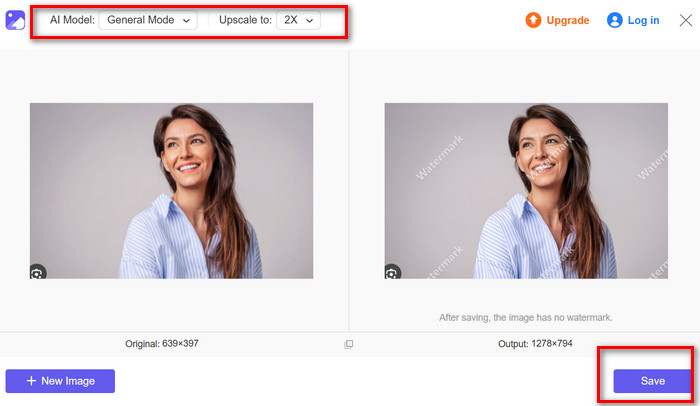
الخطوة 2. في نافذة المعاينة، اختر نموذج الذكاء الاصطناعي (AI Model) وحدد عامل التكبير الذي تريده.
إذا كنت راضياً عن النتيجة، فانقر Save.
الجزء 4. الأسئلة الشائعة حول مراجعة HitPaw Photo Enhancer
ما هو أفضل برنامج لتحسين الصور؟
يُعَدّ HitPaw Photo Enhancer بالتأكيد منافسًا قويًا؛ فهو يتميز بتوافق ممتاز مع الإصدارات المخصّصة لأجهزة الكمبيوتر المكتبية والنسخة الإلكترونية والهواتف المحمولة. بالإضافة إلى ذلك، يقدّم عدّة نماذج إصلاح بالذكاء الاصطناعي مخصّصة لمختلف المشكلات، إلى جانب ميزات مثل تلوين الصور بالأبيض والأسود وإزالة الخلفية.
ما هو البديل لبرنامج HitPaw Photo Enhancer؟
يمكن اعتبار HitPaw Online Photo Enhancer بديلاً بسيطًا ومباشرًا، فهو لا يزال يوفر عدة نماذج تعمل بالذكاء الاصطناعي، ويسمح للمستخدمين بإجراء بعض التخصيصات البسيطة. وهناك بديل آخر أكثر سهولة في الاستخدام وهو FVC Free Image Upscaler.
ما هو أفضل موقع مجاني عبر الإنترنت لتكبير دقة الصور؟
FVC مُكبِّر صور مجاني. خطوات استخدامه بسيطة للغاية، وتتم عملية التحسين الكاملة بسرعة لافتة. بالإضافة إلى ذلك، يحتوي على وضعٍ مخصص مصمم خصيصًا لأسلوب الأنيمي والرسوم الكرتونية.
خاتمة
تُظهر هذه «مراجعة HitPaw Photo Enhancer» القدرات القوية للبرنامج في إصلاح مشكلات الصور وتحسين جودتها. فإلى جانب نماذجه المتخصّصة لمعالجة مشكلات مختلفة، يتضمن مزايا إضافية مثل تلوين الصور بالأبيض والأسود وإزالة الخلفية. العيب الوحيد هو عدم دعمه لتصدير النتائج مجاناً. وللتغلب على هذا القيد، نوصي باستخدام FVC Free Image Upscaler كبديل.
-
 ما هو VanceAI: هل يستحق الاقتناء حقاً بحلول عام 2025؟
 هل تبحث عن أداة قوية وفعالة لتحسين الصورة؟ اقرأ مراجعتنا المتعمقة لبرنامج Vance AI Image Enhancer وشاهد كيف يمكنه تحويل صورك.
-
 مراجعة Media.io: كل ما تحتاج لمعرفته حول
 اكتشف ما يمكن أن يقدمه لك Media.io، وتعرّف على ميزاته الرئيسية، وإيجابياته وسلبياته، وتأكد من أمان استخدامه. ولا تفوّت فرصة الاستفادة من أفضل بدائله.
-
 مراجعة برنامج GIMP: الميزات والسلامة وأفضل البدائل
 هل تبحث عن محرر صور مجاني؟ اقرأ مراجعة GIMP هذه للتعرف على ميزاته، إيجابياته وسلبياته، ومستوى الأمان. ولا تفوّت فرصة الاستفادة من أفضل بدائله.
