


 محول الفيديو النهائي
 مسجل الشاشة
 إصلاح الفيديو
 تنزيل آمن
3 أفضل مسجلات مكالمات Facebook - كيفية تسجيل مكالمات فيديو Facebook
كيفية تسجيل مكالمات الفيديو على فيسبوك للاحتفاظ باللحظات الثمينة بينك وبين أصدقائك وعائلتك؟ بعد أن أضاف فيسبوك ميزة مكالمات الفيديو، أصبح عدد متزايد من المستخدمين يفضّل التواصل مع الآخرين من خلال مكالمات فيسبوك بدلًا من المكالمات الهاتفية. ولكن باعتبارها وظيفة تواصل إضافية في منصة تواصل اجتماعي، فهي لا تحتوي على ميزة التسجيل كما في المكالمات الهاتفية. بالإضافة إلى ذلك، فإن التطبيق المستقل المنبثق عن فيسبوك – فيسبوك ماسنجر – لا يوفّر مسجل مدمجًا. في هذه الحالة، يمكنك التعرّف في هذه المقالة على 3 أدوات سهلة الاستخدام لتسجيل مكالمات فيسبوك على أجهزة الكمبيوتر وأجهزة iOS وهواتف أندرويد، مع إرشادات مفصّلة لكيفية استخدامها.

الجزء 1: أفضل مسجل مكالمات Facebook عبر الإنترنت لنظام Windows / Mac
دون الحاجة إلى تحميل أي برنامج تابع لجهة خارجية، يمكنك استخدام FVC Free Screen Recorder لتسجيل مكالمات الفيديو على فيسبوك مجانًا عبر الإنترنت. إنه مسجل لمكالمات فيسبوك سهل الاستخدام يتميز بواجهة بسيطة ويوفّر عدة وظائف تحتاجها.
- 1. سجل مكالمات ومقاطع فيديو Facebook عبر الإنترنت مجانًا بخطوات بسيطة.
- 2. تسجيل صوتي ومقاطع فيديو بدون فقد بيانات للحفاظ على مقاطع الفيديو عالية الجودة.
- 3. لا توجد علامة مائية لحماية ملكيتك.
- 4. سيتم حفظ التسجيلات تلقائيًا في مكتبة الوسائط ، ويمكنك اختيار الحذف والتنزيل والمشاركة على SNS بحرية.
الخطوة 1: انتقل إلى موقع FVC Free Screen Recorder باستخدام أي متصفح. انقر على زر 'Start Recording' لتثبيت المشغّل خلال ثوانٍ قليلة، ثم انقر مرة أخرى على زر 'Start Recording' لتشغيل أداة التسجيل.

الخطوة 2: انقر على قائمة 'Recording Area' لاختيار تسجيل الشاشة كاملة أو تحديد منطقة بحرية. بعد ذلك فعِّل صوت 'Microphone' و'Speaker'. ولضبط إعدادات الفيديو، يمكنك النقر على أيقونة 'Setting'. يمكنك اختيار صيغة MP4، وجودة عالية، و24 إطارًا في الثانية للحفاظ على جودة التسجيلات. ثم انقر على زر 'REC' لبدء تسجيل مكالمات فيسبوك.
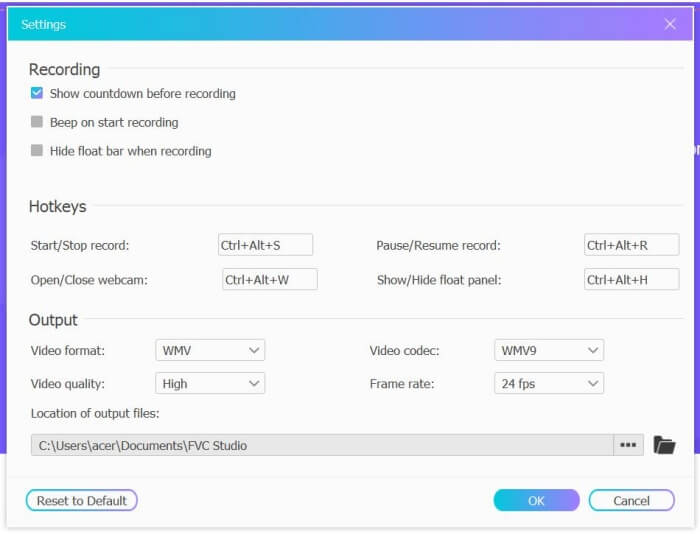
الخطوة 3: ستظهر لك نافذة أدوات تحتوي على العديد من أدوات التحرير. يمكنك إضافة الأشكال والكلمات والخطوط حسب حاجتك. ثم انقر على أيقونة 'Stop' لحفظ التسجيل في السحابة. يمكنك النقر بزر الفأرة الأيمن لاختيار تنزيله على جهاز الكمبيوتر.

يعد استخدام مسجل مكالمات الفيديو عبر الإنترنت على Facebook هو أفضل طريقة لمستخدمي الكمبيوتر لتسجيل مكالمات الفيديو على Facebook عبر الإنترنت. من خلال ضبط إعدادات التسجيل مسبقًا ، يمكنه حفظ مكالمات Facebook بتنسيق MP4 بحجم صغير وجودة عالية. إذا كنت معتادًا على إجراء مكالمات Facebook على الهاتف المحمول ، فيرجى متابعة قراءة هذه المقالة.
الجزء 2: كيفية تسجيل مكالمة Facebook لـ iOS من خلال المُسجل الافتراضي
يحتوي الإصدار المحدّث من iOS 11 أو إصدار أعلى على مُسجّل افتراضي جديد على جهاز iPhone و iPad ، وهو الخيار الأفضل لالتقاط مكالمات فيديو Facebook دون تنزيل أي تطبيقات. يمكنك هنا معرفة كيفية إضافة مسجل مكالمات Facebook إلى الاختصارات الموجودة في مركز التحكم وطريقة استخدامه.
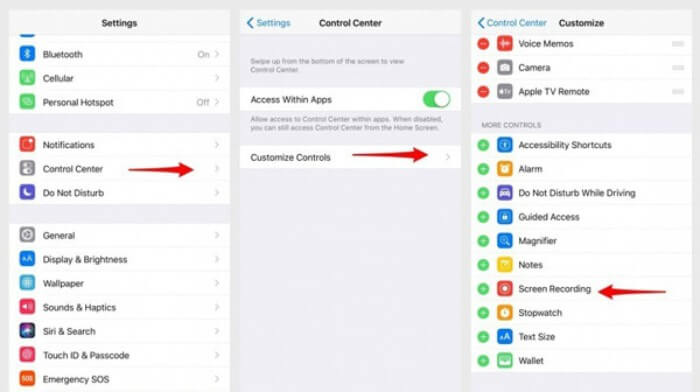
الخطوة 1: افتح تطبيق 'Settings' في جهاز iPhone/iPad ثم مرِّر لأسفل واختر خيار 'Control Center'. بعد ذلك اضغط على تبويب 'Customize Controls' وابحث عن وظيفة 'Screen Recording'. اضغط على أيقونة 'Plus' لإضافة هذه الميزة إلى مركز التحكم.
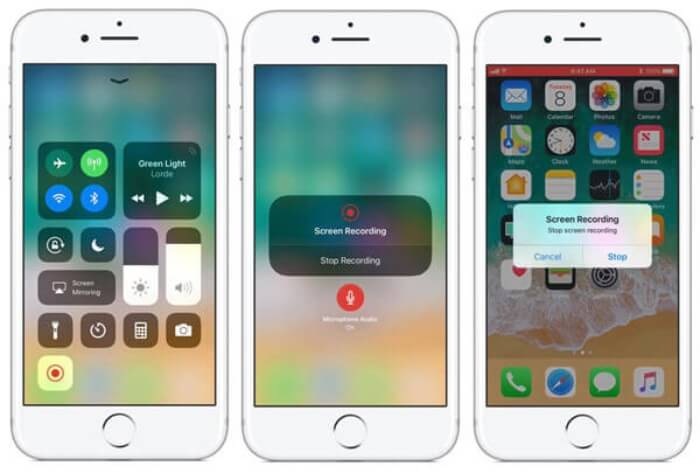
الخطوة 2: اسحب للأسفل من أعلى شاشة الهاتف لفتح مركز التحكم وستجد تطبيق التسجيل في الأسفل. اضغط على أيقونة 'Screen Recording' لبدء التسجيل، ويمكنك اختيار تسجيل الفيديو مع الصوت أو تسجيل المسار الصوتي فقط. إذا أردت إنهاء التسجيل، فاضغط على شريط الحالة الأحمر في الأعلى ثم اضغط على خيار 'Stop' في النافذة المنبثقة.
الجزء 3: مسجل Easy Facebook Messenger لنظام Android
لا تحتوي بعض هواتف Android على مسجلات مضمنة ، وهناك عدد كبير جدًا من مسجلات مكالمات الفيديو على Facebook بحيث يمكن لنظام Android الاختيار من بينها. وبالتالي ، يمكنك التعرف على أحد أفضل المسجلات للهواتف المحمولة التي تعمل بنظام Android من خلال الخطوات التفصيلية في الجزء التالي.
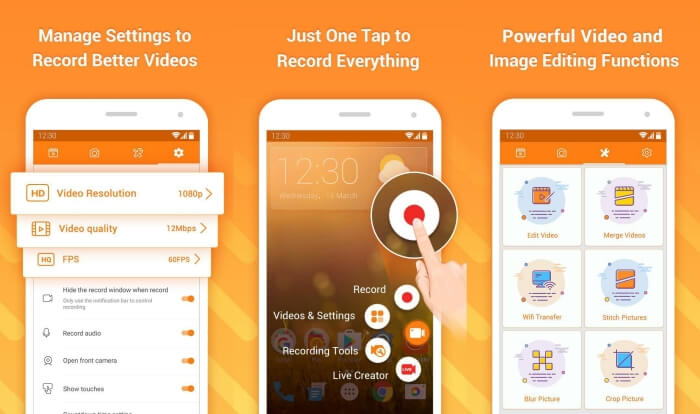
تطبيق DU Recorder هو مسجل سهل الاستخدام لمكالمات فيسبوك على هواتف أندرويد، ويُعرف بسلاسة التسجيل التي يقدّمها. دون الحاجة لعمل روت للجهاز، يمكن للجميع استخدامه لتسجيل مكالمات فيسبوك ماسنجر بلمسة واحدة.
الخطوة 1: شغّل أداة التسجيل، وستجد أربع قوائم: التسجيلات، لقطات الشاشة، أدوات التحرير، والإعدادات. أولًا، اضغط على قائمة 'Settings' لضبط معلمات الفيديو. للحفاظ على جودة عالية، يمكنك اختيار دقة 1080p ومعدل إطارات 30 إطارًا في الثانية.
الخطوة 2: لا تغلق أداة التسجيل، بل افتح تطبيق فيسبوك ماسنجر مباشرة. بعد ذلك سترى أيقونة أداة التسجيل. اضغط على الأيقونة ثم اختر أيقونة 'Recording' لبدء التقاط الشاشة والصوت. ويمكنك الضغط عليها مرة أخرى لإيقاف التسجيل. بعد ذلك يمكنك الضغط على أيقونة 'Editing' لقصّ التسجيل وإضافة الموسيقى إليه.
قد يعجبك أيضًا:
مراجعة Action Screen Recorder
الجزء 4: الأسئلة الشائعة حول مسجل مكالمات Facebook
1. هل لدى Facebook المُسجل الافتراضي لتسجيل مكالمات الفيديو على جهاز الكمبيوتر؟
لا ، ليس كذلك. وبالتالي ، عليك الاعتماد على مسجلات مكالمات Facebook الاحترافية الأخرى. إذا كنت لا ترغب في تنزيل برامج أخرى تشغل مساحة التخزين على جهاز الكمبيوتر الخاص بك ، فإن FVC Free Screen Recorder هو خيارك الأفضل.
2. كيف تبدأ محادثة مع صديق على تطبيق Facebook Messager؟
أولاً ، افتح Facebook Messenger على هاتفك المحمول ، ثم اختر مربع الدردشة الخاص بالصديق الذي تريد إجراء مكالمة على Facebook. والآن يمكنك رؤية رمز الفيديو ، بحيث يمكنك النقر فوقه لبدء مكالمة فيديو.
3. ما التنسيق الذي يجب علي اختياره لحفظ التسجيلات عند استخدام مسجلات Facebook Messenger؟
سواء كنت تستخدم مسجل مكالمات Facebook على جهاز كمبيوتر أو هاتف محمول ، فإن أفضل تنسيق لحفظ مكالمات الفيديو على Facebook هو MP4. يمكنه توفير مساحة تخزين أكبر وهو متوافق مع جميع الأجهزة.
خاتمة
قدّمنا في المقال أعلاه 3 مسجلات لمكالمات الفيديو على فيسبوك. بالنسبة لهواتف iPhone وiPad وبعض هواتف أندرويد، يمكنك استخدام أداة التسجيل المدمجة في هاتفك بسهولة. أما في غير ذلك، فيمكنك اختيار أي مسجل، بما في ذلك DU Recorder المتوفر على متجر Google Play. وبالنسبة لأجهزة الكمبيوتر، يُعد FVC Free Screen Recorder خيارك الأفضل لتسجيل مكالمات فيسبوك. إذا واجهت أي مشاكل أخرى أثناء استخدام مسجلات مكالمات فيسبوك، يرجى ترك تعليقك في الأسفل.
-
 مراجعة Snagit 2021 - إيجابيات وسلبيات وأفضل بديل
 ما هو أفضل بديل لـ Snagit؟ هل توجد أداة لالتقاط الشاشة مثل Snagit؟ ستراجع هذه المشاركة Snagit وتشارك أفضل بديل لـ Snagit لالتقاط الشاشة.
-
 أفضل 6 مسجلات WAV يجب ألا تفوتها على سطح المكتب وعلى الإنترنت
 يحتوي أفضل برنامج تسجيل WAV الذي نشاركه في هذه المقالة على مجموعة متنوعة من الميزات المفيدة ، والتي تساعدك على التقاط الصوت والصوت مثل المحترفين.
-
 أفضل 4 مسجلات صوت AIFF مجانية تنتج صوتًا عالي الجودة
 تتحدث هذه المقالة عن AIFF وبعض الأدوات الأكثر شيوعًا التي يمكنك استخدامها لإنتاج تنسيق AIFF عالي الجودة.
