


 محول الفيديو النهائي
 مسجل الشاشة
 إصلاح الفيديو
 تنزيل آمن
يساعد أفضل مسجل صوت OGG في تسجيل OGG في جميع المنصات
يُعدّ OGG أفضل تنسيق لملفات الصوت مقارنةً بـ MP3. هذا التنسيق الصوتي مفتوح المصدر تُشرف عليه مؤسسة Xiph.org. يُستخدم هذا النوع من التنسيقات على نطاق واسع في صناعة الألعاب كتنسيق صوتي لها، لأنه يوفّر جودة صوت أفضل مع ضغط الملف إلى حجم أصغر بكثير. ومع ذلك، يجد بعض المستخدمين صعوبة في التعامل معه لأن بعض برامج التسجيل لا تدعمه، إذ يُعتبر MP3 هو التنسيق القياسي للصوت. ستجد في القائمة أدناه أفضل مسجلات OGG التي تدعم هذا التنسيق. للاطلاع على خطوات أكثر تفصيلاً ومعلومات إضافية، اقرأ بتمعّن لتتعرف على مزايا الأدوات المختلفة واختيار ما يناسب احتياجاتك كمستخدم، وربما كعميل مستقبلي لهذه الأدوات.

الجزء 1. أفضل برنامج OGG Recorder لأجهزة الكمبيوتر ومستخدمي Mac
في القائمة أدناه ، توجد أفضل مسجلات OGG المتوفرة في جميع الوظائف المختلفة مع خطوات ومعلومات.
مسجل صوت مجاني FVC

أداة متخصصة في تسجيل الصوت. يُعرف FVC Free Audio Recorder بأنه أفضل أداة تسجيل صوت عبر الإنترنت يمكنك العثور عليها على الويب. هذه الأداة المفتوحة المصدر تساعدك على تسجيل المقاطع الصوتية التي تحتاجها من أي مكان يتوفر فيه اتصال بالإنترنت. كما أنه خيار ممتاز ليكون مسجل OGG خاصًّا بك. للحصول على تفاصيل أكثر شمولاً حول هذه الأداة الرائعة، واصل القراءة واتّبع الخطوات لمعرفة كيفية إجراء تسجيل الصوت.
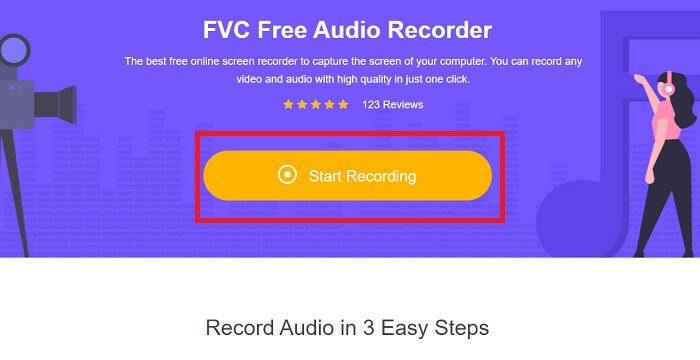
الخطوة 1. انقر على هذا الرابط للانتقال إلى صفحة الأداة. انقر على Start Recording ثم شغّل الأداة.
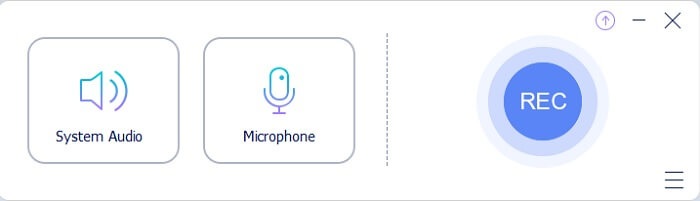
الخطوة 2. ستظهر على الشاشة شريط أدوات عائم بهذا الشكل.
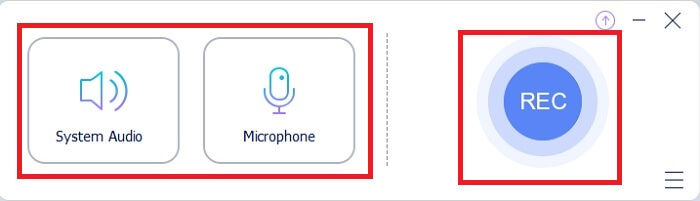
الخطوة 3. شغّل خيار Speaker لإضافة صوت النظام، وخيار Mic لإضافة صوتك. انقر على الزر Round لبدء التسجيل.
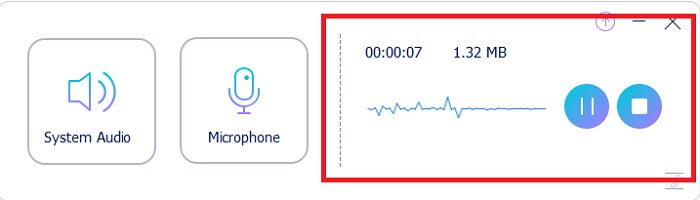
الخطوة 4. بعد النقر على زر التسجيل، ستظهر لك هذه الشاشة، ما يعني أن التسجيل قد بدأ بالفعل.
الخطوة 5. عند الانتهاء من التسجيل، انقر على زر Stop ليتم حفظه تلقائيًّا على جهازك. ستظهر قائمة سجل تسجيلاتك على الشاشة. استمتع بأفضل جودة لنتيجة التسجيل.
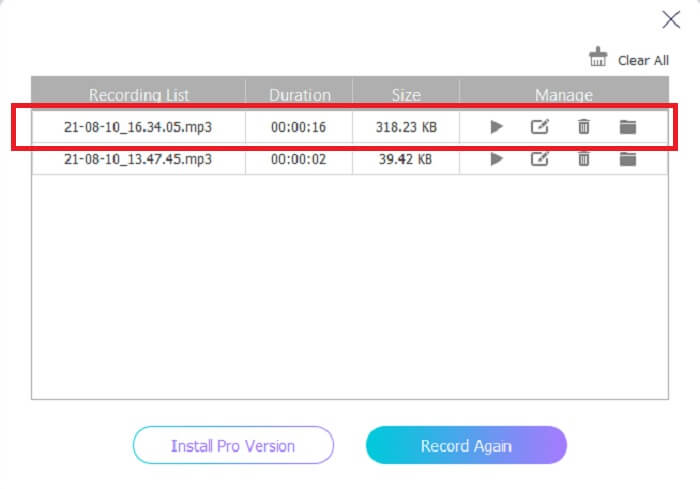
الايجابيات
- سهل الاستخدام بسبب التعليمات المباشرة.
- إنه ينتج تنسيقًا صوتيًا مضغوطًا لذا فهو سهل التخزين أيضًا.
- مفتوح المصدر لذا فهو متاح لأي شخص يريد استخدام الأداة.
سلبيات
- يحتاج إلى اتصال بالإنترنت قبل أن تتمكن من استخدامه.
- ليس لديها إلغاء الضوضاء مثل قسط التأمين.
الجزء 2. مسجلات OGG المفيدة الأخرى لجميع أنظمة التشغيل
1. FVC شاشة مسجل
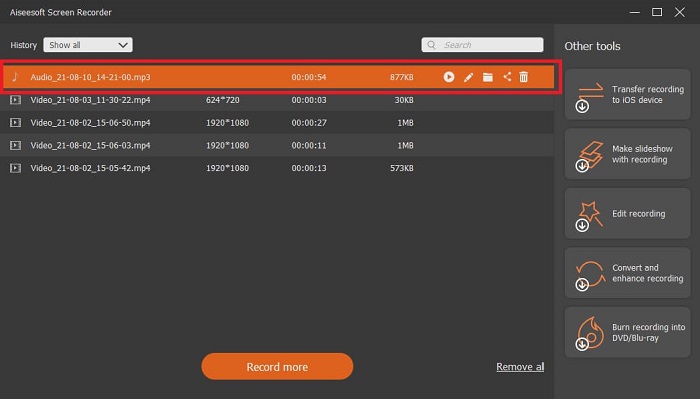
إذا كنت تعتقد أن الأداة السابقة أداة ذكية، فلتوضيح ذلك بمثال أكثر تحديدًا: إذا كان غاليليو غاليلي هو أب العلم الحديث، فإن هذه الأداة هي أب نظام التسجيل الحديث. يُعد FVC Screen Recorder أفضل مسجل سواء لتنسيقات الصوت أو الفيديو. فهو يوفّر لك واحدة من أفضل النتائج، ومع ذلك لن تبذل أي مجهود يُذكر في استخدامه. وعلى عكس الأدوات الأخرى، صُمِّم هذا البرنامج خصيصًا ليمنح المستخدم أفضل تجربة يمكن تخيّلها. لذا، إذا كنت من بين المستخدمين الذين يجدون صعوبة في تسجيل الصوت، فاتبع الخطوات البسيطة التالية بدقة.
الخطوة 1. قم بتنزيل الأداة بما يتوافق مع مواصفات نظام التشغيل لديك. لن يستغرق التنزيل والتثبيت سوى بضع ثوانٍ. غيّر Preference (التفضيلات) وفقًا لما تريده، ثم انقر على Finish للمتابعة.
تنزيل مجانيلـ Windows 7 أو أحدثتنزيل آمن
تنزيل مجانيلـ MacOS 10.7 أو أحدثتنزيل آمن
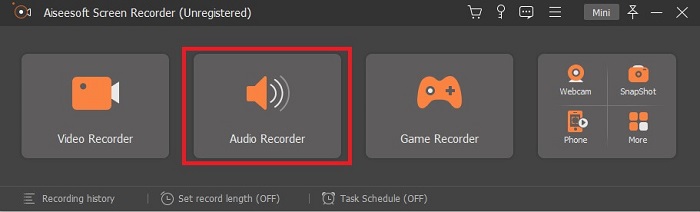
الخطوة 2. من شريط الأدوات، انقر على Audio Recorder.
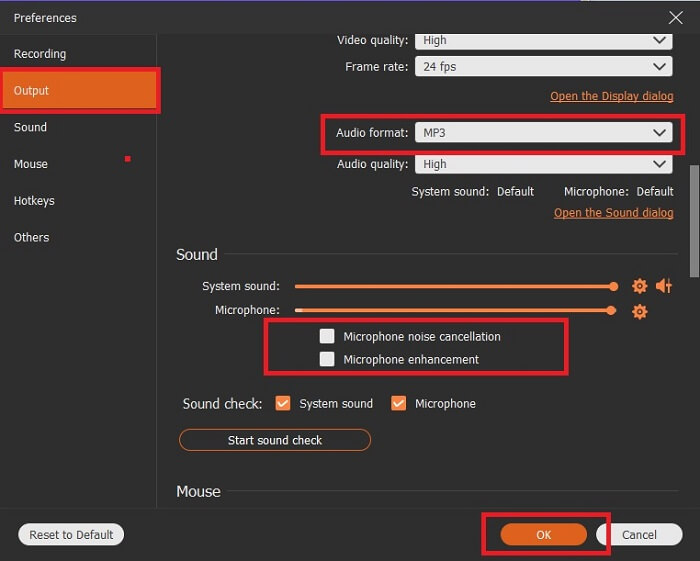
الخطوة 3. ابحث عن أيقونة Gear لضبط الخيارات الأخرى. انتقل إلى Output لتغيير التنسيق إلى MP3 أو WMA أو أي تنسيق آخر تريده، وذلك من خلال تمرير عجلة الفأرة للأسفل. من الخيارات الأخرى التي يمكنك استخدامها أثناء التسجيل: Noise cancelling (إلغاء الضوضاء) وMicrophone enhancement (تحسين الميكروفون). انقر على OK للمتابعة.
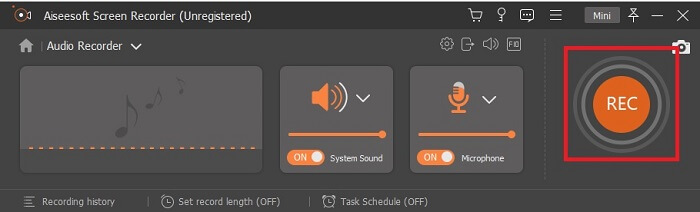
الخطوة 4. بعد تعديل الإعدادات، قم من شريط الأدوات بفتح كلٍّ من Speaker وMicrophone لإضافة مخرج الصوت إلى تسجيلك. بعد ذلك، انقر على الزر Round-shape لبدء التسجيل.
الخطوة 5. إذا أردت إنهاء التسجيل، انقر على الزر Square للإيقاف. انقر على Save ثم Next للمتابعة. بعد ذلك شغّل ملفك المسجَّل بصيغة OGG على أي منصة وسائط.
الايجابيات
- يمكنك التسجيل في أي وقت وفي أي مكان باستخدام هذه الأداة بصوت واضح للغاية.
- يوفر تجربة رائعة للمستخدم الذي يستخدم هذه الأداة بالفعل.
- تسجيل الكل في واحد.
سلبيات
- الدفع مقابل الاستخدام.
- يحتاج إلى 2.4 ميجا بايت من مساحة التخزين الخاصة بك.
2. سكرينكاست- O- ماتيتش

أفضل أداة أخرى لتسجيل الشاشة ستقوم بهذا العمل. يعد Screencast-O-Matic أحد أفضل الأدوات التي ستجدها على الويب. يجعل تسجيلك سهلاً وفعالاً. كما أن لديها أداة عبر الإنترنت إذا قمت بزيارة موقع الويب عبر الإنترنت ، لكن الأمر سيستغرق دقيقة أو دقيقتين حتى تنتهي العملية من الأداة عبر الإنترنت نفسها. لذا ، إذا لم تكن من محبي الانتظار في الطابور ، فهذا ليس الخيار الأفضل لك. ولكن إذا كنت ترغب في الانتظار ، فالأمر يستحق ذلك حتى النهاية.
الايجابيات
- إنه أسهل في الاستخدام من Camtasia.
- العمل كمنظمة بدلاً من الفرد باستخدام كلمة مرور الأمان.
- جذاب للغاية وهو مسجل جيد.
سلبيات
- واجهة الأداة متصلة ولكنها أحادية اللون لذا توقع أنها لطيفة اللون مما يجعلها أقل إثارة للاهتمام في الاستخدام.
- يسمح فقط للمستخدم بتسجيل 15 دقيقة كحد أقصى في الإصدار المجاني.
3. ShareX
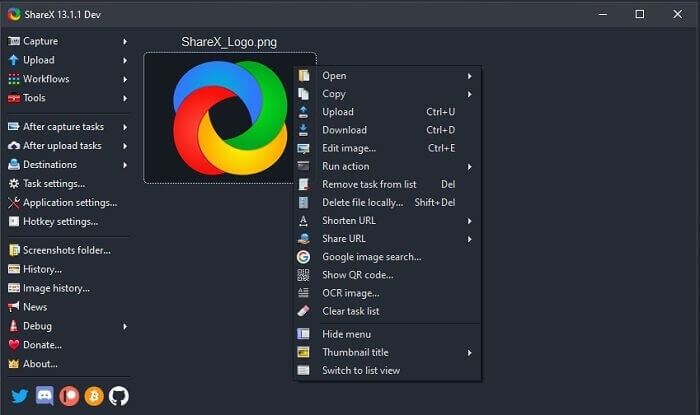
إحدى الأدوات التي قد تصادفها على الويب عند البحث عن مسجل شاشة. وهي متاحة فقط لنظام تشغيل ويندوز، أي إذا كنت من مستخدمي ماك أو لينكس فلن تعمل هذه الأداة على نظامك لأنها لا تدعم تلك الأنظمة. يمكن بسهولة وضع Share ضمن أفضل 20 برنامجًا لتسجيل الشاشة المتوفرة على الويب، لأنه يدعم أكثر من 80 وجهة يمكنك إرسال الملف الناتج إليها.
الايجابيات
- أداة قابلة للتخصيص.
- يوفر أدوات التحرير الخاصة إذا لزم الأمر.
- قم بتغيير مفاتيح الاختصار لجعل التسجيل سهلاً.
سلبيات
- ساحقة لشخص جديد على هذه الأداة. إنه ألم في المؤخرة لتعلم استخدام هذه الأداة.
- غير متاح لمستخدمي ماك.
الجزء 3. مخطط المقارنة
| سمات | مسجل صوت مجاني FVC | مسجل شاشة FVC | سكرينكاست- O- ماتيتش | ShareX |
| تسجيل الصوت |  | | | |
| إلغاء الضوضاء |  | | | |
| تحسين الميكروفون | | | | |
| تعقيد الأداة | تعليمات التسجيل الفوري عبر الإنترنت. | سهل الاستخدام كما هو مبين بالفعل في الأداة والغرض منها وكيف يؤدي. | إنها أداة سهلة الاستخدام بتفاصيل أقل. | يعد تعقيد الأداة صعبًا على المستخدم الجديد. |
| المنصات المتاحة | جميع أنظمة التشغيل. | جميع أنظمة التشغيل. | Windows PC و Mac و Chromebook. | Windows 7 SP1 أو أحدث. |
| تنسيق الصوت المتاح | MP3 و OGG | MP3 و WMA و AAC و M4A و FLAC و OGG و Opus وغيرها الكثير. | لا يمكن تسجيل الصوت بشكل منفصل. | MP3 و WAV |
| نطاق السعر | أداة مجانية على الإنترنت | لمدة شهر واحد: $25.00 لمدة عام: $31.20 للحصول على ترخيص مدى الحياة: $55.20 | لديها نسخة مجانية. للحصول على قسط منفرد. ديلوكس $1.65 / شهر الرائدة $4.00 / الشهر لخطط الفريق. يمكنك تعيين فريق فاخر أو رئيس فريق. | برنامج مجاني ومفتوح المصدر. |
الجزء 4. أسئلة وأجوبة حول مسجل OGG
كيف تصنع ملف OGG باستخدام مسجل الصوت؟
استخدم مسجل صوت كما في القائمة أعلاه. لمزيد من المعلومات التفصيلية ، اقرأ المقالة أعلاه للحصول على معلومات وخطوات حول كيفية التسجيل باستخدام تنسيق إخراج الصوت لـ OGG.
ما هو أفضل تنسيق صوتي؟ MP3 أو OGG؟
OGG هو أفضل تنسيق ملف صوتي. لكن المستخدمين يميلون إلى استخدام MP3 لأنه معيار أكثر من OGG. ومع ذلك ، يحتوي OGG على بيانات وصفية ذات مساحة تخزين أقل وأفضل إخراج صوتي ، على سبيل المثال اسم الفنان وبيانات المسار.
لماذا لا يمكن تشغيل تنسيق OGG الخاص بي في مشغل الوسائط الخاص بي؟
بعض مشغلات الوسائط لا تدعم هذا النوع من التنسيقات، لذا يمكنك استخدام FVC Free Online Video Converter كأداة لتحويل الصيغ. حيث يتيح للمستخدم تحويل ملف OGG إلى MP3 أو إلى أي تنسيق صوتي آخر تفضّله ليكون قابلاً للتشغيل. كما يمكنك استخدام FVC Free Video Player أو غيره من مشغلات OGG لتشغيل هذا النوع من الملفات، لأن هذه الأداة تدعم تشغيل معظم أنواع تنسيقات الصوت والفيديو.
خاتمة
في نهاية المناقشة ، اكتسبت الآن معرفة جديدة بمجرد قراءتها واختيار الأداة التي تناسب احتياجاتك. يتم سرد الخيارات المختلفة في هذه المقالة مع الخطوات وبعض المعلومات حول الأداة. ما عليك سوى اتباع الخطوات وإعطاء الوقت لقراءتها حتى تفهمها. يجب أن تختار بحكمة.
ولكن على سبيل المثال، فإن FVC Screen Recorder يلبي احتياجات المستخدم. كمستخدم، عليك أن تعطي الأولوية لاحتياجاتك ورغباتك في برنامج التسجيل؛ مثل سهولة الاستخدام، وكفاءته في تسجيل الصوت، وتوفّره على أغلب المنصات، وإذا كان مدفوعًا فيجب أن يكون بسعر مناسب مع الحفاظ على أفضل جودة ممكنة للنتيجة. جميع هذه المتطلبات متوافرة في FVC Screen Recorder. لا ترضَ بالأقل لأنك تستحق الأفضل.
-
 مراجعة Snagit 2025 - الإيجابيات والسلبيات وأفضل بديل
 ما هو أفضل بديل لـ Snagit؟ هل توجد أداة لالتقاط الشاشة مثل Snagit؟ ستراجع هذه المشاركة Snagit وتشارك أفضل بديل لـ Snagit لالتقاط الشاشة.
-
 QuickTime Screen Recording - تسجيل الفيديو بالصوت على Mac و PC
 شاشة التسجيل مع الصوت على Mac مفيدة للغاية. يمكن للمشغل المدمج ، QuickTime Player القيام بذلك. اقرأ منشوره وتعرف على كيفية التقاط الشاشة بالصوت على Mac و PC.
-
 مراجعة مسجل DU لعام ٢٠٢٥: السلامة والسعر والوظائف والاستخدام والتقييمات
 مسجل DU عبارة عن شاشة ومسجل صوت لأجهزة iPhone و Android. هل يستحق التنزيل؟ هل هو آمن؟ اقرأ المراجعة الكاملة لمعرفة ما إذا كان التطبيق مناسبًا لك.
