


 محول الفيديو النهائي
 مسجل الشاشة
 إصلاح الفيديو
كيفية تحويل GIF إلى WebM بخطوات وأدوات مفصلة [مجانًا ومكلف]
أصبحت صور GIF شائعة بسبب المحتوى المضحك الذي تقدمه لنا. فبدلاً من استخدام الصور الثابتة لإضافة بعض الحماس إلى رسائلنا النصية، نستخدم صور GIF التي توفر لنا الحركة وتضيف تعبيرات مبالغ فيها. لكن ليست كل المنصات تدعم صور GIF لأن هذا التنسيق يعود إلى أكثر من 30 عامًا. وفي بعض الحالات، عندما تضيف ملف GIF إلى موقعك الإلكتروني لا يتم دعم جودته بشكل جيد. لذلك فإن أفضل طريقة لمشاركة صور GIF هي تحويلها إلى تنسيق WebM. هذا التنسيق WebM أصغر بكثير من حيث الضغط والحجم، ويُنتج جودة عالية تناسب الجميع. هذا النوع من التنسيقات هو أفضل بديل لصور GIF على المدى البعيد، لأنه مثل GIF تمامًا يمكنه تخزين الصور الثابتة والرسوم المتحركة أيضًا. لمعرفة أفضل محولات GIF إلى WebM، واصل القراءة أدناه واختر ما يناسبك أكثر.

الجزء 1. كيفية تحويل GIF إلى WebM للويب المجاني وسطح المكتب
1. FVC Free Video to GIF Maker
لإتمام العمل بفعالية يجب أن تفكر في اختيار الأداة المناسبة. وإذا كانت مهمتك هي تحويل GIF إلى WebM فمن المحتمل أن ترغب في تجربة أداة FVC Free Video to GIF Maker. يصبح إنشاء صور GIF سهلًا إذا استخدمت هذا البرنامج، وكذلك تحويل صور GIF. لذلك فإن تعلم كيفية استخدام هذه الأداة بسيط، وذلك بفضل دليل FVC الدقيق المرفق. لذا يمكن للمستخدم الجديد أو المحترف التعامل معها بسهولة والحصول على أفضل النتائج. لمعرفة كيفية استخدام الأداة عليك اتباع الخطوات أدناه المصممة خصيصًا لك.
الخطوة 1. ثبّت هذه الأداة المجانية على القرص لديك. اختر نظام التشغيل الصحيح لبرنامجك.
تنزيل مجانيلنظام Windows 7 أو الأحدثتنزيل آمن
الخطوة 2. انقر على أيقونة الأداة التي تم تنزيلها لبدء تشغيلها. إذا كانت الأداة تعمل بالفعل في الخلفية فيجب أن تكون الواجهة تمامًا كما في هذه الصورة.
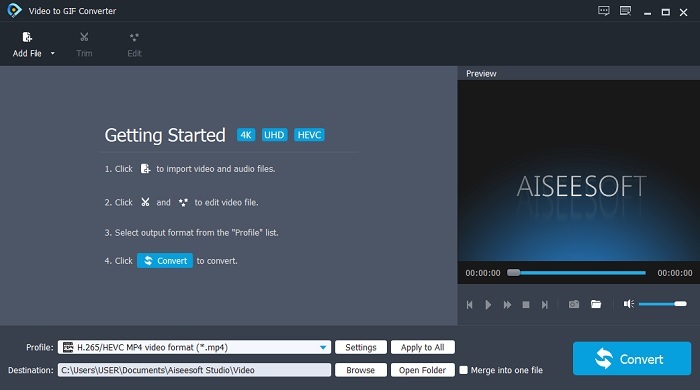
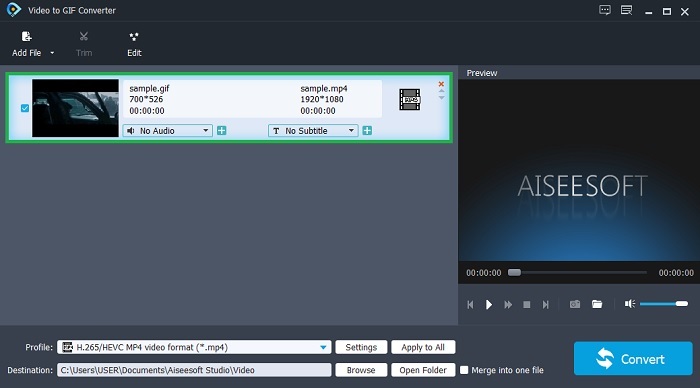
الخطوة 3. انقر على Add File وحدد ملف GIF الذي تريد تحويله. وفي الواجهة يمكنك تعديل الفيديو أو قصّه.
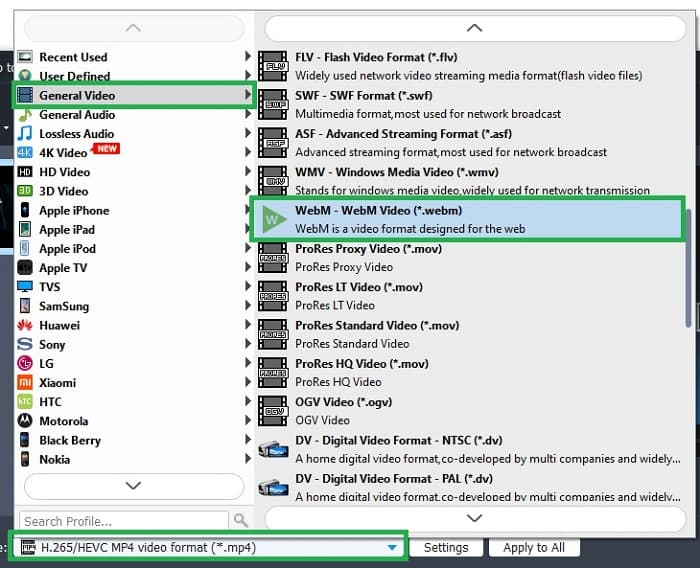
الخطوة 4. من زر القائمة المنسدلة اختر ملف WebM أو أي تنسيق آخر تريد التحويل إليه. إذا كنت مستعدًا لبدء عملية التحويل اضغط على Convert.
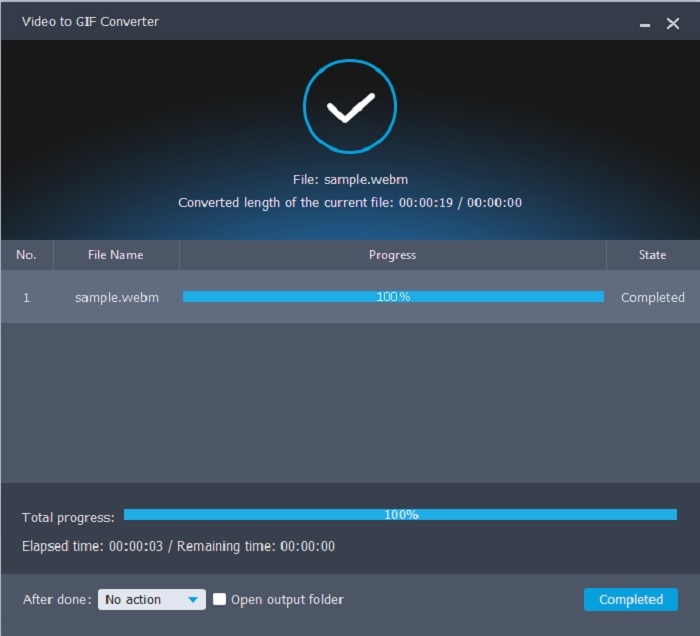
الخطوة 5. لن تستغرق عملية التحويل أكثر من دقيقة. إذا انتهى التحويل يمكنك التحقق من النتيجة النهائية في مدير الملفات.
الايجابيات
- إنه رائع في صنع وتحويل صور GIF.
- أدوات موضعية وبالتالي فإن عملية تعلم كيفية استخدام هذه الأداة سهلة للغاية في جميع الأعمار.
- لا حاجة للإنترنت لاستخدام الأداة.
سلبيات
- معظم الميزات الرئيسية في الأداة النهائية غير متوفرة هنا.
- يجب تثبيته على سطح المكتب الخاص بك.
2. OnlineConverter.com
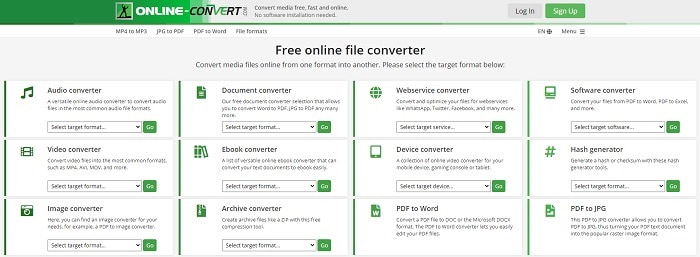
حوّل ملفات .webm إلى .gif بمساعدة موقع OnlineConverter.com. إذا كنت تريد أداة متخصصة في التحويل فقط فعليك تجربة هذه الأداة. هذه الأداة تدعم أنواعًا مختلفة من التحويلات مثل المستندات والكتب الإلكترونية والأرشيفات. لكن من عيوب هذه الأداة أنها لا تدعم أي خصائص تحرير، حتى الأساسية منها. لذا، إذا أردت معرفة كيفية استخدام هذه الأداة اتبع الخطوات أدناه.
الخطوة 1. ابحث عن الصفحة الرئيسية للأداة في محرك البحث المفضل لديك.
الخطوة 2. انقر على محوّل الفيديو (Video Converter) وضع الملف.
الخطوة 3. لبدء عملية التحويل، انقر على Start Conversion وانتظر حتى تنتهي العملية.
الايجابيات
- وصول سهل يمكن لأي شخص استخدامه عبر الإنترنت.
- لا حاجة لاستخدام ملفات إضافية.
- كما يدعم التحويلات المختلفة.
سلبيات
- تستغرق عملية التحويل عبر الإنترنت وقتًا أطول من الأدوات المستندة إلى سطح المكتب.
- يحتوي على عدد قليل من الإعلانات وواجهة ويب مملة.
3. تحويل
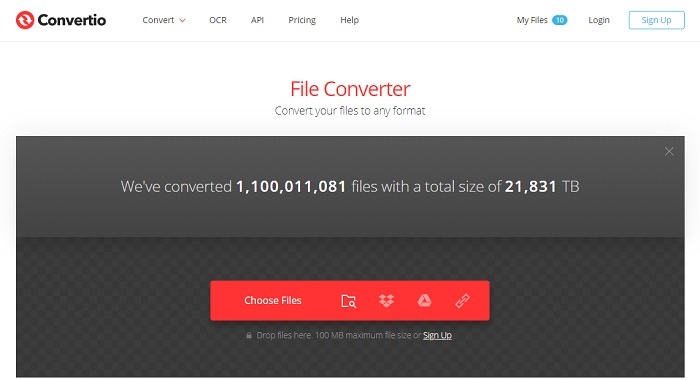
إذا كنت تريد أن تعرف كيف تحوّل WebM إلى GIF أو العكس؟ يمكنك باستخدام الأداة الإلكترونية Convertio تحويل أي شيء تقريبًا. إذا كان التحويل يمثل مشكلة بالنسبة لك فهذه الأداة قد تكون الحل. رغم أن الأداة على الإنترنت تحتوي على إعلانات ولا توفر خصائص تحرير، فإنها لا تزال واحدة من أفضل أدوات التحويل على الإنترنت التي قد تعثر عليها. إذا أردت تجربة هذه الأداة فاتبع الخطوات أدناه.
الخطوة 1. ابحث عن الصفحة الرئيسية لموقع Convertio على الإنترنت ثم انقر على الرابط.
الخطوة 2. عندما تكون في الواجهة الرئيسية اختر ملف الـ GIF الذي تريد تحويله.
الخطوة 3. لبدء العملية، انقر على Convert.
الايجابيات
- سهل الاستخدام بسبب كيفية استخدامه.
- كما أنه يدعم منصات مختلفة.
- يمكن الوصول إليها بسهولة عبر الإنترنت.
سلبيات
- لديه فرصة كبيرة لفقدان البيانات أثناء التحويل إذا تم قطع الإنترنت.
- الإعلانات على موقع الويب نفسه والتي قد تكون مزعجة بعض الشيء.
الجزء 2. أفضل طريقة لتحويل GIF إلى WebM بمساعدة الأداة Ultimate Tool
محول الفيديو النهائي
ولكن يمكنك التفكير في استخدام محول الفيديو هذا الذي طورته شركة FVC. إذا كان الإصدار المجاني من هذه الأداة يوفر لك أفضل إخراج ، فهذه الأداة أكثر من ذلك بكثير. يمكنه تحسين جودة الفيديو وإضافة تأثيرات إليه أيضًا. إذا كنت ترغب في تحسين جودة الصوت ، يمكنك أيضًا استخدام هذه الأداة لتحسينها. لذلك ، إذا كنت ترغب في الانتقال إلى المستوى التالي ، فيجب عليك استخدام هذه الأداة كاختيارك الشخصي. لأنها الأداة الصحيحة التي توفر مخرجات نهائية نهائية لإقناع أصدقائك أو عائلتك أو أي شخص. اقرأ الخطوات التفصيلية أدناه لمعرفة كيفية استخدام هذه الأداة النهائية لإنشاء مخرجات نهائية.
الخطوة 1. لبدء استخدام الأداة يجب عليك تنزيل البرنامج المناسب على جهاز الكمبيوتر. انقر على زر التنزيل واتبع خطوات التثبيت وعدّل الإعدادات إذا لزم الأمر. انقر على Finish لبدء تشغيل الأداة.
تحميل مجانيلنظام Windows 7 أو أحدثتنزيل آمن
تحميل مجانيلنظام MacOS 10.7 أو أحدثتنزيل آمن
الخطوة 2. ستظهر واجهة صغيرة مثل هذه على شاشتك.

الخطوة 3. انقر على علامة الزائد في منتصف الواجهة لإضافة الملف. إذا كنت تريد تحويل عدد كبير من ملفات GIF فمن الأفضل سحبها وإفلاتها في الواجهة.
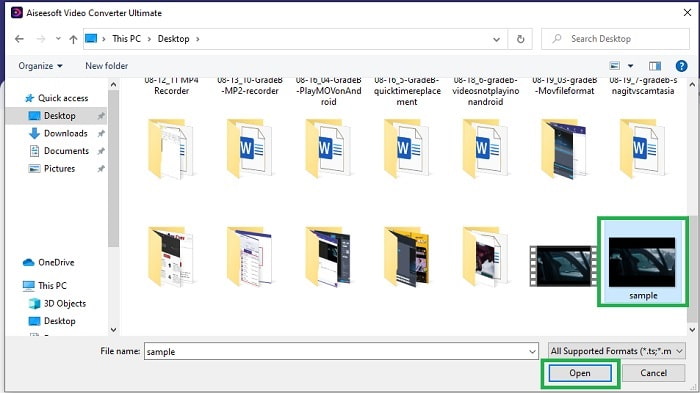
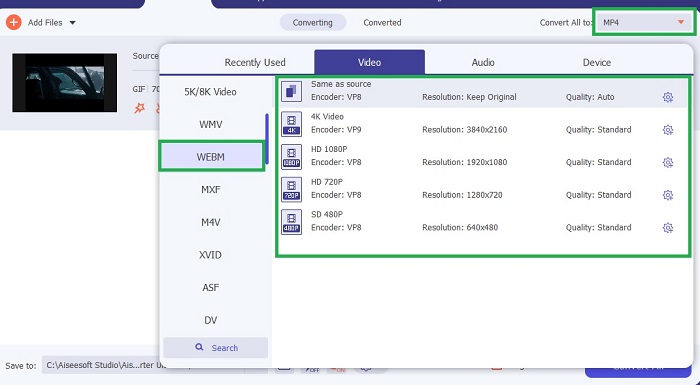
الخطوة 4. اختر التنسيق الذي تريده بعد فتح قائمة Convert All to. إذا كنت مستعدًا للبدء انقر على Convert All لبدء عملية التحويل.
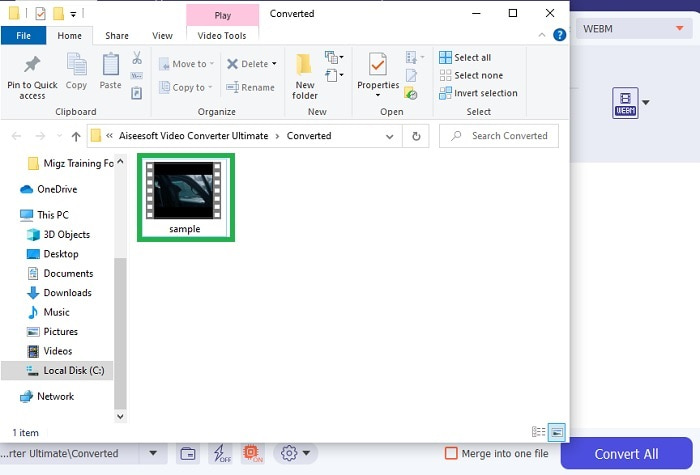
الخطوة 5. لن تستغرق عملية التحويل وقتًا طويلًا، لأنها أسرع بـ 30 مرة من الأداة المجانية و100 مرة من الأدوات الأخرى. عند الانتهاء ستظهر نافذة مدير الملفات على شاشتك، وانقر على الفيديو لمشاهدته. يمكنك أيضًا تحسين النتيجة لاحقًا من خلال شريط الأدوات إذا أردت.
الايجابيات
- يوفر المزيد من الميزات لتحسين الفيديو المحول.
- يوفر جميع التنسيقات التي تعرفها أو لا تعرفها.
- عملية التحويل سريعة للغاية بدلاً من أي أدوات تحويل متوفرة هنا.
سلبيات
- تحتاج إلى تنزيل ملفات إضافية قبل تشغيل الأداة وإلا فلن يتم تشغيلها.
- يتم الدفع قبل استخدام الأداة.
الجزء 3. الأسئلة الشائعة حول GIF إلى WebM
لماذا لا يمكن تشغيل WebM الخاص بي عبر الويب؟
الأمر بسيط جدًا، فمحرك البحث لديك قديم. لا يمكن تشغيل ملفات WebM على الإصدارات القديمة من متصفحات الويب مثل Internet Explorer. انقر هنا للتعرّف على مشغلات WebM المتاحة.
أيهما أفضل ، GIF أم WebM؟
إذا كنت تريد أن تحتوي على مقاطع فيديو ذات تنسيق صوتي ، فإن تنسيق WebM أفضل بكثير. ولكن إذا كان تنسيق GIF للصور الثابتة هو الخيار المفضل لديك.
من طور تنسيق WebM؟
الأولى هي On2 و Xiph و Matroska ثم قامت Google بتطويرها لاحقًا.
خاتمة
أصبح واضحًا لنا أن تحويل GIF إلى WebM أمر ضروري خاصة إذا كنت تريد حجم ملف صغيرًا ومع ذلك فيديو عالي الجودة. وأفضل أداة للتحويل هي بمساعدة Video Converter Ultimate. والأهم من ذلك أنه يدعم أيضًا تحويل WebM إلى GIF بسهولة وسرعة. إذا كانت لديك شكوك حول الأداة المجانية فمن الأفضل استخدام هذه الأداة المدفوعة. فإلى جانب كونها آمنة، يمكنها أن تحقق نجاحًا في التحويل والتحرير أسرع بـ 100 مرة. هذه الأداة هي خيارك الأمثل ببساطة. استخدم أفضل محوّل يضمن لك عملية تحويل ممتازة.
-
 اختر أفضل أداة قص صور GIF على الإنترنت وغير متصل لاقتصاص صور GIF [2021]
 يعد اختيار أفضل أداة قص أمرًا ضروريًا ولم يوفر بعض صانعي GIF هذه الميزة. ولكن ما هي أفضل أداة اقتصاص GIF يمكن استخدامها وكيفية استخدامها؟
-
 أفضل 5 خيارات لتسجيل تنسيق GIF باستخدام مسجلات GIF لأجهزة الكمبيوتر الشخصية وأجهزة Mac
 ما هو أفضل مسجل GIF يجب أن تستخدمه لتسجيل صور GIF؟ توفر القائمة أدناه دليلًا على أفضل مسجل شاشة.
-
 كيفية تحويل MPG إلى تنسيق GIF [متصل وغير متصل]
 تريد التعبير عن عاطفة أفضل بكثير؟ ثم يجب عليك استخدام GIF بدلاً من ذلك. ستعلمك هذه الكتابة كيفية تحويل ملف MPG إلى GIF للتعبير عن مشاعرك بشكل أفضل.
