


 محول الفيديو النهائي
 مسجل الشاشة
 إصلاح الفيديو
مجموعة متنوعة من المحولات المختلفة لـ MOV إلى AVI عبر الإنترنت وغير متصل
تنسيق MOV هو صيغة طورتها شركة Apple Inc. ليتم تشغيلها على مشغل الوسائط الافتراضي لديها وهو مشغل QuickTime. في هذه الحالة، إذا قمت بنقل ملف MOV إلى برنامج مكتبي آخر مثل ويندوز أو ما شابه ذلك، فهناك احتمال كبير أن يظهر على أنه غير مدعوم لأنه مخصص لمستخدمي أجهزة ماك فقط. لذلك، إذا كنت من بين المستخدمين الذين يواجهون صعوبة في تشغيل ملفات MOV على أجهزة الكمبيوتر المكتبية لديهم، فعليك متابعة قراءة هذه المقالة لمعرفة الأداة التي يجب أن تختارها. فهي ستكون محوّلك الشخصي الذي سيعلمك كيفية تحويل MOV إلى AVI دون فقدان أي جودة أو أمان كذلك.

الجزء 1. تحويل MOV إلى AVI عبر الإنترنت بدون قيود
FVC Free Online Video Converter
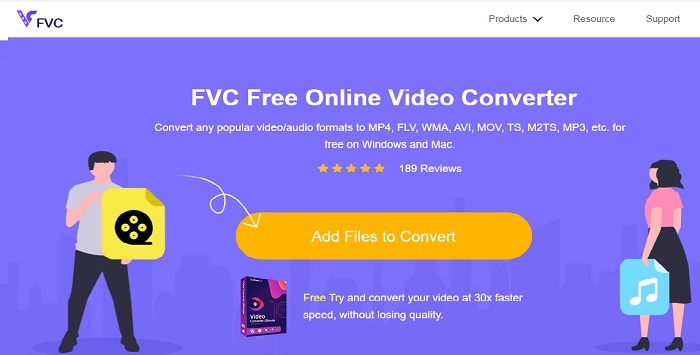
أول أفضل المحوّلات عبر الإنترنت هو FVC Free Video Converter. إذا كنت تريد خوض تجربة جديدة في تحويل الفيديو أو الصوت عبر الإنترنت، فهذه الأداة مناسبة لك. فهي تعد من أفضل محولات MOV إلى AVI المجانية. ومع ذلك، فإن الجانب السلبي فيها هو أنها لا توفر مزايا احترافية مثل إصدارها المدفوع، وخيارات الصيغ فيها محدودة. وعلى الرغم من أنك تستطيع التحويل دون قيود على العدد، إلا أنها لا تدعم التحويل المتعدد دفعة واحدة. ومع ذلك، بما أن الأداة مجانية فهي أفضل من VLC كمحوّل. هل تريد أن تعرف كيفية استخدام هذه الأداة عبر الإنترنت؟ اتبع الخطوات أدناه لتعرف كيف تحوّل بسهولة.
الخطوة 1. انقر على هذا الرابط للانتقال إلى الموقع الرئيسي. لا داعي للقلق، فهو آمن ومأمون للوصول من طرفك.
الخطوة 2. اضغط على زر Add Files to Convert لبدء تشغيل البرنامج.
قم بتنزيل إصدار سطح المكتب لتحويل الملفات دفعة واحدة.
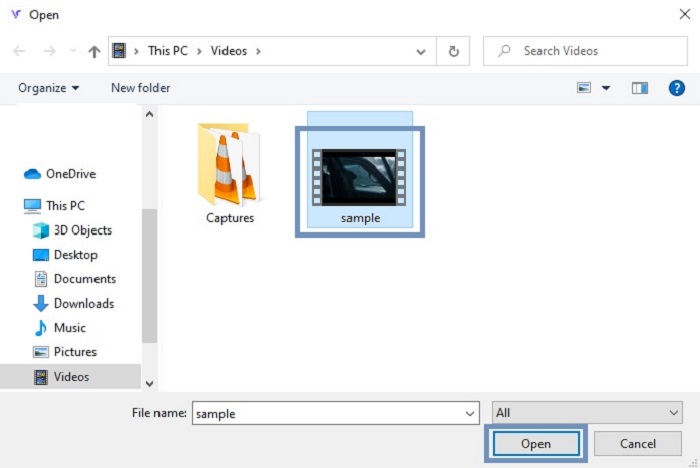
الخطوة 3. اختر ملف MOV الذي تريد تحويله واضغط على OK للمتابعة.
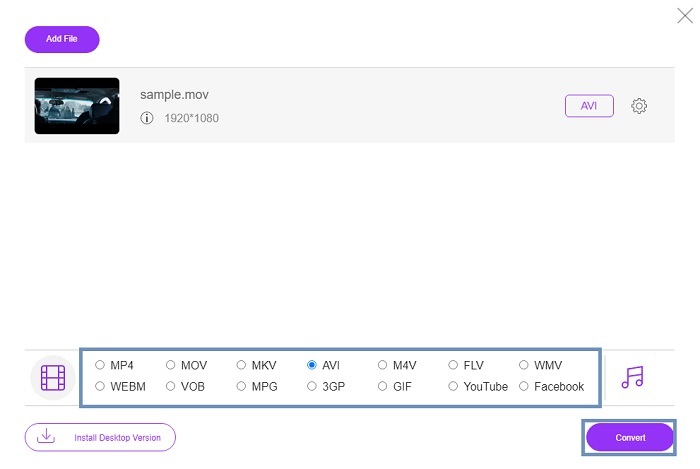
الخطوة 4. بعد اختيار صيغة AVI أو أي صيغة أخرى تريدها، انقر على Convert لبدء عملية التحويل.
الخطوة 5. انتظر بضع دقائق حتى تنتهي العملية، ثم انقر على هذا المجلد للاطلاع على الملف الناتج النهائي هناك.

الجزء 2. تحويل MOV إلى AVI Desktop App دون اتصال بالإنترنت
إذا لم يكن التحويل عبر الإنترنت هو موطن قوتك ، فعليك التفكير في استخدام هذه الأدوات الرائعة المستندة إلى سطح المكتب. اختر أفضل محول للقيام بهذه المهمة.
1. FVC Video Converter Ultimate
إذا كنت تريد أن تعيش تجربة مميزة في تحويل وتحرير وتحسين الفيديو والصوت، فعليك باستخدام FVC Video Converter Ultimate؛ فهو الأداة المناسبة لهذه المهمة. حوّل صيغة MOV إلى AVI دون أي عناء، وبفضل واجهته السهلة الاستخدام وخفته في العمل، أصبح المحوّل المفضل لدى كثير من المستخدمين على الإنترنت. حتى اليوم، ازداد عدد المستخدمين الذين يقومون بتحميل هذه الأداة بشكل كبير من حيث العدد والخبرة. وعلى عكس الأدوات الأخرى المعروضة هنا أو على الويب، فإن امتلاكك لهذه الأداة يشبه امتلاكك لسكين الجيش السويسري متعدد الاستخدامات. ورغم أنها توفر مجموعة كاملة من المزايا، إلا أن هذا البرنامج يعتمد نظام الدفع قبل الاستخدام، ما يعني أنك تحتاج لشرائه قبل الاستفادة الكاملة منه. لكن لا داعي للقلق، فالسعر منخفض، وطرق الدفع آمنة ويدعمها PayPal والتحويل البنكي وفيزا وغيرها. إذا كنت مترددًا في ما إذا كانت هذه هي أفضل خيار لك، فحاول قراءة الخطوات أدناه لتقرر ما إذا كان هذا هو أفضل محوّل يناسبك.
الخطوة 1. حمّل البرنامج على قرص جهازك المكتبي واختر النسخة الأنسب لنظامك. بعدها عدّل الإعدادات إذا رغبت ثم اضغط على إنهاء (Finish) لتثبيت البرنامج على جهازك.
تحميل مجانيلنظام Windows 7 أو أحدثتنزيل آمن
تحميل مجانيلنظام MacOS 10.7 أو أحدثتنزيل آمن
الخطوة 2. بعد انتهاء عملية التثبيت سيتم فتح البرنامج تلقائيًا. هذه هي الواجهة النموذجية له.
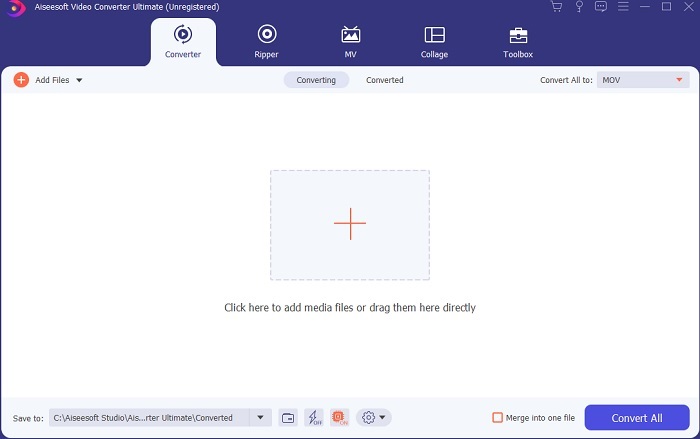
الخطوة 3. انقر على زر Add Files واختر ملف MOV الذي تريد تحويله. إذا كنت تريد تحويل عدة ملفات MOV في آن واحد فيمكنك سحبها وإفلاتها في واجهة الأداة.
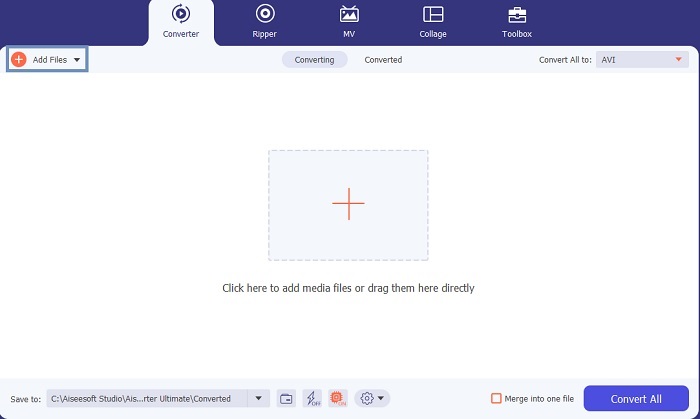
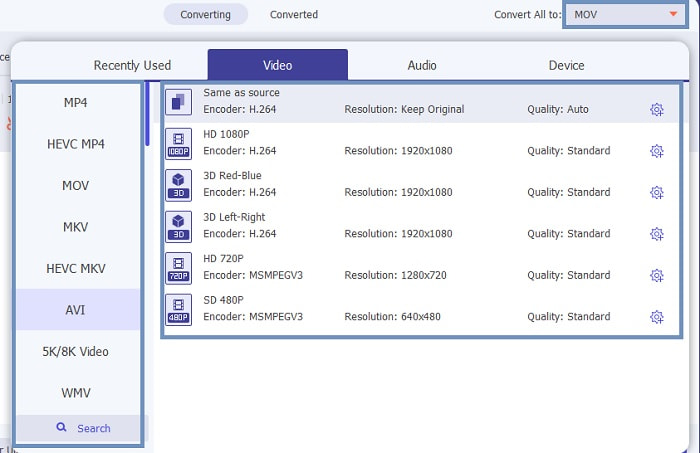
الخطوة 4. اختر الصيغة التي تريدها من القائمة الموجودة في الجزء الفرعي Convert All to. هناك عدة خيارات يمكنك الاختيار من بينها، وللبدء في العملية اضغط على Convert All.
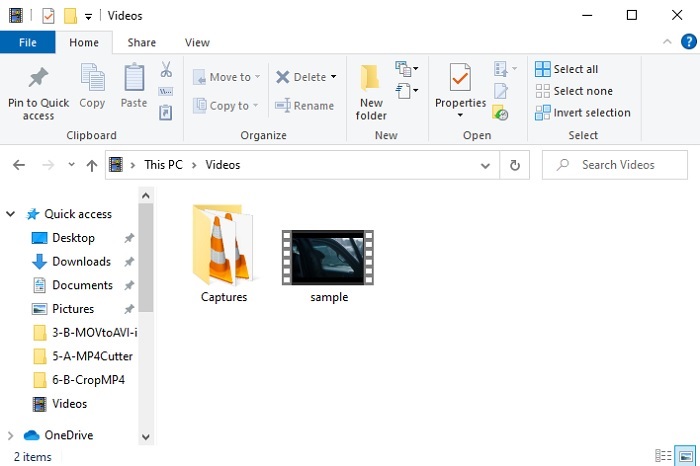
الخطوة 5. لن تستغرق العملية سوى بضع ثوانٍ، وبعد انتهائها ستظهر لك نافذة مستكشف الملفات على الشاشة؛ انقر على الملف الذي تم تحويله لتشغيله فورًا على جهازك. إذا أردت إضافة تأثيرات أو تحسينات أو القيام بشيء مميز على الفيديو، يمكنك الذهاب إلى قسم شريط الأدوات (Toolbar) والاطلاع على المزايا المتاحة لترقية ملفات الفيديو أو الصوت.
2. مشغل الميديا VLC
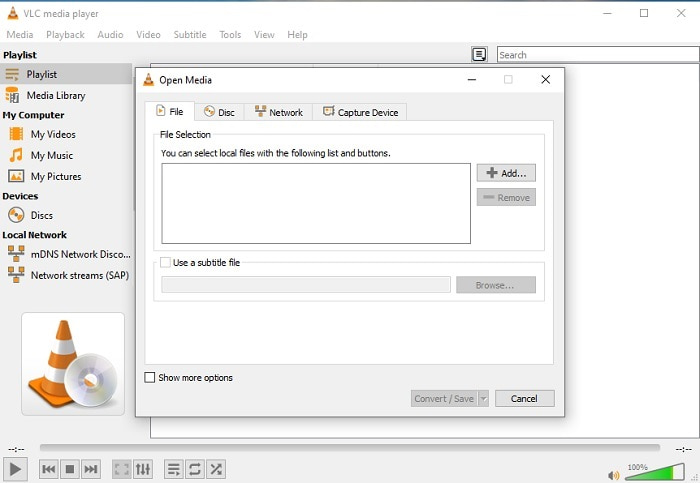
هل كنت تعلم أنه يمكنك تحويل MOV إلى AVI باستخدام VLC؟ نعم، يمكنك استخدام مشغل الوسائط هذا كمحوّل. ورغم أنه يمكنه تحويل الصيغ، إلا أنه ليس الخيار الأفضل للاعتماد عليه كمحوّل. لأنه ليس سهل الاستخدام، ويحتوي على قدر ضئيل من التعليمات على الواجهة حول طريقة استعماله، كما أن عدد الصيغ المدعومة فيه أقل. وعلى الرغم من أنه قد يكون من أفضل مشغلات الوسائط، إلا أن التحويل ليس نقطة قوته الأساسية. لكن إذا أردت تجربته فيمكنك اكتشافه بنفسك واستخدامه لتحويل ملفاتك.
3. Pazera
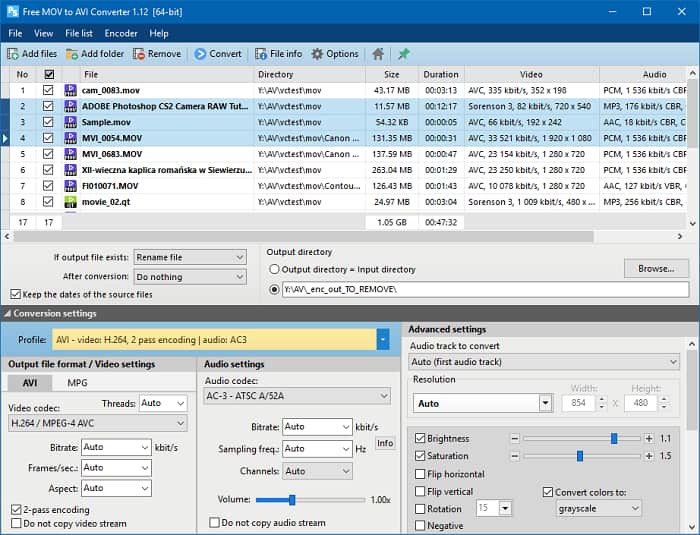
يمكنك تحميل Pazera MOV to AVI Converter مجانًا. هذه الأداة سهلة الاستخدام، وعلى الرغم من بساطتها إلا أنها توفر أداءً جيدًا في التحويل. لكن الجانب المزعج فيها أنها ليست محولًا متعدد الصيغ. فعلى عكس الأدوات المذكورة أعلاه، فإن هذا المحول يتيح لك نمطًا واحدًا فقط من أنماط التحويل. لتوضيح الأمر أكثر، إذا قمت بتحميل محوّل MP4 to AVI فهذه هي عملية التحويل الوحيدة التي ستحصل عليها. لذا، إذا كنت تبحث عن محوّل شامل يدعم صيغًا متعددة، فيجب أن يكون هذا الخيار هو ملاذك الأخير. بالإضافة إلى ذلك، إذا حاولت الدخول إلى صفحة الأداة لتحميلها فستجد الكثير من النوافذ الإعلانية المنبثقة المزعجة. لذا عليك توخي الحذر عند محاولة الوصول إلى هذه الأداة.
قراءة إضافية
MOV مقابل AVI
يمكن استخدام تنسيق MOV لتخزين فيلم أو برنامج تلفزيوني أو مقطع فيديو قصير أو فيلم منزلي. يتم حفظه بالفعل في تنسيق ملف QuickTime (QTFF) ، الذي قدمته شركة Apple في عام 1991. غالبًا ما يتم استخدام ملفات MOV عندما يريد الأشخاص حفظ مقطع فيديو بجودة عالية.
استنادًا إلى تنسيق ملف تبادل الموارد (RIFF) ، تم تقديم تنسيق AVI بواسطة Microsoft في عام 1992. يمكنه حفظ الفيديو / الصوت عالي الجودة لأنه يستخدم ضغطًا أقل. ولكن هذا يتسبب أيضًا في الحجم الكبير لملف AVI ، والذي قد يكون مشكلة عندما تكون المساحة محدودة.
الجزء 3. أسئلة وأجوبة حول MOV إلى AVI
هل يمكن لـ QuickTime تحويل MOV إلى AVI؟
على الرغم من أن QuickTime معروف بكونه مشغل الوسائط الافتراضي لنظام التشغيل Mac. التحويل عبر QuickTime ممكن. يمكنك التحقق من هذا الرابط إذا كنت تريد معرفة كيفية تحويل MOV إلى AVI باستخدام QuickTime.
ما هي الاختلافات بين MOV و AVI؟
أول فرق كبير بين الاثنين هو صاحبها. كما قيل في المقام الأول ، تم تصنيع MOV بواسطة شركة Apple Inc. كتنسيق فريد لمشغلات QuickTime. أصبح MOV شائعًا لكونه أحد أفضل التنسيقات التي يمكنك استخدامها لأنه يخزن ملفات صوتية وفيديو ونصية مختلفة أيضًا. تم تطوير AVI بواسطة Microsoft للتنافس مع MOV. على الرغم من أن هذا التنسيق غير مضغوط. لذلك ، إذا قمت بتسجيل أو تنزيل ملف بهذا التنسيق ، فتوقع حجم ملف كبير. لذلك ، إذا كنت تريد تقليل حجم الملف ، فستحتاج إلى ضغطه. لكن الشيء الجيد في ذلك هو أنه ينتج فيديو وصوت عالي الجودة.
أين يمكنني تشغيل MOV المحول إلى AVI؟
إذا كنت تريد مشاهدة ملف AVI الجديد الذي قمت بتحويله أو ملف MOV نفسه، فيمكنك استخدام FVC Free Video Player لمشاهدته. لذلك حتى إذا لم تحوّل ملف MOV إلى AVI على نظام ماك أو على الكمبيوتر الشخصي، يمكنك مشاهدته لاحقًا.
خاتمة
لنختم هذه الرحلة التي خضناها، أصبح واضحًا لنا أن عملية التحويل واحدة من أسهل المهام التي يمكن لأي شخص القيام بها. والتعلم من هذه المقالة يعد نقطة تحوّل لكل واحد منا لأنها توفر معلومات تفصيلية، وخطوات، وبدائل أيضًا. لذلك، إذا كنت ما زلت محتارًا في اختيار محوّلك الأساسي، فدع هذه السطور تحسم الأمر: إن FVC Video Converter Ultimate هو المحوّل الشامل الذي طالما رغبت به. فكرة التحويل، والتحرير، والتحسين، والإنتاج كلها مجتمعة في هذه الأداة. فماذا تنتظر؟ لا داعي للقلق لأن FVC Video Converter Ultimate هو المحوّل الذي لا يُضاهى.
-
 4 أفضل الطرق لتحويل MOV إلى MP3 على نظامي التشغيل Windows و Mac بسهولة
 عندما تريد استخراج ملفات الصوت MP3 من ملفات MOV ، يمكنك معرفة المزيد حول 4 محولات MOV إلى MP3 الأكثر كفاءة للحصول على الملفات المطلوبة من المقالة.
-
 أفضل 8 مشغلات MOV لتشغيل ملفات QuickTime MOV بجودة أصلية
 فقط تعرف على المزيد حول أفضل 8 مشغلات MOV المتاحة لكل من Windows و Mac. يمكنك اختيار الملف المرغوب والمناسب لتشغيل ملفات MOV بالجودة الأصلية.
-
 MKV to MOV - كيفية تحويل MKV إلى MOV
 كيف أقوم بتحويل MKV إلى MOV على نظام Mac؟ هل يستطيع موفي قراءة MKV؟ ماذا يعني تنسيق MOV؟ يوضح هذا المنشور طريقتين بسيطتين لمساعدتك في تحويل MKV إلى MOV باستخدام محولات الفيديو الاحترافية عبر الإنترنت مجانًا.

