


 محول الفيديو النهائي
 مسجل الشاشة
 إصلاح الفيديو
عزز معرفتك في إشراك مشغل الفيديو باستخدام وحدة التحكم في السرعة
تحدد سرعة الفيديو التفاصيل الأساسية التي يريد الفيديو إبرازها. إن الاختلاف بين إبطاء الفيديو وتسريعه يؤثر في كل مشهد يتضمّنه الفيديو. على سبيل المثال، إذا كان هناك مشهد يحتاج إلى إظهار وتقدير كل تفصيلة فيه، فيجب على المحرّر إبطاء هذا المشهد لتنفيذه بالشكل الصحيح. أمّا إذا كان المشهد يحتوي على تفاصيل غير ضرورية وغير مهمة لكنه مع ذلك يحتاج إلى عرضه في فيلم أو مقطع، فعلى المحرّر زيادة سرعة التشغيل الخاصة به. لكن لتنفيذ هذه المهمة كمحرّر، عليك أن تعرف المزيد عن كل مشغّل فيديو مزوّد بخاصية التحكم في السرعة.

الجزء 1. ما هو التحكم في السرعة في مشغل الفيديو؟
يحدد التحكم في السرعة في كل مشغّل فيديو سرعة تشغيل الفيديو. عند مشاهدة فيلم على مشغّل وسائط وتشغيله كفيديو عادي، فإنه يُعرض بسرعة الفيديو المتوسطة. الغرض من التحكم في السرعة في كل مشغّل فيديو هو إتاحة المجال للمستخدم لزيادة أو خفض سرعة تشغيل الفيديو. بعض مقاطع الفيديو تحتاج إلى التحكم في السرعة لفهم ما تعرضه وتبرزه بشكل أفضل.
الجزء 2. أفضل 3 مشغلات فيديو مع وحدة تحكم في السرعة
يمكن لمشغلات الوسائط أو مشغلات الفيديو تشغيل الصوت والفيديو وأنواع أخرى من الملفات المخزنة على جهاز كمبيوتر أو قرص ضوئي. اليوم ، يمكن للعديد من مشغلات الوسائط تشغيل ملفات صوتية مثل أغاني MP3 وملفات الفيديو مثل مقطع فيديو قصير أو فيلم. هناك العديد من الميزات التي تقدمها مشغلات الوسائط عادةً. يمكن للمستخدمين استخدام هذه الأدوات لإدارة مجموعات الوسائط المتعددة الخاصة بهم ، وتشغيل الموسيقى والأفلام ، ونسخ مسارات الأقراص المضغوطة إلى MP3 وتنسيقات الصوت الأخرى ، ونسخ الأقراص المضغوطة ، والاستماع إلى راديو الإنترنت ، وتنزيل المحتوى من متاجر الموسيقى عبر الإنترنت ، ودفق المحتوى من الإنترنت. تتمثل إحدى الميزات التي يوفرها مشغل الفيديو في ضبط سرعة التشغيل أو التحكم فيها. فيما يلي قائمة بأفضل 4 مشغلات فيديو يجب أن تفكر في استخدامها:
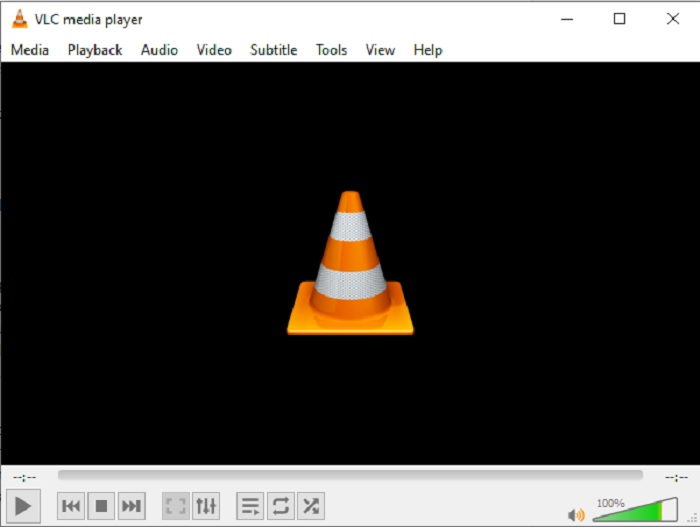
أعلى الصفحة 1. مشغل وسائط VLC (VideoLan)
يشتهر VLC Media Player لسبب وجيه: إنه مجاني ، ويدعم جميع تنسيقات الملفات تقريبًا دون الحاجة إلى تنزيل برامج الترميز ، ويمكنه تحسين تشغيل الفيديو والصوت لجهازك. يمكن تمديده إلى ما لا نهاية تقريبًا من خلال استخدام ملحقات قابلة للتنزيل. يمنح هذا المشغل إمكانات جديدة ، ولكنه يتيح أيضًا إمكانية دمج المشغل مع البرامج وخدمات البث الأخرى. يتم دعم تدفق MPEG و DivX بواسطة VLC Video Player ، والذي يمكنه أيضًا تشغيل مقاطع الفيديو أثناء التنزيل. يتيح لك ذلك مشاهدة بداية الفيلم لمعرفة ما إذا كان الأمر يستحق تنزيل باقي الفيلم. بالإضافة إلى ذلك ، يمكن تشغيل ملفات ZIP مباشرة من القرص الصلب الخاص بك دون الحاجة إلى تفريغ وإعادة تجميع فردي. يمكن زيادة حجم الفيديو الذي تم تنزيله يدويًا بنسبة تصل إلى 200 بالمائة إذا كان هادئًا جدًا أثناء التنزيل. علاوة على ذلك ، يمكن لـ VLC Video Player إصلاح الإعدادات وتخصيصها ، ولا سيما أنه يتحكم في السرعة في كل برنامج تشغيل نظرًا لأن VLC Video Player متاح على android و windows و ios.
الايجابيات
- يمكن تشغيل أي تنسيق ملف وسائط تقريبًا على النظام الأساسي ، وذلك بفضل مرونته. إذا لم تتمكن من التشغيل مباشرة ، فيمكنها تقديم تحويل عالي الجودة سريع وسهل دون التضحية بجودة الصوت أو جودة الصورة.
- جميع الميزات الرائعة لأداة مفتوحة المصدر متاحة مجانًا.
سلبيات
- يعد مشغل الفيديو هذا شائعًا في أنظمة التشغيل المعيبة.
- إنه غير متوافق مع تشغيل قرص Blu-ray.
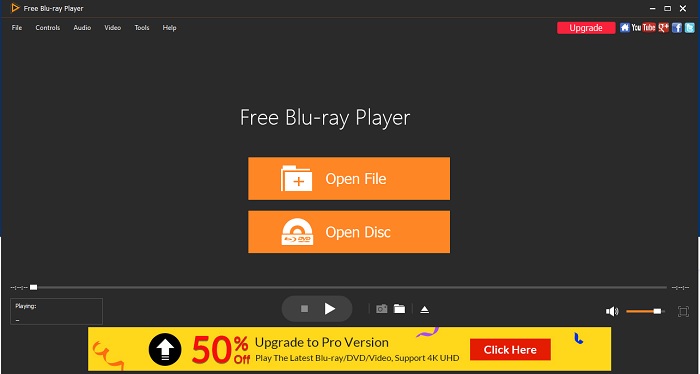
أعلى 2. مشغل Blu-ray Master Free Blu-ray
Blue-ray Master Free Blu-ray Player هو برنامج لا يمكنه دعم العديد من تنسيقات الفيديو ولكنه ينتج مقاطع فيديو عالية الدقة. يعمل مشغل الوسائط هذا أيضًا على حل إحدى المشكلات الشائعة عند تشغيل مقطع فيديو: التحكم في سرعة التشغيل. يمكن للمستخدمين أيضًا مشاهدة مقاطع الفيديو بجودة 1080 HD على مجلدات DVD ، والأقراص التي يتم تشغيلها بواسطة Blu-ray Master Subtitles متاحة لمجموعة متنوعة من الأفلام ، بحيث يكون لدى المشاهدين الكثير من الخيارات. يكمل عرض DVD المجاني ما هو مجاني مثل تشغيل ملفات MTS و MXF ، ويمكنه أيضًا تشغيل AVI و MP4 و WMV و MOV و MP3 و MP2 و AAC و AC3 و AIFF وما إلى ذلك بجودة فيديو ممتازة. علاوة على ذلك ، فإنه يوفر العديد من أوضاع الشاشة لتشغيل Blu-ray ، بما في ذلك الوضع الكامل والنصف والعادي والمزدوج ، مما يجعله مشغلًا متعدد الاستخدامات يوفر لك تجربة مشاهدة ممتعة. يتم تقديم نسخة مجانية ومدفوعة لهذا البرنامج. سيتمكن العملاء الذين يشترون النسخة الاحترافية لـ $3.75 من تسجيل ومشاهدة الأفلام بجودة HD مذهلة. يحتوي مشغل الفيديو هذا على ميزة زيادة السرعة المتوفرة في نظامي التشغيل Windows و Mac.
الايجابيات
- أثناء الفيديو ، يمكن للمستخدمين النقر فوق الصورة للتفاعل معها.
- باستخدام Blu-ray Master ، يمكنك مشاهدة الأفلام كما لو كنت في المسرح في المنزل.
سلبيات
- يحتاج إلى شراء مشغل الفيديو أولاً قبل الوصول إلى الإصدار الكامل لبعض الميزات.
- على الرغم من أن مساحة التخزين أكثر روعة ، إلا أن السعة عالية الدقة ليست صفقة كبيرة أيضًا.
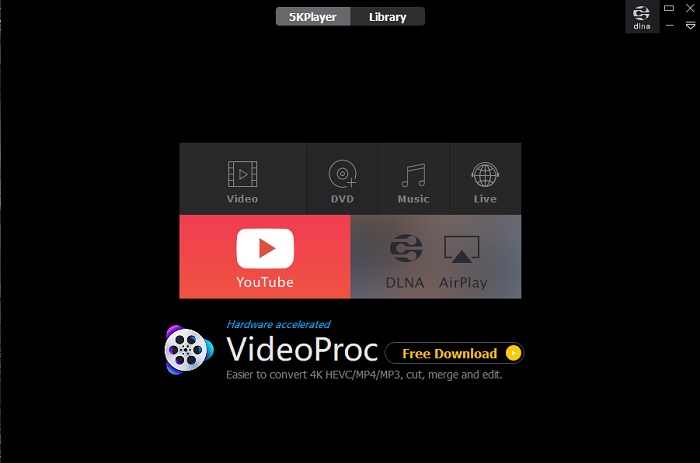
أعلى الصفحة 3. استخدم مشغل فيديو 5KPlayer
يتوفر التحكم في السرعة في مشغل الفيديو 5KPlayer ، مما يسمح لك بتسريع أو إبطاء تشغيل الفيديو حتى أربع مرات. يمكنك التقديم السريع وإبطاء مقطع فيديو iPhone تم التقاطه في وضع الحركة البطيئة. بالإضافة إلى ذلك ، يحتوي على ميزة تحرير تسمح لك بإجراء تغييرات أساسية على الفيديو الخاص بك قبل إرساله لمزيد من المعالجة. كتوضيح ، يمكنك التقديم السريع للفيديو أو إرجاعه ، أو قص الفيديو أو إرجاعه ، أو تدوير الفيديو ، أو ضبط مستوى الصوت ، أو تغيير لون الفيديو (التشبع ، أو التباين ، أو السطوع). 5KPlayer ليس مجرد مشغل فيديو يتحكم في سرعة تشغيل أي تنسيقات متوافقة ، كما أنه مجاني لتنزيل البرامج.
الايجابيات
- لن تواجه أي مشكلة في إعداد مكتبة الوسائط المتعددة الخاصة بك بمجرد أن تعتاد عليها.
- بمساعدة ميزات 5K Player Airplay و DLNA Streamer ، سيتمكن المستخدمون من بث اللحظات وتوصيلها بسهولة من أي مكان.
سلبيات
- على الرغم من أن برنامج مشغل الوسائط عالية الدقة خالٍ من العيوب غير ذات الصلة ، يجب على المستخدم الجديد معرفة هذا البرنامج قبل استكشاف ميزاته.
- الواجهة قديمة جدًا ومملة.
الجزء 3. كيفية زيادة سرعة التشغيل في مشغل الفيديو
1. استخدام محول الفيديو في نهاية المطاف
يعمل معظم المحرر بنفس الطريقة مع أدواتهم لحل التحكم في سرعة تشغيل الفيديو. لكن أفضل برنامج يمكن أن يقدمه الإنترنت هو Video Converter Ultimate. يمكن لهذا البرنامج أن يجعل الفيديو الخاص بك يتحكم في سرعة تشغيله ، وذلك بفضل إحدى ميزاته - التحكم في سرعة الفيديو. يختلف مشغل الفيديو هذا عن مشغلات الفيديو الأخرى لأنه سهل الاستخدام. مع الغرض الممتاز من أدواته ، يمكنك أن تشعر أنك محرر محترف في استخدامه.
الخطوة 1: انقر فوق «تنزيل مجاني» لحفظ البرنامج على جهاز الكمبيوتر الخاص بك. ثم قم بتثبيت البرنامج وتخصيصه.
تحميل مجانيلنظام Windows 7 أو أحدثتنزيل آمن
تحميل مجانيلنظام MacOS 10.7 أو أحدثتنزيل آمن
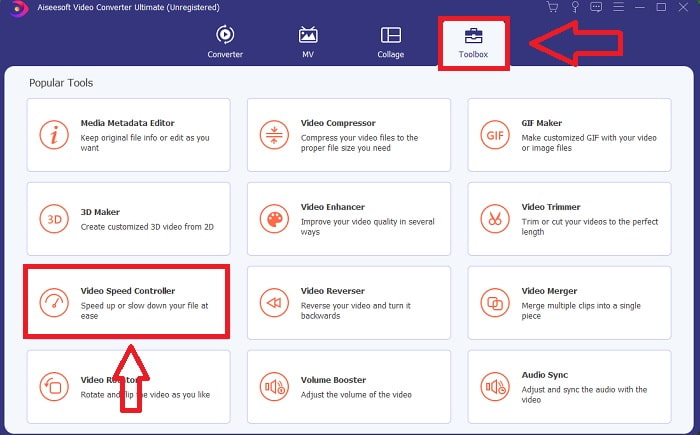
الخطوة 2: شغّل البرنامج بعد التثبيت، ثم انقر على ميزة صندوق الأدوات وتابع إلى أداة التحكم في سرعة الفيديو.
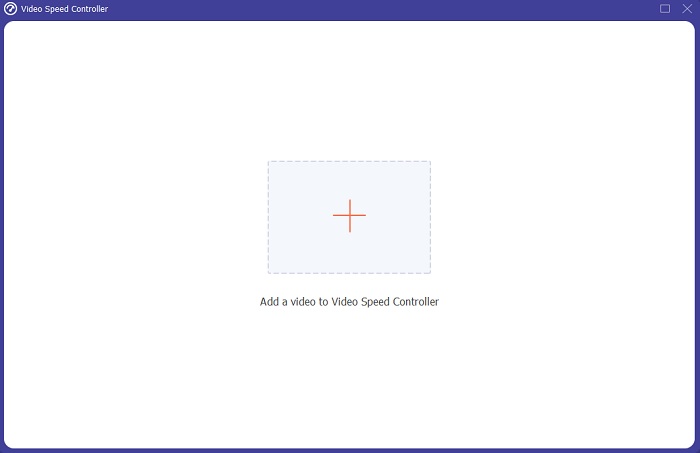
الخطوة 3: أضف أي ملف تريده بالنقر على زر + حسب تفضيلك، ثم تابع لتحرير مقطع الفيديو.
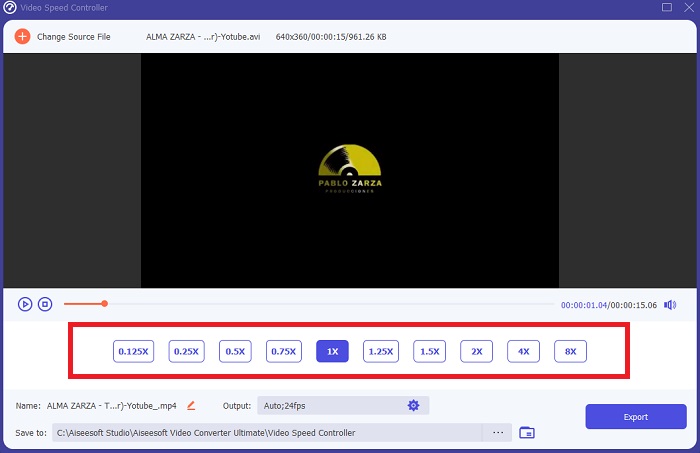
الخطوة 4: اضبط سرعة التشغيل عن طريق اختيار عدد المرات التي ستزداد أو تنخفض بها سرعة الفيديو.
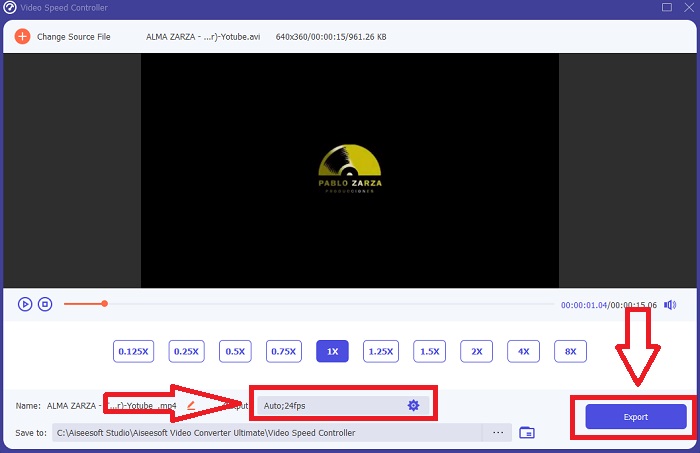
الخطوة 5: تغيير التنسيق والدقة والجودة وما إلى ذلك سيسمح لك باختيار المخرجات التي تريدها بعد الانتهاء من ضبط سرعة تشغيل الفيديو. انقر على Export ثم اختر مكانًا لحفظ عملك عند الانتهاء.
ذات صلة:
كيفية تشغيل ملفات MOV على أندرويد
الجزء 4. أسئلة وأجوبة حول مشغلات الفيديو مع وحدة التحكم في السرعة
ما هي مشغلات الوسائط المزودة بأجهزة التحكم في السرعة المتوفرة على أجهزة iPhone؟
VLC هو أحد مشغلات الفيديو المزودة بوحدة تحكم في السرعة للتنزيل على iPhone. كواحد من مشغلات الوسائط الواردة في هذه المقالة ، يتمتع مشغل الوسائط هذا بالتحكم في السرعة ، وخاصة iOS.
كيف تزيد سرعة تشغيل MP4؟
من الممكن تنزيل واستخدام العديد من المحولات حتى عندما لا تكون متصلة بالإنترنت. أفضل بديل لتسريع تشغيل الفيديو هو Video Converter Ultimate. نظرًا لأنه برنامج مفتوح المصدر يمكن لأي شخص استخدامه ، فإنه يحتوي على ميزات إضافية إلى جانب معزز سرعة الفيديو الذي يمكن أن يفيد الفيديو الخاص بك.
كيف يمكنني التحكم في سرعة الفيديو؟
قم بزيارة مشغل الفيديو حيث ستشاهد الفيديو. بمجرد مشاهدة الفيديو ، امض قدمًا وانقر فوق المزيد لرؤية المزيد من الخيارات. قم بزيادة سرعة التشغيل عن طريق التمرير لليسار. اضبط سرعة الفيديو باستخدام شريط التمرير.
خاتمة
ختامًا، ليس من المستغرب أن يكون وجود مشغّل فيديو مزوّد بوظيفة التحكم في السرعة أمرًا ضروريًا. يتيح هذا التأثير إبراز بعض من أكثر المشاهد التي لا تُنسى في الفيلم أو الفيديو. لهذا السبب استعرضنا بعضًا من أكثر الحلول العملية وأفضلها لمساعدتك على تحقيق هذا التأثير. بالإضافة إلى ذلك، يمكنك الموازنة بين مزاياها وعيوبها لاختيار التطبيق الأنسب لاحتياجاتك والأقرب إلى تفضيلاتك الشخصية. ومن بين هذه الحلول، يُعدّ Video Converter Ultimate أداة لا تقدر بثمن بفضل قدرته على ضبط سرعة الفيديو مع تمكينك من الاستفادة من مزيد من الوظائف والميزات ضمن البرنامج نفسه.
-
 تعرف على كيفية تحويل MP3 إلى تنسيق WAV
 هل تريد معرفة كيفية تحويل MP3 إلى WAV؟ حدد الأدوات التي تنتج أفضل جودة تحويل يمكنك الحصول عليها.
-
 من TS إلى GIF: كيفية تحويل ملف TS إلى صور GIF متحركة
 تعرف على كيفية تغيير ملفات TS إلى تنسيق GIF بمساعدة هذه الكتابة. تشير القائمة أدناه إلى أفكار مختلفة حول TS و GIF وكيفية تحويل TS إلى GIF.
-
 برنامج تعليمي عملي حول كيفية تحويل مقاطع الفيديو إلى تنسيق MP3
 هل تواجه مشكلة في تحويل مقاطع الفيديو إلى MP3؟ بعد ذلك ، يجب أن تعتمد على هذه الكتابة بينما نبحث عن المحول الذي يوفر أفضل تحويل.
