


 محول الفيديو النهائي
 مسجل الشاشة
 إصلاح الفيديو
 تنزيل آمن
مراجعة FlexClip AI: تعرف على أداة وسائط الذكاء الاصطناعي هذه
لقد ظلَّت التكنولوجيا تطوِّر مشهد إنشاء المحتوى الرقمي باستمرار، من التحرير اليدوي والتقليدي إلى العمليات الآلية والسلسة الخالية من المتاعب، وقد تغيّرت الأمور بالفعل بشكل ملحوظ. من بين جميع أدوات الذكاء الاصطناعي المتاحة في السوق، برزت أداة FlexClip AI كإحدى الأدوات التي تُحدِث فرقًا في هذا المجال. مع دمج تقنيات الذكاء الاصطناعي، يعدك هذا البرنامج لتحرير الفيديوهات بنهج ثوري في صناعة فيديوهات احترافية وجذّابة. لكن هناك المزيد مما يقدّمه، فلنستعرض الجوانب الأساسية التي تجعل هذه الأداة مميزة في ساحة تحرير الفيديو التنافسية.

الجزء 1. ماذا لو FlexClip
يُعد FlexClip AI صانعًا ومحرر فيديوهات مجانيًا عبر الإنترنت يستفيد من قدرات الذكاء الاصطناعي لتبسيط وتعزيز عمليات إنشاء وتحرير فيديوهات الذكاء الاصطناعي. يمكن للمستخدمين تعديل الفيديوهات وإنشاؤها بسهولة على الإنترنت، مع الاستفادة من تجربة تحرير سلسة وفعّالة. يوفّر البرنامج مجموعة متنوعة من قوالب الفيديو المعتمدة على الذكاء الاصطناعي والمصممة لإلهام المشاريع الإبداعية. ومن أبرز مزاياه أداة تحويل النص إلى فيديو، التي تتيح للمستخدمين تحويل المحتوى المكتوب إلى مشاهد ورسوم متحركة جذابة بصريًا خلال دقائق.
الميزات الرئيسية:
◆ إنشاء محتوى الذكاء الاصطناعي.
◆ تحويل النص إلى فيديو.
◆ معالجة اللغات الطبيعية لتحليل النص.
◆ ميزات التخصيص والتوصية.
◆ واجهة السحب والإفلات لسهولة التحرير.
◆ قوالب لإنشاء الفيديو بسرعة.
◆ مكتبة الوسائط ذات المحتوى المتنوع.
◆ دعم التنسيقات المتعددة لمخرجات متعددة الاستخدامات.
◆ مولد صوت للصوت الديناميكي.
◆ خيارات الخصوصية والعلامة المائية للأمان.
الايجابيات
- واجهة سهلة الاستخدام.
- 4000+ القوالب.
- حلول الفيديو المستندة إلى السحابة.
- ميزات التخصيص الفعالة.
- أدوات التحرير المتقدمة.
سلبيات
- لا توجد ميزات حاليا.
- احتمال فقدان العمل بسبب مشاكل السحابة.
- يفتقر إلى دعم 4K.
- الإصدار المحدود/المجاني له قيود.
التسعير
| مجانا | زائد | اعمال |
| 0$ | 9.99$ شهريا | 19.99$ شهريا |
| تضمين: | تضمين: | تضمين: |
| ✅تنزيلات بدقة 720p HD ✅فيديو واحد لكل مشروع ✅1 مخزون صوتي لكل مشروع ✅أرصدة الذكاء الاصطناعي المجانية ✅الحد الأقصى 12 مشروعًا ✅مدة الفيديو تصل إلى 10 دقائق | ✅تنزيلات بدقة 1080p Full HD ✅5 مقاطع فيديو مخزنة لكل مشروع ✅5 مخزون صوتي لكل مشروع ✅بالإضافة إلى أرصدة الذكاء الاصطناعي ✅حفظ مشاريع غير محدودة عبر الإنترنت ✅مدة الفيديو غير محدودة ✅علامة تجارية مخصصة ✅مساحة تخزين سحابية 30 جيجابايت ✅مساحة استضافة فيديو 100 جيجا ✅تحميل الخطوط المخصصة ✅حفظ ما يصل إلى 100 قالب ✅لا توجد علامة مائية FlexClip | ✅تنزيلات بدقة 1080p Full HD ✅فيديوهات مخزنة غير محدودة ✅ مخزون صوتي غير محدود ✅أرصدة الذكاء الاصطناعي للأعمال ✅حفظ مشاريع غير محدودة عبر الإنترنت ✅مدة الفيديو غير محدودة ✅علامة تجارية مخصصة ✅سعة تخزينية سحابية تبلغ 100 جيجابايت ✅مساحة استضافة فيديو 1 تيرابايت ✅تحميل الخطوط المخصصة ✅حفظ ما يصل إلى 200 قالب ✅لا توجد علامة مائية FlexClip |
هل هو آمن للاستخدام؟
FlexClip AI عبارة عن منصة موثوقة لتحرير الفيديو تضع خصوصيتك في المقام الأول. يتم الاحتفاظ بملفات الفيديو والمعلومات الشخصية الخاصة بك آمنة ومأمونة. تستخدم هذه الأداة تقنية التشفير للتأكد من نقل بياناتك بشكل آمن.
تذكر استخدام كلمات مرور قوية وتوخي الحذر عند مشاركة التفاصيل الشخصية عبر الإنترنت.
الجزء 2. كيفية استخدام FlexClip لإنشاء فيديو بالذكاء الاصطناعي
يتميز FlexClip AI بواجهة سهلة الاستخدام، مما يجعله سهل الاستخدام بغض النظر عما إذا كنت محترفًا في مجال التكنولوجيا أو مجرد مبتدئ. لاستخدام هذا، اتبع الخطوات التالية:
الخطوة 1. أنشئ حسابًا على موقعهم الرسمي.
الخطوة 2. انقر على زر إنشاء فيديو.
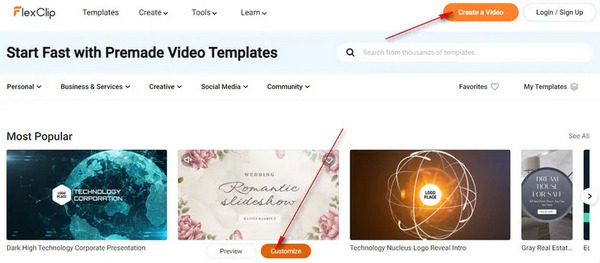
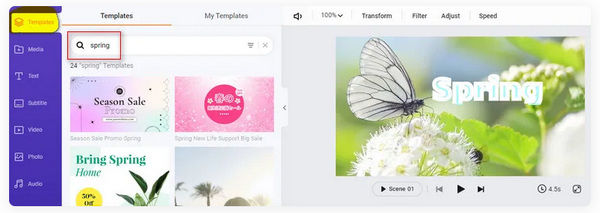
الخطوة 3. لإضافة القوالب، انقر على القوالب (Templates) في اللوحة اليسرى، وينطبق الأمر نفسه على إضافة الوسائط، والترجمات، ومقاطع الفيديو، والصور، والصوت، والعناصر. يمكن رؤية هذه الميزات في علامة التبويب اليسرى، وللاستفادة منها ما عليك سوى النقر عليها حسب الحاجة.
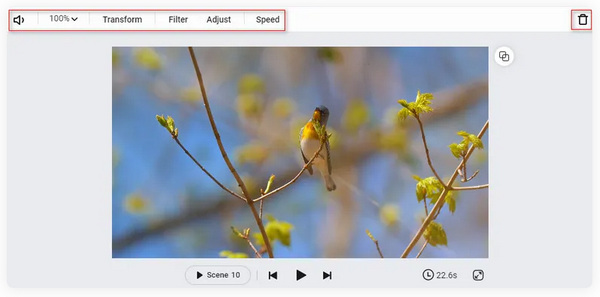
الخطوة 4. لتحرير الفيديو، انقر على مشهد الفيديو (Video Scene) في المخطط الزمني. من هناك، ستجد مجموعة من الميزات المفيدة مثل مستوى الصوت، والتكبير، والتحويل، والفلتر، والضبط، والسرعة، وغيرها. لا تنسَ إطلاق العنان لإبداعك هنا. وإذا كنت تريد توفير الوقت، يمكنك استخدام مولِّد تحويل النص إلى فيديو لإنشاء فيديو بالذكاء الاصطناعي.
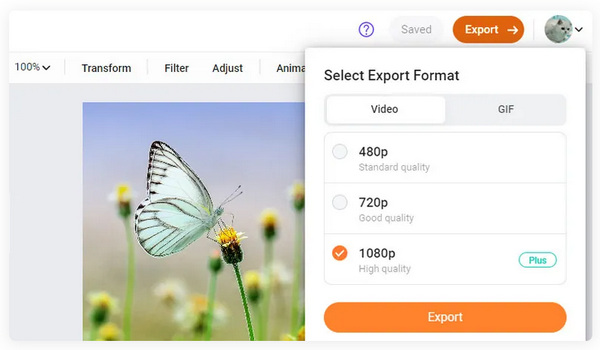
الخطوة 5. أخيرًا، بعد الانتهاء من تخصيص الفيديو، انقر على زر التصدير (Export) لحفظه.
ها أنت ذا! يمكن أن يكون FlexClip AI هو صديقك المفضل لتحرير الفيديو بالذكاء الاصطناعي. بخطوات بسيطة، يمكنك إنشاء مقاطع فيديو مذهلة في متناول يدك. ومع ذلك، لكي تتمكن من استخدام ميزاتها الكاملة، يجب عليك الاشتراك في اشتراكها. ومع ذلك، فهي لا تزال أداة جيدة يمكننا استخدامها للاستفادة من تجربة التحرير لدينا.
الجزء 3. النصائح: أفضل أداة لتخصيص مقاطع الفيديو التي تم إنشاؤها بواسطة الذكاء الاصطناعي
في بعض الأحيان قد لا يكون استخدام FlexClip AI وحده كافيًا، خاصة عندما تفتقر الأداة إلى بعض الميزات التي نرغب في إضافتها. لذلك إليك أداة إضافية يمكنك استخدامها لتخصيص الفيديو الذي أنشأته بالذكاء الاصطناعي عبر FlexClip أو أي أداة أخرى استخدمتها. في هذه الحالة تُعَدُّ أداة البرنامج FVC Video Converter Ultimate الأنسب لك. فهي صانع فيديو متكامل بالذكاء الاصطناعي يمكنك الاعتماد عليه لتخصيص الفيديوهات المُنتَجة، كما أنه يتضمّن عناصر وميزات متعددة يمكنك الاستفادة منها. إليك شرحًا سريعًا لكيفية استخدامه
الخطوة 1. أولاً، حمِّل البرنامج من موقعهم الإلكتروني وقم بتثبيته على جهاز الكمبيوتر الخاص بك.
تنزيل مجانيلنظام Windows 7 أو أحدثتنزيل آمن
تنزيل مجانيلنظام MacOS 10.7 أو أحدثتنزيل آمن
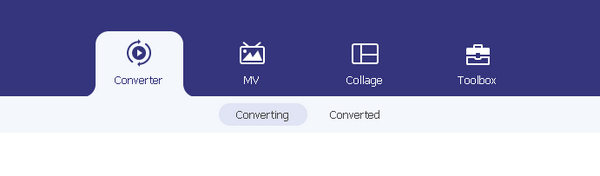
الخطوة 2. الآن، استكشف علامات التبويب. ستجد علامات تبويب للمحوِّل (Converter)، وMV، والكولاج (Collage). يمكنك استكشافها واستخدامها بحرية. علامة تبويب المحوِّل مخصّصة لتحويل الفيديوهات ذات الصيغ غير المدعومة، وعلامة تبويب MV مخصّصة لتخصيص فيديوهاتك.
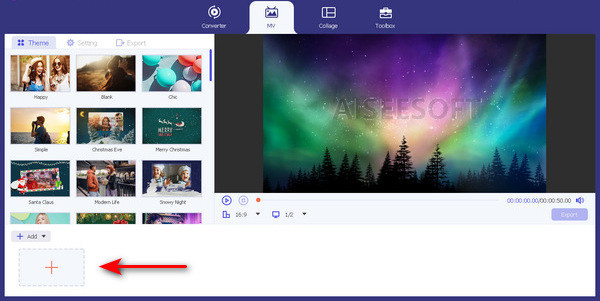
الخطوة 3. الآن، لإضافة الفيديو الذي تم إنشاؤه، انقر على زر إضافة ملف (Add File).
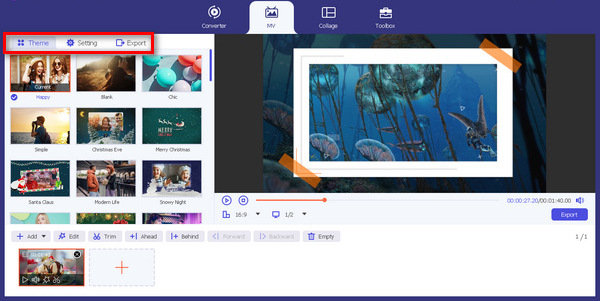
الخطوة 4. بعد ذلك، استكشف القوالب، والنماذج، وغيرها من ميزات التحرير حتى تتمكّن من تخصيص الفيديو الخاص بك.
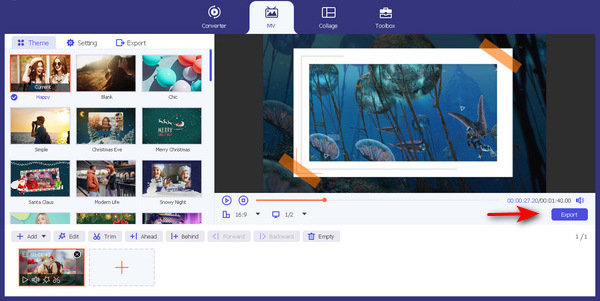
الخطوة 5. وأخيرًا، إذا انتهيت، انقر زر تصدير.
من خلال هذه الخطوات السهلة، يستطيع FVC Video Converter Ultimate تخصيص أو تخصيص مقاطع الفيديو التي تم إنشاؤها. كل ما عليك فعله هو اتباع تلك الخطوات. علاوة على ذلك، يمكنك أيضًا الاستفادة من بعض ميزاتها عندما تحتاج إلى شيء ما لتحويله أو تجميعه. لكن في الوقت الحالي، استخدمه لإطلاق العنان لإبداعك.
الجزء 4. الأسئلة الشائعة حول FlexClip AI
هل يترك FlexClip علامة مائية؟
لا، لا يترك FlexClip AI علامة مائية على مقاطع الفيديو الخاصة بك. يمكنك إنشاء مقاطع فيديو وتحريرها دون أي علامة تجارية من النظام الأساسي. ومع ذلك، إذا كنت تريد إضافة علامة مائية لتخصيص مقاطع الفيديو الخاصة بك، فيمكنك القيام بذلك بسهولة على نظامهم الأساسي.
هل يمكنني استخدام FlexClip لـ YouTube؟
نعم. يعد FlexClip AI خيارًا رائعًا لإنشاء محتوى على YouTube. بفضل ميزات النظام الأساسي الخاص بهم، يمكنك بسهولة تعديل مقاطع الفيديو الخاصة بك وتحسينها. علاوة على ذلك، هناك قوالب فيديو يوتيوب جاهزة يمكنك استخدامها.
ما هو أفضل من FlexClip؟
في حين أن FlexClip AI عبارة عن منصة رائعة لتحرير الفيديو، فإن البدائل مثل Adobe Premiere Pro وiMovie توفر المزيد من الميزات المتقدمة لتحرير الفيديو الاحترافي. ومع ذلك، من الضروري أن تأخذ في الاعتبار احتياجاتك ومستوى خبرتك لاختيار الأداة التي تناسبك.
ما مدى أمان بياناتي على FlexClip؟
يعطي FlexClip AI الأولوية لخصوصية وأمان بيانات المستخدم. تتم حماية ملفات الفيديو والمعلومات الشخصية الخاصة بك ويتم التعامل معها بعناية. تم تضمين الأداة مع تقنية التشفير لضمان النقل الآمن للبيانات. ومع ذلك، فمن المستحسن استخدام كلمات مرور قوية وتوخي الحذر عند مشاركة المعلومات الشخصية عبر الإنترنت.
هل FlexClip مناسب للمبتدئين؟
نعم. تم تصميم FlexClip AI ليكون سهل الاستخدام، مما يجعله خيارًا ممتازًا للمبتدئين. واجهة النظام البديهية والميزات المفيدة تجعل المستخدمين من جميع مستويات المهارة يمكنهم الوصول إليها بسهولة.
خاتمة
تستعرض هذه مراجعة FlexClip AI كل ما تحتاج إلى معرفته بشكل وافٍ. إذا كانت جميع هذه النقاط تلبّي متطلّباتك، فيمكنك بالتأكيد استخدام هذه الأداة في أي وقت. وبينما يَعِدُك هذا البرنامج المعتمد على الذكاء الاصطناعي بتحرير فيديوهاتك، لا تفوّت فرصة استخدام FVC Video Converter Ultimate لتخصيص الفيديو الذي تم إنشاؤه. إن استخدامهما معًا لا يساهم فقط في تسريع عملية التحرير، بل يضمن أيضًا إنتاج فيديوهات عالية الجودة.
-
 كيفية إنشاء مقاطع فيديو قصيرة على YouTube باستخدام AI Video Maker
 هل تبحث عن صانع فيديو يعمل بالذكاء الاصطناعي لإنشاء فيديوهات YouTube Shorts؟ حسنا، هذا المنصب هو لك. سنناقش ونرشدك حول كيفية صنعها باستخدام أدوات الذكاء الاصطناعي المختلفة.
-
 أفضل 3 أدوات لتحويل الصوت إلى فيديو بتقنية الذكاء الاصطناعي لإنشاء الأفلام
 هل تواجه صعوبة في العثور على محول صوت إلى فيديو يعمل بالذكاء الاصطناعي؟ ينتهي هذا الصراع اليوم لأننا سنوفر لك في هذه المراجعة أفضل محول للذكاء الاصطناعي يمكنك استخدامه.
-
 أفضل 5 مولدات للترجمة مدعمة بالذكاء الاصطناعي لإنشاء التسميات التوضيحية والترجمات
 تستغرق الطريقة التقليدية لإضافة الترجمة الكثير من الوقت والعمل. ستعلمك هذه المراجعة أفضل خمسة مولدات للترجمة مدعمة بالذكاء الاصطناعي يمكنك استخدامها اليوم.
