


 محول الفيديو النهائي
 مسجل الشاشة
 إصلاح الفيديو
مراجعة Wondershare Filmora - تستحق الضجيج
هل سبق لك أن تخيلت نفسك تُنتج مقاطع فيديو آسرة بسهولة، وتضفي على محتواك لمسة من السحر؟ اختبر ذلك مع إمكانات تحرير الفيديو في Wondershare Filmora، محرّر الفيديو المتعدد الاستخدامات وسهل الاستعمال والمجهّز بتقنيات الذكاء الاصطناعي المتقدّمة. اطّلع على مراجعتنا الشاملة التي تستعرض مميزاته، ونقاط قوته وضعفه، وخطة التسعير، ودليلًا سريعًا حول كيفية استخدامه. سواء كنت محرّر فيديو محترفًا أو مبتدئًا، فإن Filmora AI يوفّر لك مساحة إبداعية لتحويل أفكارك الخاصة بالفيديو إلى واقع.
تابع القراءة لاستكشاف متعمق لما يجعل Filmora متميزًا في مجال تحرير الفيديو.

الجزء 1. ما هو Wondershare Filmora؟
Wondershare Filmora هو برنامج تحرير فيديو سهل الاستخدام ومتعدد الاستخدامات يستخدم الذكاء الاصطناعي لتمكين الأفراد من إنشاء مقاطع الفيديو وتحريرها وتحسينها دون عناء. توفر هذه الأداة واجهة بديهية تحقق التوازن بين الوظيفة والبساطة. بفضل مجموعة واسعة من الميزات، بما في ذلك التأثيرات والانتقالات والتحسينات الصوتية، فإنه يلبي احتياجات تحرير الفيديو المتنوعة. يعمل تكامل تقنية الذكاء الاصطناعي على تعزيز قدرات البرنامج، مما يجعله حلاً مبتكرًا للمستخدمين لإضفاء الحيوية على أفكارهم الإبداعية. يعتبر Filmora بمثابة منصة سلسة لمشاريع تحرير الفيديو، سواء كان العمل على مقاطع فيديو منزلية بسيطة أو مهام تحرير أكثر تعقيدًا.
الخصائص الرئيسية
◆ تقليل الضوضاء تلقائيًا لتحسين جودة الصوت.
◆ تحرير الذكاء الاصطناعي لتحرير الفيديو بشكل ذكي وفعال.
◆ إعادة صياغة الفيديو تلقائيًا لضبط الإطارات عبر الأنظمة الأساسية.
◆ يعمل متخيل الصوت على تحسين الصوت من خلال تصورات ديناميكية.
◆ المزامنة التلقائية لمزامنة الصوت والفيديو بسهولة.
◆ تأثيرات صورة AI للتأثيرات المتخصصة في اللقطات الشخصية.
◆ تحرير متقدم للتخصيص المعقد والمفصل.
◆ حرِّر مقاطع الفيديو وطوِّر جودتها بسهولة باستخدام أدوات ترقية الفيديو بالذكاء الاصطناعي سهلة الاستخدام.
◆ زيادة سرعة فيلمورا لتحقيق انتقالات سلسة أثناء الحركة.
◆ تشغيل مقاطع الفيديو في الاتجاه المعاكس للحصول على تأثيرات التشغيل الإبداعية.
الايجابيات
- واجهة سهلة الاستخدام تضمن سهولة التصفح.
- يوفر مجموعة متنوعة من الميزات المفيدة المناسبة للتحرير الأساسي والمتوسط.
- يسهل عرض الفيديو السريع عمليات التحرير الفعالة.
- يسلم إخراج الفيديو عالي الجودة.
- يدعم وظيفة تسجيل الشاشة.
- التوافق مع تنسيقات الملفات المختلفة يعزز تعدد الاستخدامات.
سلبيات
- الميزات المتقدمة محدودة.
- العلامات المائية موجودة في النسخة المجانية.
- تأتي الخطط الشهرية والسنوية بسعر أعلى.
- قد يحدث تأخير عرضي أثناء الاستخدام.
- قدرة التحرير بدقة 4K ضعيفة في الأداء.
كم تبلغ تكلفة Wondershare Filmora - هل تستحق؟
تعكس خطة تسعير Wondershare Filmora عرض قيمتها، مما يجعلها تستحق التكلفة للمستخدمين الذين يبحثون عن برامج تحرير فيديو متعددة الاستخدامات وغنية بالميزات. توفر الخطة ربع السنوية عبر الأنظمة الأساسية بسعر $29.99 لكل ربع سنة، والخطة السنوية عبر الأنظمة الأساسية بسعر $49.99 سنويًا، والخطة الدائمة بسعر $79.99، المرونة اللازمة لتلبية تفضيلات واحتياجات المستخدمين المختلفة. كما يمكن ملاحظة أن الخطة الربع سنوية والسنوية تقدم نفس الميزات، وبالتالي فإن المرونة في الدفع تعني أن الأداة مؤيدة للمستخدم.
| الخطة الفصلية عبر الأنظمة الأساسية US$ 29.99/كلتر | الخطة السنوية عبر الأنظمة الأساسية US$ 49.99/ سنة | خطة دائمة US$ 79.99 |
| متوفر على أنظمة التشغيل Windows، وMac OS، وiOS، وiPAD OS، وAndroid | متوفر على أنظمة التشغيل Windows، وMac OS، وiOS، وiPAD OS، وAndroid | متوفر فقط على نظام التشغيل Windows |
| التجديد والإلغاء تلقائيًا في أي وقت. مواكبة الإصدارات المستقبلية تصدير بدون علامة مائية أكثر من 15 مليونًا من الأصول الإبداعية أكثر من 100 ميزة متقدمة لتحرير الفيديو أرصدة غير محدودة لـ Filmora AI سعة تخزينية سحابية 1 جيجابايت | التجديد والإلغاء تلقائيًا في أي وقت. مواكبة الإصدارات المستقبلية تصدير بدون علامة مائية أكثر من 15 مليونًا من الأصول الإبداعية أكثر من 100 ميزة متقدمة لتحرير الفيديو أرصدة غير محدودة لـ Filmora AI سعة تخزينية سحابية 1 جيجابايت | دفعة لمرة واحدة. استمتع بتحديثات Filmora 13 تصدير بدون علامة مائية أكثر من 15 مليونًا من الأصول الإبداعية أكثر من 100 ميزة متقدمة لتحرير الفيديو 2000 رصيد من فيلمورا للذكاء الاصطناعي سعة تخزينية سحابية 1 جيجابايت |
يساعد هذا النوع من هيكل التسعير في التخطيط المالي ويقلل من المهام المتعلقة بالفواتير. ولذلك، فإن الاختيار من بين أي من خيارات الدفع يثبت أنه قرار فعال من حيث التكلفة، لأنه لا يؤدي إلى تبسيط عملية إعداد الميزانية فحسب، بل يقلل أيضًا من الحاجة إلى الإدارة المتكررة المتعلقة بالفواتير.
الجزء 2. كيفية استخدام Wondershare Filmora لإنشاء فيديو بتقنية الذكاء الاصطناعي؟
Wondershare Filmora سهل الاستخدام. ومع ذلك، فإن بعض المبتدئين الذين ليسوا تقنيين يحتاجون إلى بعض التوجيهات. قبل أن ننتقل إلى كيفية استخدام أداة تحرير الفيديو هذه، يجب علينا أولاً معرفة متطلبات النظام الخاصة بها. إنها خطوة ضرورية حتى يتمكن المستخدمون من تحديد ما إذا كانت أجهزتهم يمكنها تلبية احتياجات الأداة.
متطلبات تشغيل برنامج Wondershare Filmora
| المعالج | للحصول على الأداء الأمثل، يوصى باستخدام معالج متعدد النواة بسرعة 2 جيجا هرتز أو أعلى، ويفضل Intel i3 أو أفضل. للتعامل مع مقاطع الفيديو بدقة HD و4K، يوصى باستخدام وحدة المعالجة المركزية Intel 6th Gen أو أحدث. |
| نظام التشغيل | نظام التشغيل Windows 7 والإصدارات الأحدث (نظام التشغيل 64 بت). |
| الرامات " الذاكرة العشوائية في الهواتف والحواسيب " | ذاكرة وصول عشوائي (RAM) سعة 8 جيجابايت (يلزم وجود 16 جيجابايت لمقاطع الفيديو بدقة HD و4K) |
| GPU | ذاكرة GPU سعة 2 جيجابايت. |
مرشد سريع:
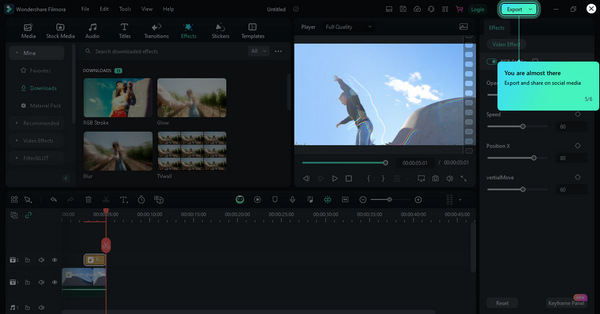
الخطوة 1. توجّه إلى الموقع الرسمي لـ Wondershare Filmora وقم بتنزيل البرنامج.
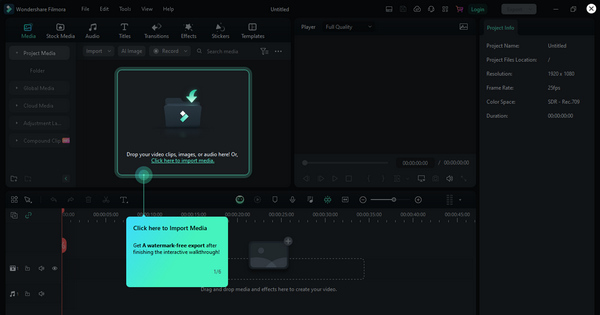
الخطوة 2. شغّل البرنامج واضغط على Import Media لاستيراد الملفات التي تريد استخدامها في مشروعك، مثل مقاطع الفيديو وملفات الصوت والصور.
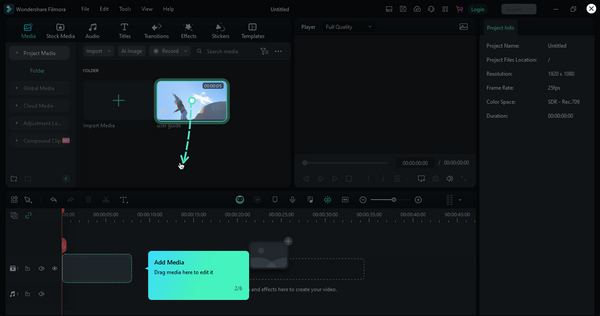
الخطوة 3. ثم اضغط على Add Media لإضافة الملفات. بعد ذلك، اسحبها وأفلتها ورتّبها بالترتيب الذي تريده.
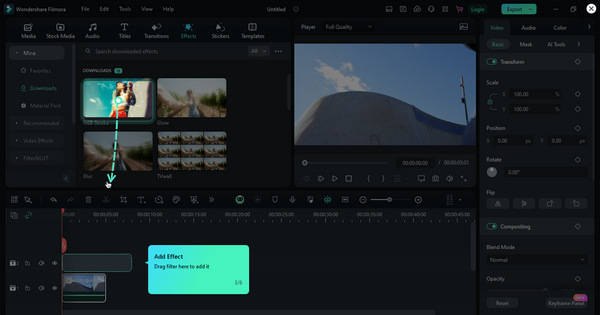
الخطوة 4. الآن، استكشف علامة تبويب Effects لتطبيق المرشّحات، والتراكبات، وغيرها من التأثيرات على الفيديو الخاص بك. يمكنك أيضًا ضبط تصحيح الألوان وإعدادات السرعة لتحقيق الشكل الذي تريده.
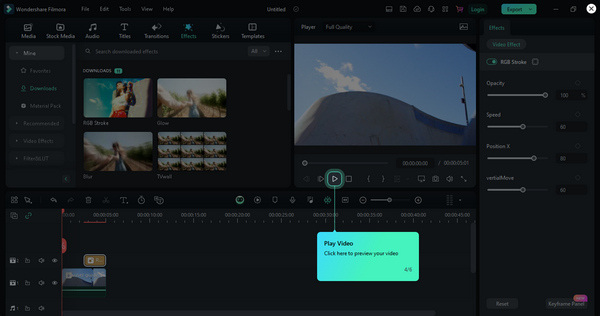
الخطوة 5. بعد ذلك، اضغط على زر Preview لمعاينة الفيديو.
الخطوة 6. عندما تصل إلى النتيجة المطلوبة، اضغط على زر Export لحفظ الفيديو أو مشاركته.
الجزء 3. 2 أفضل البدائل لبرنامج Wondershare Filmora
FlexClip
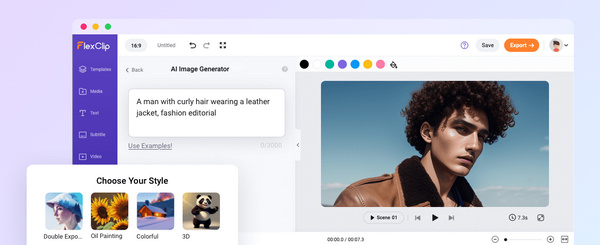
يقدّم FlexClip حلًا ديناميكيًا عبر الويب لإنشاء الفيديوهات وتحريرها، مما يجعله بديلًا جذابًا لـ Wondershare Filmora. يتيح هذا النظام الأساسي المتعدّد الاستخدامات للمستخدمين إنتاج مقاطع فيديو احترافية بسهولة، من خلال مجموعة واسعة من المزايا والأدوات. يمكن للمستخدمين تحميل مقاطع الفيديو والصور الخاصة بهم بسهولة، أو الاستفادة من مكتبة الوسائط الضخمة المدمجة في المنصّة. وبمجرد تحميل المحتوى، يُبسِّط FlexClip عملية التحرير عبر أدوات لقص المقاطع، ودمجها، وتحسينها باستخدام تأثيرات جذّابة. كما تساهم المزايا الإضافية مثل تحريك النصوص، والتعليق الصوتي، وخيارات الموسيقى، والانتقالات السلسة في تجربة متكاملة لإنشاء الفيديو. وبفضل واجهته السهلة الاستخدام، يلائم FlexClip كلاً من المبتدئين ومنشئي الفيديو ذوي الخبرة، ليضمن رحلة إبداعية سلسة وممتعة.
التجويف5
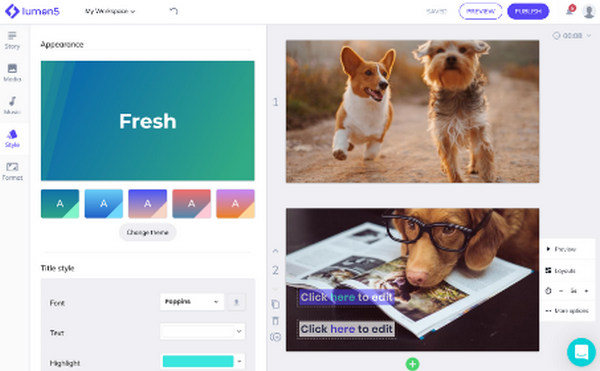
Lumen5 هي أداة عبر الإنترنت تستخدم التكنولوجيا الذكية لتحويل النص إلى مقاطع فيديو مثيرة. إنه أمر رائع لأي شخص، حتى لو لم تقم بتحرير مقاطع الفيديو من قبل. فقط اكتب النص الخاص بك، وسوف يقوم بإنشاء مقاطع فيديو. يمكنك جعل مقاطع الفيديو الخاصة بك فريدة من خلال اختيار سمات وأنماط مختلفة. تحتوي هذه الأداة على نسخة مجانية تحتوي على ميزات أساسية وخطط مدفوعة لمزيد من الخيارات. إنه خيار رائع إذا كنت تريد بديلاً سهلاً وذكيًا لـ Wondershare Filmora لإنشاء مقاطع فيديو رائعة.
الجزء 4. الأسئلة الشائعة حول Wondershare Filmora
هل فيلمورا آمن؟
Wondershare Filmora هو برنامج يعتبر آمنًا للاستخدام على نطاق واسع. يتمتع البرنامج بتاريخ استخدام موثوق به ويحظى بثقة المستخدمين بشكل عام. ومع ذلك، يوصى بتنزيل التطبيق من موقعه على الويب لتجنب أي مخاطر أمنية مرتبطة بالتنزيل من مصادر غير رسمية.
هل Filmora مناسب للمحررين المحترفين؟
نعم. Wondershare Filmora مناسب لكل من المحررين الهواة والمحترفين. على الرغم من أنها سهلة الاستخدام ويمكن الوصول إليها للمبتدئين، إلا أنها توفر أيضًا ميزات متقدمة تعتبر الأفضل للمحررين المحترفين. إن تعدد استخداماته يجعله الخيار المفضل للعديد من المستخدمين، بدءًا من منشئي المحتوى والهواة وحتى المحترفين الذين يعملون في مشاريع فيديو أكثر تطورًا.
هل فيلمورا أفضل من iMovie؟
تعتمد المقارنة بين Filmora وiMovie على تفضيلات المستخدم واحتياجاته المحددة. تشتهر Filmora بواجهتها سهلة الاستخدام وميزاتها المتنوعة، مما يجعلها مناسبة لكل من المستخدمين المبتدئين والمتقدمين. iMovie، من ناحية أخرى، هو برنامج مجاني لتحرير الفيديو متاح حصريًا لمستخدمي Apple وهو متكامل بشكل جيد مع نظام Apple البيئي. غالبًا ما يرجع الاختيار بين Filmora وiMovie إلى التفضيلات الفردية وأنظمة التشغيل وتعقيد مهام تحرير الفيديو.
كيف يدعم Filmora التعاون في المشاريع؟
يوفر Filmora AI ميزات لتسهيل التعاون في المشاريع. يمكن للمستخدمين بسهولة مشاركة ملفات مشاريعهم وأصول الوسائط وتقدم العمل مع الآخرين. يدعم البرنامج استيراد وتصدير ملفات المشروع. يتيح ذلك لعدة مستخدمين العمل على جوانب مختلفة لمشروع الفيديو بشكل تعاوني. تعد هذه الوظيفة التعاونية مفيدة للفرق أو الأفراد الذين يعملون معًا في مشروع تحرير الفيديو.
هل يمكنني استخدام Filmora على جهاز كمبيوتر يعمل بنظام Mac؟
نعم. Wondershare Filmora متوافق مع أنظمة التشغيل Windows وmacOS. يقدم البرنامج تجربة مستخدم متسقة عبر منصات مختلفة، مما يجعله في متناول الكثير من المستخدمين.
خاتمة
يُعَدّ Wondershare Filmora في الوقت الحاضر أداةً رائدة فعلًا في توليد الفيديوهات، بفضل ميزاته المذهلة، وخطة التسعير المرنة، وواجهة الاستخدام السهلة. لن تخطئ بالاعتماد على هذه الأداة. لكن بالطبع ما زالت هناك بعض النواقص تبعًا لتفضيلاتك الشخصية، لذلك قدّمنا أفضل بديلين يمكنك استكشافهما أيضًا.
الآن بعد أن وصلت إلى هذه النقطة، خُذ بالاعتبار الرؤى الواردة في هذه المراجعة لتحدّد ما إذا كان Wondershare Filmora هو الخيار المناسب لمشاريعك الإبداعية.
-
 كيفية عمل فيديو موسيقي باستخدام الذكاء الاصطناعي: دليل الإبداع
 هل تبحث عن مولد فيديو موسيقي IA لرفع مستوى التحرير مثل المحترفين؟ حسنًا، في هذه التدوينة، سنقدم لك حلاً لمشكلتك. تعلمهم الآن!
-
 الدليل الكامل لإنشاء مقاطع فيديو على وسائل التواصل الاجتماعي باستخدام الذكاء الاصطناعي لكسب المزيد
 هل تجد صعوبة في العثور على محرر فيديو يعمل بالذكاء الاصطناعي لمحتوى الوسائط الاجتماعية الخاص بك؟ لقد انتهى البحث الطويل لأننا فعلنا ذلك من أجلك بالفعل. استمر في القراءة!
-
 فيديو الذكاء الاصطناعي: إليك الأشياء التي تحتاج إلى معرفتها!
 هل أنت ممن يتساءلون عن ماهية فيديو الذكاء الاصطناعي؟ حسنًا، في هذه المراجعة، سنقدم لك كل ما تحتاج إلى معرفته عنه. واصل القراءة!`
