


 محول الفيديو النهائي
 مسجل الشاشة
 إصلاح الفيديو
 تنزيل آمن
قص ملفات WMA: الدليل الشامل لمستخدمي Windows وMac
يُعَدّ تحرير ملفات الصوت أمرًا ممتعًا، إلى أن تضطر للتعامل مع مسارات WMA طويلة تبدو مستحيلة القصّ. سواء كنت صانع بودكاست، أو موسيقيًا، أو مجرد شخص يحب العبث بالصوتيات، فإن قصّ ملفات WMA قد يكون مهمة شاقة نوعًا ما من دون الأدوات والمعرفة المناسبة. يهدف هذا المقال إلى تبسيط العملية لمستخدمي ويندوز وماك على حدٍّ سواء، عبر تزويدك بخطوات مفصّلة وأفضل الأدوات المتاحة لجعل رحلة تحريرك الصوتية أكثر سلاسة وكفاءة. تابع قراءة هذا المقال لمعرفة المزيد.

الجزء 1: أفضل طريقة لقص ملف WMA على Windows/Mac
أفضل وأشمل طريقة لقصّ ملفات WMA على كلٍّ من ويندوز وماك هي استخدام أداة Video Converter Ultimate التي اختيرت بعناية من FVC. تعمل أداة تحويل الفيديو والصوت الشاملة هذه بكفاءة عالية مع تنسيقات WMA، خصوصًا عند قصّها. تحتوي هذه الأداة على ميزة خاصة تقوم بقصّ ملفات الصوت بسهولة، وهي مفيدة بشكل خاص لمن يحتاج إلى قصّ ملفات WMA الطويلة بشكل غير عملي أو التي تحتوي على أجزاء أو مقاطع غير مرغوب فيها. علاوة على ذلك، يمكنك من خلال هذه الأداة تحديد الجزء المراد قصّه من ملف WMA يدويًا، أو قصّه تلقائيًا باستخدام ميزة التقسيم السريع Fast Slip.
الخطوة 1. أولًا، على جهاز كمبيوتر يعمل بنظام ماك أو ويندوز، قم بتنزيل وتثبيت برنامج Video Converter Ultimate.
تحميل مجانيلنظام Windows 7 أو أحدثتنزيل آمن
تحميل مجانيلنظام MacOS 10.7 أو أحدثتنزيل آمن
الخطوة 2. لاستيراد ملفات WMA التي تريد قصّها، انقر على زر Add Files.
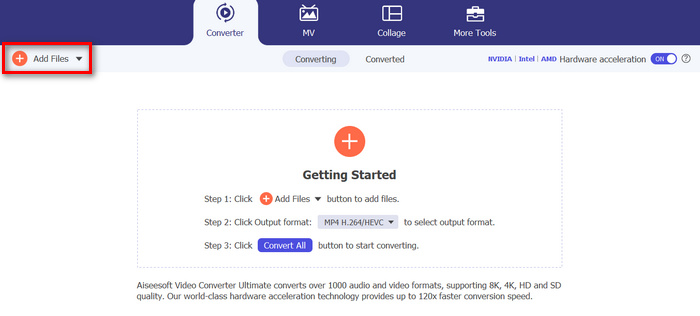
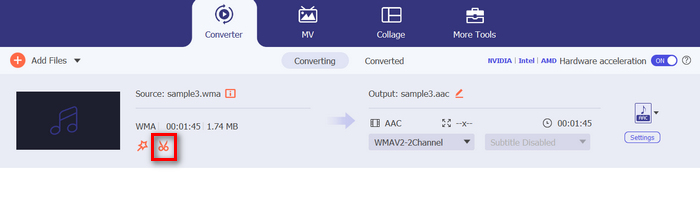
الخطوة 3. بعد ذلك، انقر على زر Cut.
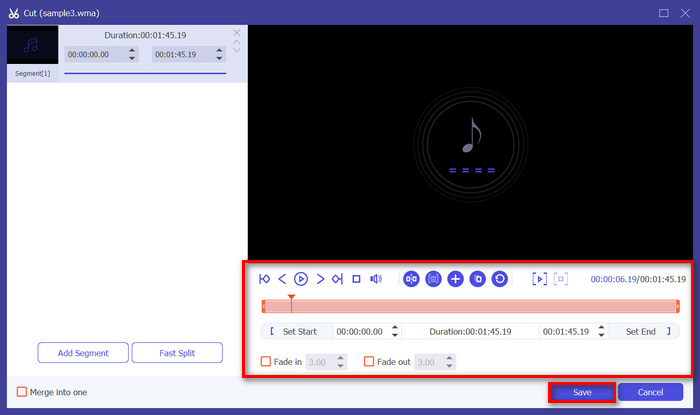
الخطوة 4. لقصّ ملفات WMA الخاصة بك، يمكنك القيام بذلك يدويًا عن طريق ضبط شريطَي البداية والنهاية أو تحريكهما بسهولة على المقطع من خلال السحب من اليسار إلى اليمين، أو عبر إدخال أوقات البداية والنهاية للجزء من ملف WMA الذي تريد قصّه.
تقوم هذه العملية تلقائيًا بقطع جزء من الصوت استنادًا إلى الوقت الذي تريد بدء وإنهاء القطع فيه.
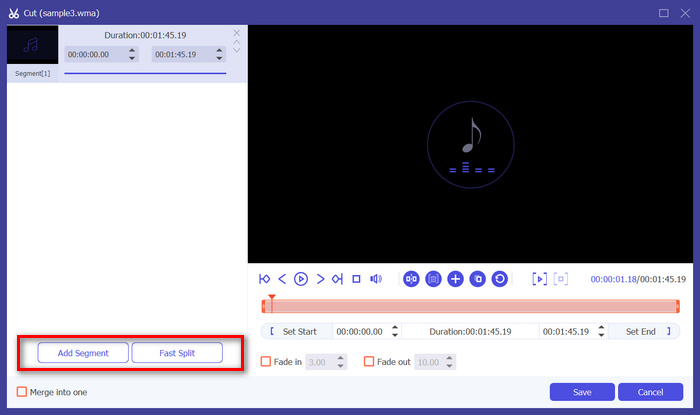
الخطوة 5. في المقابل، إذا أردت قصّ الملف باستخدام ميزة المقص السريع Fast Slip، فما عليك سوى النقر على زر Fast Slip الموجود بجانب زر Add Segment. بعد ذلك، اختر الوضع الذي تريد تقسيم المقطع وفقًا له. إذا اخترت التقسيم حسب المتوسّط، فما عليك إلا تحديد العدد، أمّا إذا أردت التقسيم حسب الزمن فقم بتحديد الوقت. بعد ذلك، انقر على زر Save.
الخطوة 6. أخيرًا، لتصدير ملف WMA بعد قصّه، انقر على زر Convert All.
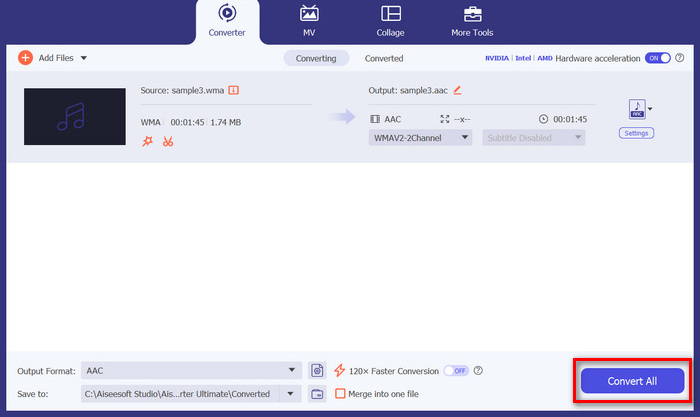
عندما يتعلق الأمر بقص ملفات WMA، فإن برنامج Video Converter Ultimate الذي تم اختياره من قبل FVC هو حل لا غنى عنه. تضمن واجهته البسيطة وسهلة الاستخدام إمكانية قص ملفات WMA بسهولة ودقة، كما تمنحك خيارات القص المتنوعة المرونة في كيفية قص ملفات الصوت بسهولة.
الجزء 2: قص ملف WMA عبر الإنترنت مجانًا
Audio Trimmer هي أداة مجانية تتيح للمستخدمين قص ملفات الصوت أثناء التنقل. وهي تدعم مجموعة واسعة من تنسيقات الصوت الشائعة، بما في ذلك WMA، مما يجعل هذه الأداة واحدة من أفضل البدائل إذا كنت تفضل قص ملفات WMA عبر الإنترنت.
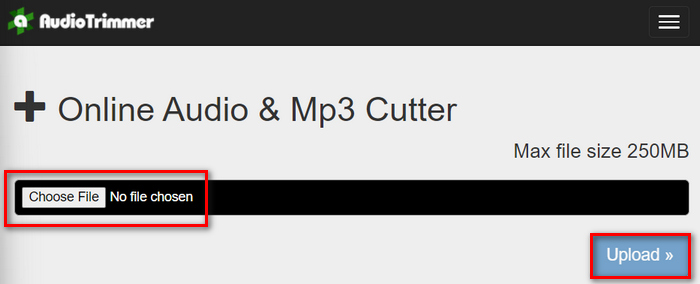
الخطوة 1. لاستيراد ملفات WMA التي تريد قصّها، انقر على زر Choose File ثم انقر على زر Upload.
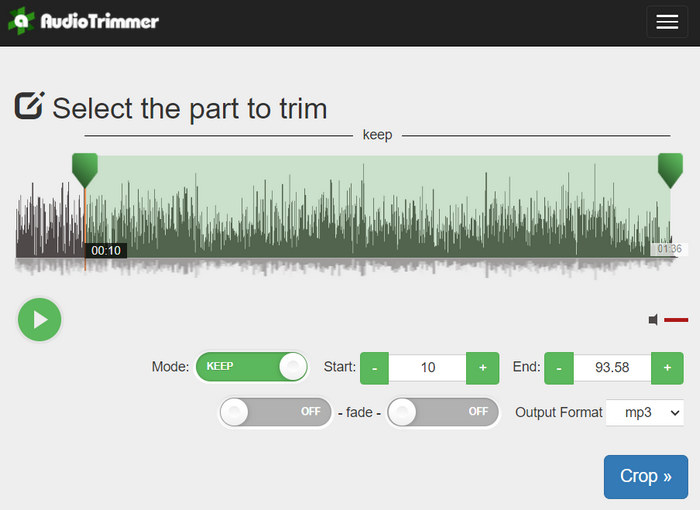
الخطوة 2. الآن، ما عليك سوى تحريك الشريط للأسفل واختيار الجزء من المسار الصوتي الذي تريد قصّه. عند الانتهاء، انقر على زر Crop.
الخطوة 3. أخيرًا، لحفظ ملف WMA بعد قصّه، ما عليك سوى النقر على زر Download.
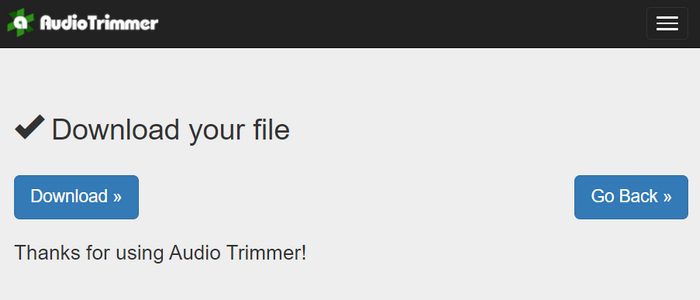
ها قد انتهيت، ويمكنك مشاهدة المقاطع باستخدام مشغّل WMA لمعرفة ما إذا كنت قد قصصتها بالشكل الصحيح. بفضل واجهته البسيطة شديدة السهولة، لا يستغرق قصّ ملفات WMA سوى 3 خطوات فقط. ومع أنه يوفّر سهولة كبيرة في قصّ ملفات الصوت، إلا أن ليس كل المستخدمين يمكنهم الاستفادة من هذه الأداة المجانية عبر الإنترنت، لأنها تقتصر على معالجة الملفات التي تقلّ عن 250 ميجابايت.
الجزء 3: قص WMA باستخدام VLC Media Player
يعد VLC Media Player مشغل وسائط مفتوح المصدر يستخدم على نطاق واسع نظرًا لتعدد استخداماته. تدعم هذه الأداة مجموعة كبيرة ومتنوعة من تنسيقات الصوت والفيديو، بما في ذلك ملفات WMA. بالإضافة إلى ميزاتها لتشغيل الوسائط وبثها وتسجيلها، يمكن أيضًا استخدام هذه الأداة لقص ملفات WMA. باستخدام هذا، يمكن للمستخدمين قص المقاطع بسهولة عن طريق التسجيل في الوقت الفعلي دون الحاجة إلى تغيير وقت التشغيل يدويًا.
الخطوة 1. افتح مشغّل الوسائط VLC. ببساطة، اسحب وأفلِت ملف WMA الذي تريد قصّه داخل البرنامج.
الخطوة 2. سيبدأ تشغيل الصوت تلقائيًا. أوقِفه مؤقتًا، ثم انقر على زر View وفعّل خيار Advanced Controls. سترى الآن أربعة أزرار جديدة تظهر فوق أيقونة التشغيل.
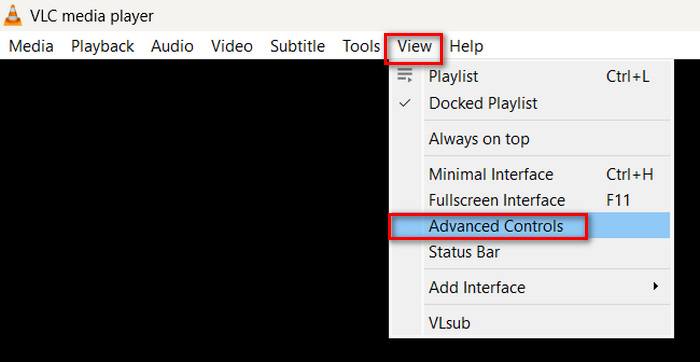
الخطوة 3. اسحب شريط التقدّم إلى النقطة التي تريد أن يبدأ منها المقطع. الآن، اضبط الشريط عند الموضع الذي تريد بدء قصّ ملف WMA منه. عند الانتهاء، شغّل المقطع وانقر على زر Record.
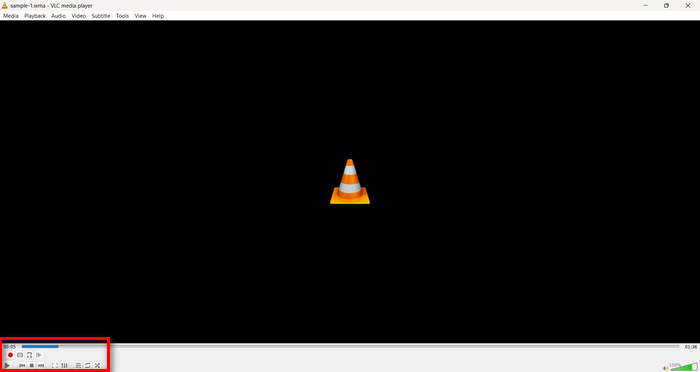
الخطوة 4. عندما تصل إلى نهاية الجزء الذي تريد حفظه، انقر على زر Record مرة أخرى لإيقاف التسجيل.
تجنّب سحب شريط التقدّم لتغيير وقت التشغيل أثناء التسجيل، لأن VLC يحتاج إلى تسجيل المقطع في الوقت الحقيقي. إذا أعجبتك هذه الأداة، فلا تفوّت الاطلاع على بدائل VLC هنا.
الجزء 4: الأسئلة الشائعة حول قطع WMA
كيف أقوم بقطع جزء من ملف صوتي؟
لقص جزء من ملف صوتي، يمكنك استخدام أدوات مثل Video Converter Ultimate. للقيام بذلك، ما عليك سوى استيراد ملف WMA، والنقر فوق الزر Cut (قص)، وضبط أوقات البدء والانتهاء.
هل WMA أفضل من MP3؟
يقدّم تنسيق WMA غالبًا جودة صوت أفضل عند معدّلات بت منخفضة مقارنةً بـ MP3، مما يؤدي إلى أحجام ملفات أصغر مع جودة صوت جيدة. ومع ذلك، فإن MP3 يحظى بدعم أوسع عبر مختلف الأجهزة والمنصات. يعتمد الاختيار بين WMA وMP3 على احتياجاتك من حيث الجودة والتوافق. كما يمكنك تحويل WMA إلى MP3 باستخدام أدوات تحويل WMA إلى MP3 بسرعة.
كيفية تقطيع ملفات الصوت في Windows Media Player؟
لتقليم ملفات الصوت داخل Windows Media Player، ستحتاج إلى استخدام مكون إضافي يسمى SolveigMM WMP Trimmer Plugin Home Edition. يتيح هذا المكون الإضافي للمستخدمين تقليم ملفات الصوت بسهولة مباشرةً داخل واجهة Windows Media Player، مما يوفر حلاً ملائمًا لمهام تحرير الصوت.
خاتمة
لا يجب أن يكون قصّ ملفات WMA أمرًا مرهقًا. سواء كنت تفضّل استخدام برنامج مثل Video Converter Ultimate، أو أداة عبر الإنترنت مثل Audio Trimmer، أو مشغّل الوسائط متعدد الاستخدامات VLC Media Player، فهناك طرق فعّالة متاحة لكلٍّ من مستخدمي ويندوز وماك. اختر الطريقة الأنسب لك وابدأ في تحرير ملفاتك الصوتية بسهولة. هل أنت مستعد لتسهيل عملية تحرير الصوت لديك؟ جرّب إحدى هذه الطرق اليوم!
-
 طريقتان لتحويل صوت FLV إلى WMA [مجانًا وعلى الإنترنت]
 هل تريد استخراج صوت WMA من فيديو FLV؟ فيما يلي مستخرجان صوتيان مجانيان من WMA لتحويل FLV (Flash Video) إلى WMA (Windows Media Audio) بسرعة تحويل سريعة على نظامي التشغيل Mac OS X و Windows 10/8/7.
-
 أفضل الاختيارات لمحرري البيانات التعريفية WMA التي لا ينبغي أن تفوتها [2024]
 لماذا لا أستطيع تحرير علامات WMA؟ هذه المشكلة شائعة لدى المستخدمين' الاستعلامات. ولكننا سنقدم لك اليوم محررات تعريف WMA التي يمكنك استخدامها في عام 2024.
-
 8 طرق لتحويل MP4 إلى صوت MP3 (تحويل دفعة وحجم كبير)
 إذا كنت ترغب في استخراج صوت MP3 من فيديو MP4 ، يمكنك مراجعة هذه المقالة والحصول على 8 حلول. هناك طرق عبر الإنترنت وغير متصلة بالإنترنت لتحويل MP4 إلى MP3 على هاتفك أو جهاز الكمبيوتر بسهولة.
