


 محول الفيديو النهائي
 مسجل الشاشة
 إصلاح الفيديو
 تنزيل آمن
قم بتعديل ملفات MP3 باستخدام أفضل الأدوات على أنظمة Windows وMac وعبر الإنترنت والهواتف المحمولة
يشير MP3 إلى MPEG-1 Audio Layer III، وهو نوع من الملفات التي تخزّن الموسيقى بصيغة مضغوطة. يكون هذا النوع من الملفات أصغر بكثير من ملفات الموسيقى غير المضغوطة، مما يجعل تخزينها ونقلها أسهل. ومع ازدياد كمية الموسيقى المنتَجة، يبحث الناس عن طرق سهلة لـتحرير ملفات MP3 لتحسين جودتها الصوتية. ويرجع ذلك إلى أن ملف MP3 يمكن أن يكون أفضل من ملف الموسيقى الأصلي غير المضغوط. تكمن المشكلة في أن برامج التحرير قد تكون باهظة الثمن وتحتاج إلى حاسوب قوي. لحسن الحظ، سيُظهر لك هذا الدليل كيفية استخدام أشهر برامج تحرير MP3 الموصى بها حتى تتمكن من تعديل موسيقاك على جميع المنصات التي تستخدمها. لذا، أياً كانت احتياجاتك، فالأفضل أن تبدأ من هنا!

الجزء 1. أفضل اختيار لتحرير ملفات MP3 باستخدام محرر MP3 الشامل
أول برنامج يحرر ملف MP3 هو برنامجنا المختار بعناية FVC Video Converter Ultimate. نعم، فهو مُحوِّل وسائط لا يقتصر على خدمة مقاطع الفيديو فحسب، بل يدعم أيضاً الملفات الصوتية. يتيح لك ضبط مستوى الصوت بسهولة حتى يصبح أعلى بمرتين أو خافتاً جداً. كما يمكنك تسريع المقطع أو إبطاؤه دون التورط في إعدادات تقنية معقدة.
بالإضافة إلى ذلك، يمكنه إزالة الضوضاء في الخلفية، وقطع الأجزاء غير المرغوب فيها، وتقسيم الملفات إلى أقسام، وحتى تحرير التسجيلات الصوتية. علاوة على ذلك، فهو يوفر واجهة سهلة الاستخدام، حتى إذا كنت مبتدئًا في تحرير الصوت، فإن هذا البرنامج يجعل من السهل القيام بكل هذه الأشياء في بضع خطوات فقط. ستحب أيضًا التكنولوجيا المتقدمة التي يوفرها، مثل تسريع الأجهزة، وNVIDIA، وIntel، وAMD، وأدوات التحرير المدعومة بالذكاء الاصطناعي التي يمكنك استخدامها.
الميزات الرئيسية:
• تحويل الصوت الذي يتم تحويله أسرع بما يصل إلى 120 مرة.
• دعم لأكثر من 1000 تنسيق مختلف.
• تقسيم وتقطيع ودمج الملفات الصوتية بسلاسة.
• تعديل طول MP3 دون أي قيود.
• ضغط ملفات الصوت إلى الحجم المطلوب.
• تعديل برنامج ترميز ملف MP3 ومعدل العينة والقناة ومعدل البت.
تحميل مجانيلنظام Windows 7 أو أحدثتنزيل آمن
تحميل مجانيلنظام MacOS 10.7 أو أحدثتنزيل آمن
كيفية تحرير الملفات الصوتية باستخدام FVC
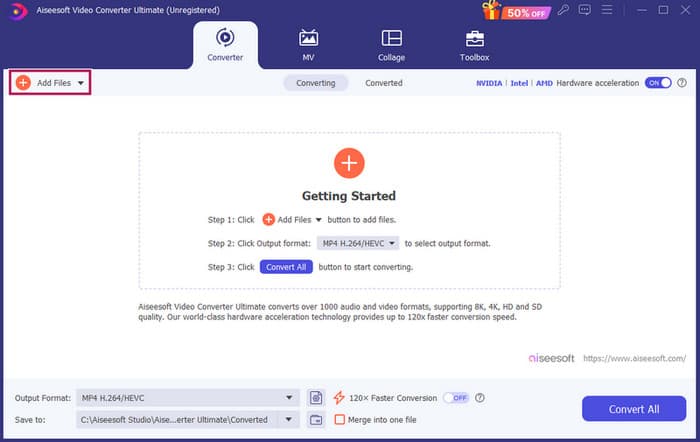
الخطوة 1. عند تشغيل البرنامج، يمكنك إضافة ملفات MP3 بالضغط على زر Add Files. أو بدلاً من ذلك، يمكنك سحب الملفات من مسارها ثم إفلاتها داخل برنامج التحرير.
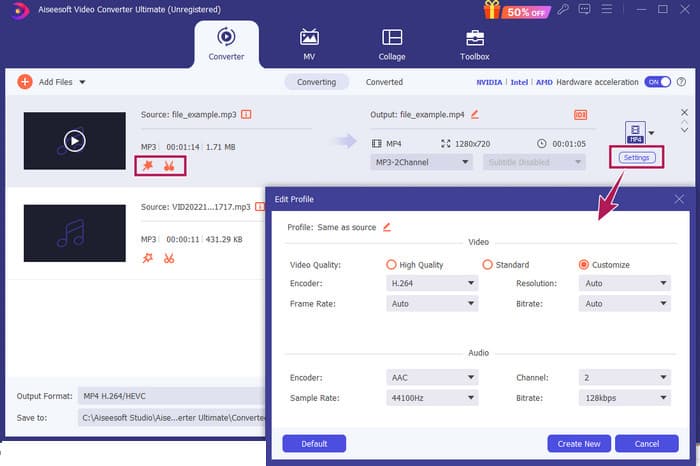
الخطوة 2. بمجرد تحميل الملفات، يمكنك الوصول إلى إعدادات مستوى الصوت والتأخير بالضغط على زر النجمة Star على صورة المعاينة المصغرة. يُستخدم زر المقص Scissors للوصول إلى أدوات الدمج والتقسيم والقص. وبالطبع، يتيح لك زر الإعدادات Settings الوصول إلى أداة تعديل ملف التعريف Profile Modifier.
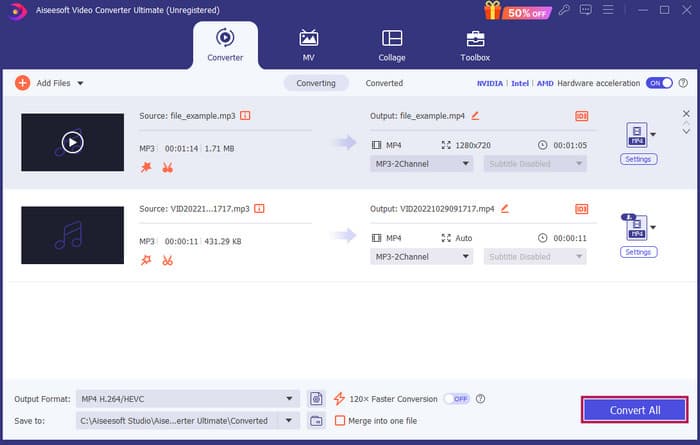
الخطوة 3. بعد الانتهاء من تحرير الملفات، ستحتاج إلى النقر على زر Convert All. وهكذا تكون قد عرفت كيفية تحرير ملف MP3 على ويندوز 10 باستخدام FVC.
الخلاصة: يمكن أن يكون FVC Video Converter Ultimate حلاً مثالياً لك ليس فقط لتحسين ملفات MP3 أو تعديلها، بل أيضاً كأداة قوية للتحويل. أعجبنا مدى بساطة وسرعة تحرير الصوت فيه. وعلى الرغم من أن معظم الأدوات في صندوق الأدوات مخصَّصة لملفات الفيديو، فإن هناك محررات صوت قوية متوفرة أيضاً. لذلك فهو اختيارنا الشخصي لتحرير الملفات بسهولة وفاعلية، وهو الأفضل للمبتدئين.
الجزء 2. تحرير ملفات MP3 باستخدام Adobe Audition على نظام التشغيل Windows
يُعَدّ Adobe Audition واحداً من أشهر الخيارات للتحرير الاحترافي للصوت، ويستخدمه الموسيقيون وصنّاع البودكاست ومهندسو الصوت على حد سواء. فهو برنامج معروف بقوته وسهولة استخدامه في الوقت نفسه. بالإضافة إلى ذلك، يأتي مزوداً بميزات مثل تسجيل وتحرير عدة مسارات صوتية في آن واحد، وإضافة مؤثرات خاصة يمكنك سماعها فور تطبيقها، بل ويحتوي أيضاً على مكتبة أصوات يمكنك استخدامها في مشاريعك. يمكنك اعتباره ترقية متقنة التصميم لبرنامج أقدم يُسمى Cool Edit Pro. علاوة على ذلك، يمكنك تحرير ملفات MP3 وتخصيص واجهة العمل بما يناسب تفضيلاتك، كما يسمح لك بالعمل على ما يصل إلى 40 مساراً صوتياً منفصلاً في نفس الوقت. كما توجد لوحة مزج وأدوات تحرير، وحتى أداة لإضافة آلات موسيقية إلى مشروعك.
الميزات الرئيسية:
• قم بتحرير مجموعة كاملة من ملفات الصوت بنقرة واحدة فقط.
• أضف مرشحات وتأثيرات رائعة لجعل صوتك مذهلاً.
• دمج مسارات صوتية مختلفة لإنشاء صوت مصقول.
• قم بإصلاح وتحسين صوتك باستخدام أدوات قوية.
كيفية تحرير الملفات الصوتية باستخدام Adobe Audition
الخطوة 1. افتح البرنامج واستورد ملفات MP3 من خلال الذهاب إلى File-Open.
الخطوة 2. للتحرير، يمكنك استخدام محرر الموجة Waveform Editor لتفصيل مسار واحد. أما للمسارات الصوتية المتعددة، فاستخدم محرر المسارات المتعددة Multitrack Editor.
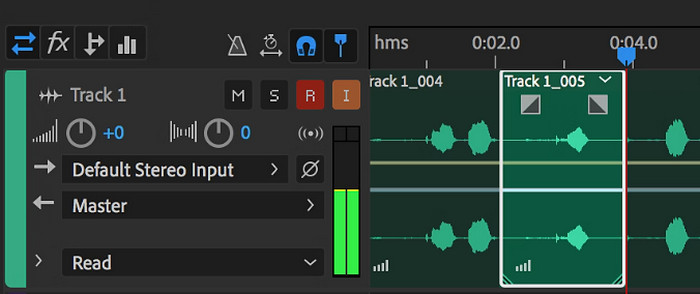
الخطوة 3. بعد الانتهاء من التحرير، يمكنك استكشاف الأدوات الأخرى في البرنامج، مثل التأثيرات. وعند إنجاز ما تحتاج إليه، يمكنك المتابعة لحفظ مشروع الصوت. وهكذا يتم تحرير ملف MP3 على ويندوز باستخدام Adobe Audition.
الخلاصة: بالفعل، يُعَدّ Adobe Audition محرر صوت مميزاً وكلاسيكياً في آن واحد، وليس من المستغرب أن الكثير من المحررين ما زالوا يعتمدون عليه. ومع ذلك، قد لا يكون Adobe Audition هو الخيار الأفضل للمبتدئين الذين لا يرغبون في واجهة معقدة أو تنقل صعب داخل البرنامج.
الجزء 3. تحرير ملفات MP3 باستخدام iTunes على جهاز Mac
يعد iTunes بمثابة مدير الموسيقى الخاص بك، حيث يحتفظ بجميع أغانيك المفضلة منظمة على جهاز الكمبيوتر الخاص بك. تخيله كصندوق رقمي حيث يمكنك بسهولة فرز مجموعة الموسيقى الخاصة بك حسب الفنان أو الألبوم أو حتى النوع. كما يتيح لك أيضًا إصلاح أي معلومات مفقودة، مثل عناوين الأغاني أو أسماء الفنانين، حتى تتمكن دائمًا من العثور على ما تبحث عنه. باستخدام مشغل الوسائط هذا، يمكنك إنشاء مسارات صوتية مخصصة أو قوائم تشغيل لمزاجات أو أنشطة مختلفة، مثل مزيج من التمارين الرياضية أو قائمة تشغيل للاسترخاء.
أفضل جزء؟ إن برنامج iTunes سهل الاستخدام للغاية. حتى إذا لم تكن خبيرًا في التكنولوجيا، يمكنك بسهولة وسرعة إضافة الأغاني إلى مكتبتك وتنظيمها بشكل أنيق وتشغيلها دون أي متاعب. ورغم أنه لا يمكنه إجراء عمليات تحرير معقدة مثل البرامج الأخرى، إلا أنه خيار رائع للمهام الأساسية مثل قص الصمت غير المرغوب فيه من بداية أو نهاية ملفات MP3. سنستكشف كيفية تحرير ملفات MP3 على أجهزة Mac وWindows في بضع خطوات بسيطة!
الميزات الرئيسية:
• إدارة وإنشاء مكتبة رقمية للملفات الصوتية.
• بالإضافة إلى MP3، فهو يدعم أيضًا تنسيقات الصوت المختلفة، بما في ذلك WAV، وAIFF، وApple Lossless، وAAC.
• يسمح بتحرير معلومات ملف MP3 مثل الفنان والألبوم والنوع وسنة الإصدار.
كيفية تحرير الملفات الصوتية باستخدام iTunes
الخطوة 1. شغّل البرنامج وحمّل ملف MP3. انتقل إلى قسم File واختر خيار Add File to Library أو خياراً مشابهاً. بعد ذلك، اختر ملف الـ MP3 الذي تريد قصّه من جهازك.
الخطوة 2. الآن، ارجع إلى File مرة أخرى واختر Library. تأكد من وجود ملف MP3 في القائمة. بعد ذلك، انقر عليه بزر الماوس الأيمن واختر Get Info.
الخطوة 3. يمكنك الآن تحديد نقاط القص. للقيام بذلك، انتقل إلى نافذة Get Info، وابحث عن Options، ثم اعثر على خياري Start وStop. قم بتعيين نقطة البداية ونقطة النهاية للجزء الذي تريد الاحتفاظ به. عند الانتهاء، يمكنك حفظ التغييرات بالنقر على زر OK.
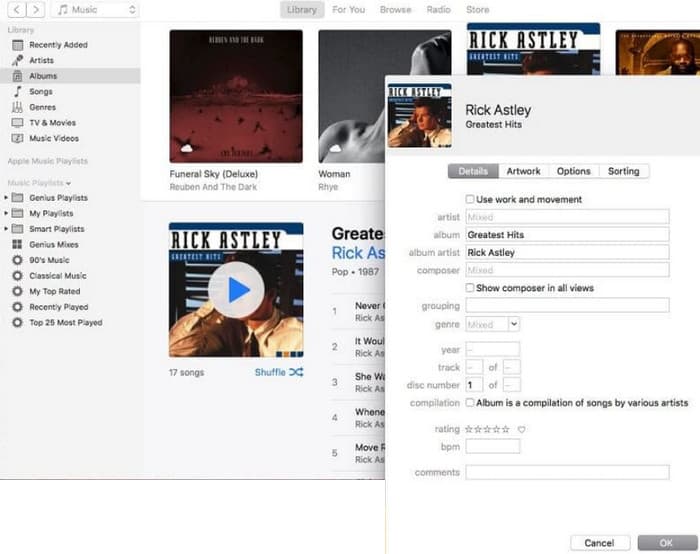
الخلاصة: يمكن لـ iTunes توفير تحرير أساسي وتحسين بسيط لملفات MP3 عند الحاجة. ولكن بما أنه ليس محرراً صوتياً مخصَّصاً لتحرير ملف MP3 بشكل كامل، فقد تشعر بالإحباط بسبب قلة الميزات المتاحة فيه.
الجزء 4. تحرير ملفات MP3 باستخدام محرر ملفات MP3 عبر الإنترنت
يُعد Clideo أداة واعدة كـقاطع ومحرر لملفات MP3 لأولئك الذين يرغبون في استخدام محرر صوت على الإنترنت لقص ملفات MP3 الخاصة بهم. إنها أداة ويب تعمل على أي جهاز، لذلك لن تحتاج إلى تنزيل أي برنامج. يتيح لك Clideo قص أجزاء محددة من ملفك الصوتي عن طريق تعيين وقت بداية ونهاية دقيقَين، أو ببساطة عن طريق سحب المؤشرات على الشاشة.
علاوة على ذلك، فهو يدعم أنواعًا مختلفة من الملفات، لذا يمكنك تحرير أي ملف موسيقي تقريبًا لديك. علاوة على ذلك، يتيح لك Clideo إضافة تأثيرات مثل التلاشي التدريجي والتلاشي التدريجي للحصول على انتقال صوتي أكثر سلاسة في بداية ونهاية المقطع. بشكل عام، يعد Clideo أداة سهلة الاستخدام ومتعددة الاستخدامات تجعل تحرير ملفات الصوت أمرًا سهلاً.
الميزات الرئيسية:
• قم بقطع الأجزاء غير المرغوب فيها من ملفات الصوت الخاصة بك بسهولة.
• أضف تأثيرات التلاشي والظهور.
• يدعم صيغ الصوت المختلفة.
كيفية تحرير الملفات الصوتية باستخدام Clideo
الخطوة 1. بمجرد الوصول إلى الصفحة الرسمية لـ Clideo، انتقل إلى أداة قص الصوت الخاصة به.
الخطوة 2. لتحميل ملفات MP3، انقر على زر Choose File. وبمجرد نجاح استيراد الملف، يمكنك البدء في تحريره.
الخطوة 3. اضبط المؤشر إلى الحجم الذي تفضله، ثم انقر على Export لحفظ التغييرات.
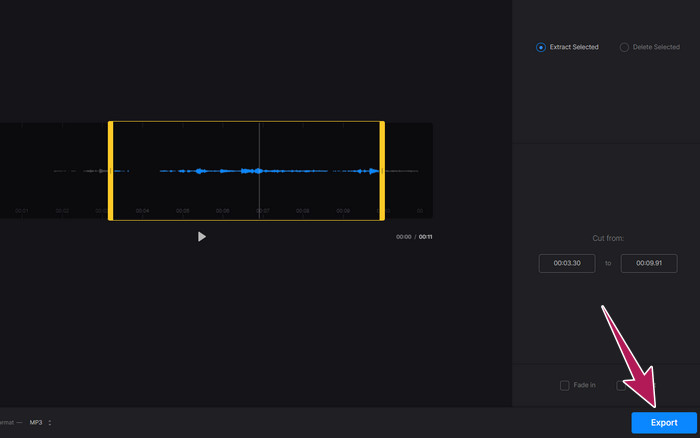
الخلاصة: Clideo أداة عبر الإنترنت توفّر عدة أدوات لتحرير ملفات MP3 وأنواع أخرى من الملفات، بما في ذلك الفيديوهات. ومع ذلك، يجب أن تضع في اعتبارك أن الأدوات الإلكترونية مثل Clideo قد لا تكون آمنة تماماً، لأنها أكثر عرضة للمخاطر من الأدوات التي تعمل دون اتصال بالإنترنت.
الجزء 5. تحرير ملفات MP3 باستخدام تطبيق الهاتف المحمول على iPhone/Android
آخر محرر MP3 أوصي به هو تطبيق يمكنك الحصول عليه على أندرويد وiOS. يُسمى WavePad، ويحتوي على الكثير من الميزات، لذلك قد يبدو معقداً في البداية. يتيح لك هذا التطبيق قص المقاطع وتشذيبها، وتغيير طبقة الصوت (Pitch)، وحتى إزالة الضوضاء الخلفية. علاوة على ذلك، يحرر ملفات MP3 على iPhone وأندرويد مع مجموعة من المؤثرات الصوتية والموسيقى التي يمكنك إضافتها إلى تسجيلاتك مجاناً. كما يحتوي على معادل صوت (Equalizer) مدمج يساعدك على ضبط الصوت ليبدو بالشكل المثالي. وبالإضافة إلى MP3، يعمل WavePad أيضاً مع أكثر صيغ الملفات الصوتية شيوعاً.
الميزات الرئيسية:
• قص ونسخ ولصق وإضافة تأثيرات إلى الأصوات.
• دعم تنسيقات الصوت المختلفة مثل MP3، WAV، و AIFF.
• يحتوي على إعدادات مختلفة لجودة الصوت.
كيفية تحرير الملفات الصوتية باستخدام WavePad
الخطوة 1. شغّل التطبيق، واضغط على الخطوط الثلاث، ثم اختر File-Import from the Audio من علامات التبويب. سيتيح لك هذا رفع ملف MP3 الذي تحتاج إلى تحريره.
الخطوة 2. يمكنك الوصول إلى أدوات التحرير عن طريق السحب إلى اليمين في شريط خيارات الأدوات أعلى الشاشة.
الخطوة 3. بعد القيام بذلك، يمكنك الضغط على زر REC لتسجيل الجزء الذي تريد الاحتفاظ به من الملف. ثم قم بحفظه وتصديره إلى جهازك.
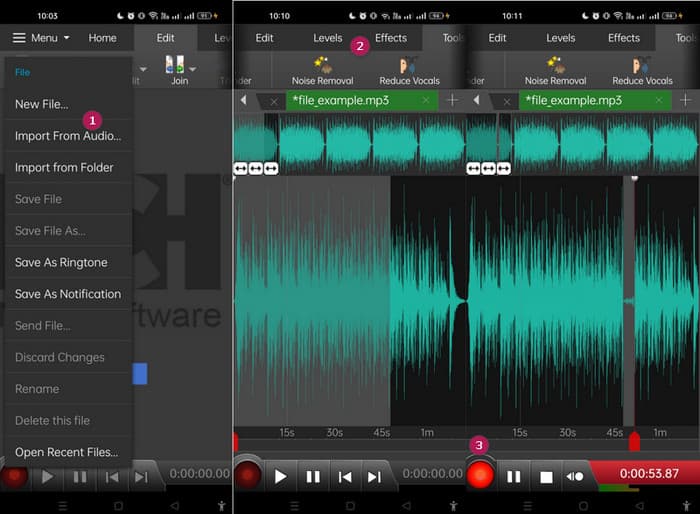
الخلاصة: النسخة المجانية من WavePad تحتوي على معظم الميزات، لكن هناك خياراً مدفوعاً بقيمة $3 شهرياً يزيل الإعلانات ويفتح جميع المزايا، مثل كل المؤثرات الصوتية وإمكانية حفظ ملفاتك بصيغ مختلفة. سيسمح لك هذا بتحرير ملفات MP3 بشكل أكثر تقدماً على أندرويد أو iPhone.
الجزء 6. الأسئلة الشائعة حول تحرير ملفات MP3
هل يمكنني قص أغنية في Apple Music؟
لا. لسوء الحظ، لا يمكنك قص الأغاني مباشرةً داخل Apple Music نفسها.
هل لدى مايكروسوفت محرر صوتي؟
هناك العديد من برامج تحرير الصوت المتاحة، مثل Audacity لتحرير ملفات MP3، والتي يمكنك تنزيلها من متجر Microsoft.
كيف أقوم بقص ملف MP3 في Windows Media Player؟
للأسف، لا يحتوي Windows Media Player نفسه على ميزات تحرير مدمجة لقص ملفات MP3.
خاتمة
على الأقل أصبحت الآن تعرف أفضل الطرق لـتحرير ملفات MP3 كما لم تفعل من قبل. مع أفضل محررات الصوت التي أوصينا بها أعلاه، ستتمكن بالتأكيد من الوصول إلى الصوت الذي تريده! توفّر هذه الأدوات حلولاً شاملة لمختلف المنصات، مما يضمن لك المرونة والراحة مهما كان جهازك أو نظام التشغيل الذي تستخدمه. سواء كنت تفضّل تطبيقاً لسطح المكتب، أو أداة عبر الإنترنت، أو تطبيقاً للهاتف المحمول، يمكنك تنفيذ تعديلات احترافية بسهولة. من القص والدمج الأساسيَّين إلى التأثيرات المتقدمة والتحسينات، يمكن للمحرر المناسب أن يحوّل ملفات MP3 الخاصة بك بكفاءة. استكشف الخيارات المتاحة، وابدأ في صقل المقاطع الصوتية لديك حتى تصل إلى الكمال اليوم.
-
 أفضل 10 مشغلات FLV لأنظمة التشغيل Windows وMac وiOS وAndroid في عام 2024
 يساعدك مشغل FLV في الوصول بسهولة إلى ملفات FLV على جهاز Windows و Mac و Android و iOS. تحقق من أفضل مشغلات ملفات FLV التي يمكنك تنزيلها الآن.
-
 أفضل 8 مشغلات MOV لتشغيل ملفات QuickTime MOV بجودة أصلية
 فقط تعرف على المزيد حول أفضل 8 مشغلات MOV المتاحة لكل من Windows و Mac. يمكنك اختيار الملف المرغوب والمناسب لتشغيل ملفات MOV بالجودة الأصلية.
-
 احصل على أفضل مشغل MP4 لتشغيل ملفات MP4 بجودة بصرية عالية
 اقرأ واحصل على أفضل مشغل MP4 من توصيات أحدث 10 برامج لمشغل الفيديو MP4. يمكنك تشغيل ملفات الفيديو MP4 على نظامي التشغيل Windows و Mac بسلاسة دون تأخير.
