


 محول الفيديو النهائي
 مسجل الشاشة
 إصلاح الفيديو
 تنزيل آمن
4 بدائل لإنشاء نغمات رنين للآيفون بدون استخدام iTunes
عندما يتعلق الأمر بإعداد وإنشاء نغمات رنين مخصصة على أجهزة iPhone، كانت iTunes منذ فترة طويلة الأداة الأساسية للعديد من المستخدمين. ومع ذلك، لا يجد الجميع أن iTunes مريحة أو سهلة الاستخدام. ولحسن الحظ، هناك عدة طرق بديلة تتيح لك إنشاء نغمات رنين للآيفون بدون iTunes.
في هذه المقالة، سنستكشف 4 طرق مختلفة لتعيين نغمات الرنين بسهولة على جهاز iPhone الخاص بك، مما يتيح لك إطلاق العنان لإبداعك. سواء كنت تفضل استخدام التطبيقات أو الأدوات عبر الإنترنت أو برامج أخرى، فإن هذه البدائل ستساعدك في الحصول على نغمة الرنين المثالية التي كنت تريدها. هل أنت مستعد لإنشاء نغمات الرنين الخاصة بك؟ اقرأ هذه المقالة الآن!

الجزء 1. إنشاء نغمة رنين لجهاز iPhone بدون استخدام iTunes باستخدام أداة إنشاء النغمات كاملة الميزات
عندما يتعلق الأمر بالعثور على البديل المناسب لإنشاء نغمة رنين للآيفون بدون iTunes، فإن الحل المثالي هو الأداة المختارة FVC Video Converter Ultimate. تتيح هذه الأداة الكاملة الوظائف لمستخدمي iPhone إنشاء نغماتهم الخاصة وتخصيصها. إضافة إلى ذلك، وبفضل واجهتها سهلة الاستخدام وإمكاناتها المذهلة، ستعمل هذه الأداة على تبسيط العملية، مما يمكّن المستخدمين من تعديل نغمات رنينهم بسهولة، مثل القص، وضبط مستوى الصوت، وإضافة تأثيرات التلاشي التدريجي في البداية أو النهاية. وبهذا، يمكن للمستخدمين الوصول تمامًا إلى النتيجة التي يريدونها لصوت نغمة الرنين الخاصة بهم.
الخطوة 1. على جهاز الكمبيوتر لديك، قم بتنزيل الأداة وتثبيتها.
تحميل مجانيلنظام Windows 7 أو أحدثتنزيل آمن
تحميل مجانيلنظام MacOS 10.7 أو أحدثتنزيل آمن
الخطوة 2. بعد ذلك، استورد ملف الصوت الذي تريد تخصيصه كنغمة رنين لهاتف iPhone عن طريق النقر على زر Add Files.

الخطوة 3. بعد ذلك، لتخصيص نغمة الرنين الخاصة بك، انقر على زر Cut. من هناك، يمكنك بسهولة تقسيم الملف الصوتي عن طريق تحريك خط Bar إلى الموضع الذي تريد تقسيم الصوت عنده ثم النقر على زر Split. أيضًا، لإضافة تأثيرات التلاشي، ضع علامة في مربعي Fade in وFade out. بعد ذلك، عدّل وقت بداية ونهاية تشغيل الصوت. عند الانتهاء، انقر على زر Save.

الخطوة 4. الآن انقر على زر Convert All لبدء تحويل ملفات MP3 إلى نغمات رنين للآيفون. يتم حفظ الملفات المحوّلة مباشرة في مجلد على جهاز الكمبيوتر لديك.

يعد برنامج Video Converter Ultimate الذي تم اختياره من قبل FVC أحد أفضل البدائل عندما يتعلق الأمر بإنشاء نغمات رنين لجهاز iPhone دون الحاجة إلى استخدام iTunes. إن سهولة استخدامه وواجهته البديهية ومجموعة ميزات تحرير الصوت الشاملة تجعله خيارًا من الدرجة الأولى لحلول إنشاء نغمات الرنين.
الجزء 2. إنشاء نغمة رنين على iPhone بدون iTunes باستخدام تطبيق Free Ringtone App
إذا كنت ترغب في استخدام تطبيق على جهاز iPhone الخاص بك مباشرةً لإنشاء نغمات رنين، فيمكنك تجربة تطبيق Ringtones Maker: وهو تطبيق مصمم لإنشاء نغمات رنين من خلال استخراج مقاطع معينة من ملفات الصوت أو الفيديو. بعد ذلك، يمكنك تخصيص نغمة الرنين الخاصة بك عن طريق قصها وإضافة تأثيرات التلاشي وتغيير مستوى صوتها. للقيام بذلك، اتبع الخطوات التالية:
الخطوة 1. من خلال متجر App Store على جهازك، قم بتنزيل الأداة وتثبيتها.
الخطوة 2. بعد ذلك، اضغط على زر Plus لاستيراد ملف الصوت الذي تريد تحويله إلى نغمة رنين للآيفون. يمكنك استيراده من فيديو أو من تطبيق Files.

الخطوة 3. بعد ذلك، اضغط على خيار Clip. من هناك، يمكنك ضبط نقطة بداية ونهاية نغمة الرنين، بالإضافة إلى إعدادات التلاشي في البداية والنهاية وحجم الصوت.

الخطوة 4. عند الانتهاء من التحرير والتخصيص، اختر صيغة الإخراج التي تفضلها.
الخطوة 5. أخيرًا، لحفظ الملف على جهازك، اضغط على خيار Share ثم اختر Save to Files.
الآن، الشيء المميز في تطبيق صانع النغمات البديل هذا لصنع نغمة رنين لجهاز iPhone دون الحاجة إلى iTunes هو أنه مجاني، وهناك الكثير من ميزات تحرير الصوت المفيدة للغاية من حيث التحرير والتخصيص. ومع ذلك، هناك الكثير من الإعلانات عند استخدام هذه الأداة، مما يجعل التطبيق بطيئًا بعض الشيء.
الجزء 3. إنشاء نغمة رنين لجهاز iPhone بدون iTunes باستخدام GarageBand
أداة بديلة أخرى يمكن استخدامها لـإنشاء نغمة رنين للآيفون بدون iTunes هي GarageBand. هذا التطبيق المعروف لإنشاء الموسيقى وتحريرها يبسّط عملية تحويل أي ملف صوتي إلى نغمة رنين للآيفون. وباستخدام هذه الأداة، يمكن للمستخدمين إنشاء نغمات رنين مخصصة باستخدام الملفات الصوتية والـ loops، وتحرير النغمات من خلال القص، والتلاشي، وإضافة التأثيرات، وأخيرًا ترتيب ومزج المقاطع الصوتية للحصول على نغمات رنين شخصية. لاستخدام هذه الأداة، اتبع الخطوات أدناه:
الخطوة 1. من App Store على جهازك، قم بتنزيل تطبيق GarageBand وتثبيته، ثم افتح التطبيق واختر أي آلة متاحة، على سبيل المثال Keyboard.
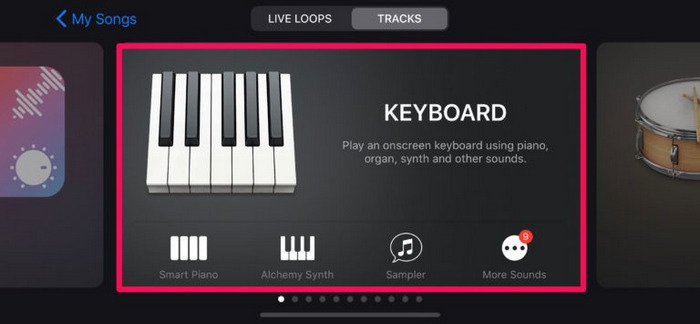
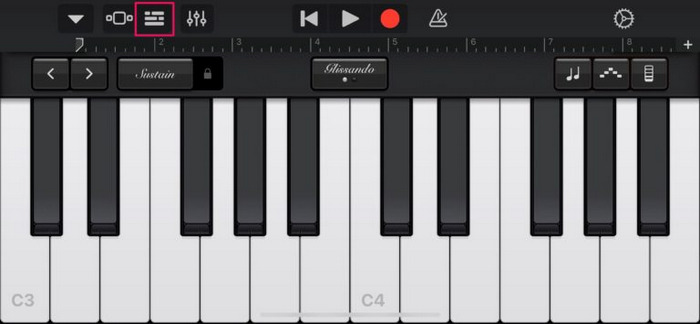
الخطوة 2. الآن، اضغط على أيقونة المشروع. سترى هناك أيقونة الـ loop، انقر عليها.
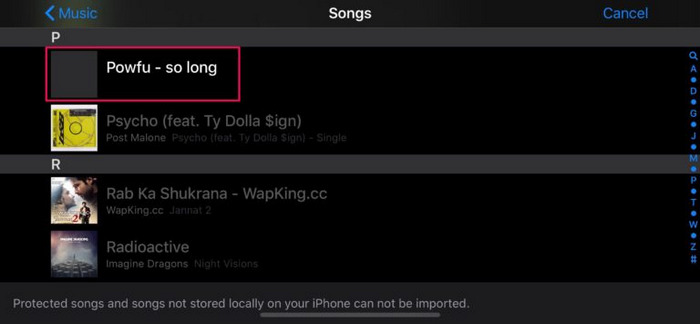
الخطوة 3. بعد ذلك، ابحث عن الأغنية التي تريد استخدامها كنغمة رنين واضغط عليها ضغطة مطولة لفتحها في قائمة المشروع.
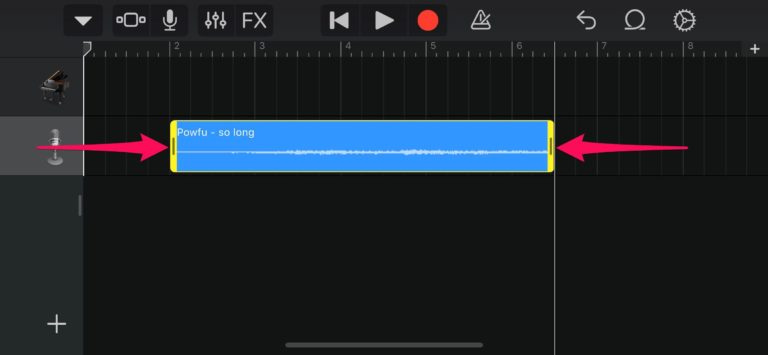
الخطوة 4. هذه المرة، اضغط على المسار الصوتي واسحب الأطراف لقص التسجيل الصوتي وفقًا لتفضيلاتك.
الخطوة 5. سيظهر مشروعك الآن ضمن Recents باسم My Song. اضغط عليه ضغطة مطولة للوصول إلى المزيد من الخيارات ثم اضغط على Share.
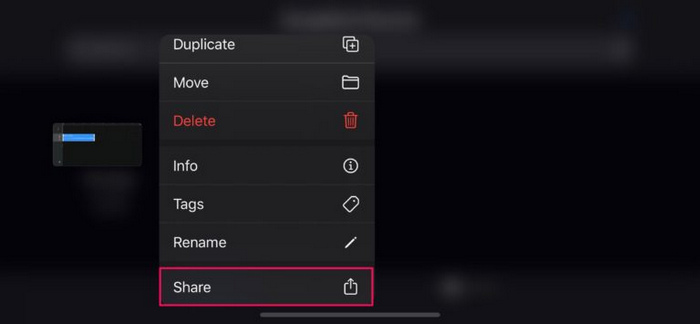
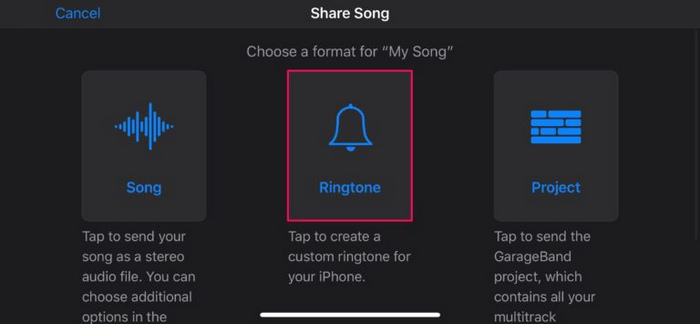
الخطوة 6. الآن، اختر Ringtone لتصدير مشروعك كنغمة رنين، أطلق عليه اسمًا، ثم اضغط على Export في الزاوية العلوية اليمنى.
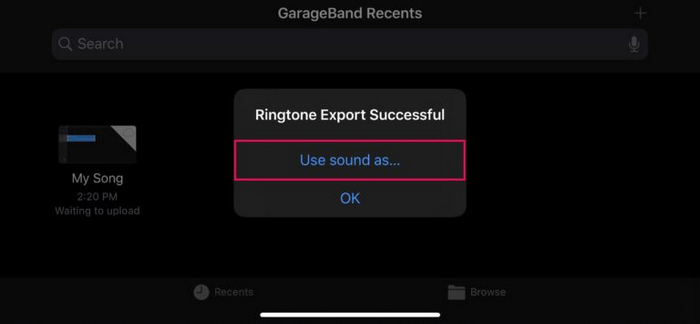
الخطوة 7. أخيرًا، اضغط على Use sound as… لتعيينه كنغمة الرنين الافتراضية.
يُعد هذا التطبيق أيضًا وسيلة جيدة لإنشاء نغمات رنين لأجهزة iPhone دون الحاجة إلى استخدام iTunes. ومع ذلك، فإن العملية معقدة بعض الشيء مقارنة بأدوات إنشاء نغمات الرنين الأخرى المخصصة.
الجزء 4. كيفية تعيين نغمة رنين على iPhone بدون iTunes
يمكن إعداد نغمة رنين على iPhone دون الحاجة إلى iTunes بسهولة، حيث تأتي هذه الأجهزة مزودة بميزات مدمجة تسمح للمستخدمين بتخصيص إعدادات أجهزتهم، بما في ذلك نغمات الرنين، دون الحاجة إلى برامج إضافية. للقيام بذلك، اتبع الخطوات التالية:
الخطوة 1. على جهاز iPhone، انتقل إلى Settings ثم اختر Sounds & Haptics.
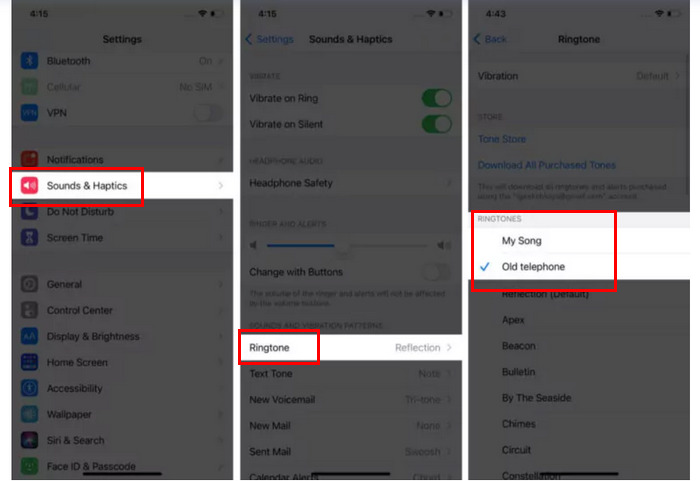
الخطوة 2. بعد ذلك، اضغط على Ringtones لعرض جميع نغمات الرنين المتاحة.
الخطوة 3. بعد ذلك، ما عليك سوى الضغط على نغمة الرنين المخصصة التي تريد استخدامها كنغمة رنين، وهكذا يتم التعيين.
هذه الطريقة سهلة ومباشرة. فهي تتيح لك ضبط نغمات الرنين مباشرة من جهاز iPhone الخاص بك. والفرق الوحيد هو أنك تحتاج إلى إنشاء نغمة الرنين المخصصة أو تعديلها بشكل منفصل أولاً. ومع ذلك، فإن سهولة وفعالية هذه الطريقة تجعلها خيارًا ممتازًا لضبط نغمة الرنين على جهاز iPhone.
الجزء 5. الأسئلة الشائعة حول إنشاء نغمة رنين لجهاز iPhone بدون استخدام iTunes
هل يمكنك الحصول على نغمات رنين لأجهزة iPhone دون الحاجة إلى iTunes؟
نعم. في الواقع، هناك أدوات مختلفة يمكن أن تكون بديلاً رائعًا لـ iTunes عندما يتعلق الأمر بالحصول على نغمات رنين لجهاز iPhone، مثل Ringtones Maker: The Ring App، وGarageBand، وFVC-picked Video Converter Ultimate. تمنحك هذه الأدوات القدرة على إنشاء نغمات رنين وتخصيصها مباشرة على جهازك أو الكمبيوتر، وتوفر ميزات مثل التشذيب وضبط مستوى الصوت وإضافة تأثيرات التلاشي.
هل يمكنك إنشاء نغمات الرنين الخاصة بك على Zedge؟
لا. Zedge عبارة عن منصة تم تصميمها لتمكين المستخدمين من مشاركة وتنزيل نغمات الرنين والخلفيات وغيرها من المحتويات المحمولة المعدة مسبقًا. إذا كنت تريد إنشاء نغمات الرنين الخاصة بك، فستحتاج إلى استخدام تطبيقات أو برامج أخرى مصممة لتحرير الصوت وإنشاء نغمات الرنين.
هل يمكنك تعيين نغمة رنين مخصصة على جهاز iPhone الخاص بك دون استخدام أي تطبيقات؟
نعم، ولكي تتمكن من القيام بذلك، تحتاج إلى حفظ ملف الصوت الذي تريد استخدامه كنغمة رنين بتنسيق M4R الصوتي. يرجى التأكد من إمكانية الوصول إليه على جهازك. بعد ذلك، على جهاز iPhone الخاص بك، انتقل إلى الإعدادات، وحدد الأصوات واللمس، وانقر على نغمات الرنين، واختر نغمة الرنين المخصصة من القائمة.
خاتمة
إنّ إنشاء نغمات رنين لهاتف iPhone بدون استخدام iTunes ليس ممكنًا فحسب، بل هو مريح أيضًا، إذ توجد عدة طرق بديلة متاحة. كل طريقة توفّر مزايا وخصائص فريدة، مما يضمن لك العثور على صانع نغمات الرنين المثالي الذي يلبي احتياجاتك. هل أنت مستعد لإنشاء نغمتك المخصصة؟ جرّب هذه الطرق واستمتع بصوتك الشخصي المميز!
-
 كيفية إنشاء نغمة رنين في GarageBand: دليل خطوة بخطوة
 تعرف على كيفية إنشاء نغمات الرنين في GarageBand واستخدام البدائل. إليك كل ما تحتاج إلى تعلمه حول إنشاء نغمات الرنين وإعدادها من جهاز iPhone الخاص بك.
-
 تحويل مقاطع فيديو YouTube إلى نغمة رنين MP3: لأجهزة iPhone وAndroid
 تعرف على كيفية تحويل نغمات YouTube إلى نغمات MP3 من خلال تجربة البرامج والأدوات المتوفرة عبر الإنترنت الموصى بها. ابدأ التحويل اليوم واستبدل نغمة الرنين الرتيبة لديك.
-
 أداة تحويل مقاطع الفيديو من YouTube إلى نغمات رنين: 5 أدوات موجزة
 هل تبحث عن طرق لتحويل مقاطع فيديو YouTube إلى نغمات رنين؟ يمكنك الاطلاع على أدوات التحويل الخمسة هذه اليوم وتشغيل نغمة الرنين الخاصة بك في أي مكان دون الحاجة إلى الإنترنت.
