


 محول الفيديو النهائي
 مسجل الشاشة
 إصلاح الفيديو
 تنزيل آمن
كيفية تحويل ملفات TS إلى تنسيق FLV دون فقد الجودة
يركز هذا الدليل على كيفية تحويل ملفات TS إلى FLV. بشكل عام، هناك نوعان من تنسيقات الفيديو: تنسيقات شائعة الاستخدام وأخرى أقل شيوعًا. يعد FLV واحدًا من تنسيقات الفيديو الشائعة التي طُوِّرت للاستخدام على الإنترنت، بينما ينتمي TS إلى الفئة الأخرى. يشير TS إلى Video Transport Stream، ويُستخدم لتخزين بيانات فيديو MPEG-2، وغالبًا ما نراه في أقراص DVD. على أي حال، لنبدأ الآن هذه الرحلة.

الجزء 1: أفضل 3 طرق سهلة لتحويل TS إلى FLV على سطح المكتب
الطريقة 1: تحويل TS إلى FLV مع محول FLV مجاني
كما يشير اسمه، فإن FVC Free FLV Converter هو تمامًا محوّل FLV الذي تحتاجه لتحويل TS إلى FLV، بحيث يمكنك مشاهدة ملفاتك أو مشاركتها على مواقع التواصل الاجتماعي. البرنامج مجاني تمامًا للاستخدام دون علامة مائية أو أي قيود أخرى. بل إنه يوفّر بعض الميزات التي لا تجدها إلا في البرامج المدفوعة.
الميزات الرئيسية لأفضل محول FLV
- 1. تحويل بين FLV وتنسيقات الفيديو الأخرى بسهولة.
- 2. حماية جودة الفيديو والصوت أثناء التحويل.
- 3. تتعامل الدفعة مع ملفات فيديو TS متعددة في نفس الوقت.
تنزيل مجانيلنظام Windows 7 أو الأحدثتنزيل آمن
كيفية تحويل ملفات TS إلى FLV مجانًا
الخطوة 1: استيراد ملفات TS
قم بتشغيل أفضل محول FLV بعد تثبيته على جهاز الكمبيوتر الخاص بك. ثم انقر فوق الزر Add File (s) لاستيراد جميع ملفات TS من قرص DVD أو الكمبيوتر. ثم ستظهر مقاطع الفيديو في منطقة المكتبة.

الخطوة 2: ضبط صيغة الإخراج
إذا احتجت إلى تعديل الفيديوهات، انقر على زر Edit لفتح نافذة محرر الفيديو. إذا لم تكن بحاجة إلى ذلك، فانتقل إلى الأسفل، انقر لتوسيع خيار Output format. بعد ذلك ابحث عن FLV في تبويب General Video ثم اختره.

الخطوة 3: تحويل TS إلى FLV
بعد ذلك، عيّن مجلدًا محددًا لحفظ ملفات FLV الناتجة عن طريق الضغط على زر Browse. في النهاية، انقر على زر Convert في الزاوية السفلية اليمنى لبدء تحويل TS إلى FLV.

الطريقة 2: كيفية تحويل TS إلى FLV بواسطة VLC
يعد VLC طريقة أخرى لتحويل TS إلى FLV مجانًا لأنه مشروع مفتوح المصدر. وهي متاحة لأجهزة الكمبيوتر الشخصية وأجهزة Mac و Linux. من الواضح أن التكاليف. جودة الإخراج ليست جيدة جدًا ، والإجراء معقد. إذا كنت لا تمانع ، فقم بتنفيذ الخطوات أدناه.
الخطوة 1: افتح مشغّل VLC، انقر على قائمة Media واختر Convert/Save. ستظهر نافذة فتح الوسائط.
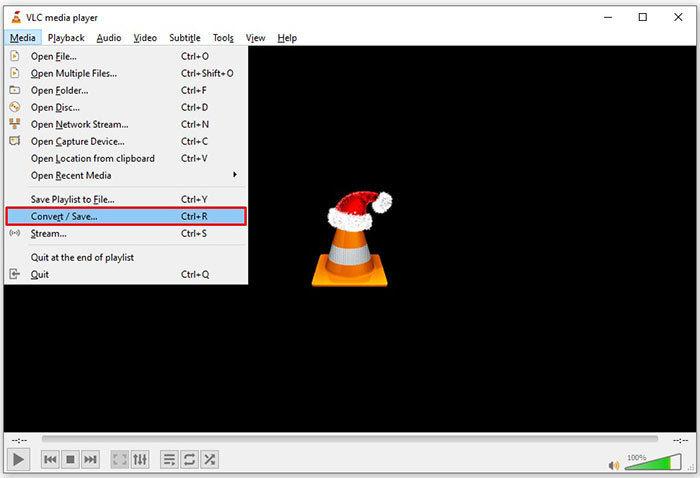
الخطوة 2: انقر على زر Add وأضف ملف TS إلى VLC. اضغط على زر Convert/Save للمتابعة.
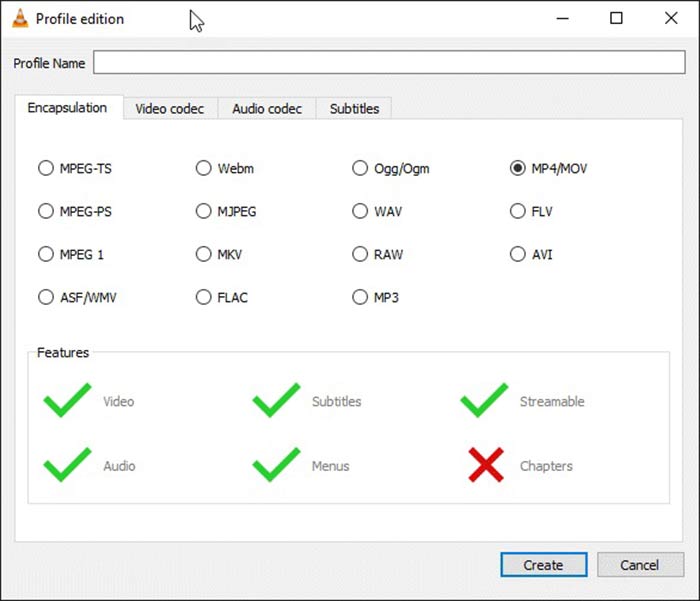
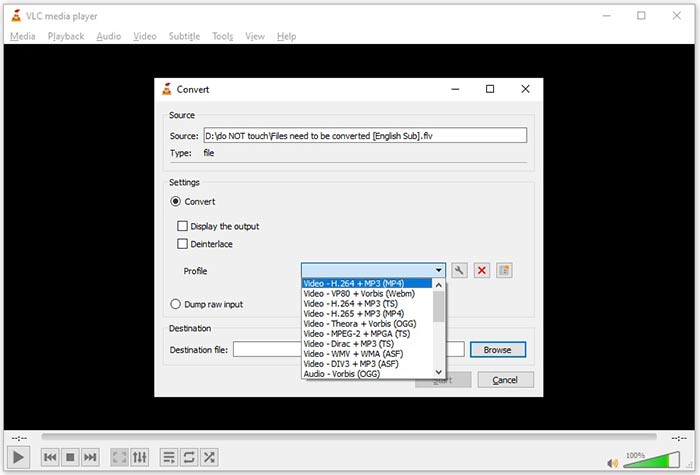
الخطوة 3: افتح خيار Profile واختر صيغة الإخراج. إذا لم تتمكن من العثور على FLV في Profile، فانقر على زر Profile Edit، وأدخل FLV في مربع Profile Name، واختر FLV ثم انقر على Create. بعد ذلك اختر FLV من Profile.
الخطوة 4: اضغط على زر Browse لتحديد مجلد الحفظ، ثم انقر على زر Start.
الطريقة 3: كيفية تحويل TS إلى FLV عبر FormatFactory
FormatFactory هو برنامج مجاني لتحويل الملفات لأجهزة الكمبيوتر. يمكنك من تحويل ملفات TS إلى FLV دون دفع فلس واحد. ومع ذلك ، فإنه يدعم فقط التحويل الضياع. هذا يعني أن جودة الفيديو الخاص بك سيتم تصغيرها. بالإضافة إلى أنه غير متوفر لنظام التشغيل Mac أو Linux.
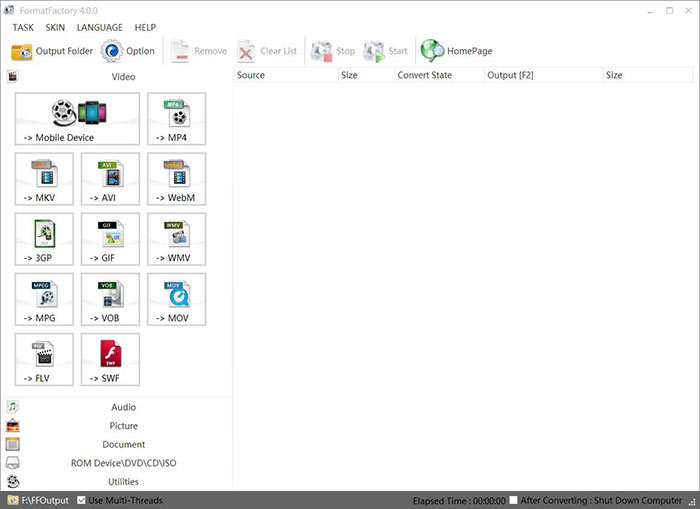
الخطوة 1: شغّل برنامج تحويل TS إلى FLV المجاني، وانتقل إلى قسم Video واختر FLV.
الخطوة 2: انقر على زر Add File واستورد ملفات فيديو TS من جهاز الكمبيوتر. اضغط OK للتأكيد.
الخطوة 3: بعد ذلك، انقر على زر Start لبدء تحويل TS إلى FLV على الكمبيوتر. ستستغرق العملية بعض الوقت لأن البرنامج المجاني بطيء جدًا. عند الانتهاء، يمكنك الذهاب إلى المجلد الموجود تحت قسم Output للعثور على ملفات FLV.
الجزء 2: كيفية تحويل TS إلى FLV عبر الإنترنت
يتطلب VLC وبرامج تحويل الفيديو الأخرى تثبيتها على القرص الصلب، وهذا يشغل مساحة من الذاكرة الداخلية. قد تتساءل عمّا إذا كان بإمكانك تحويل TS إلى FLV دون تثبيت أي برنامج. الجواب هو استخدام FVC Free Online Video Converter. فهو يعمل عبر الإنترنت ومجاني بالكامل. وعلى الرغم من أنه لا يوفّر ميزات إضافية، إلا أنه يكفي لتلبية احتياجاتك الأساسية في تحويل الفيديو.
الخطوة 1: افتح https://www.free-videoconverter.net/free-online-video-converter/ في متصفح الويب، ثم انقر على زر Add Files to Convert لتنزيل المشغّل الصغير (اللانشر).

الخطوة 2: بعد انتهاء التنزيل، ستظهر نافذة المشغّل. انقر على زر Add File لرفع ملفات TS. يدعم هذا التطبيق على الويب التحويل الدفعي. انتقل إلى الأسفل واختر FLV في الأسفل.

الخطوة 3: عندما تكون مستعدًا، انقر على زر Convert لبدء عملية تحويل TS إلى FLV. يعمل التطبيق بسرعة، لكن الوقت الفعلي يعتمد على سرعة اتصالك بالإنترنت. انتظر حتى ينتهي التحويل ثم قم بتنزيل ملف FLV الناتج.
لا تفوّت:
- • دليل شامل حول كيفية تحويل TS إلى MP4
- • كيفية تحويل ملف TS إلى MP3 و AIFF و ALAC و FLAC والمزيد من تنسيقات الصوت على Windows / Mac
الجزء 3: أسئلة شائعة حول تحويل TS إلى FLV
لماذا لا يمكنني تحويل TS إلى تنسيقات أخرى؟
TS هو تنسيق ملف الفيديو لأقراص DVD. معظم أقراص DVD التجارية مشفرة ومحمية بموجب حقوق النشر. يمنعك ذلك أيضًا من تحويل ملفات TS إذا لم يكن لديك برنامج تحويل الفيديو المناسب.
هل يمكنني فتح TS في Windows Media Player؟
يتعذر على Windows Media Player فتح ملفات DVD أو TS ، لذلك لا يمكنك تشغيل TS في WMP. بدلاً من ذلك ، يمكنك استخدام مشغل فيديو تابع لجهة خارجية ، مثل VLC. أو تحتاج إلى تثبيت حزمة ترميز إضافية لـ WMP.
كيف يمكنني مشاهدة ملفات TS؟
يدعم عدد قليل فقط من مشغلات الوسائط ملفات TS ، مثل VLC. لا تتوافق مشغلات الوسائط المضمنة على أجهزة الكمبيوتر الشخصية وأجهزة Mac و Windows Media Player و QuickTime Player مع TS. هناك طريقة أخرى لمشاهدة ملفات TS وهي نسخها على قرص DVD.
خاتمة
الآن ، يجب أن تتعلم أربع طرق على الأقل لتحويل ملفات TS إلى مقاطع فيديو FLV لمشاركتها عبر الإنترنت أو تشغيلها على الأجهزة الرقمية. كتنسيق فيديو لأفلام DVD ، لا يتم استخدام TS على نطاق واسع على أجهزة الكمبيوتر أو الأجهزة المحمولة. من المنطقي أن معظم مشغلات الوسائط لا يمكنها فتحه. محول FVC Free FLV ؛ ومع ذلك ، يساعدك على تغيير TS إلى FLV بسهولة. المزيد من الأسئلة؟ يرجى كتابتها أسفل هذا المنشور وسنقوم بالرد عليها.
-
 3 خطوات سهلة لنسخ ملفات / مجلدات الفيديو _TS على DVD على نظام Mac / Windows
 كيف يمكنني تحويل ملفات TS إلى قرص DVD ونسخها؟ سيوضح لك هذا الدليل المفصل خطوة بخطوة كيفية نسخ ملفات ومجلدات TS إلى قرص DVD على نظام Windows / Mac حتى تتمكن من مشاهدة ملفات TS على مشغل DVD أو التلفزيون.
-
 6 طرق سهلة لتحويل TS إلى AVI / MKV / MOV / WMV على نظامي التشغيل Windows / Mac
 هل تريد تحويل ملفات TS إلى AVI / MKV / MOV / WMV بسرعة؟ تعرض هذه المقالة محولات الفيديو عبر الإنترنت وغير المتصلة مع دليل كامل. ربما يمكنك الحصول على أفضل محول TS مجاني هنا.
-
 ضغط ملفات فيديو TS - كيفية ضغط ملفات TS إلى أحجام أصغر
 عندما تريد حفظ ملفات فيديو TS عالية الدقة على أجهزتك ، يجب أن تتعلم المزيد حول كيفية ضغط ملفات فيديو TS إلى أحجام أصغر من هذه المقالة.
