


 محول الفيديو النهائي
 مسجل الشاشة
 إصلاح الفيديو
 تنزيل آمن
كيفية تحويل ملفات فيديو FLV إلى تنسيق AVI على جهاز الكمبيوتر / جهاز Mac
يركّز هذا الدليل على كيفية تحويل ملفات FLV إلى AVI باستخدام برامج سطح المكتب والتطبيقات عبر الإنترنت. هناك العديد من الأسباب التي تدفعك لتحويل فيديوهات FLV الخاصة بك. لقد تم تطوير تنسيق FLV لتوزيع المحتوى المرئي عبر الإنترنت، وليس للتشغيل على الأجهزة الرقمية. عندما تريد مشاهدة ملفات FLV على الكمبيوتر، عليك تحويلها إلى صيغة فيديو أخرى. علاوة على ذلك، من الجيد تحرير ملفات الفيديو عن طريق تحويل FLV إلى صيغة فيديو غير مضغوطة.

الجزء 1: أفضل طريقتين مجانيتين لتحويل FLV إلى AVI
الطريقة الأولى: تحويل FLV إلى AVI باستخدام Free FLV Converter
عند تحويل FLV إلى AVI، قد تقلق بشأن عدة عوامل، مثل جودة الإخراج وسهولة الاستخدام وغير ذلك. يُعد FVC Free FLV Converter الخيار الأفضل. على الرغم من أنه مجاني تمامًا، ستحصل على الكثير من المزايا الاحترافية دون الحاجة إلى مهارات تقنية كبيرة. بالإضافة إلى ذلك، يقدّم مجموعة وفيرة من الأدوات الإضافية، مثل تحرير الفيديو.
الميزات الرئيسية لأفضل محول FLV
- 1. تحويل فيديوهات FLV إلى صيغ الوسائط المتعددة الأخرى بسهولة
- 2. دعم جميع تنسيقات الفيديو تقريبًا ، مثل AVI و MP4 و MKV وما إلى ذلك.
- 3. دفعة عملية مئات من ملفات FLV لكل تحويل.
تنزيل مجانيلنظام Windows 7 أو الأحدثتنزيل آمن
كيفية تحويل FLV إلى AVI على سطح المكتب مجانًا
الخطوة 1: إضافة ملفات FLV
بعد تثبيت أفضل محوّل FLV مجاني على جهاز الكمبيوتر لديك، قم بتشغيله. فهو متوافق مع كلٍّ من أجهزة ويندوز وماك. انقر على قائمة Add File(s) في الزاوية العلوية اليسرى لفتح مربع حوار اختيار الملفات. بعد ذلك، ابحث عن مقاطع فيديو FLV على جهازك وحدّدها، ثم انقر زر Open لإضافتها.

الخطوة 2: تحرير الفيديو وتعيين الصيغة
إذا رغبت في تعديل ملفات الفيديو الخاصة بك، اختر ملف FLV واضغط على قائمة Edit. حينها سيتم نقلك إلى نافذة محرر الفيديو. اتبع التعليمات الظاهرة على الشاشة لتحرير الملف ثم عُد إلى الواجهة الرئيسية.
انقر فوق القائمة المنسدلة تنسيق الإخراج أسفل الواجهة الرئيسية لفتح مربع حوار ملف التعريف. ثم ابحث عن AVI وحدده في علامة التبويب General Video.

الخطوة 3: تحويل FLV إلى AVI
اضغط على أيقونة النقاط الثلاث بجانب حقل Output folder واختر مجلدًا محددًا لحفظ ملفات AVI. أخيرًا، انقر على زر Convert لبدء تحويل FLV إلى AVI فورًا.

الطريقة 2: كيفية تحويل FLV إلى AVI باستخدام VLC
يعد VLC أكثر من مجرد مشغل وسائط بسيط. يمكنك العثور على الكثير من الميزات المفيدة بما في ذلك تحويل الفيديو. كمشروع مفتوح المصدر ، يمكّنك VLC من تحويل FLV إلى AVI مجانًا. علاوة على ذلك ، فإن VLC قادر على إصلاح مقاطع فيديو AVI التالفة.
الخطوة 1: افتح محوّل FLV المجاني. إذا لم يكن لديك VLC، قم بتنزيله مجانًا من الموقع الرسمي.
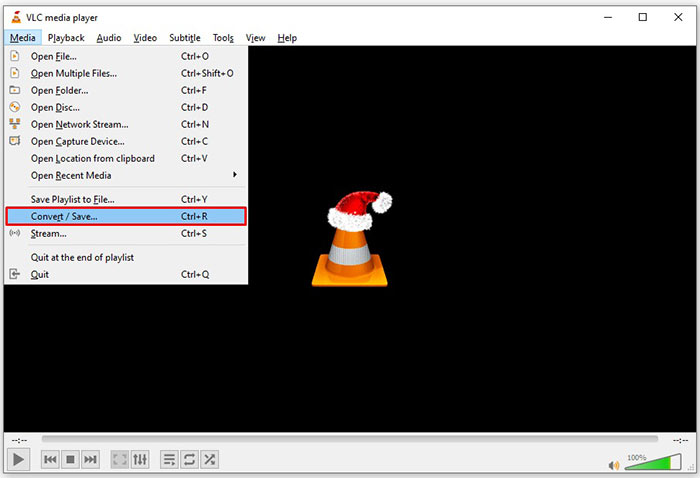
الخطوة 2: انتقل إلى قائمة Media من الشريط العلوي واختر Convert/Save. على جهاز ماك، اختر Convert/Stream من قائمة File.
الخطوة 3: انقر على زر Add في مربع حوار الوسائط المفتوح ثم أضف ملف FLV الذي تريد تحويله.
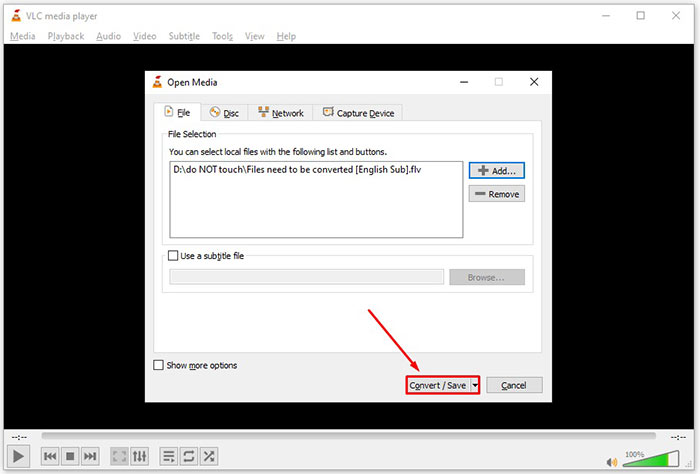
الخطوة 4: بعد ذلك، اضغط زر Convert/Save للانتقال إلى مربع الحوار التالي.
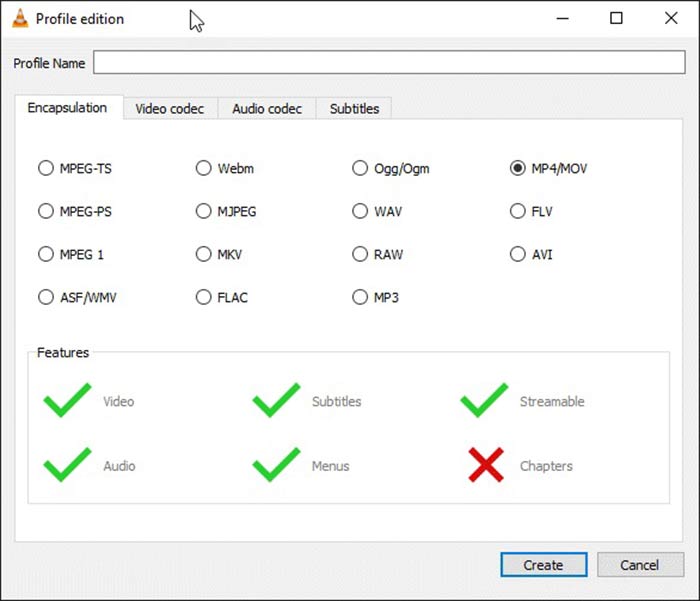
الخطوة 5: افتح قائمة Profile المنسدلة واختر AVI. إذا لم تتمكن من العثور عليها، انقر على الزر الثالث بجوار Profile، حيث سيتم فتح مربع حوار Profile edition. اختر AVI واكتب اسمًا للملف التعريفي (Profile Name). ثم انقر Create للتأكيد. بعد ذلك اختر العنصر الجديد من قائمة Profile.
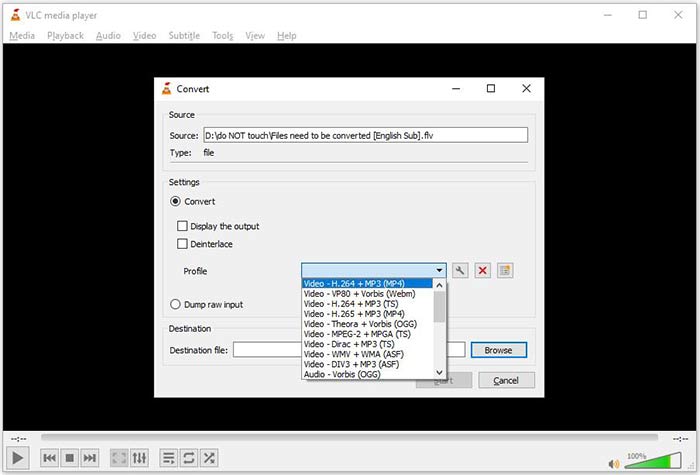
الخطوة 6: عيّن مجلد الإخراج بالضغط على زر Browse. انقر على زر Start وسيتولى VLC تحويل ملف FLV إلى AVI.
لا تفوّت:
- • أفضل 3 طرق لتحويل FLV إلى MOV
- • كيفية تحويل مقاطع فيديو FLV إلى ملفات صوتية MP3 على سطح المكتب وعلى الإنترنت
الجزء 2: كيفية تحويل FLV إلى AVI عبر الإنترنت
أحيانًا، تحتاج فقط إلى تحويل FLV إلى AVI عبر الإنترنت بين حين وآخر. بالإضافة إلى ذلك، بعض الأشخاص لا يفضّلون تثبيت البرامج. يمكن لـ FVC Free Online Video Converter تلبية احتياجاتك. فهو يعمل عبر الإنترنت، لكنه كافٍ لتحويل عدة ملفات FLV إلى AVI. وعلى عكس تطبيقات الويب الأخرى، لا يفرض أي قيود على حجم الملف أو إضافة العلامة المائية وغير ذلك.
الخطوة 1: زر https://www.free-videoconverter.net/free-online-video-converter/ في متصفحك عندما تحتاج لتحويل ملفات الفيديو. انقر على زر Add Files to Convert وقم بتنزيل أداة التشغيل (اللانشر).
قم بتنزيل إصدار سطح المكتب لتحويل الملفات دفعة واحدة.
الخطوة 2: بعد التنزيل، ستنبثق أداة التشغيل تلقائيًا. انقر على زر Add File في الجهة العلوية اليسرى وقم برفع ملفات FLV التي ترغب في تحويلها. ثم اختر AVI في الأسفل.
لتغيير الدقة ومعدل الإطار والمعلمات الأخرى، انقر على أيقونة Gear لفتح مربع حوار الإعدادات التفصيلية (الملف التعريفي).
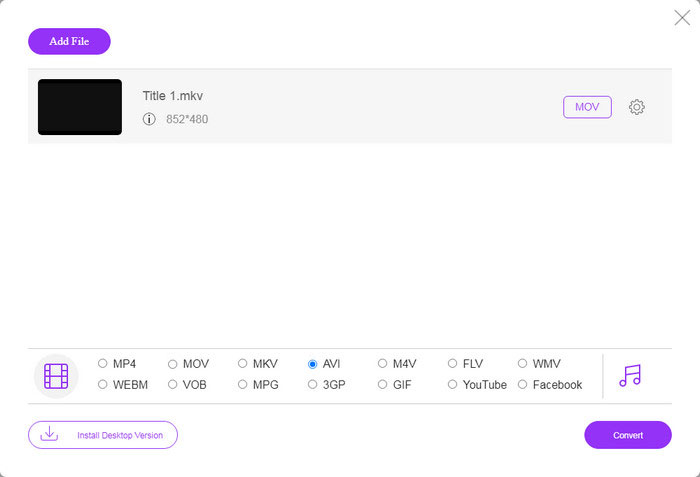
الخطوة 3: بمجرد النقر على زر Convert، سيعمل تطبيق الويب كما تريد. وعند ظهور رسالة التنزيل، قم بحفظ ملفات الفيديو بصيغة AVI على القرص الصلب لديك.
بالمقارنة مع محولات فيديو الويب الأخرى ، يعمل Free Online Video Converter بسرعة ، ولكنك تحتاج أيضًا إلى اتصال إنترنت جيد.
FLV مقابل AVI
استخدم Adobe Flash Player تنسيق FLV لتقديم محتوى فيديو مثل الأفلام والبرامج التلفزيونية. في الوقت الحاضر ، لم تعد Adobe تطور المشغل وتوصي المستخدمين بإلغاء تثبيته لأسباب أمنية. ومع ذلك ، لا يزال بإمكانك استخدام تنسيق FLV في العديد من البرامج بخلاف Adobe / Macromedia.
استنادًا إلى تنسيق ملف تبادل الموارد (RIFF) ، تم تقديم تنسيق AVI بواسطة Microsoft في عام 1992. يمكنه حفظ الفيديو / الصوت عالي الجودة لأنه يستخدم ضغطًا أقل. ولكن هذا يتسبب أيضًا في الحجم الكبير لملف AVI ، والذي قد يكون مشكلة عندما تكون المساحة محدودة.
الجزء 3: أسئلة وأجوبة حول FLV إلى AVI
كم من الوقت يجب أن أنتظر حتى يتم تحويل FLV إلى AVI؟
ذلك يعتمد على الوضع الخاص بك. بشكل عام ، يعد تحويل مقاطع الفيديو على سطح المكتب سريعًا جدًا. بالنسبة للأدوات عبر الإنترنت ، سيحدد اتصالك بالإنترنت الكفاءة.
هل من الآمن تحويل FLV إلى AVI عبر الإنترنت؟
تعد معظم تطبيقات محول FLV عبر الإنترنت بحذف مقاطع الفيديو الخاصة بك بعد التحويل. ومع ذلك ، لا يجب تحميل مقاطع الفيديو الخاصة عبر الإنترنت إلا إذا كنت متأكدًا من أن تطبيق الويب 100% آمن للاستخدام.
هل AVI أفضل من FLV؟
FLV هو تنسيق فيديو مع فقدان بينما AVI هو تنسيق فيديو غير مضغوط. هذا يعني أن ملف FLV أصغر من AVI في نفس الحالة. ومع ذلك ، يوفر AVI جودة فيديو أفضل. يتم استخدام FLV لمشاركة مقاطع الفيديو عبر الإنترنت ، بينما يعد AVI خيارًا جيدًا لتحرير مقاطع الفيديو.
خاتمة
شارك هذا الدليل ثلاث طرق لتحويل ملفات فيديو FLV إلى تنسيق AVI باستخدام برنامج سطح المكتب وتطبيق الويب. VLC هو مشغل وسائط مجاني ومحول فيديو ، على الرغم من صعوبة استخدامه. علاوة على ذلك ، يمكنك القيام بالمهمة عبر الإنترنت دون تثبيت أي برنامج. ومع ذلك ، نقترح عليك تجربة محول FVC Free FLV لأن جودة الإخراج مذهلة. بالإضافة إلى أنه سهل الاستخدام والتنقل. إذا كانت لديك أسئلة أخرى تتعلق بتحويل FLV إلى AVI ، فالرجاء ترك رسالة أسفل هذا المنشور.
-
 3 طرق مجانية لتحويل FLV إلى WAV
 كيف أقوم بتحويل ملف FLV؟ هل يمكن لـ VLC تحويل FLV إلى WAV؟ يوضح هذا المنشور 3 طرق مجانية لتحويل FLV إلى WAV دون فقدان الجودة.
-
 3 طرق مجانية لتحويل FLV إلى MPG
 كيفية تحويل FLV إلى MPEG؟ هل يمكنني تحويل FLV إلى MPG مجانًا؟ يشارك هذا المنشور 3 محولات فيديو مجانية لمساعدتك على تحويل FLV إلى MPG دون فقدان الجودة.
-
 3 طرق مجانية لتحويل FLV للتشغيل على Xbox
 لا يمكنك تشغيل ملفات FLV على Xbox One أو Xbox 360؟ هل تحتاج إلى تحويل FLV إلى تنسيق مدعوم من Xbox مثل MP4 أو AVI أو MOV أو WMV؟ يسرد هذا المنشور 3 محولات مجانية من FLV إلى Xbox لتتمكن من تشغيل FLV على Xbox.

