


 محول الفيديو النهائي
 مسجل الشاشة
 إصلاح الفيديو
أدوات هائلة لاستخدامها في تحويل XviD إلى FLV [دون اتصال بالإنترنت]
مكتبة ترميز فيديو MPEG-4 مفتوحة المصدر يتم توزيعها بموجب بنود رخصة GNU العمومية، يعد XviD مكتبة ترميز فيديو يمكن تنزيلها مجانًا. وبصفته منافسًا لبرنامج الترميز الاحتكاري DivX Pro الخاضع لقيود الترخيص والمتاح فقط لأعضاء مركز أبحاث DivX المتقدم (DARC)، جرى تطويره كبديل مجاني. في المقابل، فإن الملف ذو الامتداد .flv هو اختصار لـ Flash Video. يشير امتداد ملف FLV إلى ملف فيديو أو صوت يتم نقله عبر الإنترنت باستخدام مشغّل Adobe Flash أو Adobe Air. هذان النوعان من تنسيقات الفيديو مختلفان عن بعضهما، ولكن يمكنك تحويل كلٍ منهما إلى الآخر. فيما يلي الأدوات التي ينبغي أن تفكر في استخدامها من أجل تحويل XviD إلى FLV.

الجزء 1. طريقة فعالة لاستخدامها في تحويل XviD إلى FLV [غير متصل]
لم يكن التحويل من XviD إلى FLV أسهل من أي وقت مضى بفضل Video Converter Ultimate ، الذي يوفر حلاً متعدد الإمكانات مع عدم فقدان الجودة. بالإضافة إلى ذلك ، فإن الواجهة سهلة الاستخدام ويمكنك بسهولة تحويل ملفات XviD إلى FLV دون أي مشاكل. إلى جانب القدرة على تحويل XviD إلى FLV ، يوفر Video Converter Ultimate مجموعة كبيرة من الوظائف المفيدة الأخرى. على سبيل المثال ، يمكنك تحسين جودة الفيديو وإنشاء مقطع فيديو موسيقي. الآن بعد أن تعرفت على هذا البرنامج ، يمكنك الآن معرفة كيفية استخدامه باتباع الإجراءات الواردة أدناه:
الخطوة 1: ابدأ في تنزيل البرنامج بالنقر فوق زر تنزيل مجاني أسفل هذه الخطوة. البرنامج متوفر لنظامي Mac وWindows، لذا عليك اختيار نظام التشغيل الذي تستخدمه. بعد تنزيل البرنامج، قم بتثبيته على جهاز الكمبيوتر لديك.
تحميل مجانيلنظام Windows 7 أو أحدثتنزيل آمن
تحميل مجانيلنظام MacOS 10.7 أو أحدثتنزيل آمن
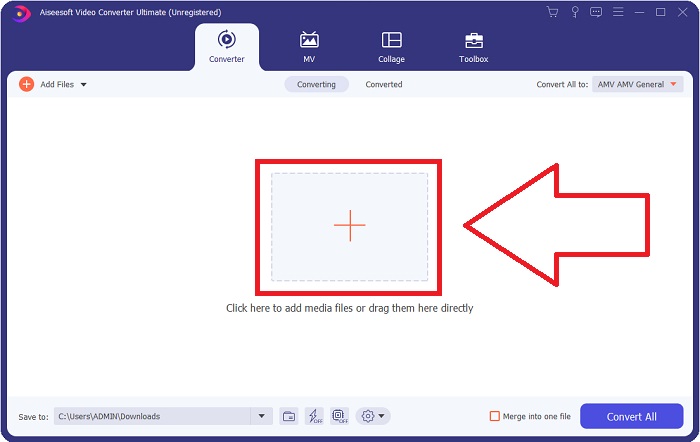
الخطوة 2: شغّل البرنامج لبدء تحويل XviD إلى FLV. بعد تشغيل البرنامج، سترى نافذة منبثقة على شاشتك تعرض واجهة أداة التحويل. انقر فوق زر + الموجود في منتصف النافذة أو اسحب مقاطع الفيديو لإدراج الملفات من جهاز الكمبيوتر.
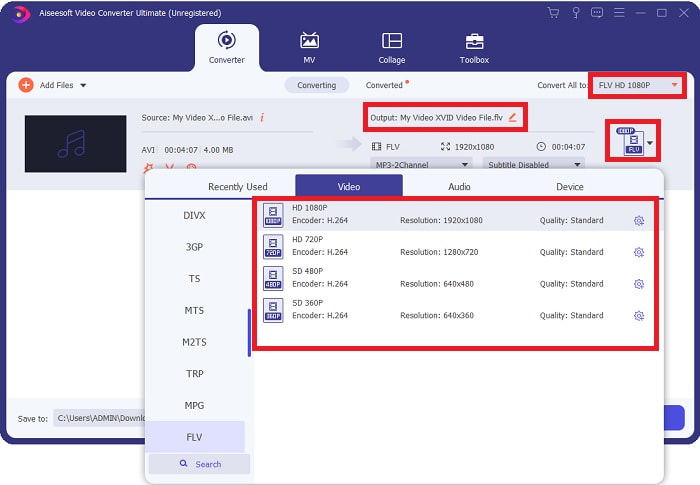
الخطوة 3: بعد ذلك ستظهر نافذة أخرى. انقر على اختيار تنسيق الفيديو في الزاوية اليمنى من الشاشة. ابحث عن تنسيق الفيديو FLV ثم انقر على جودة الفيديو التي تفضّلها.
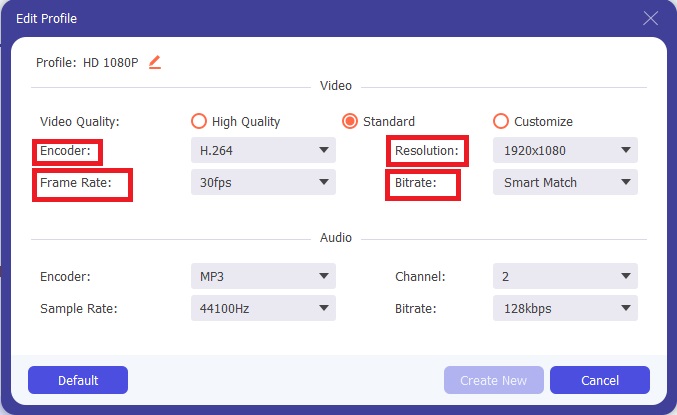
الخطوة 4: إذا لم تكن الجودة التي تريدها متاحة ضمن خيارات جودة الفيديو التي يوفرها البرنامج، يمكنك إنشاء جودة خاصة بك عن طريق ضبط الدقة، ومعدل البت، ومعدل الإطارات، وما إلى ذلك. للقيام بذلك، انقر على رمز الترس الموجود بجانب جودة الفيديو المعروضة بعد اختيارك لتنسيق الفيديو. انقر فوق موافق (OK) عند الانتهاء من ضبط الإعدادات.
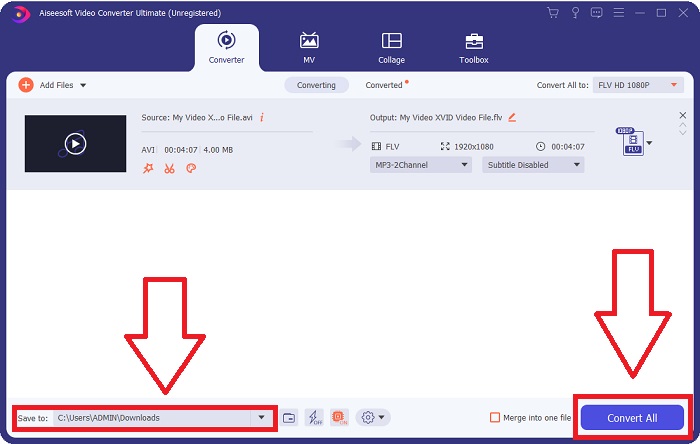
الخطوة 5: بعد الانتهاء من جميع التعديلات، يمكنك الآن تحويل الفيديو بالنقر فوق تحويل الكل (Convert All). كما يمكنك النقر فوق زر الحفظ في (Save to) لتحديد المجلد الذي تريد حفظ مقاطع الفيديو المحوّلة فيه.
الجزء 2. بديل ممتاز للاستخدام في تحويل XviD إلى FLV [عبر الإنترنت]
لا حاجة لتنزيل أو تثبيت أو تسجيل أي برنامج لاستخدام المحوّلات عبر الإنترنت مثل أداة محول الفيديو المجاني على الإنترنت. باستخدام هذه الأداة عبر المتصفح، يمكنك بسهولة وسرعة تحويل ملفاتك من نافذة المتصفح مباشرة. في غضون ثوانٍ، يمكنك تحويل مقاطع الفيديو عالية الدقة HD إلى MP4 أو FLV أو أي تنسيق فيديو شائع آخر مع الحفاظ على جودتها الأصلية. يمكن أن تساعدك هذه الأداة عبر الإنترنت في كل الأحوال، ولهذا عليك تعلّم الخطوات التالية:
الخطوة 1: انقر على هذا الرابط للانتقال إلى الصفحة الرئيسية لأداة محول الفيديو المجاني على الإنترنت. بعد الانتقال إلى الصفحة الرئيسية، انقر على إضافة ملفات للتحويل (Add Files to Convert)، ثم ستظهر نافذة في أعلى الشاشة، وانقر على تنزيل (Download) لتنزيل المشغّل اللازم لاستخدام الأداة عبر الإنترنت. قم بتثبيته على جهازك ثم انقر مرة أخرى على إضافة ملفات للتحويل (Add Files to Convert) لفتح الأداة.
الخطوة 2: يمكنك الآن اختيار تنسيق الفيديو FLV من قائمة التنسيقات الموجودة في الأسفل. ثم انقر على رمز الترس المجاور لتنسيق FLV لضبط جميع المواصفات التفصيلية للفيديو، مثل الدقة، ومعدل الإطارات، وغير ذلك. انقر فوق موافق (OK) عند الانتهاء.
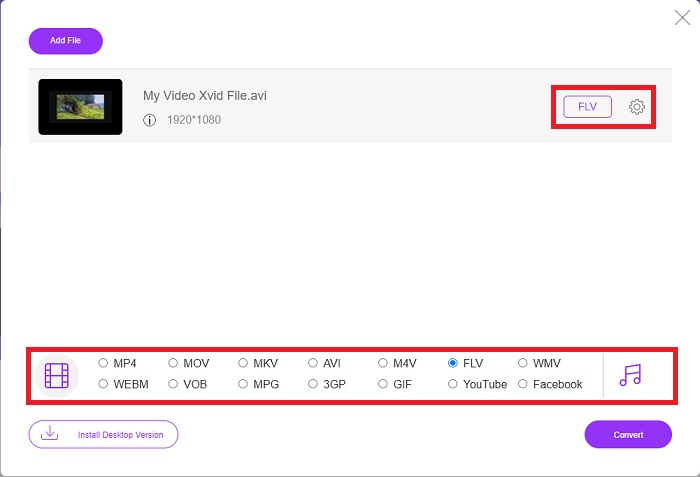
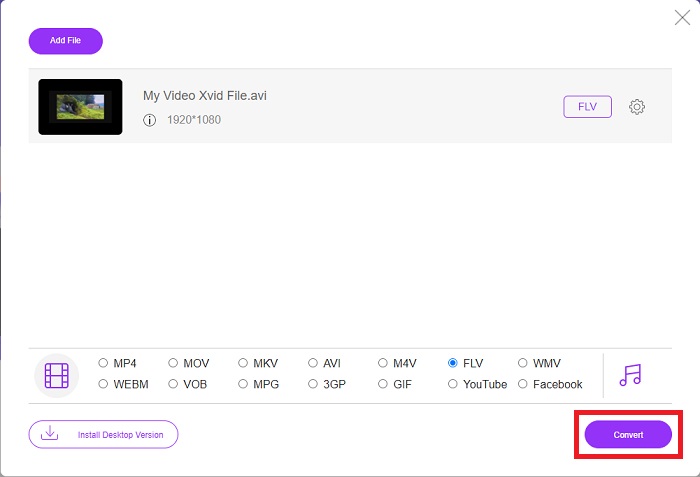
الخطوة 3: أخيرًا، يمكنك الآن تحويل ملف الفيديو بالنقر فوق رمز تحويل (Convert) في أسفل الشاشة. انتظر دقيقة أو دقيقتين، وستظهر نافذة منبثقة تُعلمك بأن عملية التحويل قد اكتملت.
جدير بالذكر أنه يمكنك أيضًا استخدام هذه الأداة من أجل تحويل ملفات FLV إلى XviD بسهولة.
الجزء 3. مخطط المقارنة: XviD & FLV
يستخدم XviD برنامج ترميز تنسيق XviD. البرنامج الذي يضغط ويفك ضغط الفيديو إلى MPEG-4 ASP ، وهو معيار ضغط ، بدلاً من تنسيق فيديو مثل MP4 ، هو ما هو عليه. بفضل إمكانات ضغط محتوى XviD ، من الممكن تقصير فيلم كامل الطول ليلائم قرص مضغوط مع الحفاظ على جودة DVD. يمكن تخزين محتوى فيديو XviD في حاويات ملفات مختلفة ، حتى في حالة استخدام امتداد الملف .xvid. يمكن تسمية ملف AVI باسم video.xvid.avi ، على سبيل المثال ، بناءً على من قام بإنشائه. XviD خاضع لـ GPL ، ترخيص مجاني ومفتوح المصدر للبرنامج.
ومع ذلك ، فإن ملفات الفيديو المحفوظة بتنسيق حاوية Adobe Flash (FLV) هي ملفات FLV. تدفقات الصوت وبيانات الفيديو المشفرة بنفس طريقة الفلاش القياسي. يتم تضمين تنسيق SWF وحزم البيانات الوصفية في الرأس القصير. باستخدام المكون الإضافي Flash Video Exporter (المضمن مع Adobe Animate) أو تطبيق آخر يدعم ملفات FLV ، يمكن للمستخدمين تصدير محتوى Flash Video الخاص بهم بتنسيق FLV. بالإضافة إلى QuickTime و Windows Media ، يمكن لـ Adobe Media Encoder أيضًا ترميز تنسيقات الفيديو الأخرى. لكي تعرف المزيد عن المقارنة التفصيلية ، نقدم لك مخطط مقارنة أدناه:
| امتداد الملف | كسفيد | FLV |
| نوع الملف | MPEG-4 Part 2-Compliant Video | ملف فلاش فيديو |
| طورت بواسطة | DivX، Inc. | نظام أدوبي |
| الايجابيات | تشتهر DivX بقدرتها على تحقيق توازن دقيق بين الجودة وحجم الملف من حيث الضغط. نتيجة لذلك ، يمكن استخدامه للنسخ ، عملية نسخ ملفات الصوت والفيديو من المصدر إلى القرص الصلب لجهاز الكمبيوتر استعدادًا للتخزين والتحويل. | يعد Adobe Flash اختيارًا ممتازًا لمواقع الويب التي تريد دمج الرسوم المتحركة والعناصر التفاعلية. يمكن أن يكون لها تأثير كبير على المدى الطويل. كانت ألعاب Flash الأكثر شيوعًا في ذلك الوقت بسيطة. |
| سلبيات | لا يتوفر لكل منصة. | على مدى السنوات القليلة الماضية ، انخفضت شعبية FLV. يتطلب إنتاج محتوى FLV الكثير من الوقت والمال. تتمثل إحدى عيوب Flash الرئيسية في أنه لا يمكن عرضه على أجهزة iOS ، مما يحد بشدة من قدرته على جذب متابعين جدد. |
| تفتح البرامج تنسيق الفيديو | ◆ مشغل الميديا VLC◆ Windows Media Player & ◆ BS Player ◆ مشغل الوسائط DivX ◆ مشغل الميديا | ◆ مشغل الميديا VLC ◆ برنامج Adobe Flash Player |
الجزء 4. أسئلة وأجوبة حول XviD لتحويل FLV
هل برنامج ترميز XviD آمن؟
يُعد Xvid برنامج ترميز شائعًا وفعالًا، وهو آمن تمامًا للاستخدام. يعد تنزيل برنامج ترميز Xvid من موقع أو خدمة لا تعرفها أو لا تثق بها فكرة سيئة. على سبيل المثال، ننصح بشدة بعدم تثبيت حزمة ترميزات (codec pack) من موقع تورنت، إذ قد تكون أدوات برمجية خبيثة تتظاهر بأنها برامج شرعية. تنشأ المشكلة أيضًا عند محاولة مشاهدة مقاطع الفيديو على الإنترنت. ولتشغيل ملفات XviD الخاصة بك، إليك مراجعة أفضل مشغلات XviD التي يمكنك تجربتها.
هل برنامج ترميز XviD مجاني؟
Xvid Codec Pack عبارة عن ضغط مجاني للفيديو وترميز الجودة. Xvid سريع للغاية لأنه يمكنه تحسين وحدات المعالجة المركزية الحديثة. لا يمثل تسجيل الفيديو في الوقت الفعلي من الكاميرا والتشغيل السلس للفيديو عالي الدقة أي مشكلة. ستكون الطاقة المتبقية لجهاز الكمبيوتر الخاص بك كثيرة لأشياء أخرى!
ما هو تيار FLV؟
FLV عبارة عن حاوية بسيطة `` تدعم '' البث التدريجي المستند إلى الملفات لأنها تتيح للمرء تلقي جزء فقط من نطاق بايت الفيديو أثناء تشغيل الفيديو بالكامل (بالنسبة إلى تنسيق mp4 ، ستحتاج إلى تعريف مثل Moov وما إلى ذلك للتشغيل. .)
خاتمة
لاستنتاج جميع النقاط المحددة ، نعلم أن تحويل XviD إلى FLV ممكن بسبب هذين المحولين الأفضل والأكثر سهولة في الاستخدام من حيث البرامج والأدوات عبر الإنترنت. توصي هذه المقالة بذلك كثيرًا نظرًا لأنها ليست أداة قابلة للمقارنة مع البرامج الأخرى والأدوات عبر الإنترنت ولا يتعين عليك اختيار ما إذا كان يمكنك استخدامها على نظامي التشغيل Windows أو Mac لأنه يمكنك استخدامها على كلا نظامي التشغيل مجانًا.
-
 4 طرق تم التحقق منها لتحويل TS إلى FLV على سطح المكتب / عبر الإنترنت
 لا يمكنك فتح TS على جهاز الكمبيوتر أو الهاتف المحمول بشكل افتراضي. الطريقة الوحيدة لمشاهدة ملفات الفيديو هي تحويل TS إلى FLV أو تنسيقات أخرى مع دليلنا الملموس.
-
 3 حلول لتحويل MTS إلى FLV مجانًا وعلى الإنترنت
 هل تريد تحويل MTS إلى FLV؟ فيما يلي 3 برامج مجانية لتحويل MTS إلى FLV يمكنك محاولة تحويل MTS إلى FLV على نظامي التشغيل Mac OS X و Windows 10/8/7.
-
 أفضل الطرق لتحويل VOB إلى FLV [مجاني ومتضمن عبر الإنترنت]
 هل تريد تحويل ملف VOB إلى ملف FLV؟ يمكنك إكمال المهمة بسهولة باستخدام محولات سطح المكتب أو عبر الإنترنت. اقرأ هذا الدليل وتعلم كيفية تحويل VOB إلى FLV بسهولة وسرعة.
