دليل المستخدم

حلول تحويل الفيديو

البدء

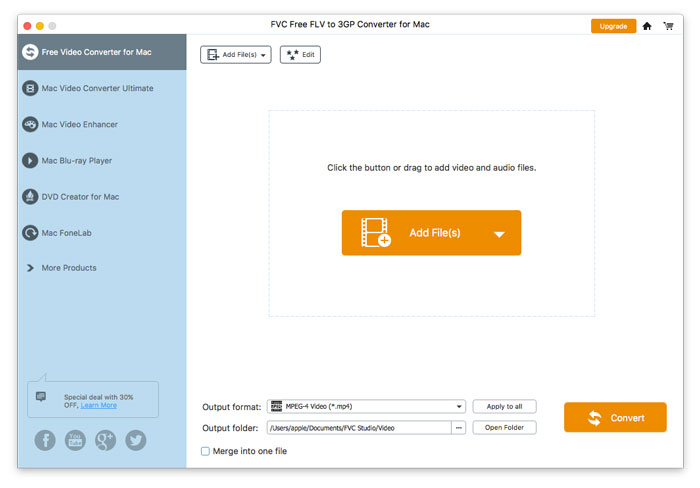
FVC Free FLV to 3GP Converter هو تطبيق سطح مكتب بسيط ولكنه قوي يمكّنك من تحويل ملفات فيديو Flash إلى 3GP ببضع نقرات. يسمح البرنامج بتحويل الدُفعات ، لذا يمكنك تحويل ملفات متعددة مرة واحدة.

الواجهة الرئيسية

تحميل ملف التثبيت

قم بتنزيل التثبيت لجهاز الكمبيوتر الخاص بك. انقر نقرًا مزدوجًا فوق الملف الذي تم تنزيله واتبع تعليمات التثبيت ، ثم قم بتشغيل التطبيق.

التفضيلات

لتكوين إعدادات التحويل ، انتقل إلى التفضيلات ، ثم يمكنك اختيار مجلد الإخراج ، وتحديد تقارب وحدة المعالجة المركزية ، وما إلى ذلك.

التفضيلات

تحويل FLV إلى 3GP

الخطوة 1. أضف ملف FLV الذي تريد معالجته

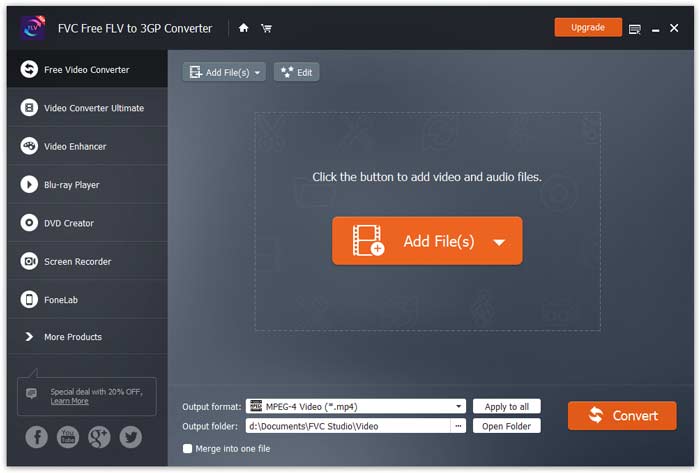
شغّل برنامج التحويل، ثم انقر على Add File(s) في الزاوية العلوية اليسرى من النافذة، وابحث عن الملفات التي تريد تحويلها، وحددها، ثم انقر على Open.

أضف ملفات FLV

الخطوة 2. تحرير الملفات

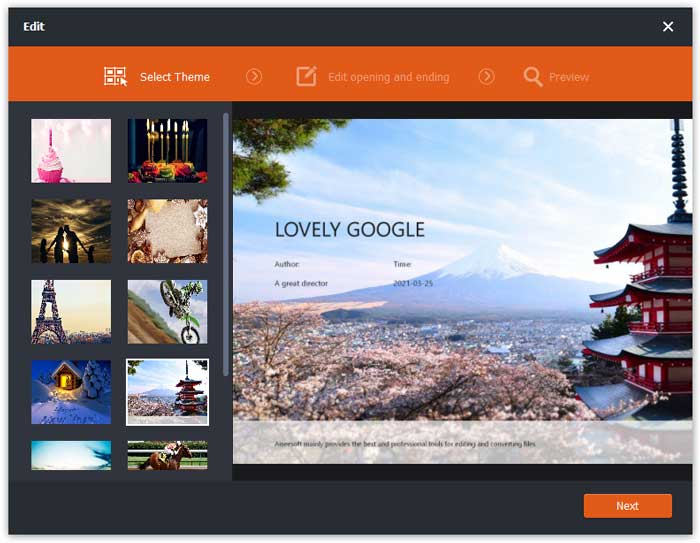
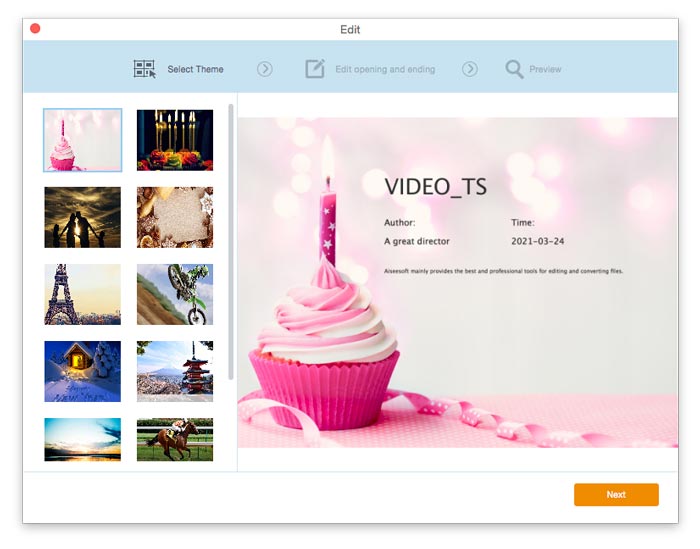
يمكنك تحرير الملفات التي قمت باستيرادها إلى البرنامج من خلال الوصول إلى المحرِّر المدمج عبر زر Edit في شريط القائمة العلوي. بعد ذلك، اختر سمة (Theme) لتجميل الفيديو الخاص بك.

اختر نمطا

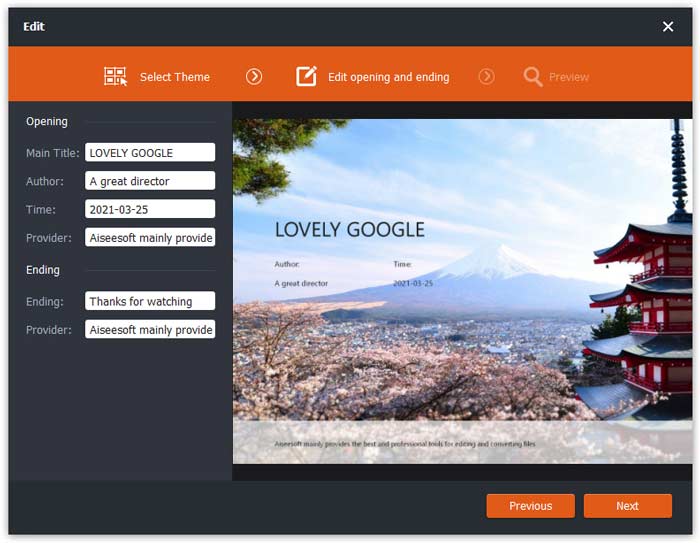
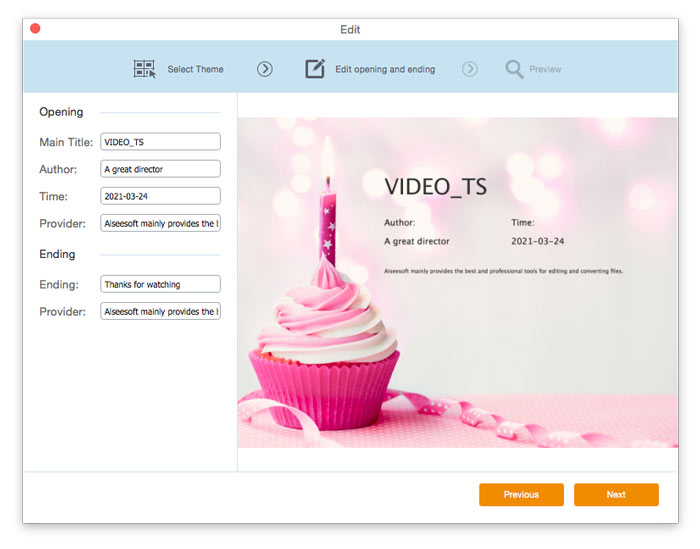
بعد ذلك، انقر على Next للمتابعة. هنا يمكنك تحديد العنوان الرئيسي، واسم المؤلف، والوقت، والمزوِّد في مقدمة الفيديو ونهايته.

تغيير إعدادات السمة

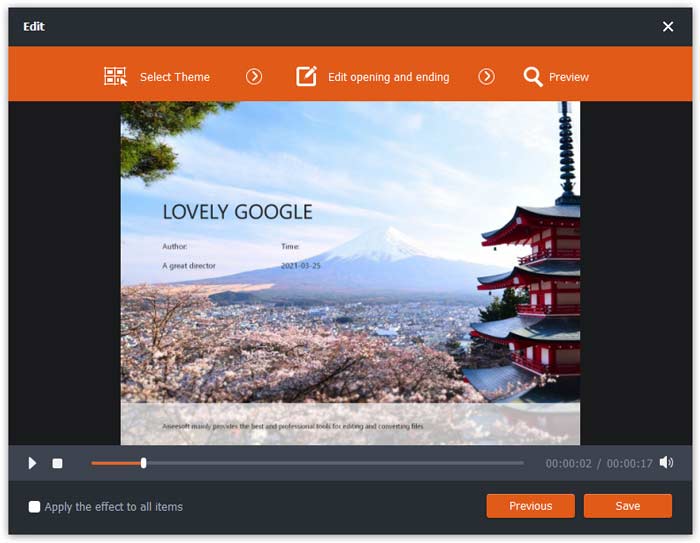
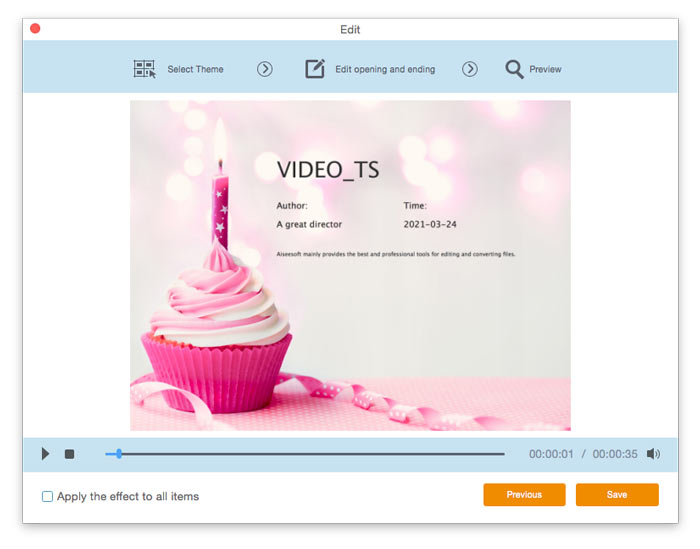
انقر على Next لمعاينته مسبقًا. بعد ذلك، انقر على زر Save لحفظ الإعدادات.

حفظ إعدادات الموضوع

الخطوة 3. تعيين الصيغة المستهدفة

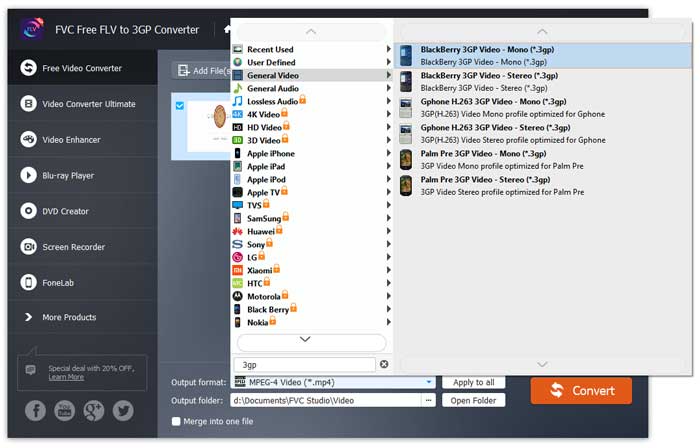
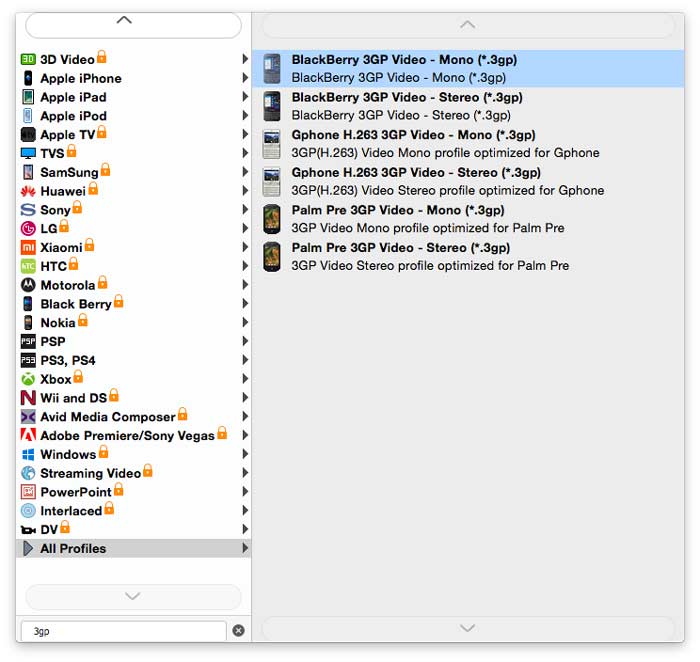
اذهب إلى خانة Output format واختر 3GP من قائمة الإعدادات الجاهزة التي ستظهر على الشاشة.

حدد 3GP

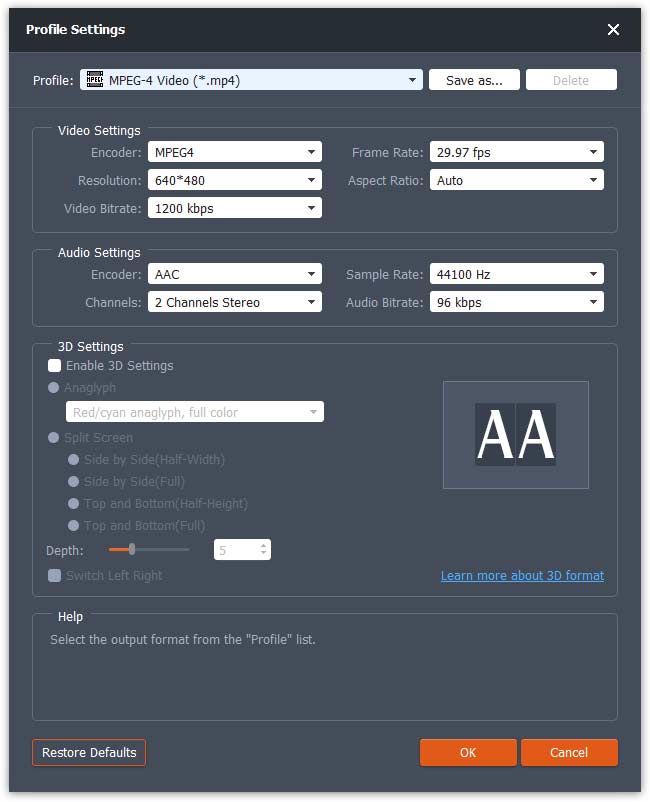
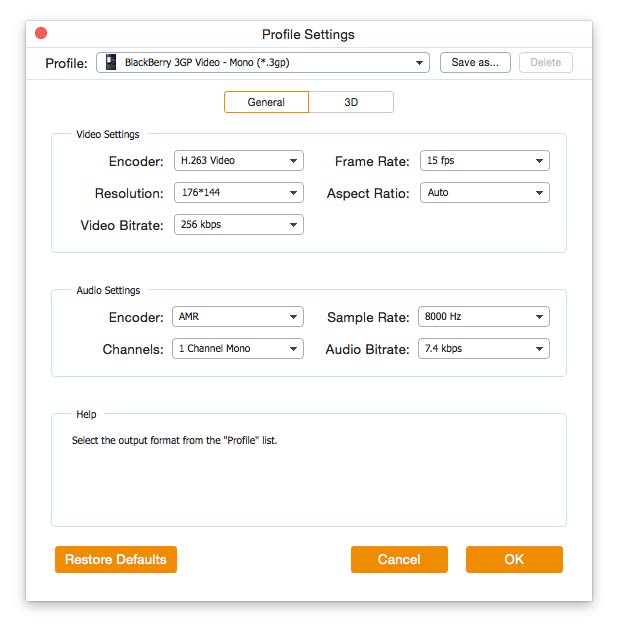
اضغط على أيقونة Cogwheel وقم بضبط إعدادات الفيديو والصوت حسب الحاجة، ثم انقر على OK.

إعدادات الملف الشخصي

الخطوة 4. بدء تحويل FLV إلى 3GP

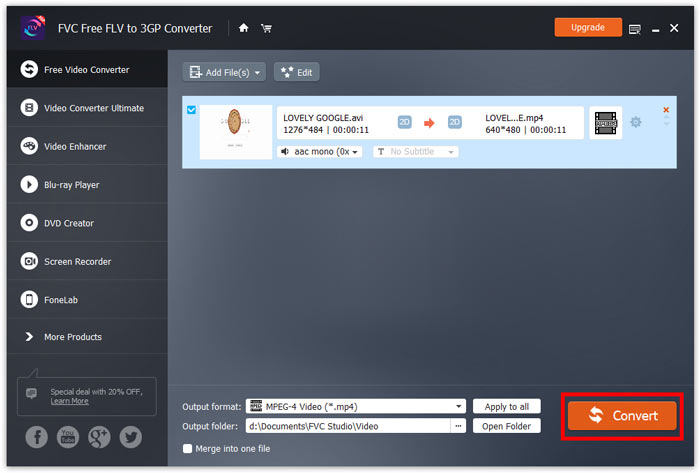
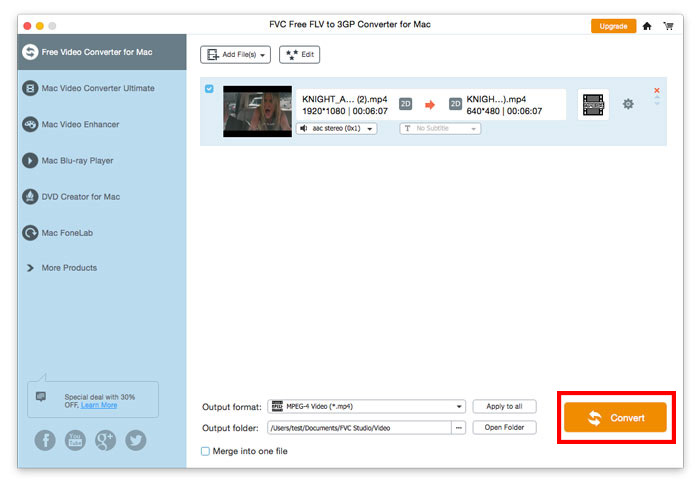
اذهب إلى خانة Output folder واختر المجلد الذي سيتم حفظ الملف الناتج فيه. بعد ذلك، انقر على Convert وانتظر حتى يكتمل التحويل.

ابدأ التحويل

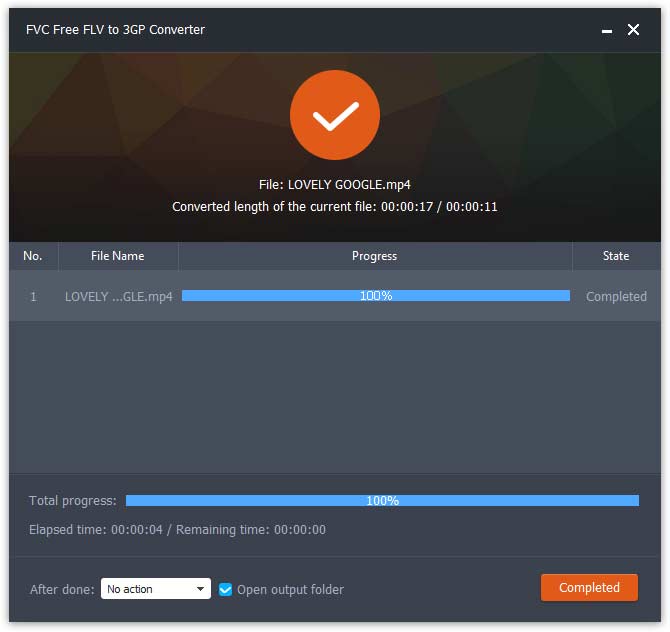
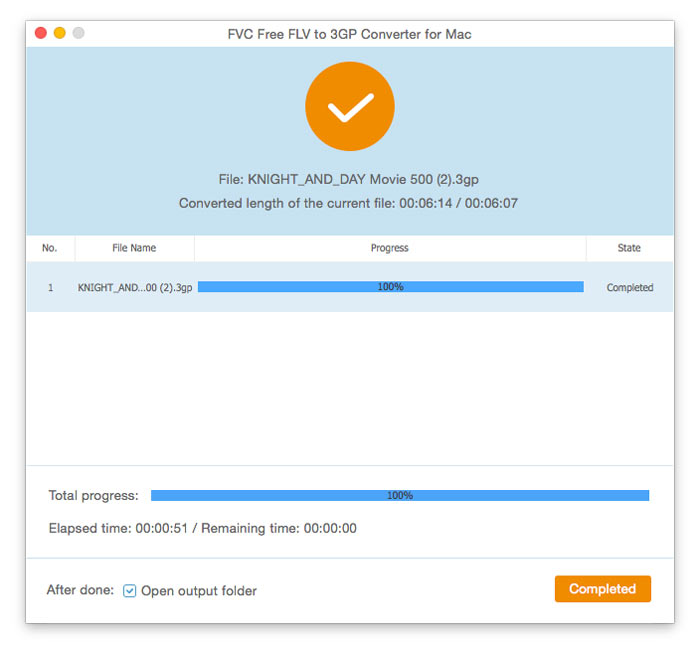
بمجرد انتهاء التحويل ، سيتم فتح المجلد تلقائيًا وبعد ذلك يمكنك الاستمتاع بمقاطع الفيديو الخاصة بك.

اكتمل التحويل

دليل المستخدم

حلول تحويل الفيديو

البدء

FVC Free FLV to 3GP Converter هو تطبيق سطح مكتب بسيط ولكنه قوي يمكّنك من تحويل ملفات فيديو Flash إلى 3GP ببضع نقرات. يسمح البرنامج بتحويل الدُفعات ، لذا يمكنك تحويل ملفات متعددة مرة واحدة.
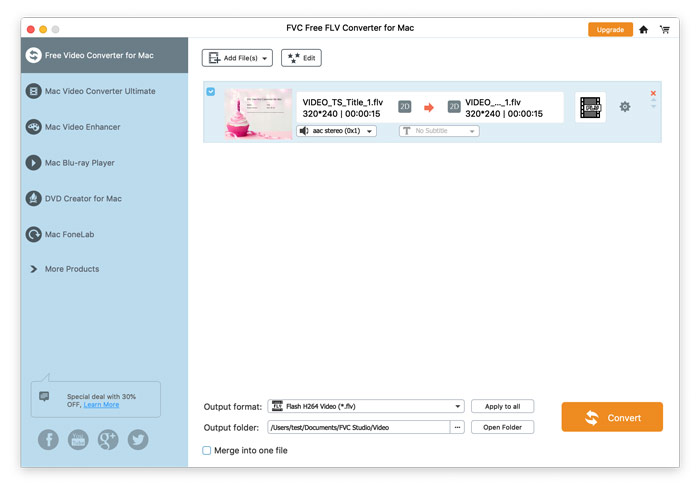
الواجهة الرئيسية

تحميل ملف التثبيت

قم بتنزيل التثبيت لجهاز الكمبيوتر الخاص بك. انقر نقرًا مزدوجًا فوق الملف الذي تم تنزيله واتبع تعليمات التثبيت ، ثم قم بتشغيل التطبيق.

التفضيلات

لتكوين إعدادات التحويل ، انتقل إلى التفضيلات ، ثم يمكنك اختيار مجلد الإخراج ، وتحديد تقارب وحدة المعالجة المركزية ، وما إلى ذلك.

التفضيلات

تحويل FLV إلى 3GP

الخطوة 1. أضف ملف FLV الذي تريد معالجته

شغّل برنامج التحويل، ثم انقر على Add File(s) في الزاوية العلوية اليسرى من النافذة، وابحث عن الملفات التي تريد تحويلها، وحددها، ثم انقر على Open.

أضف ملفات FLV

الخطوة 2. تحرير الملفات

يمكنك تحرير الملفات التي قمت باستيرادها إلى البرنامج من خلال الوصول إلى المحرِّر المدمج عبر زر Edit في شريط القائمة العلوي. بعد ذلك، اختر سمة (Theme) لتجميل الفيديو الخاص بك.

اختر نمطا

بعد ذلك، انقر على Next للمتابعة. هنا يمكنك تحديد العنوان الرئيسي، واسم المؤلف، والوقت، والمزوِّد في مقدمة الفيديو ونهايته.

تغيير إعدادات السمة

انقر على Next لمعاينته مسبقًا. بعد ذلك، انقر على زر Save لحفظ الإعدادات.

حفظ إعدادات الموضوع

الخطوة 3. تعيين الصيغة المستهدفة

اذهب إلى خانة Output format واختر 3GP من قائمة الإعدادات الجاهزة التي ستظهر على الشاشة.

حدد 3GP

اضغط على أيقونة Cogwheel وقم بضبط إعدادات الفيديو والصوت حسب الحاجة، ثم انقر على OK.

إعدادات الملف الشخصي

الخطوة 4. بدء تحويل FLV إلى 3GP

اذهب إلى خانة Output folder واختر المجلد الذي سيتم حفظ الملف الناتج فيه. بعد ذلك، انقر على Convert وانتظر حتى يكتمل التحويل.

ابدأ التحويل

بمجرد انتهاء التحويل ، سيتم فتح المجلد تلقائيًا وبعد ذلك يمكنك الاستمتاع بمقاطع الفيديو الخاصة بك.

اكتمل التحويل