دليل المستخدم

حلول تحويل الفيديو / الصوت

البدء

FVC Free FLV to Audio Converter هو أفضل محول فيديو مجاني لتحويل الصوت. يمكنه استخراج المسارات الصوتية من ملف فيديو FLV. علاوة على ذلك ، فهو يدعم تحويل الملفات الصوتية بين تنسيقات الصوت المختلفة.
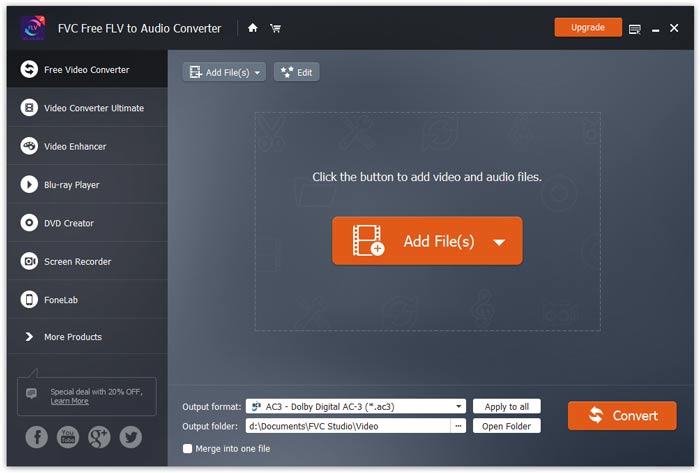
الواجهة الرئيسية

تحميل ملف التثبيت

قم بتنزيل حزمة التثبيت بناءً على نظام تشغيل جهاز الكمبيوتر الخاص بك. بعد ذلك ، انقر نقرًا مزدوجًا فوق ملف الإعداد واتبع الإرشادات التي تظهر على الشاشة لتثبيت البرنامج.

التفضيلات

قبل البدء في عملية التحويل، يُنصح بضبط الإعدادات الافتراضية أولًا. يمكنك النقر على أيقونة Menu ثم النقر على Preferences… لتكوين الإعدادات المطلوبة. على سبيل المثال، يمكنك بحرية اختيار مجلد الإخراج لتخزين الملفات المحوَّلة الخاصة بك.

التفضيلات

تحويل FLV إلى صوت

يمكنك الآن اتباع هذه الخطوات لتحويل ملفات FLV إلى تنسيقات صوتية.

الخطوة 1. شغِّل برنامج FVC Free FLV to Audio Converter

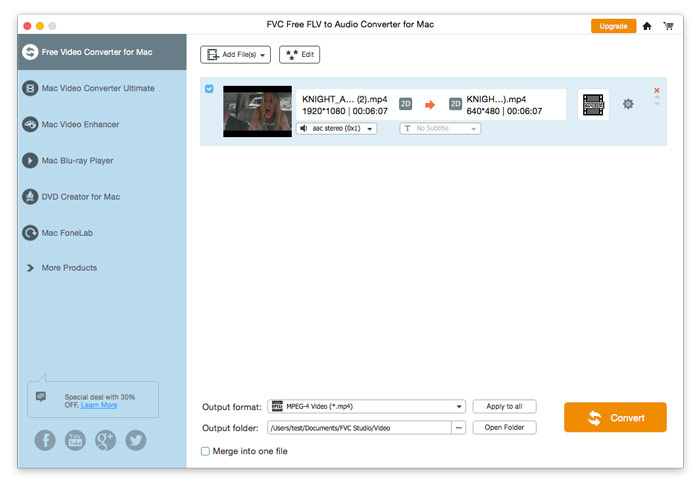
قم بتشغيل FVC Free FLV to Audio Converter ، وسترى واجهته النظيفة.

الواجهة الرئيسية

الخطوة 2. أضِف ملف FLV إلى البرنامج

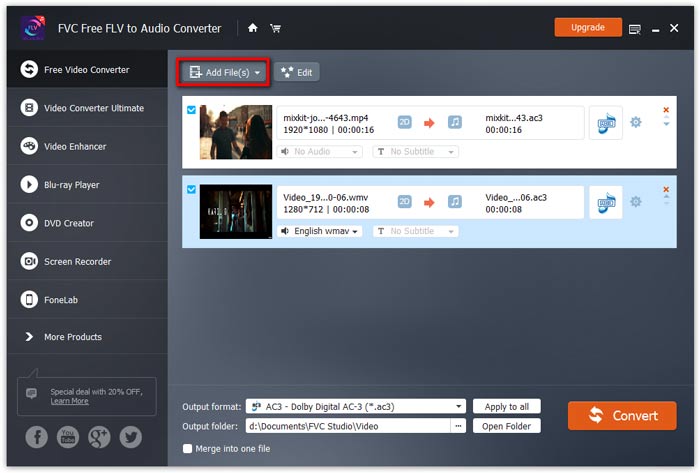
انقر على زر Add File(s) واختر ملفات FLV التي تريد معالجتها في مربع الحوار الذي يظهر بعد ذلك. بعد إضافة الملفات إلى البرنامج، سيتم عرضها في قائمة الملفات.

أضف ملفات FLV

الخطوة 3. اختر صيغة الإخراج

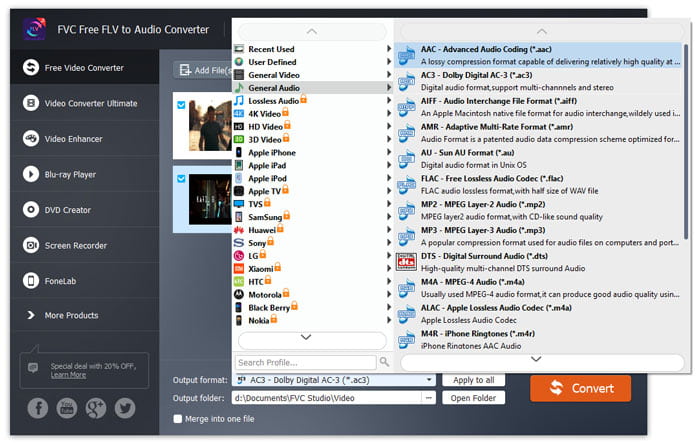
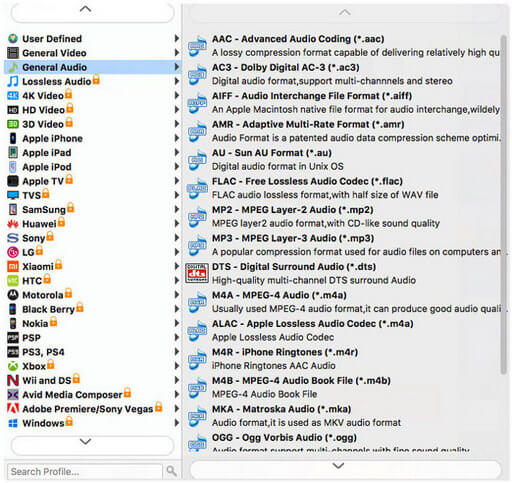
انقر لفتح القائمة المنسدلة Output format، ثم اختر صيغة الصوت من قائمة ملفات التعريف General Audio. يمكنه تحويل ملفات FLV الخاصة بك إلى MP3 وWMA وAAC وM4A وغيرها.

حدد تنسيق الصوت

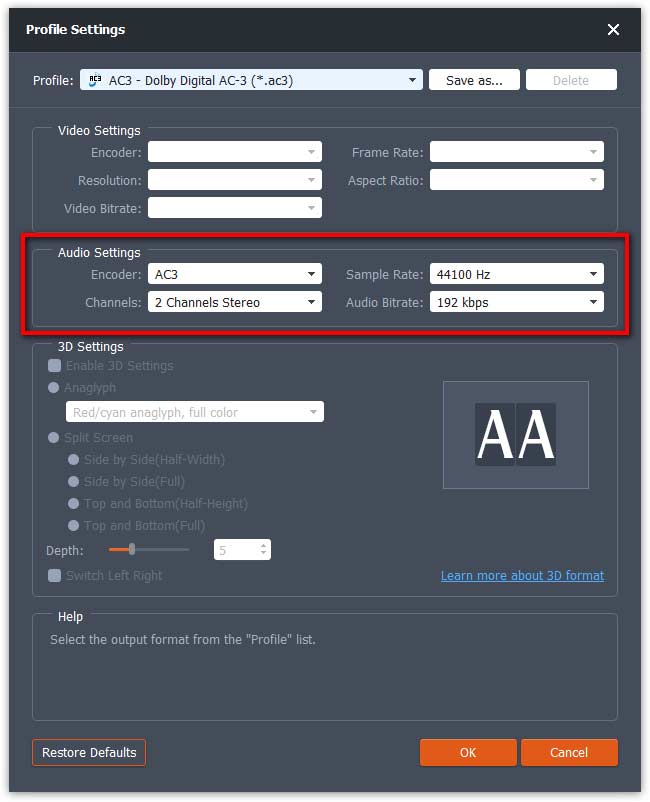
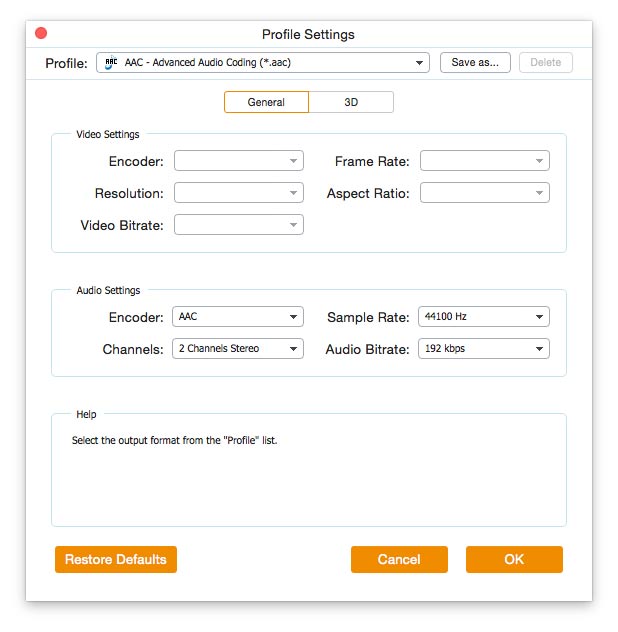
إذا لم تكن راضيًا عن إعدادات معلمات ملف التعريف الأصلية، يمكنك النقر على أيقونة Cogwheel وضبط برنامج الترميز، والقناة، ومعدل العيّنة، ومعدل البت الصوتي في نافذة Profile settings.

إعدادات الملف الشخصي

الخطوة 4. ابدأ تحويل FLV إلى صوت

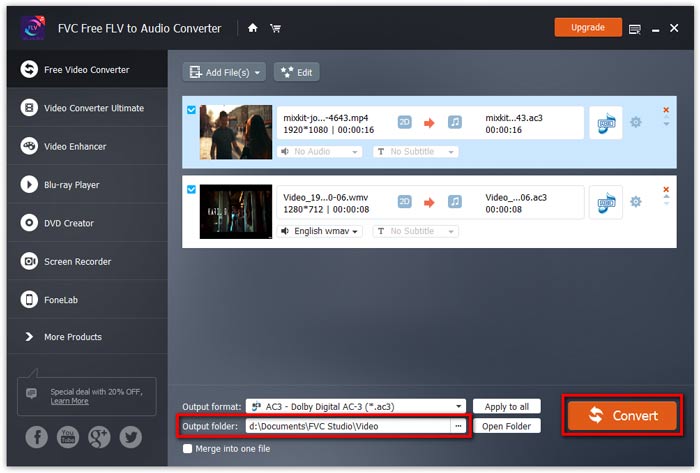
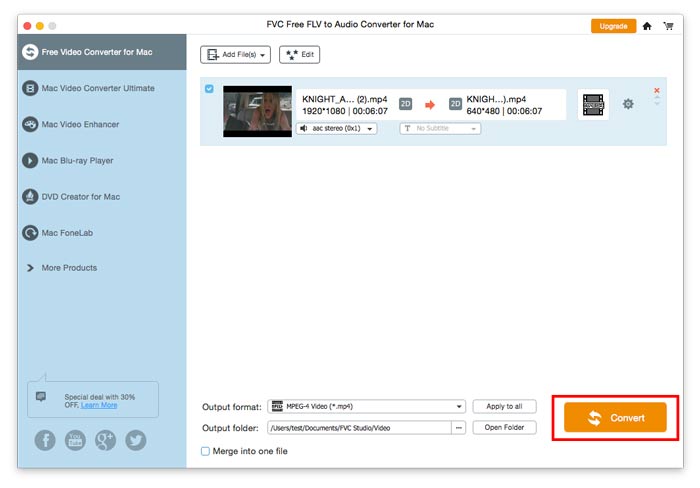
اذهب إلى Output folder لاختيار المجلد الوجهة لحفظ ملفات الإخراج، ثم انقر على زر OK للعودة إلى النافذة الرئيسية. أخيرًا، انقر على زر Convert لبدء عملية التحويل.

ابدأ التحويل

دليل المستخدم

حلول تحويل الفيديو / الصوت

البدء

FVC Free FLV to Audio Converter هو أفضل محول فيديو مجاني لتحويل الصوت. يمكنه استخراج المسارات الصوتية من ملف فيديو FLV. علاوة على ذلك ، فهو يدعم تحويل الملفات الصوتية بين تنسيقات الصوت المختلفة.
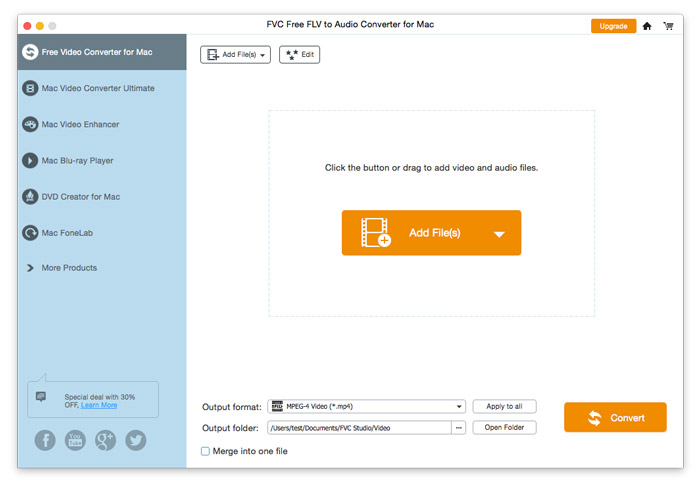
الواجهة الرئيسية

تحميل ملف التثبيت

قم بتنزيل حزمة التثبيت بناءً على نظام تشغيل جهاز الكمبيوتر الخاص بك. بعد ذلك ، انقر نقرًا مزدوجًا فوق ملف الإعداد واتبع الإرشادات التي تظهر على الشاشة لتثبيت البرنامج.

التفضيلات

قبل البدء في عملية التحويل، يُنصح بضبط الإعدادات الافتراضية أولًا. يمكنك النقر على أيقونة Menu ثم النقر على Preferences… لتكوين الإعدادات المطلوبة. على سبيل المثال، يمكنك بحرية اختيار مجلد الإخراج لتخزين الملفات المحوَّلة الخاصة بك.

التفضيلات

تحويل FLV إلى صوت

يمكنك الآن اتباع هذه الخطوات لتحويل ملفات FLV إلى تنسيقات صوتية.

الخطوة 1. شغِّل برنامج FVC Free FLV to Audio Converter

قم بتشغيل FVC Free FLV to Audio Converter ، وسترى واجهته النظيفة.

الواجهة الرئيسية

الخطوة 2. أضِف ملف FLV إلى البرنامج

انقر على زر Add File(s) واختر ملفات FLV التي تريد معالجتها في مربع الحوار الذي يظهر بعد ذلك. بعد إضافة الملفات إلى البرنامج، سيتم عرضها في قائمة الملفات.

أضف ملفات FLV

الخطوة 3. اختر صيغة الإخراج

انقر لفتح القائمة المنسدلة Output format، ثم اختر صيغة الصوت من قائمة ملفات التعريف General Audio. يمكنه تحويل ملفات FLV الخاصة بك إلى MP3 وWMA وAAC وM4A وغيرها.

اختر إخراج الصوت

إذا لم تكن راضيًا عن إعدادات معلمات ملف التعريف الأصلية، يمكنك النقر على أيقونة Cogwheel وضبط برنامج الترميز، والقناة، ومعدل العيّنة، ومعدل البت الصوتي في نافذة Profile settings.

إعدادات الملف الشخصي

الخطوة 4. ابدأ تحويل FLV إلى صوت

اذهب إلى Output folder لاختيار المجلد الوجهة لحفظ ملفات الإخراج، ثم انقر على زر OK للعودة إلى النافذة الرئيسية. أخيرًا، انقر على زر Convert لبدء عملية التحويل.

ابدأ التحويل