دليل المستخدم

حلول تحويل MP3

البدء

يُعرف FVC Free FLV Converter ببرنامج الوسائط المجاني الرائع الذي يعمل تمامًا كما يوحي اسمه. يمكنك تحويل مقاطع فيديو FLV إلى MP4 أو AVI أو MOV أو MP3 أو أي تنسيقات فيديو وصوت شائعة أخرى. في غضون ذلك ، يمكنك تعديل الفيديو الخاص بك قبل التحويل ، مثل إضافة سمة ، ودمج الملفات ، وما إلى ذلك.
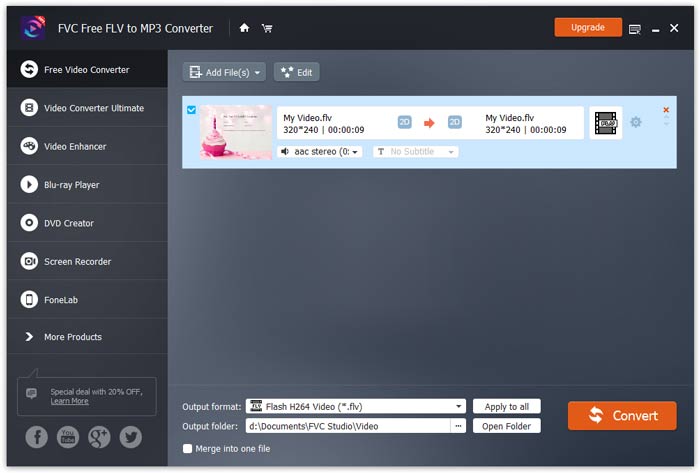
الواجهة الرئيسية

تحميل ملف التثبيت

قم بتنزيل محول FLV إلى MP3 المجاني من موقع FVC وقم بتثبيته على جهاز الكمبيوتر الخاص بك. يمكن لهذا البرنامج المجاني السهل تغيير ملف الفيديو الخاص بك من FLV إلى MP3 بسرعة كبيرة. يمكنك أيضًا استخراج الصوت من ملف FLV وحفظه بتنسيق MP3 أو AAC أو OGG أو غيرها من تنسيقات الصوت الشائعة.

التفضيلات

في نافذة التفضيلات، يمكنك تحديد مجلد الإخراج، واختيار تقارب وحدة المعالجة المركزية (CPU affinity)، وضبط إعدادات التحديث، والمزيد.

التفضيلات

تحويل FLV إلى MP3

الخطوة 1. ثبّت برنامج FVC Free FLV to MP3 Converter

قم أولاً بتنزيل ملف التثبيت وتشغيله. اتبع التعليمات البسيطة التي تظهر على الشاشة حول كيفية تثبيت FVC Free FLV to MP3 Converter.

الخطوة 2. أضِف ملف FLV الذي تريد معالجته

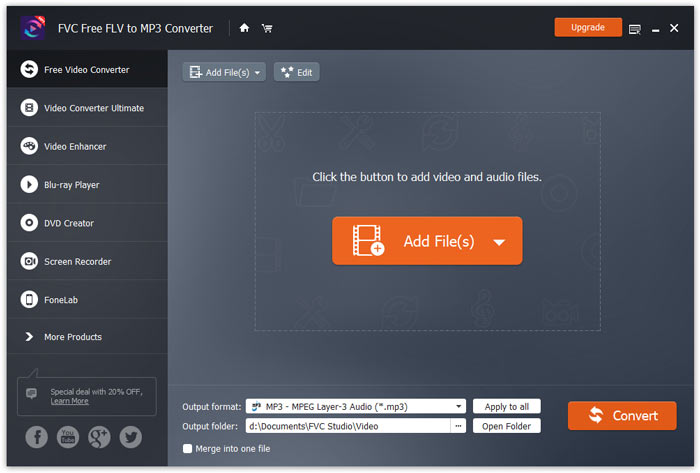
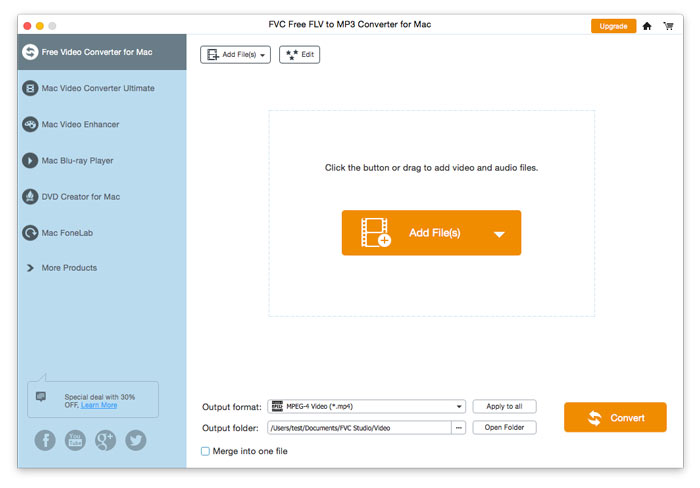
شغّل أداة التحويل، ثم انقر زر Add File(s) في الزاوية العلوية اليسرى، واختر ملف FLV واحدًا أو أكثر لتحويلها إلى MP3.

أضف ملفات FLV

الخطوة 3. اختر MP3 كصيغة الإخراج

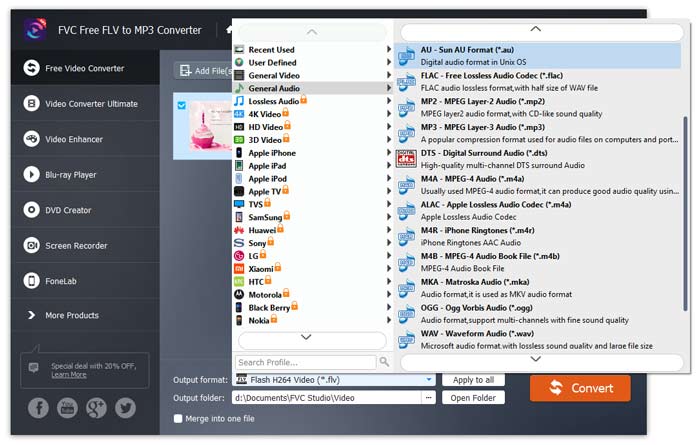
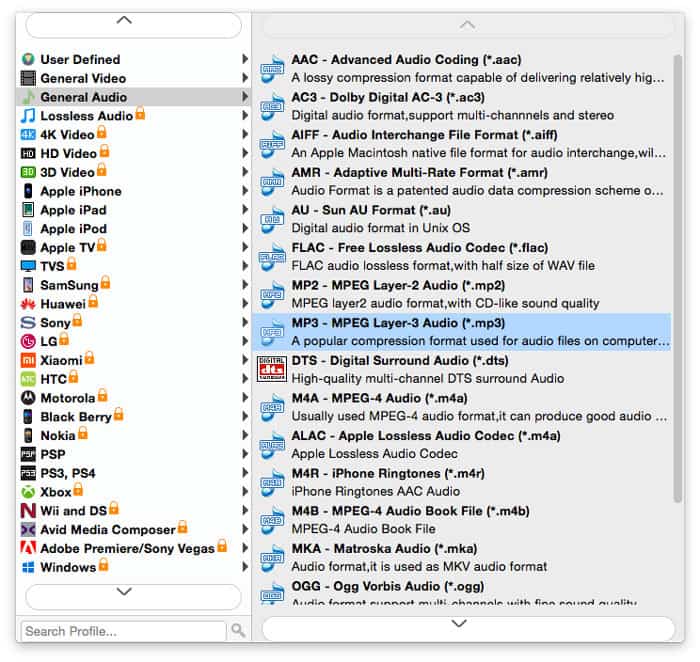
بعد الانتهاء من تعديل ملف الفيديو، انتقل إلى صيغة الإخراج، وافتح فئة الصوت العام (General Audio)، ثم اختر MP3.

حدد MP3

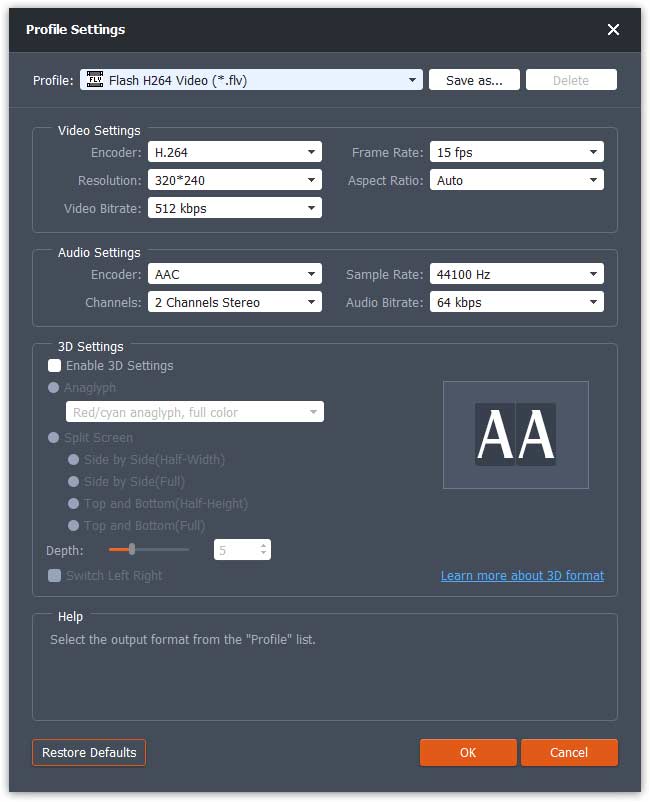
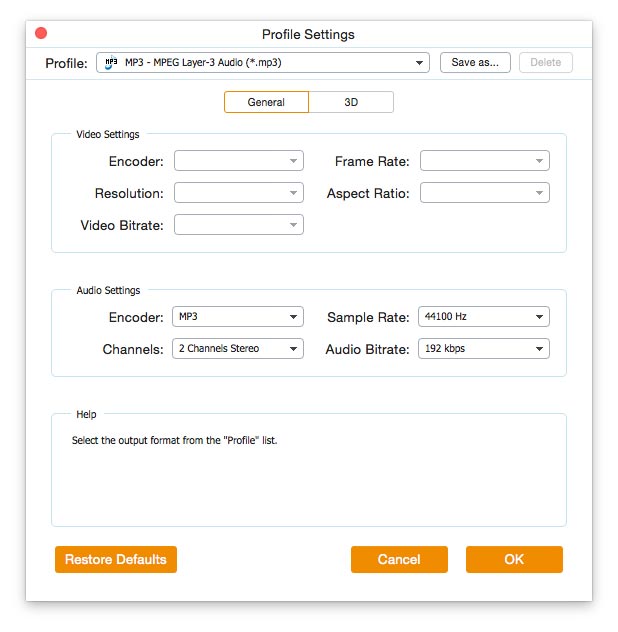
لتخصيص الإعداد المسبق بشكل أكبر عن طريق ضبط القيم مثل المشفر والقناة ومعدل العينة ومعدل البت الصوتي - ما عليك سوى النقر فوق رمز Cogwheel لتعيينها.

إعدادات الملف الشخصي

الخطوة 4. ابدأ في تحويل FLV إلى MP3

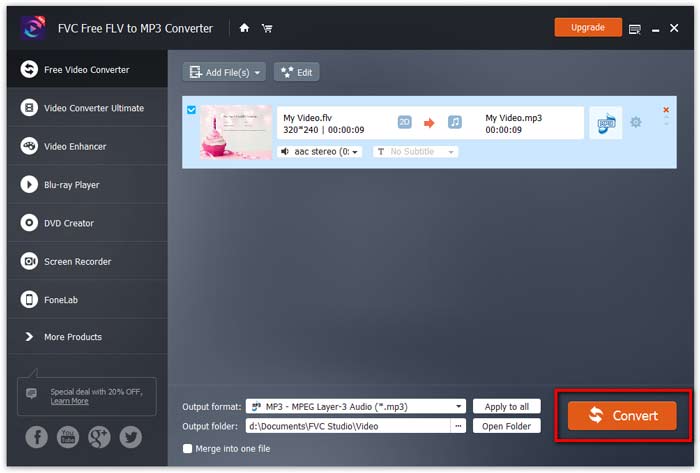
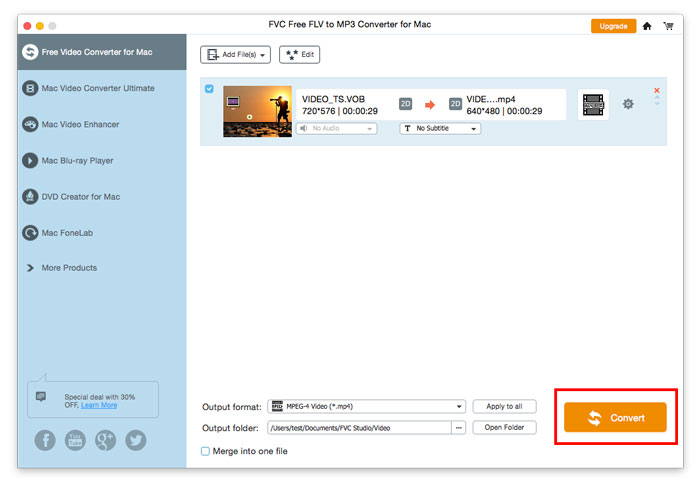
قبل بدء التحويل، تأكد من مكان حفظ الملفات المحوّلة. إذا كنت بحاجة إلى تغيير مجلد الوجهة، حدِّد مسارًا مختلفًا بالضغط على أيقونة النقاط الثلاث بجوار فتح المجلد. لبدء عملية التحويل، انقر زر تحويل (Convert).

ابدأ التحويل

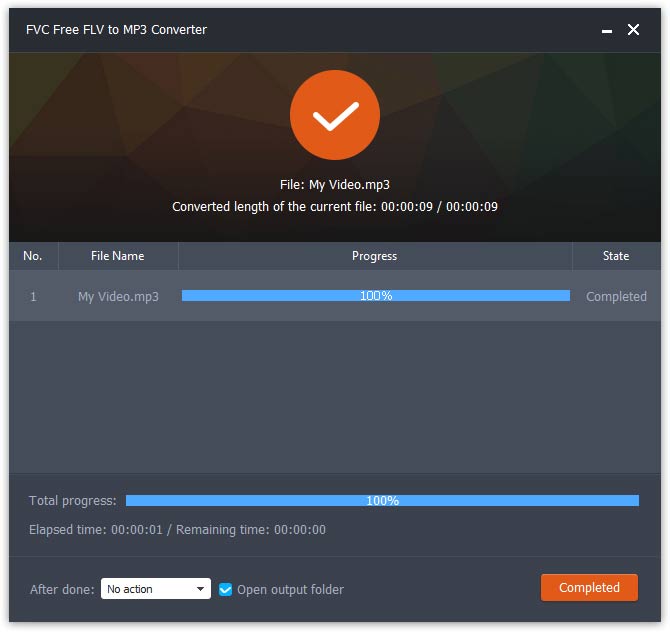
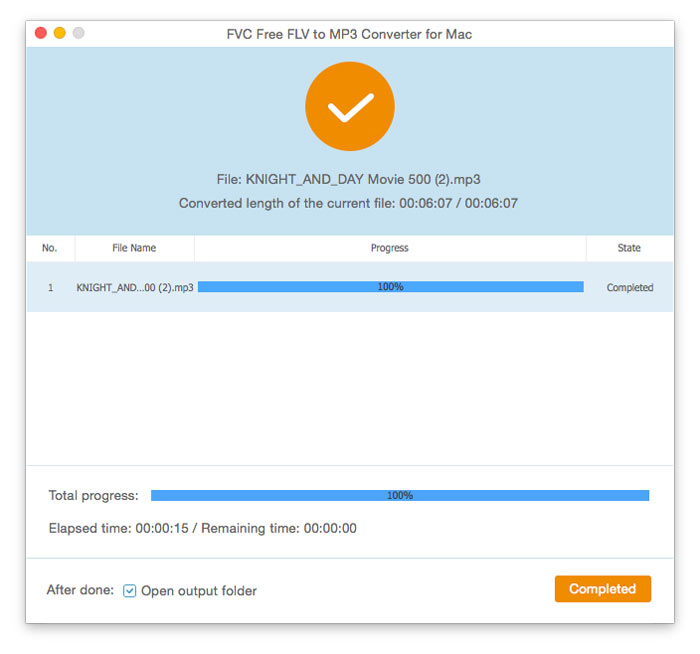
سيتم فتح المجلد الذي يحتوي على الملفات المحولة الجديدة تلقائيًا بمجرد انتهاء عملية التحويل.

اكتمل التحويل

دليل المستخدم

حلول تحويل MP3

البدء

يُعرف FVC Free FLV Converter ببرنامج الوسائط المجاني الرائع الذي يعمل تمامًا كما يوحي اسمه. يمكنك تحويل مقاطع فيديو FLV إلى MP4 أو AVI أو MOV أو MP3 أو أي تنسيقات فيديو وصوت شائعة أخرى. في غضون ذلك ، يمكنك تعديل الفيديو الخاص بك قبل التحويل ، مثل إضافة سمة ، ودمج الملفات ، وما إلى ذلك.
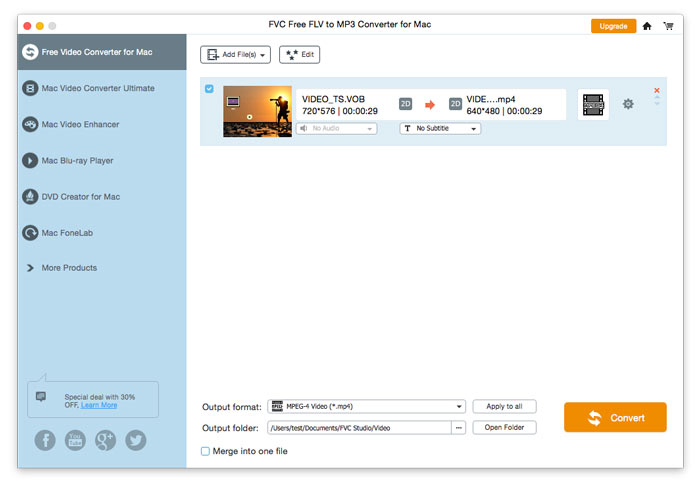
الواجهة الرئيسية

تحميل ملف التثبيت

قم بتنزيل محول FLV إلى MP3 المجاني من موقع FVC وقم بتثبيته على جهاز الكمبيوتر الخاص بك. يمكن لهذا البرنامج المجاني السهل تغيير ملف الفيديو الخاص بك من FLV إلى MP3 بسرعة كبيرة. يمكنك أيضًا استخراج الصوت من ملف FLV وحفظه بتنسيق MP3 أو AAC أو OGG أو غيرها من تنسيقات الصوت الشائعة.

التفضيلات

في نافذة التفضيلات، يمكنك تحديد مجلد الإخراج، واختيار تقارب وحدة المعالجة المركزية (CPU affinity)، وضبط إعدادات التحديث، والمزيد.

التفضيلات

تحويل FLV إلى MP3

الخطوة 1. ثبّت برنامج FVC Free FLV to MP3 Converter

قم أولاً بتنزيل ملف التثبيت وتشغيله. اتبع التعليمات البسيطة التي تظهر على الشاشة حول كيفية تثبيت FVC Free FLV to MP3 Converter.

الخطوة 2. أضِف ملف FLV الذي تريد معالجته

شغّل أداة التحويل، ثم انقر زر Add File(s) في الزاوية العلوية اليسرى، واختر ملف FLV واحدًا أو أكثر لتحويلها إلى MP3.

أضف ملفات FLV

الخطوة 3. اختر MP3 كصيغة الإخراج

بعد الانتهاء من تعديل ملف الفيديو، انتقل إلى صيغة الإخراج، وافتح فئة الصوت العام (General Audio)، ثم اختر MP3.

حدد MP3

لتخصيص الإعداد المسبق بشكل أكبر عن طريق ضبط القيم مثل المشفر والقناة ومعدل العينة ومعدل البت الصوتي - ما عليك سوى النقر فوق رمز Cogwheel لتعيينها.

إعدادات الملف الشخصي

الخطوة 4. ابدأ في تحويل FLV إلى MP3

قبل بدء التحويل، تأكد من مكان حفظ الملفات المحوّلة. إذا كنت بحاجة إلى تغيير مجلد الوجهة، حدِّد مسارًا مختلفًا بالضغط على أيقونة النقاط الثلاث بجوار فتح المجلد. لبدء عملية التحويل، انقر زر تحويل (Convert).

ابدأ التحويل

سيتم فتح المجلد الذي يحتوي على الملفات المحولة الجديدة تلقائيًا بمجرد انتهاء عملية التحويل.

اكتمل التحويل