دليل المستخدم

حلول تحويل الفيديو

البدء

تم تصميم FVC Free FLV to MP4 Converter لتحويل ملف FLV إلى MP4 دون متاعب. يمكنك تحويل مقاطع فيديو FLV إلى MP4 وتنسيقات الفيديو / الصوت الشائعة الأخرى مثل MKV و MPG و TS و VOB و MOV و AVI و WebM وما إلى ذلك. وفي الوقت نفسه ، يمكنك تحرير ملفات FLV قبل التحويل.
أضف ملفات FLV

تحميل ملف التثبيت

قم بتنزيل حزمة التثبيت ثم قم بتثبيتها على جهاز الكمبيوتر الخاص بك. سوف يستغرق الأمر ثوانٍ لتثبيت FVC Free FLV to MP4 Converter بنجاح.

التفضيلات

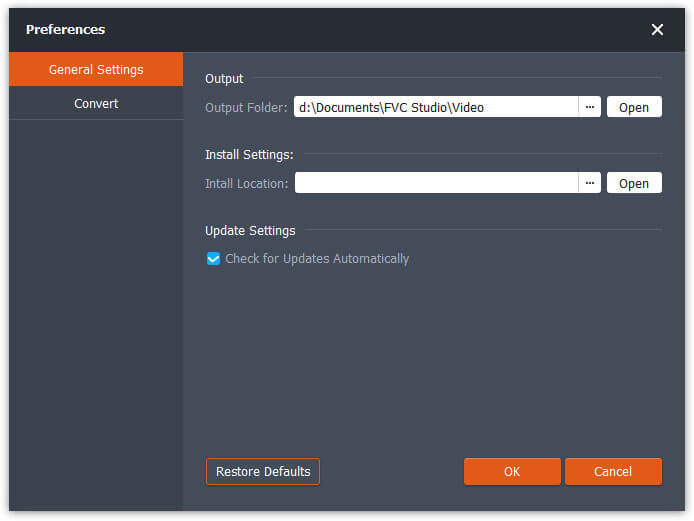
انقر على خيار "القائمة" ثم اختر التفضيلات… للدخول إلى نافذة التفضيلات. هنا يمكنك اختيار مجلد الإخراج، وتحديد ارتباط المعالج (CPU affinity)، وتكوين إعدادات التحديث، وغير ذلك.
التفضيلات

تحويل FLV إلى MP4

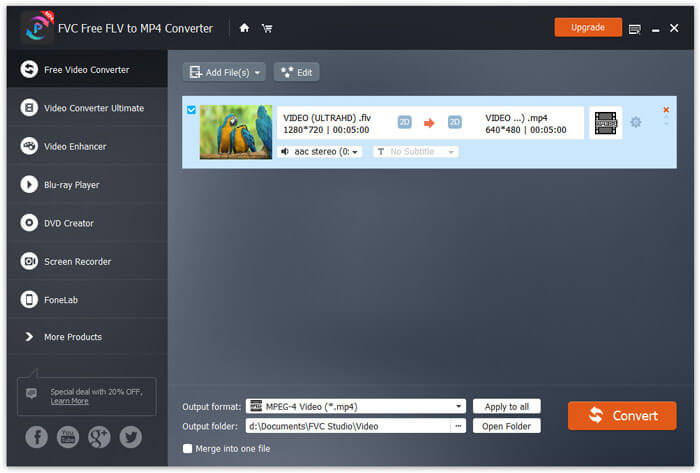
الخطوة 1. شغِّل برنامج FVC Free FLV to MP4 Converter على جهاز الكمبيوتر. انقر زر Add File(s) في الزاوية العلوية اليسرى من الواجهة الرئيسية. بعد ذلك اختر ملفات FLV التي تريد تحويلها ثم انقر "Open" لاستيرادها إلى قائمة التحويل. يمكنك أيضًا سحب ملفات FLV مباشرةً إلى برنامج تحويل الفيديو.

أضف ملفات FLV

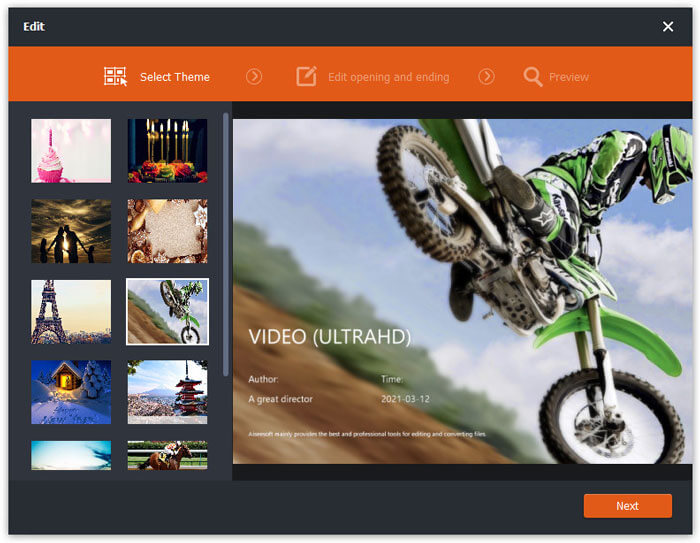
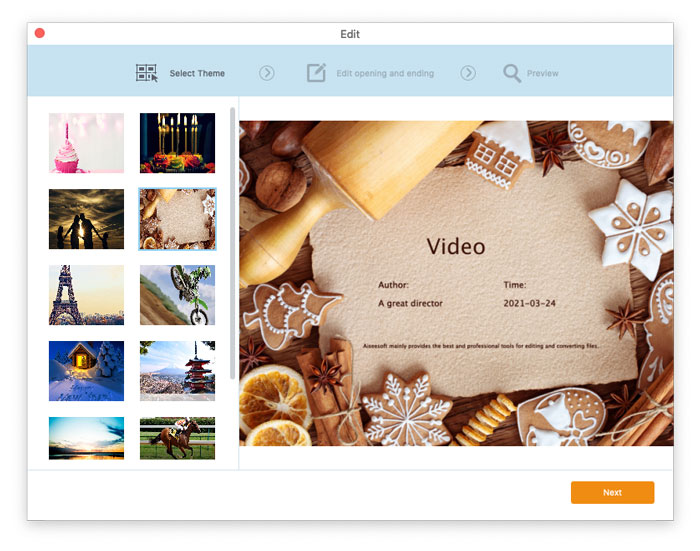
الخطوة 2. قبل التحويل، يمكنك إضافة سِمة (ثيم) لمقطع الفيديو الخاص بك. انقر زر "Edit" من شريط القوائم العلوي للدخول إلى النافذة التي ينبغي عليك فيها أولاً اختيار سِمة لتخصيص ملف FLV.

اختر نمطا

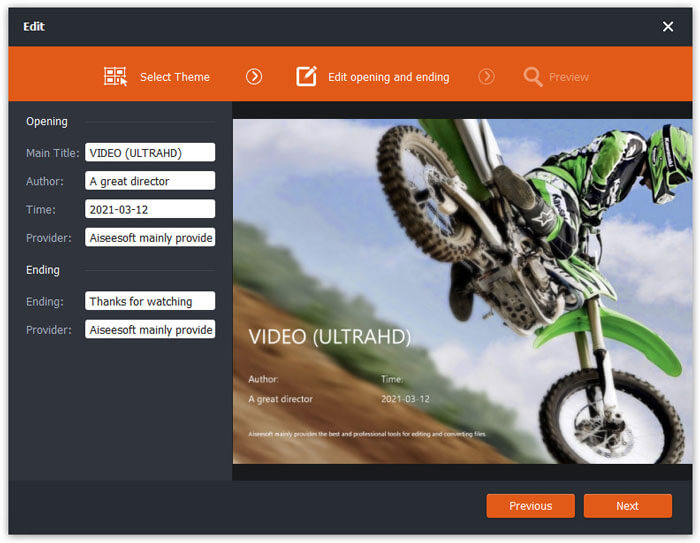
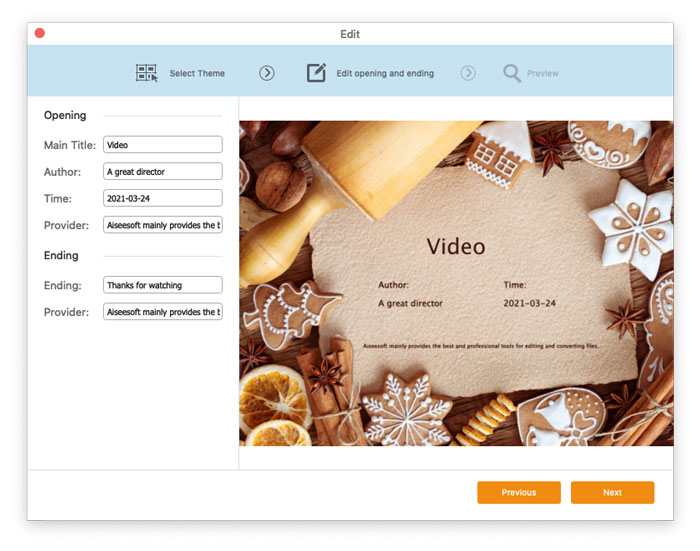
انقر Next لضبط الإعدادات الأخرى مثل مقدمة الفيديو ونهايته، مثل العنوان الرئيسي، اسم المؤلف، الوقت، المزوِّد، إلى آخره.

تغيير إعدادات السمة

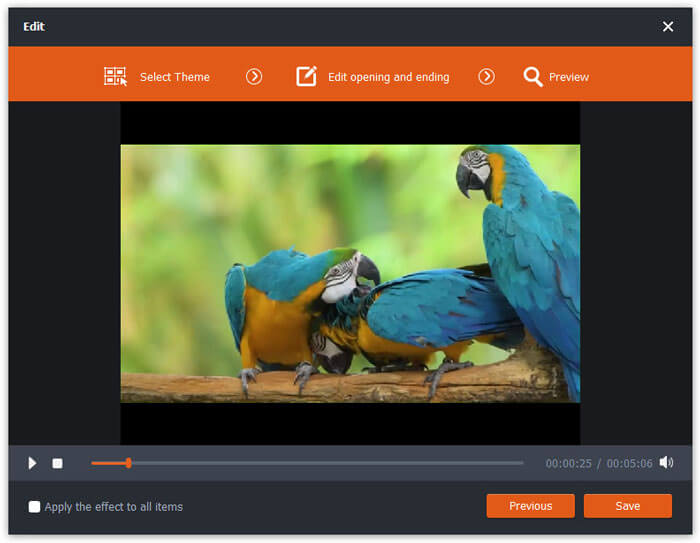
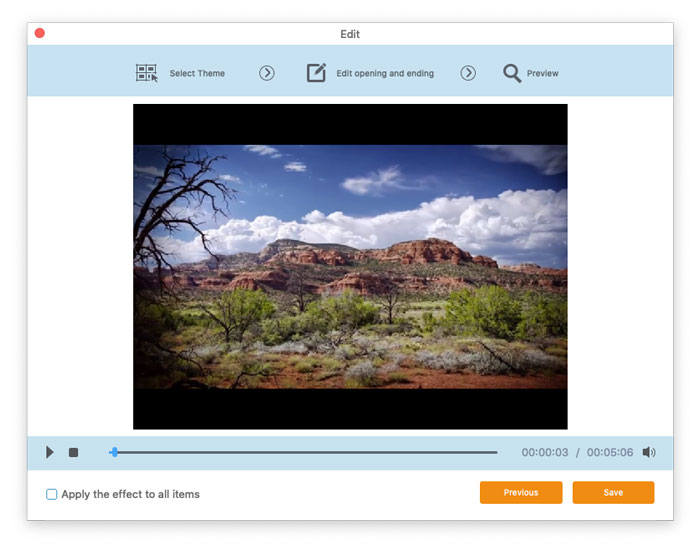
بعد ذلك، انقر زر Next ثم سيتم نقلك إلى نافذة المعاينة. إذا كنت راضيًا عن النتيجة، فانقر زر Save لحفظ الإعدادات. إذا لم تكن راضيًا، فانقر Previous لإعادة تحرير فيديو FLV.

معاينة

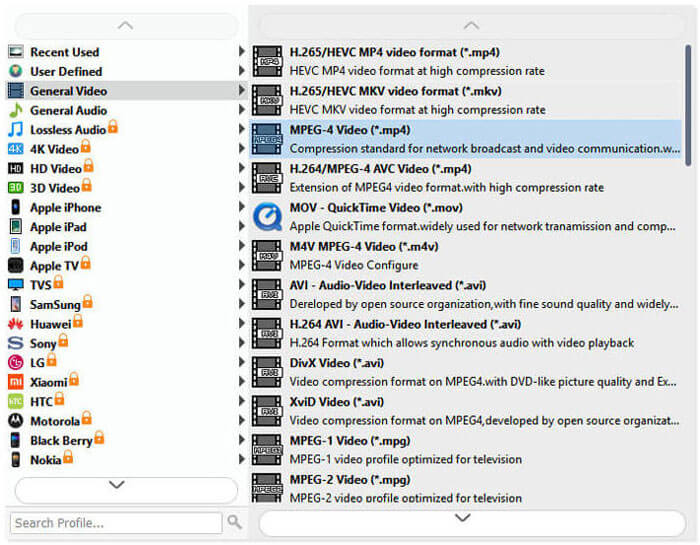
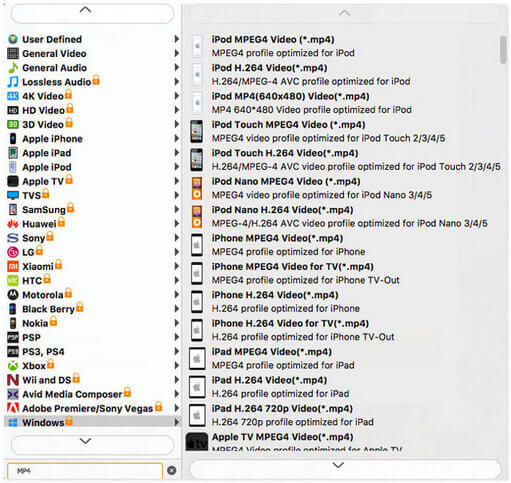
الخطوة 3. انتقل إلى حقل صيغة الإخراج ثم اختر General Video ثم صيغة MPEG-4 Video من القائمة المنسدلة، واختر مجلد الوجهة في حقل مجلد الإخراج بأسفل النافذة، ثم انقر Convert لبدء عملية التحويل.

حدد إخراج MP4

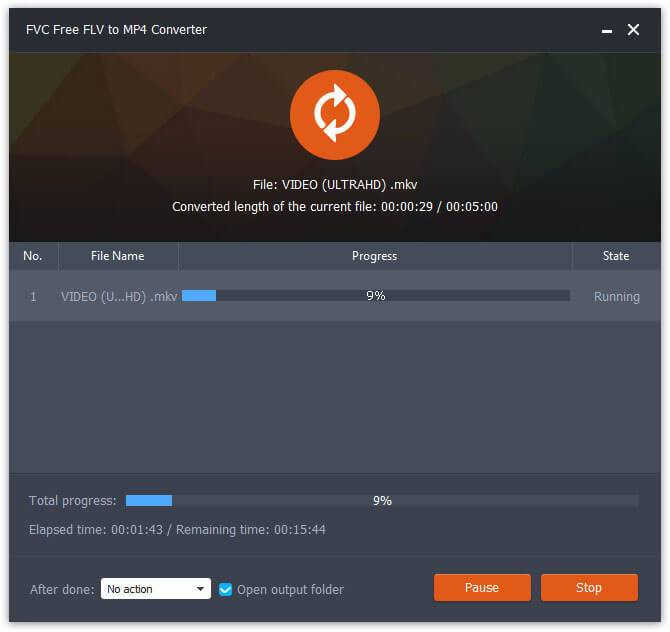
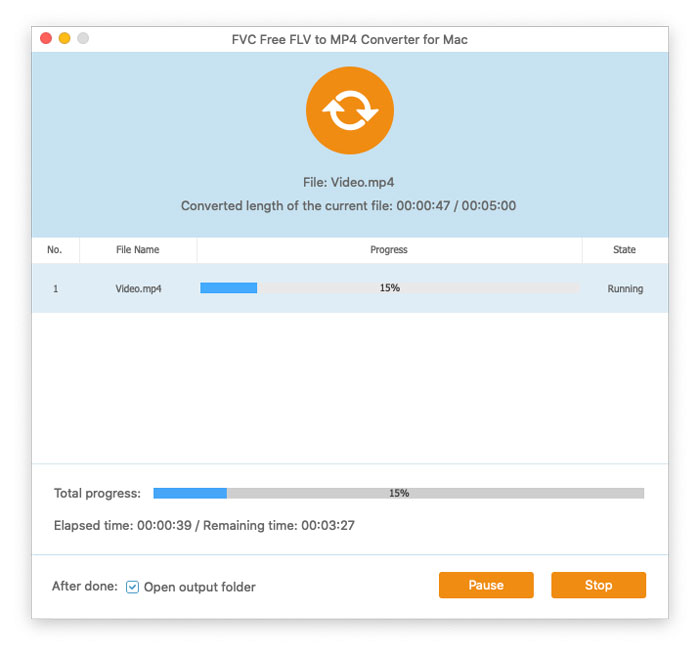
يختلف وقت التحويل وفقًا لحجم ملفك. بمجرد انتهاء التحويل ، سيتم نقلك إلى النافذة تلقائيًا حيث يتم تخزين الملف المحول ، ثم يمكنك تشغيله أو مشاركته مع أصدقائك.

اكتمل التحويل

دليل المستخدم

حلول تحويل الفيديو

البدء

تم تصميم FVC Free FLV to MP4 Converter لتحويل ملف FLV إلى MP4 دون متاعب. يمكنك تحويل مقاطع فيديو FLV إلى MP4 وتنسيقات الفيديو / الصوت الشائعة الأخرى مثل MKV و MPG و TS و VOB و MOV و AVI و WebM وما إلى ذلك. وفي الوقت نفسه ، يمكنك تحرير ملفات FLV قبل التحويل.
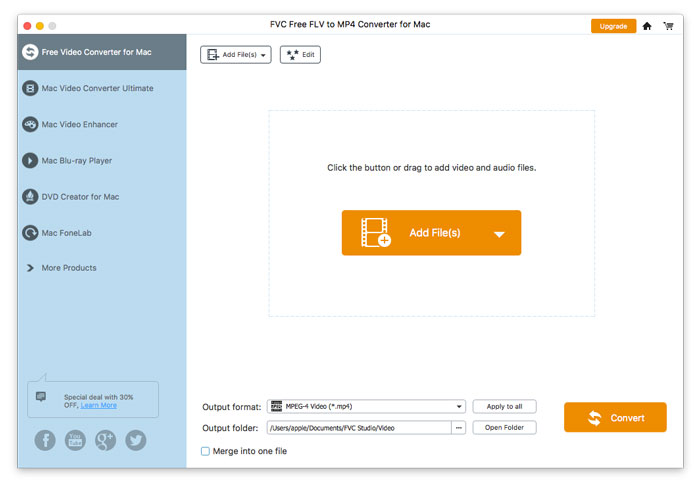
الواجهة الرئيسية

تحميل ملف التثبيت

قم بتنزيل حزمة التثبيت ثم قم بتثبيتها على جهاز الكمبيوتر الخاص بك. سوف يستغرق الأمر ثوانٍ لتثبيت FVC Free FLV to MP4 Converter بنجاح.

التفضيلات

انقر على خيار "القائمة" ثم اختر التفضيلات… للدخول إلى نافذة التفضيلات. هنا يمكنك اختيار مجلد الإخراج، وتحديد ارتباط المعالج (CPU affinity)، وتكوين إعدادات التحديث، وغير ذلك.
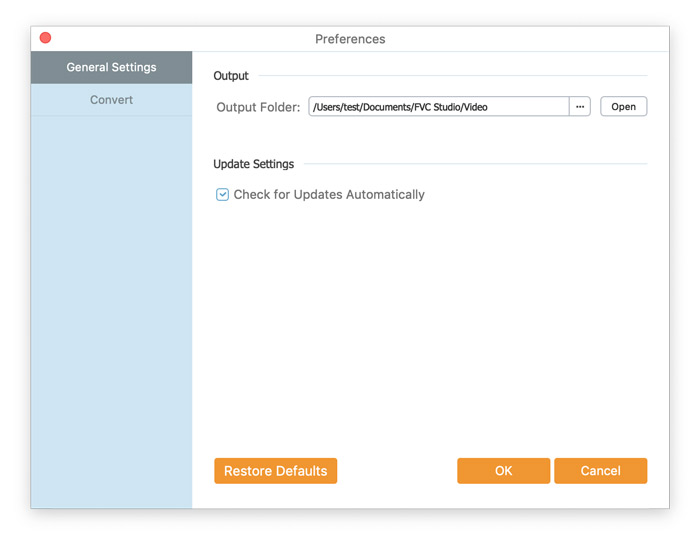
التفضيلات

تحويل FLV إلى MP4

الخطوة 1. شغِّل برنامج FVC Free FLV to MP4 Converter على جهاز الكمبيوتر. انقر زر Add File(s) في الزاوية العلوية اليسرى من الواجهة الرئيسية. بعد ذلك اختر ملفات FLV التي تريد تحويلها ثم انقر "Open" لاستيرادها إلى قائمة التحويل. يمكنك أيضًا سحب ملفات FLV مباشرةً إلى برنامج تحويل الفيديو.

أضف ملفات FLV

الخطوة 2. قبل التحويل، يمكنك إضافة سِمة (ثيم) لمقطع الفيديو الخاص بك. انقر زر "Edit" من شريط القوائم العلوي للدخول إلى النافذة التي ينبغي عليك فيها أولاً اختيار سِمة لتخصيص ملف FLV.

اختر نمطا

انقر Next لضبط الإعدادات الأخرى مثل مقدمة الفيديو ونهايته، مثل العنوان الرئيسي، اسم المؤلف، الوقت، المزوِّد، إلى آخره.

تغيير إعدادات السمة

بعد ذلك، انقر زر Next ثم سيتم نقلك إلى نافذة المعاينة. إذا كنت راضيًا عن النتيجة، فانقر زر Save لحفظ الإعدادات. إذا لم تكن راضيًا، فانقر Previous لإعادة تحرير فيديو FLV.

معاينة

الخطوة 3. انتقل إلى حقل صيغة الإخراج ثم اختر General Video ثم صيغة MPEG-4 Video من القائمة المنسدلة، واختر مجلد الوجهة في حقل مجلد الإخراج بأسفل النافذة، ثم انقر Convert لبدء عملية التحويل.

قم بتعيين ملف تعريف MP4

يختلف وقت التحويل وفقًا لحجم ملفك. بمجرد انتهاء التحويل ، سيتم نقلك إلى النافذة تلقائيًا حيث يتم تخزين الملف المحول ، ثم يمكنك تشغيله أو مشاركته مع أصدقائك.

اكتمل التحويل