


 محول الفيديو النهائي
 مسجل الشاشة
 إصلاح الفيديو
 تنزيل آمن
صور GIF حلقية: أفضل طريقة لإنشاء صور GIF حلقية لا نهائية [دليل]
هل سبق لك أن شاهدت صورة GIF سلسة لدرجة أنك لم تستطع معرفة أين تبدأ أو تنتهي؟ هذه هي روعة ملف GIF المتكرر بشكل مثالي. على مدى أكثر من 35 عامًا، تطوّرت صور GIF لتصبح أداة بصرية قوية. تُستخدم على نطاق واسع في تصميم الويب، ووسائل التواصل الاجتماعي، والمقالات الإلكترونية، وحتى العروض التقديمية الاحترافية، إذ تتيح طريقة مميزة لجذب الانتباه وإضفاء الحركة على المحتوى الثابت.
لذا، إذا كنت تتساءل عن سبب إنشاء الناس لملف GIF متكرر ولماذا يجب عليك فعل ذلك أيضًا، فإن ملف GIF المتكرر المصمم بإتقان يمكنه تعزيز هوية علامتك التجارية الرقمية، وجعل محتواك أكثر جاذبية، بل وحتى سرد قصة في ثوانٍ معدودة. لذلك، سنشرح لك في هذا الدليل كل ما تحتاج لمعرفته حول إنشاء ملف GIF متكرر خاص بك، بدءًا من فهم ما يجعل ملف GIF المتكرر رائعًا ووصولًا إلى استخدام أفضل برنامج لإنشاء ملفات GIF المتكررة على الإنترنت.

الجزء الأول: نصائح لإنشاء صورة GIF دائرية مثالية
قد يبدو إنشاء صور GIF متكررة أمرًا صعبًا، لكن الأمر يبدأ بالنهج الصحيح، والأهم من ذلك، بالأدوات المناسبة. لذا، إذا كنت تخطط لإنشاء واحدة، فإليك النصائح لتحقيق صور GIF متكررة مثالية:
النصيحة 1. اختر أداة GIF Looper المناسبة
اضبط توقيت الإطارات، ومعاينة الحلقات، وصدّرها بتنسيق GIF. هناك العديد من الخيارات المجانية والمناسبة للمبتدئين. سنتناول كلًا منها في الأقسام التالية.
النصيحة 2. حدد المقطع أو الرسوم المتحركة الصحيحة
استخدم مقطعًا يحتوي على حركة دائرية طبيعية، مثل الأمواج، أو الأجسام الدوارة، أو الأضواء الوامضة. هذا يُسهّل إنشاء انتقال سلس.
النصيحة 3: اجعلها قصيرة ومختصرة
صور GIF القصيرة ذات الحلقات المتكررة أكثر فعاليةً وجمالاً بصريًا. فهي تُحمّل أسرع، وتُكرر بسلاسة، وتجذب الانتباه أكثر.
النصيحة رقم 4. قم بمطابقة الإطار الأول والأخير
من القواعد الأساسية لإنشاء صور GIF متناسقة تمامًا هي جعل نهاية المقطع تعود بسلاسة إلى بدايته. تساعد بعض أدوات تكرار صور GIF على محاذاة الإطارات بصريًا لتسهيل ذلك.
النصيحة 5. استخدم تقنيات الحلقة مثل العكس أو التلاشي المتقاطع
يمكن للأدوات التي توفر التكرار العكسي، المعروف أيضًا باسم الانتقال المتبادل أو التلاشي المتبادل، أن تجعل التكرار يبدو أكثر طبيعية، خاصةً عندما لا تعود الحركة بشكل مثالي من تلقاء نفسها.
النصيحة 6. تعديل توقيت الإطار لتحقيق السلاسة
لا تُغفل توقيت كل إطار. إبطاء أو تسريع إطارات مُحددة يُضفي سلاسةً على حلقتك.
النصيحة 7. المعاينة والتعديل
قبل التصدير، احرص دائمًا على معاينة ملف GIF بشكل متكرر. تعديلات بسيطة، مثل قص إطار أو نقل مقطع، قد تُحدث فرقًا كبيرًا.
النصيحة 8. تصديره بتنسيق GIF
أخيرًا، قم بتصدير المقاطع المكررة كـ ملف GIF. هذا التنسيق سهل المشاركة، ويعمل على معظم المنصات، ويحافظ على سلاسة التكرار وخفة حجم الملف.
الجزء الثاني: كيفية إنشاء صورة GIF بحلقة لا نهائية
الطريقة الأولى: كيفية تحويل الفيديو إلى GIF بشكل احترافي
إذا كنت ترغب في تحويل فيديو إلى ملف GIF متكرر احترافيًا، فإن أفضل طريقة للقيام بذلك هي استخدام أداة موثوقة لعمل حلقات GIF. يُعد FVC Video Converter Ultimate أداة معروفة لتحويل الفيديو. وبالإضافة إلى قدراته المذهلة في تحويل الفيديو والصوت، فإنه يوفّر أيضًا صندوق أدوات (Toolbox) مليئًا بالميزات المفيدة، من ضمنها أداة إنشاء ملفات GIF (GIF Maker).
يتيح لك مُنشئ صور GIF المدمج هذا تحويل مقاطع الفيديو بسهولة إلى صور GIF متحركة سلسة وعالية الجودة. يمكنك قص الفيديو بدقة، وتعديل معدل الإطارات والدقة، وحتى إضافة نصوص أو صور لتخصيص صور GIF. يدعم أكثر من 1000 صيغة فيديو، لذا لن تقلق بشأن التوافق.
الخطوة 1. أولًا، تحتاج إلى تنزيل وتثبيت برنامج FVC Video Converter Ultimate على جهاز الكمبيوتر. يُرجى ملاحظة أنه متوافق مع كلٍّ من Windows وmacOS.
تحميل مجانيلنظام Windows 7 أو أحدثتنزيل آمن
تحميل مجانيلنظام MacOS 10.7 أو أحدثتنزيل آمن
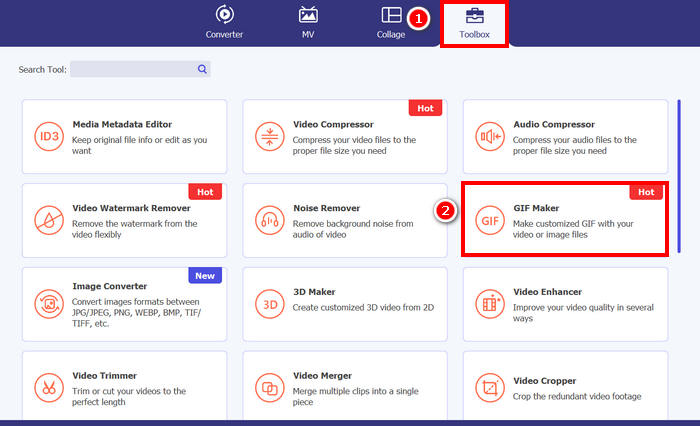
الخطوة 2. شغّل الأداة، وانقر على علامة تبويب Toolbox، ومن هناك اختر GIF Maker.
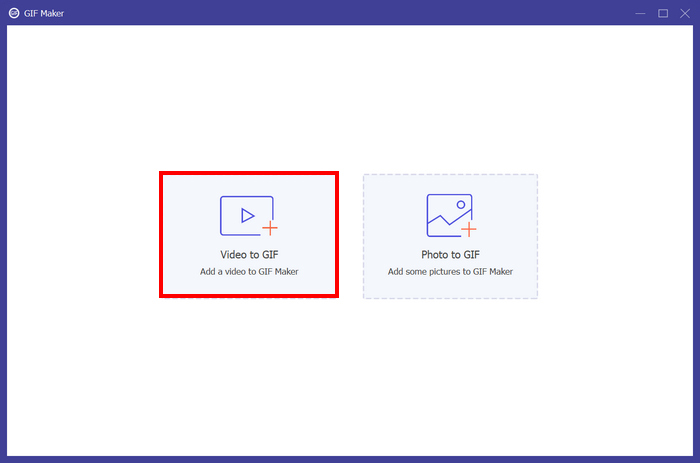
الخطوة 3. بعد ذلك، اختر Video to GIF ثم قم برفع الفيديو الذي تريد تحويله إلى ملف GIF متكرر.
الخطوة 4. يمكنك الآن تعديل الفيديو عن طريق قصّه، وضبط معدل الإطارات، ودقّة العرض. عند الانتهاء، انقر على Generate GIF. سيتم حفظ ملف GIF مباشرة على جهاز الكمبيوتر الخاص بك.
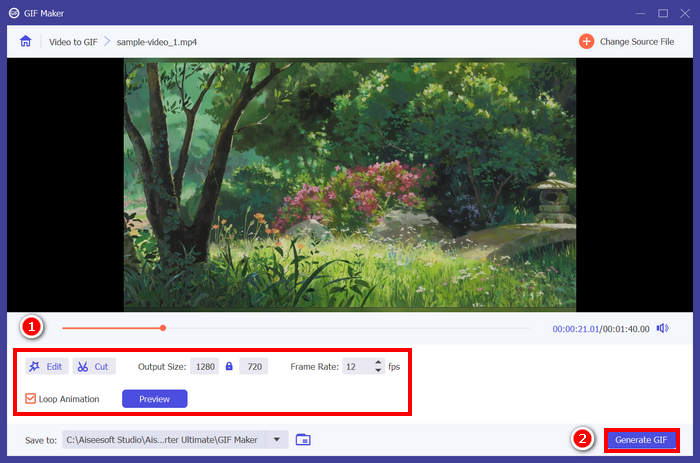
ملاحظة: لا تنسَ وضع علامة الصح على خيار التكرار في الأسفل لتحصل على ملف GIF بحلقة لا نهائية من الفيديو الخاص بك. كذلك، لمراجعة ما إذا كان ملف GIF متكررًا بشكل مثالي، يمكنك معاينته قبل توليده.
الطريقة الثانية: كيفية إنشاء صورة GIF حلقية في PowerPoint
هناك طريقة أخرى لإنشاء ملف GIF حلقي باستخدام PowerPoint. يُعرف Microsoft PowerPoint بقدرته على إنشاء العروض التقديمية والعناصر والرسوم المتحركة، وما إلى ذلك. يتيح هذا البرنامج للمستخدمين الاستفادة من بعض الميزات، مثل الرسوم المتحركة وخيار التصدير. إليك كيفية إنشاء ملف GIF حلقي في PowerPoint.
الخطوة 1. على جهاز الكمبيوتر الخاص بك، افتح برنامج PowerPoint وأنشئ شريحة فارغة.
الخطوة 2. بعد ذلك، أدرج صورة أو شكلاً أو أي عنصر تريد تحويله إلى ملف GIF متكرر.
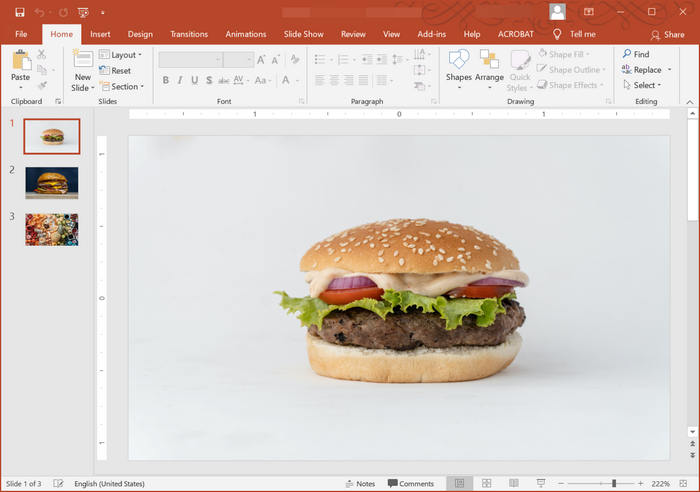
الخطوة 3. بعد ذلك، أضِف بعض الحركة (Animation) لإضفاء الحيوية عليه، مع التأكد من أن بداية الحركة ونهايتها متماثلتان.
الخطوة 4. أخيرًا، انتقل إلى علامة تبويب File واختر Export، ثم من هناك اختر Create an Animated GIF.
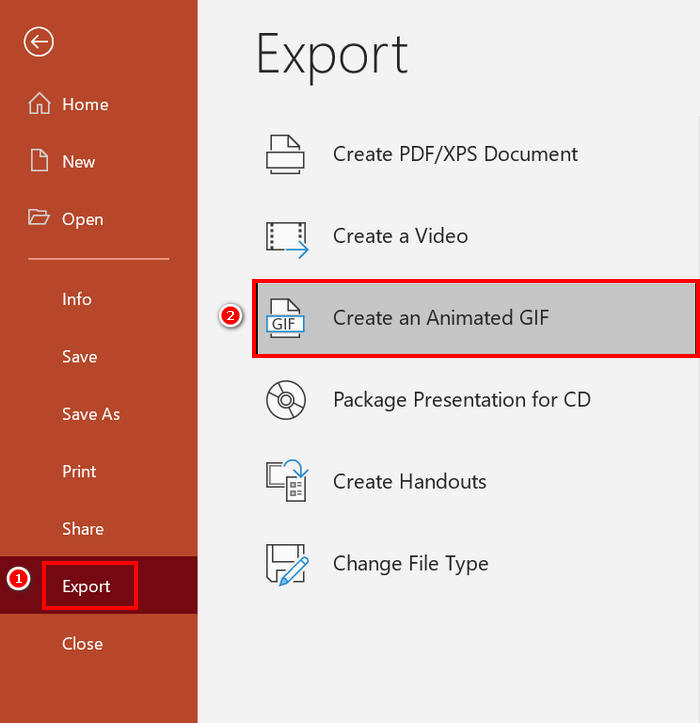
مع أنه من الممكن إنشاء ملف GIF حلقي على PowerPoint، إلا أن هذا يقتصر في الغالب على الرسوم المتحركة القائمة على الشرائح، ولا يدعم تحويل مقاطع الفيديو الفعلية إلى صور GIF. لذا، إذا كنت تعمل على محتوى فيديو، فستحتاج إلى أداة أكثر تخصصًا.
الطريقة 3. كيفية تصدير صور GIF متكررة في After Effects
يشتهر برنامج After Effects بقدراته القوية في مجال الرسوم المتحركة والمؤثرات البصرية، مما يجعله الخيار الأمثل للمحترفين في إنشاء رسوم متحركة عالية الجودة. إنشاء صور GIF متكررة في After Effects سهل نسبيًا. لكن التحدي يكمن في تصدير الرسوم المتحركة بصيغة GIF، لأن After Effects لا يوفر خيار التصدير المباشر لصور GIF. لذلك، فيما يلي خطوات تصدير صور GIF المتكررة في After Effects:
الخطوة 1. أول ما عليك فعله هو تثبيت إضافة GifGun. هذا المكوّن الإضافي ضروري لأن برنامج After Effects لا يدعم تصدير ملفات GIF بشكل افتراضي.
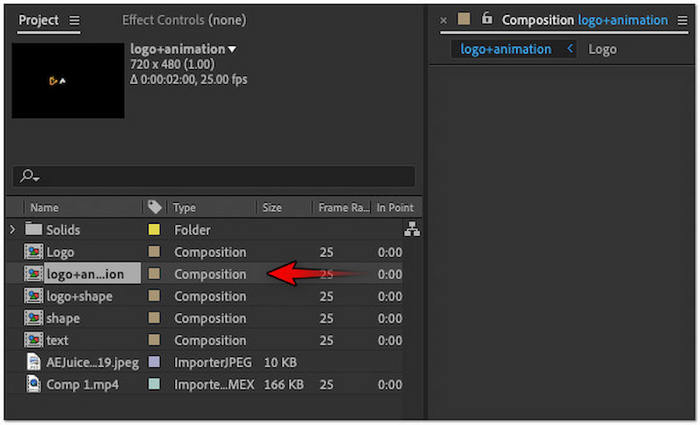
الخطوة 2. بعد الانتهاء من التثبيت، حدّد التركيب (Composition) الذي تريد تصديره كملف GIF من لوحة Project.
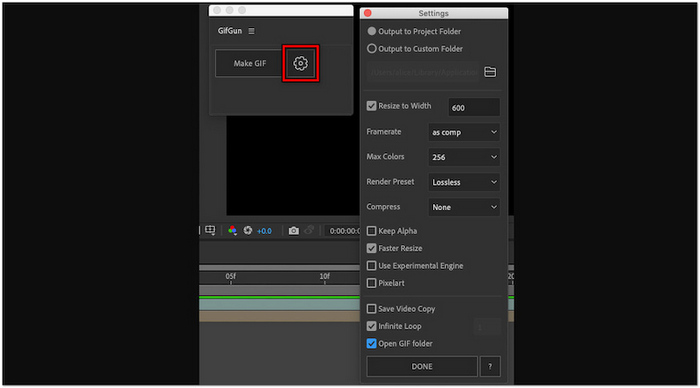
الخطوة 3. بعد ذلك، انتقل إلى قائمة Window في شريط القوائم العلوي واختر إضافة GifGun. من هناك، انقر على زر Gear لضبط إعدادات مخرجات الملف.
الخطوة 4. انقر على Make GIF لبدء تصدير ملف GIF المتكرر.
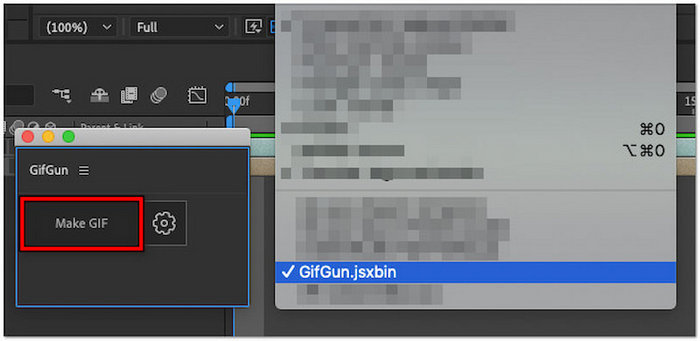
ملاحظة: تأكد من أن الحركة لديك مصمّمة لتكرار سلس قبل التصدير. لضمان حلقة مثالية، يجب أن تتطابق الإطارات الأولى والأخيرة في التركيب معًا بسلاسة. بالإضافة إلى ذلك، تتيح لك GifGun ضبط الجودة والدقة وإعدادات التكرار، لذا خذ بعض الوقت لضبط هذه الخيارات للحصول على أفضل النتائج.
انقر هنا لمعرفة المزيد عن أدوات قص ملفات GIF إذا لزم الأمر.
الجزء 3. الأسئلة الشائعة حول كيفية إنشاء صورة GIF حلقية
كيفية إيقاف تكرار صورة GIF؟
أفضل طريقة لإيقاف تكرار صور GIF هي استخدام مُنشئ أو مُحرِّر صور GIF مُخصَّص، تمامًا مثل مُنشئ صور GIF في برنامج FVC Video Converter Ultimate. بعد فتح ملف GIF على الأداة، يُمكنك تعطيل التكرار لإيقافه.
كيفية إنشاء حلقة GIF متحركة عبر الإنترنت مجانًا؟
لإنشاء حلقة متحركة GIF عبر الإنترنت مجانًا، يمكنك استخدام أدوات مثل Ezgif. باستخدام هذه المنصة الإلكترونية، ما عليك سوى تحميل تسلسل الفيديو أو الصورة، ثم تخصيص إعدادات الحلقة بالقص والتعديل وإضافة التأثيرات، والأهم من ذلك، ضبط عدد الحلقات. بعد ذلك، انقر على "إنشاء GIF" وحمّل الحلقة المتحركة النهائية.
أين يمكنني العثور على خلفية جميلة لحلقة GIF؟
يمكنك العثور على خلفيات عالية الجودة وجميلة لصور GIF المتحركة على مواقع الصور والفيديو المجانية مثل Unsplash وPexels وPixabay. احرص فقط على اختيار خلفيات سلسة بصريًا ومناسبة للتكرار، مثل السماء والأمواج والتدرجات المتحركة، للحفاظ على انسيابية طبيعية في صور GIF المتحركة.
ما هو الطول المثالي لملف GIF المتكرر؟
عادةً ما يتراوح الطول المثالي لملف GIF المُكرر بين ثانيتين وست ثوانٍ. تساعد الفترات الأقصر على ضمان سلاسة التشغيل، وأوقات تحميل أسرع، واستمرارية أفضل للتكرار. كما يضمن قصره جذب الانتباه دون أن يصبح متكررًا أو مزعجًا.
خاتمة
إن إنشاء ملف GIF متكرر بشكل مثالي قد يبدو تفصيلاً بسيطًا، لكنه يمكن أن يُحدث فرقًا كبيرًا. لذلك، ومع الأدوات المناسبة وبعض النصائح العملية، يمكن لأي شخص أن يصنع ملفات GIF متكررة سلسة وجذّابة تشد الانتباه وتضفي الحيوية على أي محتوى. سواء كنت تستخدم أداة احترافية مثل FVC Video Converter Ultimate أو PowerPoint أو After Effects، فإن المفتاح هو التركيز على الانتقالات السلسة والتصميم المقصود. والآن بعد أن عرفت كيف تفعل ذلك، حان وقت إطلاق إبداعك في الحركة!
-
 اجمع بين صور GIF باستخدام أفضل أدوات دمج ملفات GIF في وضع عدم الاتصال وعبر الإنترنت
 هل تبحث عن إضافة بعض التوابل إلى منشوراتك على وسائل التواصل الاجتماعي أو حملاتك التسويقية؟ لا تنظر إلى أبعد من أفضل برامج دمج GIF عبر الإنترنت وغير المتصلة!
-
 كيفية تحويل الفيديو إلى GIF لعمل صور GIF ملفتة للنظر
 اكتشف كيفية تحويل مقاطع الفيديو الخاصة بك بسهولة إلى صور GIF جذابة من خلال الفيديو المختار بعناية إلى محولات GIF وعملية تحويل الفيديو إلى GIF سهلة المتابعة.
-
 أفضل 5 طرق لتحويل الصور إلى صور GIF متحركة [مُحدّثة لعام 2025]
 هل تحتاج إلى محول صورة إلى GIF؟ ستوفر هذه المقالة أفضل خمسة محولات يمكن أن نجدها في السوق. اقرأ الآن عن هذه الأدوات للاستخدام.
