


 محول الفيديو النهائي
 مسجل الشاشة
 إصلاح الفيديو
 تنزيل آمن
دليل كامل لتحويل الصورة إلى الأبيض والأسود
يبدو أن ظهور الصور الملونة قد جعل الصور بالأبيض والأسود عديمة الفائدة. لكن هل هذا هو الواقع فعلًا؟ من الواضح أن درجات الأبيض والأسود لم تختفِ تمامًا من حياتنا. فعندما يرى الناس صورًا بالأبيض والأسود، يميلون إلى التركيز أكثر على الخطوط الأساسية للأشخاص وإحساس الملمس في الأشياء. كثيرًا ما يستخدم الفنانون الأبيض والأسود لتأكيد الطابع الكلاسيكي في الأفلام الوثائقية التاريخية. كما يختار بعض المصممين أيضًا تحويل الصورة إلى أبيض وأسود قبل إضافة لون فاقع آخر لإبراز جزء معيّن من الصورة. وإذا أردت أنت أيضًا أن تجعل صورك تبدو وكأنها قادمة من زمن آخر أو أكثر درامية، يمكنك تجربة الطرق التي نوصي بها في هذه المقالة لجعل الصور بالأبيض والأسود. سنوفر خيارات لسطح المكتب وخيارات عبر الإنترنت ليجربها المستخدمون على مختلف الأنظمة.

الجزء الأول: كيفية تحويل الصورة إلى الأبيض والأسود في الفوتوشوب
عندما نحتاج إلى إجراء بعض التعديلات على صورة، فإن أول ما يتبادر إلى ذهننا هو برنامج أدوبي فوتوشوب، وهو برنامجٌ ذا شعبيةٍ واسعةٍ لدرجة أنه أصبح المعيارَ في عالم التصوير. أصبح هذا البرنامج معيارًا في عالم الجرافيك، ويمكنه مساعدتنا في جعل صورنا تبدو بأي شكل، بما في ذلك الأبيض والأسود بالطبع. بغض النظر عن نظام التشغيل المُستخدم على جهاز الكمبيوتر، يمكنك تثبيت فوتوشوب على جهاز الكمبيوتر والبدء في استخدامه. إلى جانب تغيير درجات الألوان، يُمكننا استخدامه لإضافة المزيد من التأثيرات إلى الصورة، مثل القص والتحديد وتحسين الجودة وإزالة الشوائب، وغيرها.
سنشرح هنا كيفية تحويل صورة إلى الأبيض والأسود في برنامج فوتوشوب. اتبع الخطوات التالية.
الخطوة 1. حمِّل برنامج Adobe Photoshop على جهاز الكمبيوتر لديك. يُرجى ملاحظة أنه إذا كنت مستخدمًا جديدًا، يمكنك أولًا الاستفادة من نسخة تجريبية مجانية لمدة 7 أيام. لكن Photoshop برنامج مدفوع، وسيتعين عليك ترقية حسابك إذا أردت الاستمرار في استخدام خدماته الكاملة.
الخطوة 2. بعد تشغيله، انقر على File > Open واختر الصورة الملونة التي تريد تحويلها.
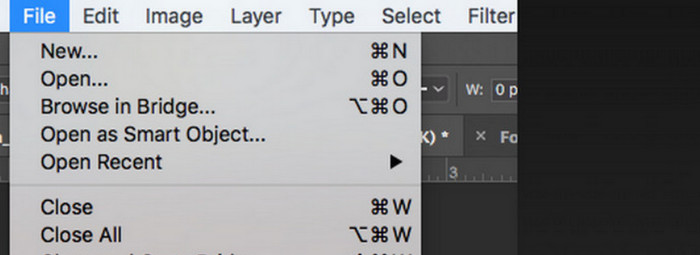
الخطوة 3. عند تحميل الصورة، انتقل إلى Window ثم انقر على Adjustments. ستجد هناك أيقونة black-and-white، اضغط عليها.
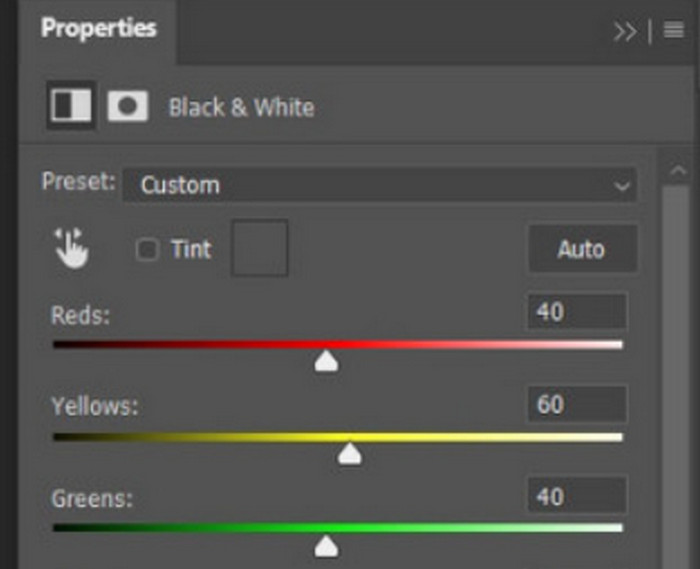
الخطوة 4. ستُفتح لوحة Properties. اختر Color Slider، ثم حرّك شريط التمرير لضبط درجات الرمادي في صورتك. خُذ وقتك في الضبط حتى تشعر بالرضا عن مظهر الصورة بالأبيض والأسود.
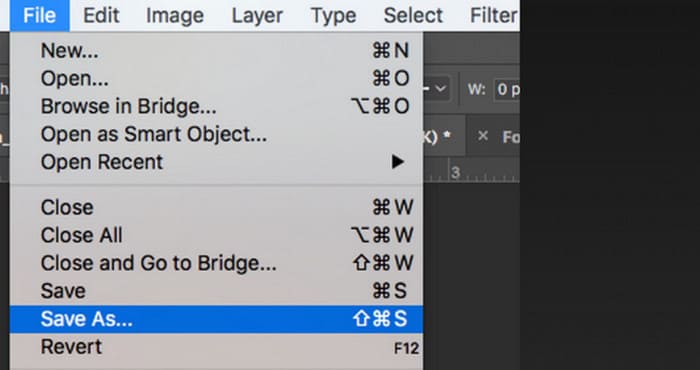
الخطوة 5. بعد ذلك، انقر على File في الزاوية العلوية اليسرى واختر Save As من القائمة المنسدلة. ثم اختر مسار التخزين للصورة بعد تحويلها.
بعد إتمام الخطوات المذكورة أعلاه، نجحنا في تحويل الصورة إلى الأبيض والأسود. مع ذلك، قد يجد المستخدمون أثناء العملية أن واجهة فوتوشوب معقدة للغاية، وأن بعض الأزرار يصعب الوصول إليها. على الرغم من ميزاته الكاملة، إلا أن المبتدئين يكاد يكونون غير قادرين على استخدامه؛ إذ غالبًا ما نحتاج إلى وقت طويل للتعلم والتدرب حتى نعتاد على آلية عمل البرنامج البطيئة. إذا كنت لا ترغب في التكرار، وتريد البدء مباشرةً بتحويل الصورة إلى الأبيض والأسود، فتابع القراءة لإيجاد حل أسهل.
الجزء الثاني. تحويل الصور إلى الأبيض والأسود عبر الإنترنت
بعض الأدوات المتاحة عبر الإنترنت تُعدّ خيارًا أفضل لتحويل الصور الملونة إلى الأبيض والأسود من برنامج Adobe Photoshop المُرهق نوعًا ما. فهي لا تتطلب خطوات التثبيت والتنزيل، ويمكن استخدامها مباشرةً من المتصفح. ننصح بتجربة برنامج Pixelied Photo Editor، الذي يُمكّنك من ضبط درجات الألوان إلى الأبيض والأسود، ويدعم حاليًا تحميل الصور بصيغ مثل JPG وPNG وSVG وغيرها. كما يوفر هذا البرنامج المساعد عبر الإنترنت أقسامًا جيدة لقص الصور وتحريرها، مما يُساعدك على تحسين أعمالك.
إليك كيفية جعل الصورة بالأبيض والأسود باستخدام Pixelied Photo Editor.
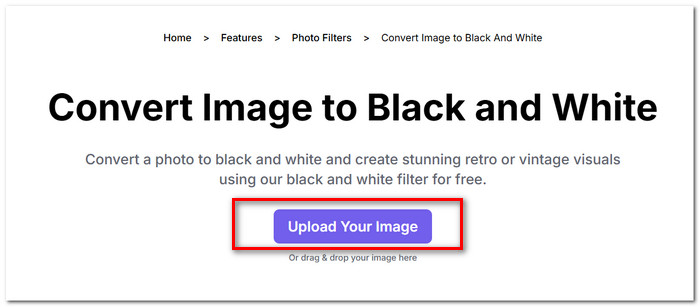
الخطوة 1. انتقل إلى موقع أداة تحويل الصور إلى أبيض وأسود Pixelied Image to Black and White Converter. انقر على Upload Your Image ثم أضف الملف الذي تريد تحويله.
الخطوة 2. بعد تحميل الصورة، انتقل إلى Edit ثم Image > Filters. ابحث عن فلتر Black and White وطبِّقه على صورتك.
الخطوة 3. بعد الانتهاء من التحويل، انقر على Download لحفظ الصورة على جهاز الكمبيوتر الخاص بك.
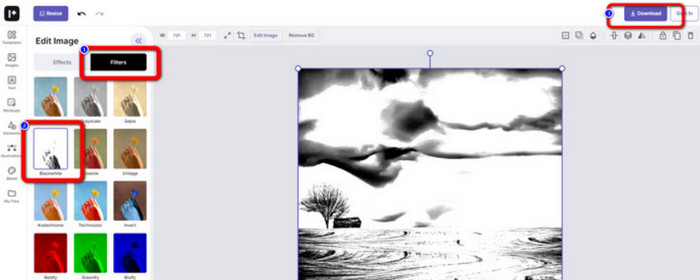
تحويل الصورة إلى أبيض وأسود باستخدام Pixelied يتم فورًا، كما أن واجهة المنصة أنظف بكثير من واجهة Adobe Photoshop. ومع ذلك، لاستخدام فلتر الأبيض والأسود بشكل كامل، يجب على المستخدمين دفع رسوم لترقية حساباتهم. الإصدار المجاني من هذه الأداة المخصّصة لـتعزيز ألوان الصور يوفّر فقط 2 جيجابايت من مساحة التخزين. هذه نقاط ينبغي الانتباه إليها عند استخدامها.
الجزء 3. نصيحة إضافية - اجعل الصورة بالأبيض والأسود ملونة مرة أخرى
برنامج تلوين الصور Picwand
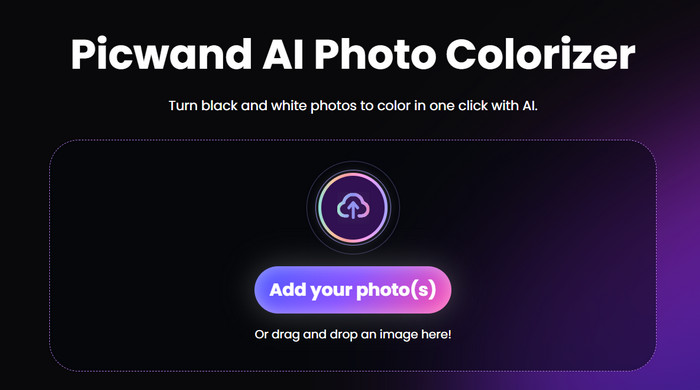
الآن، بتنا نعرف تمامًا كيفية جعل الصورة بالأبيض والأسود. وعلى العكس من ذلك، هل يوجد أداة يمكنها إصلاح صورة كانت بالأصل بالأبيض والأسود وإعادة الألوان إلى الأشخاص الظاهرين فيها؟ هذا يقودنا إلى محرر صور عبر الإنترنت وهو Picwand Image Colorizer. مدعومًا بأحدث تقنيات الذكاء الاصطناعي، يمكنه استخدام خوارزميات متقدمة لتلوين الصور القديمة. لا نحتاج إلى القيام بالعديد من العمليات الدقيقة والمعقّدة؛ بضغطة واحدة فقط، يستطيع Picwand Image Colorizer تحويل الصور بالأبيض والأسود إلى صور ملوّنة من جديد.
الجزء الرابع. الأسئلة الشائعة حول تحويل الصورة إلى الأبيض والأسود
هل يمكن تحويل الصورة مباشرة من الملونة إلى الأبيض والأسود؟
بالتأكيد. يمكننا استخدام بعض الأدوات الذكية التي لا تتطلب تعديلات يدوية للألوان. ستُضيف هذه الأدوات فلترًا أبيض وأسود إلى الصورة الأصلية.
ما هي الصور التي تتحول إلى الأبيض والأسود بشكل أفضل؟
تُعطي الصورة ذات الخطوط والأشكال والحدود الواضحة أفضل النتائج عند تحويلها إلى الأبيض والأسود. يسمح مرشح الأبيض والأسود بتجاهل الشوائب في الصورة والتركيز فقط على الخطوط الأكثر أصالة.
ما هو أفضل تنسيق للصور بالأبيض والأسود؟
بالطبع، الخيار الأفضل هو صيغة JPG، فهي الأكثر توافقًا وتوازنًا بين حجم الصورة وجودتها، ما يضمن ألا يكون حجم الملف كبيرًا جدًا دون خسارة كبيرة في جودة الصورة. إذا كانت صورتك بصيغة أخرى، يمكنك أيضًا استخدام أداة لتحويلها إلى ملف JPG قبل التحرير والمعالجة.
خاتمة
في هذه المقالة، استعرضنا طريقتين لـجعل الصور بالأبيض والأسود، إحداهما باستخدام برنامج تحرير الصور الكلاسيكي Photoshop، والأخرى عبر محرر على الإنترنت. ينجز Adobe Photoshop المهمة بأعلى قدر من الدقة والجودة، لكنه باهظ الاشتراك ومعقّد الاستخدام. يمكن للمستخدمين غير المتمرّسين اختيار Pixelied، الذي يقدّم واجهة أكثر ملاءمة للمبتدئين.
-
 كيفية تغيير اللون في فوتوشوب | دليل شامل لعام ٢٠٢٥
 هل تريد الارتقاء بإبداعك إلى المستوى التالي من خلال تعلم كيفية تغيير لون الخلفية في Photoshop؟ هذه المقالة لديها كل ما تحتاج إلى معرفته. اقرأها الآن!
-
 كيفية إزالة الخلفية من الصورة باستخدام برنامج جيمب
 ابدأ في استخدام برنامج GIMP وعملية إزالة الخلفيات من الصور خطوة بخطوة. اكتشف طرقًا فعالة لإنشاء صور شفافة باستخدام برنامج GIMP اليوم!
-
 كيفية إزالة الخلفية من الصورة: أدوات خالية من المتاعب
 اكتشف ست أدوات لإزالة الخلفية من أي صورة بسهولة. قل وداعًا للتحرير المعقد ومحو خلفيات الصور بسهولة اليوم!
