


 محول الفيديو النهائي
 مسجل الشاشة
 إصلاح الفيديو
 تنزيل آمن
Adobe Resize Images - أسهل الطرق لتغيير حجم الصورة عبر الإنترنت وغير متصل
إذا كنت تريد تغيير حجم الصور على Adobe، فلدينا الحل الذي تبحث عنه. تُعد Adobe اسمًا مشهورًا في عالم تطبيقات تحرير الصور والفيديو. تمتلك Adobe العديد من التطبيقات التي يمكنك من خلالها تحسين الصور وقصّها وتحريرها وغير ذلك الكثير؛ سمِّ ما تشاء! لدى Adobe تقريبًا جميع التطبيقات الخاصة بتحرير الفيديو والصور. ولكن هل كنت تعلم أن لدى Adobe أيضًا تطبيقًا يمكنك من خلاله تغيير حجم الصورة؟ لقد قرأت ذلك بشكل صحيح! يُعد Adobe Express أداةً عبر الإنترنت لتغيير حجم الصور. وإذا أردت التغيير دون اتصال بالإنترنت، يمكنك استخدام Adobe Photoshop. سنناقش أدناه هذه الأدوات ونعلمك كيفية تغيير حجم الصور باستخدام Adobe Express وAdobe Photoshop.
الجزء 1. كيفية تغيير حجم الصورة في Adobe Express Online
إذا كنت ترغب في استخدام تغيير حجم الصورة عبر الإنترنت ، فهناك الكثير من الأدوات التي يمكنك البحث عنها على الإنترنت. ومع ذلك ، لن يكون البحث على الإنترنت في بعض الأحيان هو الخيار الأفضل لأن هناك أدوات لا توفر مخرجات عالية الجودة. أيضًا ، يبحث العديد من الأشخاص في Adobe Photoshop عبر الإنترنت عن تغيير حجم الصور. المشكلة هي أن Adobe Photoshop ليس لديه إصدار عبر الإنترنت. لذلك ، سوف نقدم أداة Adobe أخرى لتغيير حجم الصورة.
يُعتبر Adobe Express على الأرجح أفضل أداة عبر الإنترنت لتغيير حجم الصور يمكنك العثور عليها على الإنترنت. يتيح لك هذا التطبيق عبر الويب تغيير حجم الصورة عن طريق اختيار إعدادات جاهزة لمقياس الحجم من بين الخيارات المتاحة. يمكنك الاختيار بين 9:16 (Story)، 1:1 (مربعة)، 4:5 (طولية)، و1.91:1 (أفقية). إضافةً إلى ذلك، يتميز بواجهة بسيطة، مما يجعله تطبيقًا سهل الاستخدام. يمكنك أيضًا تغيير مقياس صورتك يدويًا عن طريق سحب شريط التمرير. علاوة على ذلك، إذا كنت تريد تغيير حجم صورة لمنصات إنستغرام أو فيسبوك أو تويتر أو بنترست، فسيساعدك Adobe Express في ذلك. ومع ذلك، وعلى عكس تطبيقات التحرير الأخرى من Adobe، لا يحتوي هذا البرنامج على مزايا تحرير أخرى.
كيفية تغيير حجم صورة باستخدام Adobe Express:
الخطوة 1. افتح المتصفح وابحث عن أداة تغيير حجم الصور Adobe Express في مربع البحث. ثم انقر على زر Upload your Photo في واجهة المستخدم الرئيسية لتحميل الصورة التي تريد تغيير حجمها.
الخطوة 2. ثم اسحب وأسقط صورتك من مجلدات جهاز الكمبيوتر. يمكنك أيضًا ببساطة النقر على زر Browse on your device لتحميل صورة.
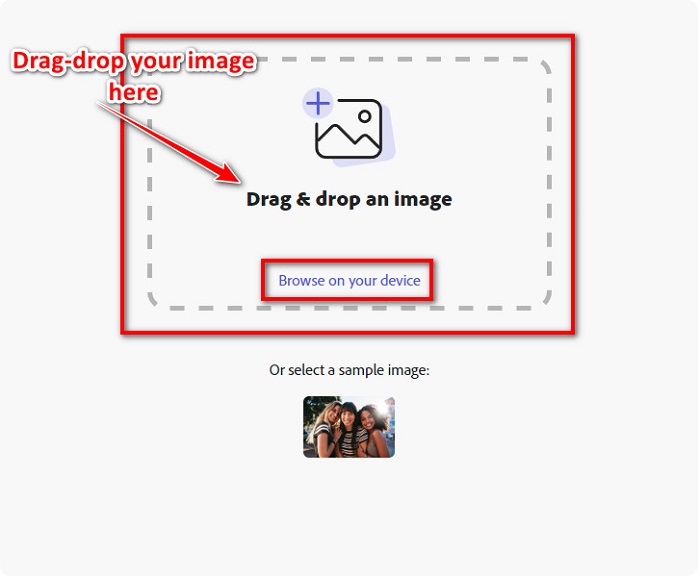
الخطوة 3. أخيرًا، اختر الجهة التي تريد تغيير الحجم لها بالنقر على السهم المنسدل بجانب Resize for. ثم حدد الحجم الذي تفضله من الجهة اليسرى لواجهة صورتك. يمكنك أيضًا تغيير حجم الصورة يدويًا عن طريق سحب شريط التمرير أسفل إعدادات الحجم المسبقة.
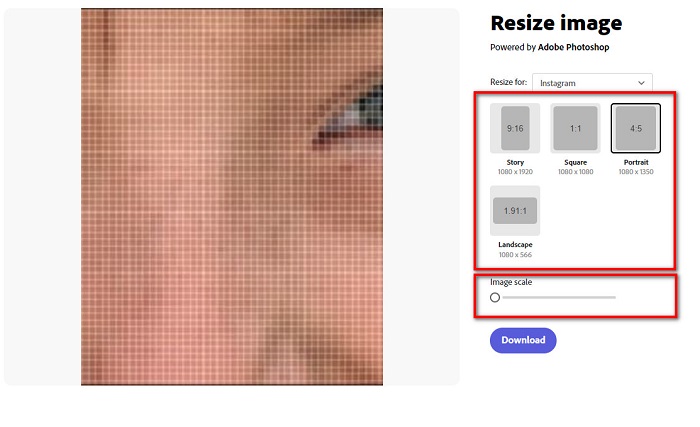
الخطوة 4. انقر على زر Download لتنزيل الصورة بعد تغيير حجمها.
الجزء 2. كيفية تغيير حجم الصورة باستخدام Adobe Photoshop Offline
على الرغم من ذلك ، من الجيد استخدام أداة عبر الإنترنت لأنها تتيح لك توفير مساحة على جهازك ، لكنها لا تزال الخيار الأفضل لاستخدام أداة غير متصلة بالإنترنت. تحتوي معظم أدوات إعادة تحميل الصور في وضع عدم الاتصال على العديد من ميزات التحرير. أيضًا ، تتمثل ميزة استخدام الأدوات غير المتصلة بالإنترنت في أنك لست بحاجة إلى الوصول إلى الإنترنت لتغيير حجم صورتك. في هذا الجزء ، سوف نقدم أفضل أداة لتغيير حجم الفيديو في وضع عدم الاتصال.
يُعد Adobe Photoshop أفضل تطبيق لتحرير الصور يمكنك الحصول عليه على جهاز الكمبيوتر. يحتوي تطبيق تحرير الصور هذا على العديد من الأدوات والوظائف التي يمكنك استخدامها لتعديل صورك. بالإضافة إلى ذلك، يمكنك استخدام هذه الأداة لتغيير حجم أي صورة. يتيح لك هذا التطبيق تحسين الصور الرقمية والرسومات واللوحات والرسوم المتحركة التي يمكنك استخدامها لأغراض تجارية. علاوة على ذلك، يستخدم العديد من المحترفين هذا التطبيق لتحرير الصور بفضل وظائفه وجودة المخرجات التي يوفرها.
ما هو أكثر من ذلك هو أنه يمكنك استخدام هذا التطبيق لإضافة نص وإنشاء ثلاثي الأبعاد وإضافة الوضوح لصورتك. لكن الجانب السلبي لبرنامج Adobe Photoshop هو أنه يجب عليك شراء التطبيق قبل استخدامه. كما أنه من الصعب استخدامه ، خاصة للمبتدئين. ومع ذلك ، فإن هذا التطبيق يستحق سعره ، وسوف تستمتع بالتأكيد باستخدام هذا التطبيق.
كيفية تغيير حجم الصور باستخدام Adobe Photoshop Offline:
الخطوة 1. حمِّل Adobe Photoshop على جهازك. ثم اتبع عملية تثبيت التطبيق وشغِّله على جهازك.
الخطوة 2. افتح صورتك في Photoshop، ثم انتقل إلى قائمة Image في أعلى يسار الواجهة. بعد ذلك اختر Image Size.
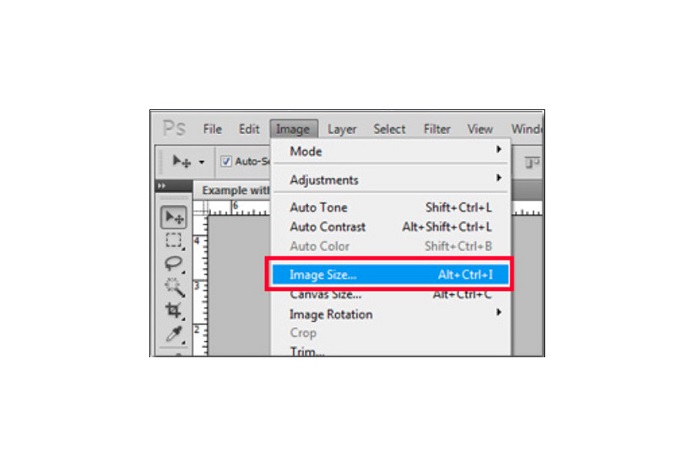
الخطوة 3. بعد ذلك ستظهر نافذة جديدة، حيث ستنقر على المربع بجوار Constrain Proportions.
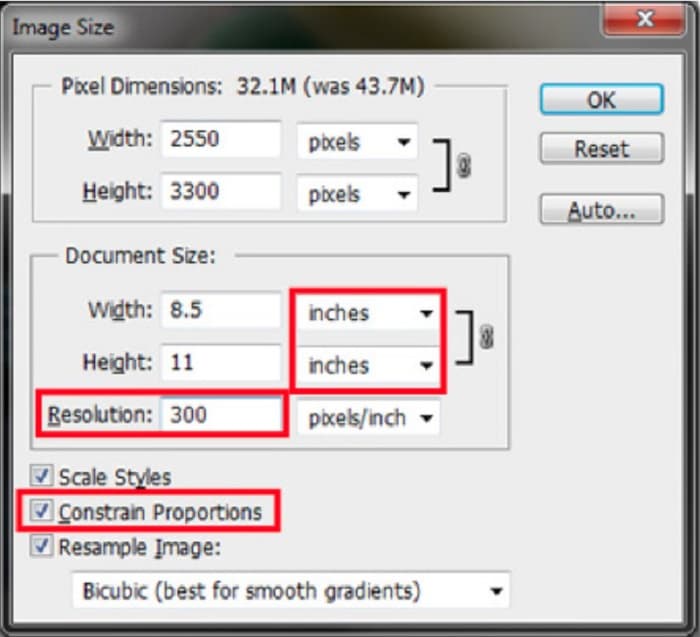
الخطوة 4. وتحت قسم Document Size، اختر البوصات كوحدة قياس. تأكد من أن الدقة ليست أقل من 200 بكسل لكل بوصة.
الخطوة 5. اكتب العرض والارتفاع اللذين تفضلهما لصورتك. ثم انقر على زر OK لحفظ التغييرات.
الخطوة 6. وأخيرًا، احفظ ملفك على جهاز الكمبيوتر.
بعد أن تعلّمت كيفية تغيير حجم الصورة باستخدام أفضل مُغيِّر حجم صور من Adobe، سنعرض لك أداة بديلة لتغيير حجم الصور يمكنك استخدامها.
الجزء 3. بديل لبرنامج Adobe Photoshop في تغيير حجم الصور
نظرًا لأن Adobe Photoshop ليس أداة سهلة الاستخدام ، فقد بحثنا عن بديل يمكنك استخدامه لتغيير حجم صورتك. لذلك ، سوف نقدم تطبيقًا برمجيًا يمكنك تنزيله على جهاز Windows أو Mac الخاص بك. سنعلمك أيضًا كيفية تغيير حجم الصورة باستخدام هذا التطبيق النهائي.
يُعد FVC Free Image Resizer أداة قوية أخرى عبر الإنترنت لتغيير حجم الصور يمكنك استخدامها إذا أردت تغيير حجم صورتك. يمكنك أيضًا استخدام تطبيقات تغيير حجم الصور لتحسين جودة صورتك، وهذا ما يقدمه FVC Free Image Resizer. تُمكِّنك هذه الأداة عبر الإنترنت من تكبير الصورة حتى 2x و4x و6x و8x. بالإضافة إلى ذلك، فهي تدعم جميع صيغ الصور مثل JPG وJPEG وPNG وBMP. وما يميز هذا التطبيق أكثر هو واجهة البرنامج السهلة الاستخدام. علاوة على ذلك، يستخدم تقنية الذكاء الاصطناعي التي تكتشف تلقائيًا الأجزاء الضبابية في الصورة ثم تقوم بتحسينها.
كيفية تغيير حجم صورة باستخدام FVC Free Image Upscaler:
الخطوة 1. ابحث عن FVC Free Image Upscaler في متصفحك، ثم انتقل إلى الصفحة الرئيسية للتطبيق. اضغط على زر Upload Photo في واجهة المستخدم الرئيسية لتحميل الصورة التي تريد تغيير حجمها.

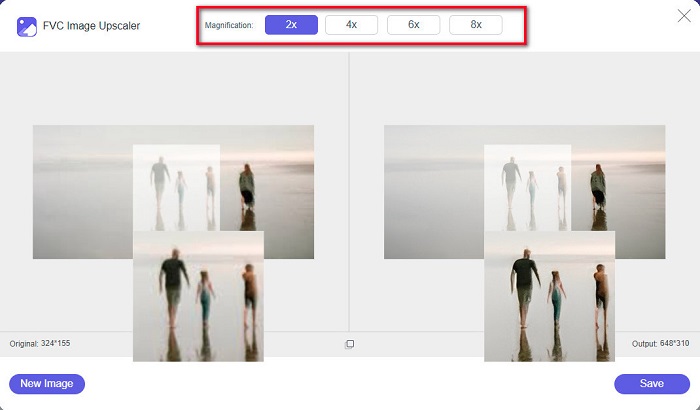
الخطوة 2. بعد تحميل صورتك، اختر مقدار التكبير الذي تريده لصورتك. يمكنك الاختيار بين 2x و4x و6x و8x. كلما زاد الرقم، كانت الجودة أفضل.
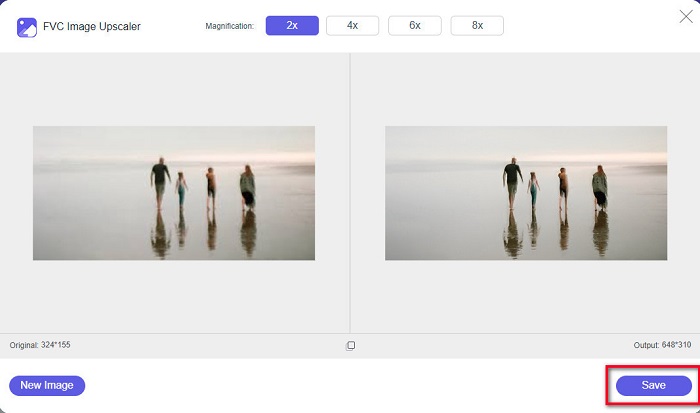
الخطوة 3. ثم انقر على زر Save لحفظ النتيجة على جهازك.
الجزء 4. أسئلة وأجوبة حول كيفية تغيير حجم الصورة في Adobe Photoshop
هل تقوم Adobe بتغيير حجم الصور دون فقدان؟
باستخدام Adobe Photoshop ، يمكنك تغيير حجم صورك دون فقدان الجودة. بالإضافة إلى ذلك ، فهي تنتج مخرجات عالية الجودة.
ما تنسيقات الملفات التي يدعمها Adobe Photoshop؟
يقبل Adobe Photoshop جميع تنسيقات الصور المعروفة تقريبًا ، مثل JPG و JPEG و PNG و BMP و TIFF و EPS و PDF والمزيد.
ما هو سعر Adobe Photoshop؟
يمكنك شراء Adobe Photoshop مقابل $19.99 شهريًا. يمكنك استخدام الإصدار التجريبي المجاني لمدة 30 يومًا لاختبار التطبيق أولاً.
خاتمة
الآن بعد أن تمّت تلبية استفسارك حول تغيير حجم الصور في Adobe، يمكنك تغيير حجم الصورة باستخدام Adobe Express أو Adobe Photoshop. أيًّا كان التطبيق الذي تختاره من بين الأدوات المذكورة أعلاه، ستتمكن من تغيير حجم صورتك بنجاح. ولكن إذا أردت طريقة أسهل وأكثر كفاءة لتغيير حجم الصورة وتحسينها، فاستخدم FVC Free Image Upscaler.
-
 كيفية زيادة حدة الصورة عبر الإنترنت وغير متصل بأربع طرق سهلة
 هناك العديد من الطرق التي يمكنك القيام بها إذا كنت تريد زيادة حدة الصورة. سنناقش أدناه أفضل الطرق وأسهلها لصقل الصور عبر الإنترنت وغير متصل.
-
 استعادة الصور القديمة عبر الإنترنت وغير متصل [خطوات سهلة]
 تريد استعادة صورة قديمة؟ باستخدام هذه الأدوات ، ستعرف عملية استعادة الصور القديمة. اقرأ هذا المنشور لتتعلم أكثر الطرق مباشرة.
-
 كيفية تغيير حجم الصورة على Facebook [خطوات سريعة وسهلة]
 إذا كنت تواجه مشكلة في تحميل صورة كبيرة الحجم على Facebook ، فلدينا حل مناسب لك. قم بإنهاء هذه المقالة لمعرفة كيفية تغيير حجم الصور على Facebook.
