


 محول الفيديو النهائي
 مسجل الشاشة
 إصلاح الفيديو
طريقتان لتغيير الخلفية في الفوتوشوب | مع بدائل
يُعَدّ برنامج فوتوشوب من أكثر أدوات التحرير مرونة، حيث يتيح للمستخدمين تعديل صورهم، بما في ذلك تغيير الخلفية. في الوقت الحاضر، أصبح الناس أكثر إبداعًا في استخدام صورهم، سواء لأغراض شخصية أو مهنية. وبناءً على ذلك، فإن الحاجة إلى تعلّم هذه المهارة وإتقانها في فوتوشوب باتت ضرورية مثل أي مهارة تحريرية أخرى يمكن أن نتعلمها من هذه الأداة. لذلك، في هذه المقالة سوف نتعلّم ذلك. توفّر هذه المقالة طريقتين تشرحان كيفية تغيير الخلفية في فوتوشوب، مع دليل تفصيلي خطوة بخطوة لكل طريقة. بالإضافة إلى ذلك، يوجد أداة بديلة مجانية يمكن استخدامها أيضًا لإزالة الخلفية من الصور بسهولة. إذن، ما الذي تنتظره؟ لنبدأ!

الجزء الأول. كيفية تغيير الخلفية إلى أخرى في الفوتوشوب
إحدى أكثر الطرق فاعلية لـتغيير الخلفية في فوتوشوب هي إنشاء تحديد دقيق يفصل العنصر الرئيسي عن الخلفية. في هذه الطريقة، سنستخدم أداة التحديد السريع (Quick Selection)، التي تتيح لك بسهولة تحديد المنطقة التي تريد الاحتفاظ بها مع إزالة أو استبدال الباقي. إنها تقنية مباشرة تمنحك تحكمًا جيدًا في عملية التحرير وتناسب معظم أنواع الصور. وإليك كيفية تغيير الخلفية إلى أخرى في فوتوشوب:
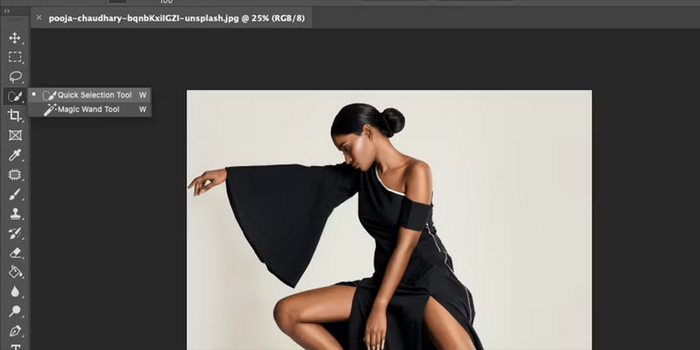
الخطوة 1. أولًا، اختر أداة التحديد السريع (Quick Selection Tool) من شريط الأدوات، أو اضغط على حرف W في لوحة المفاتيح. بعد ذلك، وباستخدام فرشاة ذات حدة متوسطة، انقر واسحب فوق المنطقة التي تريد الاحتفاظ بها. سيقوم فوتوشوب تلقائيًا باكتشاف المنطقة وتحديدها استنادًا إلى التباين في الصورة.
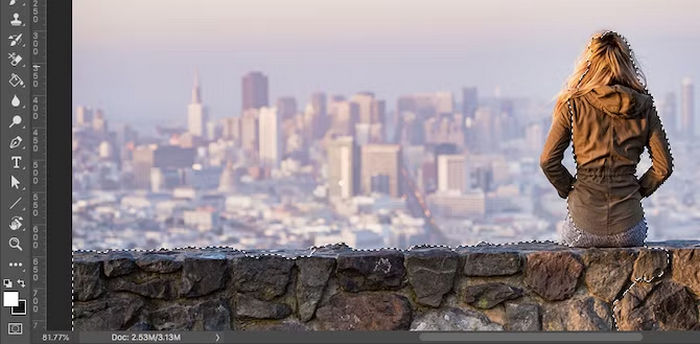
الخطوة 2. بعد ذلك، قم بضبط التحديد بدقة. لفعل ذلك، قم بالتكبير على صورتك وقلِّل حجم الفرشاة عن طريق الضغط على مفتاح القوس المربع الأيسر. بعد ذلك، واصل النقر والسحب لإضافة الأجزاء المتبقية من عنصر المقدمة إلى التحديد.
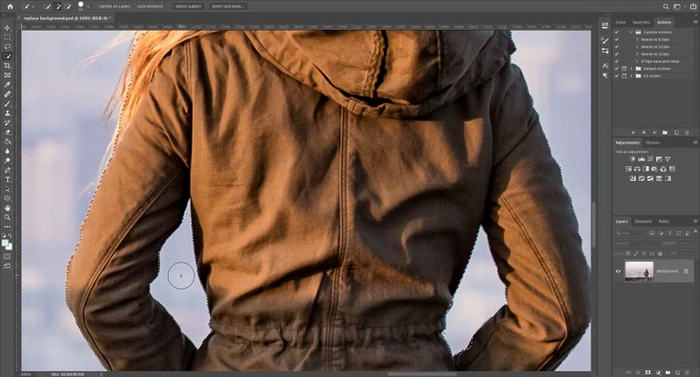
الخطوة 3. الآن، انقر على Select and Mask في شريط الخيارات أعلى الشاشة لفتح مساحة عمل يمكنك من خلالها تحسين التحديد وتحويله إلى قناع (Mask).
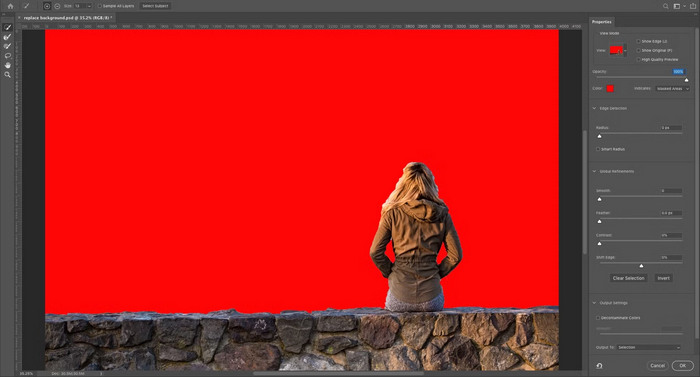
الخطوة 4. بعد ذلك، أزل حواف الألوان الزائدة (Color Fringing). للقيام بذلك، انتقل إلى Output Settings في اللوحة الموجودة على اليمين، ثم فعّل خيار Decontaminate Colors.
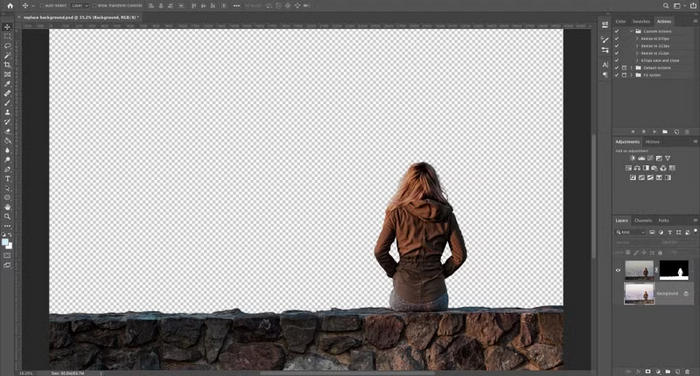
الخطوة 5. الآن، قم بلصق الصورة التي تحتوي على الخلفية الجديدة. لفعل ذلك، ضع الصورة في طبقة أسفل الطبقة التي تحتوي على عنصر المقدمة مباشرة.
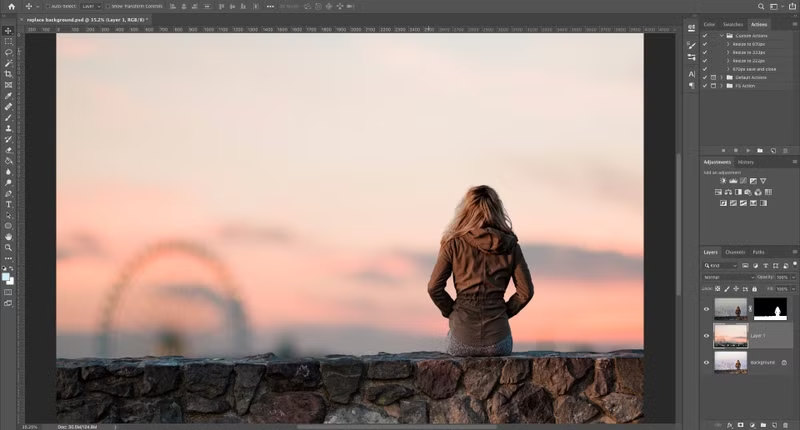
الخطوة 6. استخدم أداة اليد (Hand Tool) لتحريك الطبقة إلى الموضع الذي تريده، وإذا لزم الأمر، قم بتغيير حجمها باستخدام أداة التحويل الحر (Free Transform) عبر الضغط على Ctrl+T في ويندوز أو Cmd+T في macOS. ولتغيير الحجم، اسحب مقابض الزوايا أو الجوانب إلى الداخل. اضغط مع الاستمرار على مفتاح Shift أثناء ذلك للحفاظ على نسب الصورة.
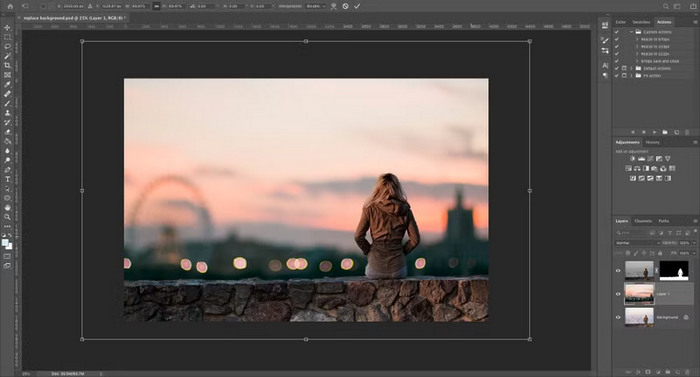
الخطوة 7. أخيرًا، بعد الانتهاء، انقر على OK واحفظ الملف بصيغة PSD للحفاظ على جميع معلومات الطبقات. أما إذا كنت تريد تصدير الصورة، فاذهب إلى قائمة File، واختر Save As، ثم اختر صيغة JPEG.
عند تغيير الخلفية، اختر دائمًا خلفية جديدة تتناسب مع الإضاءة والمنظور وعمق مجال الصورة الأصلية. هذا يُساعد على دمج الموضوع بشكل طبيعي في المشهد الجديد، وتجنب مظهر القص واللصق.
الجزء الثاني. كيفية تغيير لون الخلفية باستخدام الفوتوشوب
تغيير لون الخلفية باستخدام فوتوشوب ليس بالأمر المُرهق، خاصةً إذا كنت مُلِمًّا بواجهة البرنامج وميزاته. إذا كنت ترغب في تغيير لون خلفية صورتك، فاتبع الخطوات التالية.
الخطوة 1. ابدأ باختيار أداة التحديد السريع (Quick Selection Tool). يفترض ذلك أنك قمت مسبقًا بفتح الصورة في فوتوشوب.
الخطوة 2. بعد ذلك، انقر على Select Object في أعلى الشاشة.
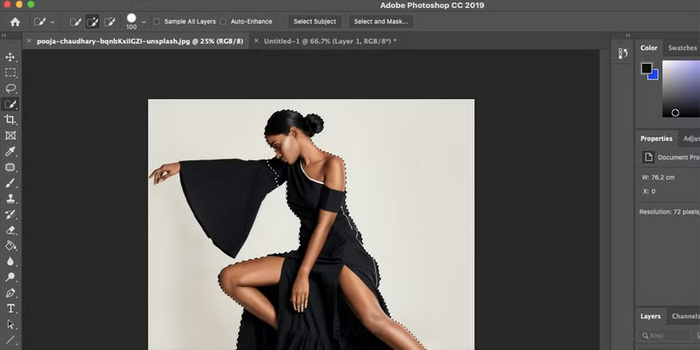
ملاحظة: يستخدم فوتوشوب تقنية الذكاء الاصطناعي الخاصة به، والمدعومة من Adobe Sensei، لاكتشاف وتحديد العنصر الرئيسي في صورتك تلقائيًا.
الخطوة 3. إذا لم يقم الذكاء الاصطناعي بتحديد بعض الأجزاء، قم بتكبير الصورة واستخدم أداة التحديد السريع (Quick Selection).
الخطوة 4. كخيار بديل، وللتحقق من المناطق التي قد يكون أداة التحديد قد فوّتها وضبطها، اضغط على مفتاح Q في لوحة المفاتيح للدخول إلى وضع القناع (Mask Mode)، حيث تشير الطبقة الحمراء إلى المنطقة المُقنَّعة. بعد ذلك، انتقل إلى أداة الفرشاة (Brush) واستخدم اللون الأبيض لإضافة أجزاء إلى القناع واللون الأسود لحذفها.
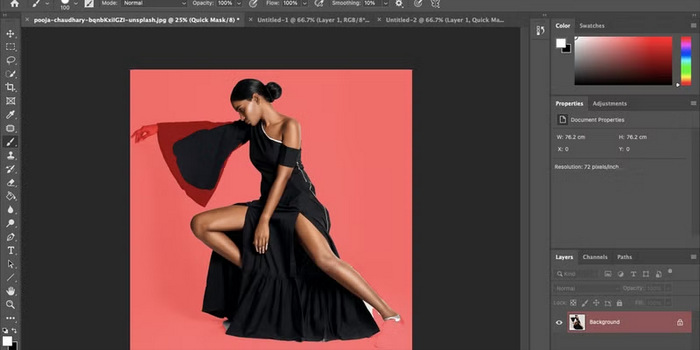
ملاحظة: لا تقلق بشأن جعل النتيجة مثالية من المحاولة الأولى، إذ يمكنك دائمًا تحسين القناع لاحقًا بعد تطبيق لون الخلفية الجديد.
الخطوة 5. بعد الانتهاء من القناع، انتقل إلى زر طبقة الضبط (Adjustment Layer) أسفل لوحة الطبقات (Layers panel) واختر لون خالص (Solid Color).
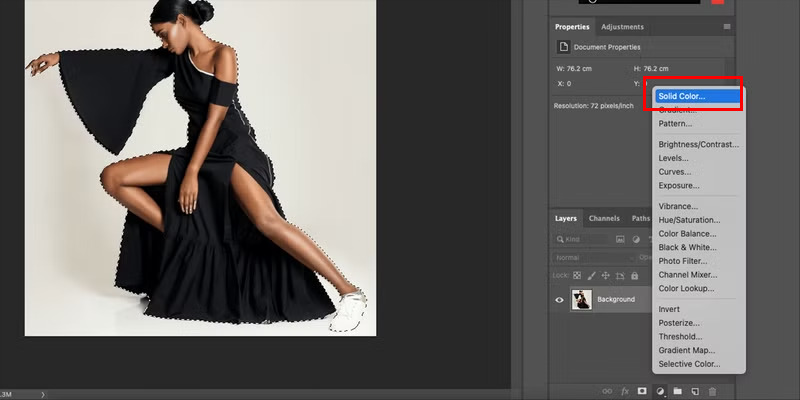
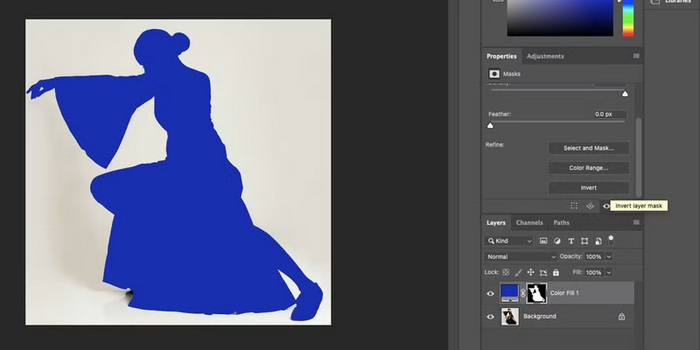
الخطوة 6. ستلاحظ الآن أن العنصر (الموضوع) قد امتلأ باللون الذي اخترته. ولتطبيق هذا اللون على الخلفية بدلًا من العنصر، انقر على أيقونة القناع التي تم إنشاؤها، ثم اختر Invert في لوحة الخصائص (Properties).
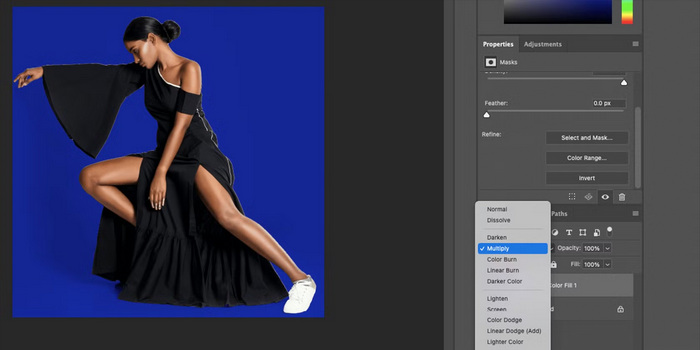
الخطوة 7. في هذه المرحلة، حان وقت تحسين النتيجة. ابدأ بالانتقال إلى وضع المزج (Blending Mode) في لوحة Layers واختر Multiply. سيؤدي ذلك إلى إنشاء تأثير أكثر واقعية من خلال تعزيز الظلال والتفاصيل الدقيقة الأخرى في الصورة. يمكنك أيضًا ضبط قيمة Opacity للوصول إلى مظهر أكثر طبيعية.
الخطوة 8. في الشاشة الجديدة، اختر أداة Refine Edge Brush، ثم مرّر بها على جميع الحواف لتحسينها.
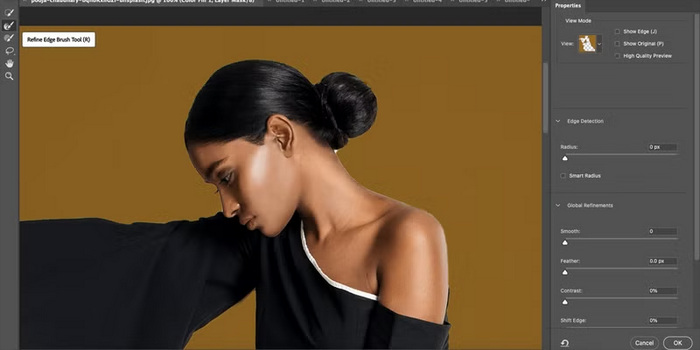
الخطوة 9. يمكنك الآن اختيار لون مختلف للخلفية.
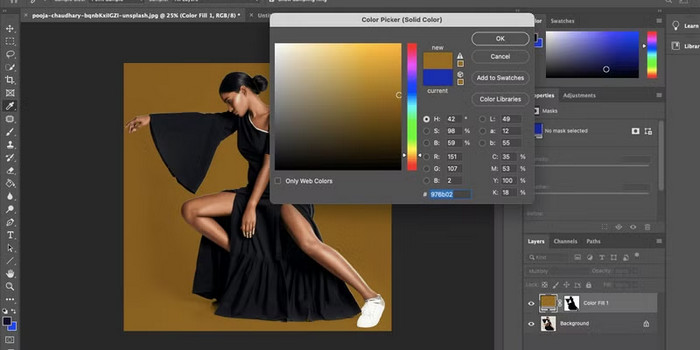
هذا كل ما في الأمر! عند اختيار خلفية بلون واحد لصورتك، تأكد من اختيار لون يتناسب مع موضوع الصورة. لا تتردد في تعديل طبقة اللون الواحد لتتناسب مع لون خلفيتك الجديد.
الجزء 3. كيفية تغيير لون الخلفية مجانًا | طريقة أسهل
في حال لم يكن لديك برنامج فوتوشوب وتبحث عن أداة بديلة مجانية، لا داعي للقلق، لأن هناك أداة FVC Free Background Remover. هذه الأداة تسهّل عليك تغيير لون خلفية الصورة دون الحاجة لأي خبرة في التحرير. بالإضافة إلى ذلك، تستخدم الأداة الذكاء الاصطناعي لإزالة الخلفية من الصورة بسرعة، وبعد ذلك يمكنك اختيار لون خلفية جديد أو رفع خلفية خاصة بك.
إليك كيفية تغيير لون الخلفية مجانًا باستخدام أداة FVC Free Background Remover:
الخطوة 1. ادخل إلى أداة FVC Free Background عبر موقعهم الرسمي.
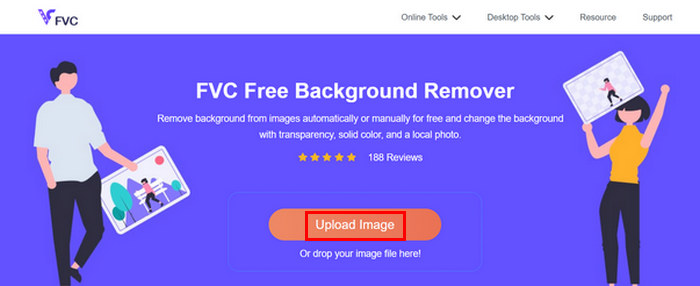
الخطوة 2. انقر على زر Upload Image لاستيراد صورتك.
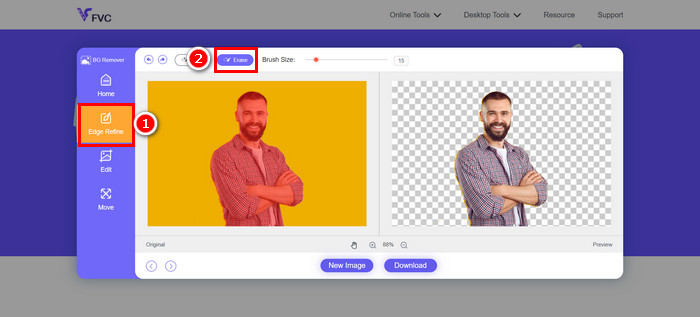
الخطوة 3. ستتم إزالة خلفية الصورة تلقائيًا الآن. إذا أردت تحسين الحواف، انتقل إلى Edge Refine واستخدم خيار المسح (Erase) في الأعلى، ثم مرر الفرشاة بلطف فوق الأجزاء التي تريد إزالتها.
الخطوة 4. وفي المقابل، لتغيير لون الخلفية، انتقل إلى Edit ثم انقر على Color لاختيار لون خلفية جديد لصورتك. بعد الانتهاء، انقر على زر Download.
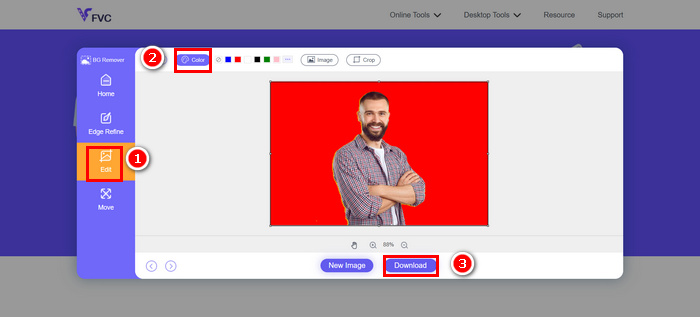
سريع وسهل جدًا، أليس كذلك؟ يُعدّ برنامج FVC Free Background Remover أحد أفضل البدائل لتغيير ألوان الخلفية في فوتوشوب. يتميز بواجهة بسيطة وسهلة الاستخدام، ومدعوم بالذكاء الاصطناعي، وقابل للتخصيص بدرجة كبيرة.
انقر هنا لمعرفة المزيد عن إضافة خلفية إلى الصورة إذا كنت مهتمًا.
الجزء الرابع. الأسئلة الشائعة حول تغيير الخلفية في الفوتوشوب
ما هي أفضل طريقة لجعل الخلفية الجديدة تبدو طبيعية؟
لتمتزج الخلفية الجديدة بشكل مثالي، اختر خلفية تتناسب مع الإضاءة والظلال ومنظور صورتك الأصلية. كما يُساعد تحسين الحواف واستخدام أوضاع المزج مثل "الضرب" على خلق تأثير أكثر واقعية.
هل يمكنني التراجع عن تغيير الخلفية أو تعديلها لاحقًا في برنامج Photoshop؟
نعم. إذا حفظت عملك بتنسيق PSD، فسيحتفظ Photoshop بجميع الطبقات والأقنعة، مما يتيح لك العودة وتعديل الخلفية أو استبدالها في أي وقت.
هل هناك طريقة لتنعيم الحواف الخشنة حول الموضوع؟
نعم. يمكنك استخدام أداة "فرشاة تحسين الحواف" في مساحة عمل "التحديد والقناع" لتنظيف وتنعيم حواف التحديد، مما يمنحه مظهرًا أكثر أناقة.
خاتمة
قد يبدو تغيير الخلفية في فوتوشوب أمرًا معقدًا في البداية، ولكن باستخدام الأدوات والأساليب المناسبة يمكنك إتقانه بسهولة. علاوة على ذلك، في حال لم يكن برنامج فوتوشوب مثبتًا على جهازك أو لم يكن ضمن ميزانيتك، يمكنك تجربة أداة FVC Free Background Remover لتغيير خلفية صورك بحرية وسهولة.
-
 كيفية القص في برنامج فوتوشوب: دليل المبتدئين [2025]
 اكتشف كيفية اقتصاص الصور في Photoshop باستخدام هذا الدليل سهل المتابعة. تعرف أيضًا على كيفية تحديد المناطق وضبط نسب العرض إلى الارتفاع والمزيد لاقتصاص الصور.
-
 كيفية زيادة حدة الصورة في الصورة باستخدام 3 طرق [شرح سريع]
 مشكلة في الصورة غير الحادة؟ هنا ، سوف نقدم كيفية زيادة وضوح الصور في Photoshop باستخدام الطرق الثلاث التي نضيفها.
-
 كيفية إضافة علامة مائية في برنامج فوتوشوب [دليل المبتدئين]
 هل تريد معرفة كيفية إضافة علامة مائية إلى مقطع فيديو على Photoshop؟ في هذه الحالة ، ستزودك هذه المقالة بالشيء أو الشيءين اللذين ستحتاج إلى معرفتهما.
