


 محول الفيديو النهائي
 مسجل الشاشة
 إصلاح الفيديو
 تنزيل آمن
كيفية ضغط صور Google بسهولة [الطريقة الصحيحة]
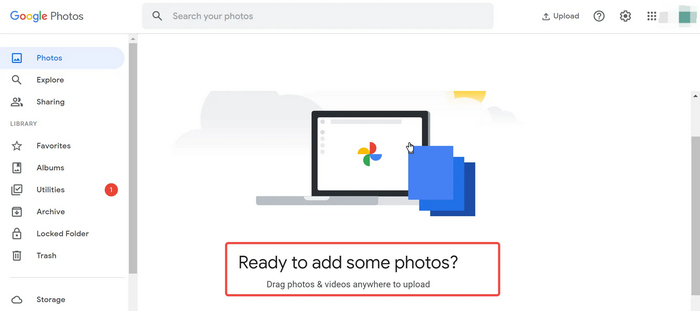
Google Photos عبارة عن منصة تُستخدم عادةً لمشاركة الصور وتخزينها. تتيح هذه الخدمة للمستخدمين حفظ صورهم وتنظيمها والوصول إليها بسهولة من أي جهاز وفي أي وقت. ومع ذلك، تم دمج هذه الأداة مع Google Drive، مما يعني أنه مع استمرارك في تحميل وتخزين عدد متزايد من الصور عالية الدقة، فإنك تشغل أيضًا 15 جيجابايت من مساحة التخزين المجانية على محرك التخزين هذا. وبالتالي، سيؤدي هذا إلى تحديات في إدارة مساحة التخزين المتاحة لديك وقد يدفعك إلى التفكير في طرق لتحسين المساحة وإخلاءها.
مع تزايد عدد الصور، تصبح ضرورة ضغطها أكثر أهمية. لذلك، في هذه المقالة، تعرّف على 3 طرق يمكنك من خلالها بسهولة ضغط صور جوجل لتعظيم مساحة التخزين المتاحة لديك. استكشف هذه الطرق واختر الأنسب لاحتياجاتك.

الجزء 1. الطريقة الأكثر فعالية لضغط صور Google (40 صورة في المرة الواحدة)
عندما يتعلق الأمر بضغط الصور، هناك حاجة إلى أداة فعّالة وذات كفاءة لتحقيق إخراج صور مضغوط مرغوب. واليوم، لا تزال هناك حالات يضغط فيها الأشخاص صورهم بطريقة تبدو مبالغ فيها. وهذا هو الشيء الذي يجب علينا تجنبه.
عندما نتحدث عن مخرجات مضغوطة عالية الجودة، فإن أفضل أداة لضغط صور جوجل بكفاءة هي ضاغط الصور المجاني FVC. تعمل أداة ضغط الصور الإلكترونية هذه مجانًا بالكامل ويمكن لمستخدمي ماك و ويندوز الوصول إليها بسهولة، مما يتيح لهم ضغط ملفاتهم بنقرة واحدة فقط. علاوة على ذلك، يمكنها ضغط ما يصل إلى 40 صورة في الوقت نفسه، كما أنها تستخدم أفضل خوارزميات التحسين والضغط لضمان الحفاظ على جودة الصور بعد عملية الضغط.
إليك كيفية ضغط صور جوجل باستخدام ضاغط الصور المجاني FVC:
الخطوة 1. أولًا، تحتاج إلى زيارة موقعهم الرسمي.
الخطوة 2. بعد ذلك، انقر على Upload Images لاستيراد صور جوجل التي تريد ضغطها.

الخطوة 3. بعد ضغط صور جوجل الخاصة بك، يمكنك معاينتها من خلال مراجعة حجمها الجديد بعد الضغط. وأخيرًا، انقر على Download All لحفظ صورك.

يعد برنامج FVC Free Image Compressor خيارًا ممتازًا لضغط صور Google. فهو سهل الاستخدام للغاية، ويمكن الوصول إليه بسهولة، ويجعل الأمور سهلة للمبتدئين.
الايجابيات
- 100% مجانًا.
- يمكنه التعامل مع صور يصل حجمها إلى 5 ميجا بايت.
- ضغط الصور تلقائيًا.
- يستخدم أفضل خوارزميات التحسين والضغط.
- يمكنه ضغط ما يصل إلى 40 صورة.
سلبيات
- دعم واسع النطاق لتنسيقات الصور الشائعة، بما في ذلك JPEG، وPNG، وSVG، وGIFs.
- لا يوجد خيار التخصيص.
الجزء 2. ضغط صور Google عن طريق تحديد خيار "توفير مساحة التخزين"
في صور جوجل، يمكن للمستخدمين ضغط صورهم مباشرة وبشكل تلقائي باستخدام ميزة موفِّر التخزين (Storage Saver). تعمل هذه الميزة عندما يحدد المستخدمون إعداد الضغط لكل صورة يتم رفعها إلى الأداة. عند القيام بذلك، سيقوم صور جوجل تلقائيًا بضغط صورهم، مما يقلل من حجم ملفاتها.
إليك كيفية ضغط صور Google عن طريق تحديد "توفير التخزين":
الخطوة 1. افتح صور جوجل عن طريق تسجيل الدخول إلى حساب جوجل الخاص بك عبر التطبيق أو من خلال متصفح الويب.
الخطوة 2. اختر الصور التي تريد ضغطها من معرضك.
الخطوة 3. من القائمة، اختر خيار Storage Saver.
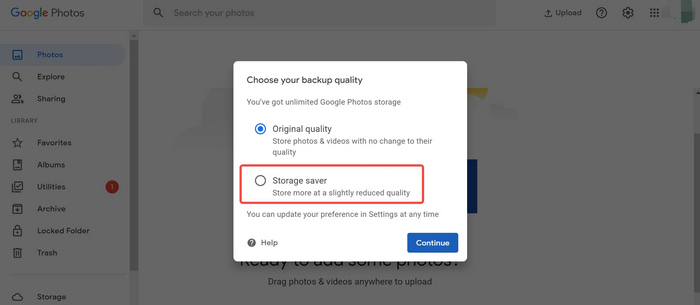
الخطوة 4. انقر على Continue لبدء عملية الضغط، والتي تقلل حجم الملف مع الحفاظ على جودة صورة جيدة.
تساعد ميزة توفير مساحة التخزين في Google Photos في زيادة مساحة التخزين على محرك الأقراص لديك. ومع ذلك، من المهم ملاحظة أنه بمجرد تحميل هذه الصور، سيتم ضغطها تلقائيًا، وستكون جودتها غير قابلة للعكس.
الايجابيات
- سريع وضغط الصور تلقائيًا عند التحميل.
- يمكنك ضغط عدد غير محدود من الصور، طالما أن مساحة التخزين يمكنها دعم الملفات.
- يمكن الوصول بسهولة إلى الصور المضغوطة.
سلبيات
- سيطرة محدودة على مستوى الضغط.
- فقدان ملحوظ في جودة الصورة.
الجزء 3. ضغط صور Google باستخدام TinyPNG
على الرغم من أن TinyPNG معروف كأداة ضغط عبر الويب، إلا أنه لا يختلف عند استخدامه لضغط صور جوجل. تعمل أداة ضغط الصور الإلكترونية هذه على تقليل حجم ملف الصورة مع خسارة أقل في الجودة، وهو ما يناسب الذين يرغبون في ضغط صورهم مع الحفاظ على جودة جيدة. وأخيرًا، يمكن للمستخدمين ضغط صورهم على دفعات، حيث يمكنهم ضغط ما يصل إلى 20 صورة في الوقت نفسه بحجم ملف أقصى يبلغ 5 ميجابايت لكل صورة.
إليك كيفية ضغط صور Google باستخدام TinyPNG
الخطوة 1. على موقعهم الرسمي، انقر على Drop your images here لاستيراد صور جوجل التي تريد ضغطها.

الخطوة 2. بعد استيراد الصور واختيارها، سيتم ضغطها تلقائيًا. عند الانتهاء، انقر على Download all images لحفظ صورك المضغوطة.

من خلال هذه الخطوات السريعة، سيكون ضغط صور Google باستخدام هذه الأداة أمرًا سهلاً. ولكن ضع في اعتبارك أن ضغط الملفات الكبيرة يستغرق وقتًا. ومع ذلك، لا يزال هذا خيارًا جيدًا لضغط الصور.
الايجابيات
- حر.
- يقلل حجم الملف مع الحد الأدنى من فقدان الجودة.
- يسمح بضغط دفعات تصل إلى 20 صورة في وقت واحد.
- عملية سهلة الاستخدام ومباشرة.
سلبيات
- قد يستغرق ضغط الملفات الكبيرة وقتًا طويلاً.
- يقتصر على حجم ملف أقصى يبلغ 5 ميجا بايت لكل صورة.
الجزء 4. الأسئلة الشائعة حول ضغط صور Google
هل يمكن لـ Google Photos تغيير حجم الصور؟
نعم. يمكن لتطبيق Google Photos تغيير حجم الصور من خلال ميزة Storage Saver المضمنة فيه. عند تحميل الصور باستخدام Storage Saver، يتم تغيير حجم الصور وضغطها تلقائيًا لتقليل حجم ملفاتها. تساعد هذه العملية في إدارة مساحة التخزين بشكل أكثر فعالية، ولكنها تؤدي إلى انخفاض طفيف في جودة الصورة.
كيف أقوم بتقليل المساحة على Google Photos؟
لتقليل المساحة على صور Google، يمكنك استخدام عدة طرق. أولاً، قم بتمكين ميزة Storage Saver، التي تضغط الصور وتغير حجمها تلقائيًا عند تحميلها، وبالتالي تقليل حجم ملفاتها. بالإضافة إلى ذلك، يمكنك حذف الصور ومقاطع الفيديو غير المرغوب فيها أو المكررة يدويًا لتحرير المساحة. طريقة فعّالة أخرى هي استخدام أدوات خارجية مثل FVC Free Image Compressor أو TinyPNG، والتي تسمح بضغط الصور بشكل دفعي، مما يقلل حجمها بشكل أكبر مع الحفاظ على جودة معقولة.
هل لم يعد تطبيق Google Photos مجانيًا؟
لا تزال خدمة Google Photos مجانية ولكنها لم تعد توفر مساحة تخزين مجانية غير محدودة للصور ومقاطع الفيديو. وبدلاً من ذلك، يتم تزويد المستخدمين بمساحة تخزين مجانية تبلغ 15 جيجابايت، وبعد ذلك يتعين عليهم شراء مساحة تخزين إضافية من خلال خطط Google One.
هل يمكنني استعادة الجودة الأصلية لصور Google المضغوطة؟
لا. بمجرد ضغط الصور باستخدام ميزة Storage Saver في Google Photos أو أدوات الضغط الأخرى، تصبح العملية غير قابلة للعكس ولا يمكن استعادة الجودة الأصلية. من المهم حقًا أن يكون لديك ملف احتياطي للصور عالية الجودة قبل ضغطها.
خاتمة
خلاصة القول، إن إدارة مساحة التخزين في صور جوجل أمر بالغ الأهمية نظرًا لأنك تمتلك فقط 15 جيجابايت من المساحة المجانية للاستخدام. يعد ضغط صورك طريقة رائعة لتعظيم هذه المساحة المجانية. لذا، باستخدام أدوات مثل ضاغط الصور المجاني FVC، وميزة موفِّر التخزين في صور جوجل، و TinyPNG، يمكنك ضغط صور جوجل بسهولة وفعالية دون أي عناء. فماذا تنتظر؟ لنبدأ الآن!
-
 3 طرق لضغط الصور للويب [تحميل الويب بشكل أسرع]
 يؤدي استخدام الصور بحجم أصغر إلى تحميل الويب بشكل أسرع. في هذه المقالة، تعرف على 3 طرق لضغط الصور للويب لتحقيق أداء أفضل.
-
 ضغط PNG: أفضل 5 طرق يجب أن تعرفها [2024]
 هل تتساءل عن أفضل الأدوات لضغط ملفات PNG؟ في هذه المقالة، تعرف على 5 منها واحصل على إرشادات حول كيفية تقليص حجمها مع الحفاظ على مظهرها المرئي.
-
 3 طرق فعالة لتغيير حجم الصور دون فقدان الجودة
 هل تشعر بالقلق بشأن فقدان الجودة عند ضغط الصور؟ لا داعي للقلق بعد الآن! في هذه المقالة، تعرف على 3 طرق لتغيير حجم الصورة دون فقدان الجودة بسهولة.
