


 محول الفيديو النهائي
 مسجل الشاشة
 إصلاح الفيديو
كيفية تغيير حجم صور PNG دون فقدان الجودة [مبسط]
PNG، أو رسومات الشبكة المحمولة، تنسيق صور شائع معروف بضغطه دون فقدان البيانات. بخلاف التنسيقات الأخرى، مثل JPEG، تحافظ ملفات PNG على جودة الصورة دون فقدان التفاصيل عند ضغطها. مع ذلك، قد يكون تغيير حجم صور PNG أمرًا صعبًا، إذ قد يؤثر تغيير أبعادها على وضوحها أو جودتها إذا لم يتم بشكل صحيح.
لهذا السبب، من المهم جدًا أن تفهم وتتعلم كيفية تغيير حجم ملفات PNG بالطريقة الصحيحة. لا تقلق! نحن هنا لمساعدتك! في هذه المقالة، سنعلّمك الطريقة الصحيحة وبالأداة المناسبة للقيام بذلك. لذا، واصل قراءة هذه المقالة لأن هناك المزيد مما تحتاج إلى معرفته عن تغيير حجم ملفات PNG.

الجزء الأول. هل هناك أي فقدان في الجودة عند استخدام أداة تغيير حجم الصورة؟
هناك العديد من العوامل التي يجب أخذها في الاعتبار أولًا لفهم ما إذا كان هناك أي فقدان في الجودة عند استخدام مُغيّر حجم الصورة. بما أن ملف PNG هو نوع من صيغ الصور التي تعتمد على ضغط بدون فقدان، فإن تغيير حجم ملف PNG لا يؤدي عادةً إلى فقدان الجودة إذا تم بشكل صحيح. ومع ذلك، يمكن أن تؤثر عدة عوامل على النتيجة التي قد تؤثر على جودتها، مثل اختلاف دقة البكسلات المستخدمة. أيضًا، عند تغيير حجم ملف PNG إلى ما يتجاوز دقته الأصلية، قد تلاحظ تشوّهًا في البكسلات أو عدم وضوحها، حيث يتعين على البرنامج تحديد قيم البكسل التي يجب ملؤها.
مع هذا، يصبح استخدام أداة تحسين الصورة المناسبة ضرورة لأنها تساعد في تقليل خسائر الجودة المرتبطة بتغيير حجم صور PNG.
الجزء الثاني. كيفية تغيير حجم ملف PNG باستخدام برنامج FVC Free Image Upscaler
أداة FVC Free Image Upscaler هي أداة عبر الويب لتكبير الصور، تتيح للمستخدمين تغيير حجم صور PNG بسهولة وكفاءة دون التأثير في جودتها. بفضل تقنيتها المتقدمة المعتمدة على الذكاء الاصطناعي، تتميز هذه الأداة بقدرتها على التعرف تلقائيًا على الأجزاء الباهتة والتفاصيل المفقودة في الصورة وتحسينها، مما يسمح لملفات PNG بالحفاظ على وضوحها وحدّتها حتى بعد تغيير حجمها. علاوة على ذلك، يمكن للمستخدمين تغيير حجم صورة PNG بمقدار 2× أو 4× أو 8× بجودة عالية، مما يوفر مرونة لاستخدامها في تطبيقات مختلفة.
الخصائص الرئيسية
◆ يستخدم تقنية الذكاء الاصطناعي المتقدمة لتحسين دقة الصورة.
◆ التعرف التلقائي على أقسام الصورة غير الواضحة وتحسينها.
◆ استعادة دقيقة لوحدات البكسل والألوان والأنسجة والتفاصيل الدقيقة المفقودة.
◆ التعرف الممتاز والاستعادة الطبيعية لملامح الصورة.
◆ تعدد الاستخدامات في خيارات تكبير الصورة: 2×، 4×، أو 8× بجودة عالية.
◆ واجهة سهلة الاستخدام عبر الإنترنت لتحسين الصورة وتوسيعها بسلاسة.
◆ يعتمد على الويب ويمكن الوصول إليه بحرية.
إليك كيفية تغيير حجم ملفات PNG باستخدام FVC Free Image Upscaler:
الخطوة 1. أولاً، تحتاج إلى الدخول إلى الأداة عبر موقعها الرسمي. للقيام بذلك، ما عليك سوى كتابة FVC Free Image Upscaler في محرك البحث على الويب والضغط على بحث.
الخطوة 2. الآن، لاختيار ملفات PNG التي تريد تغيير حجمها، انقر على زر Upload Photo.
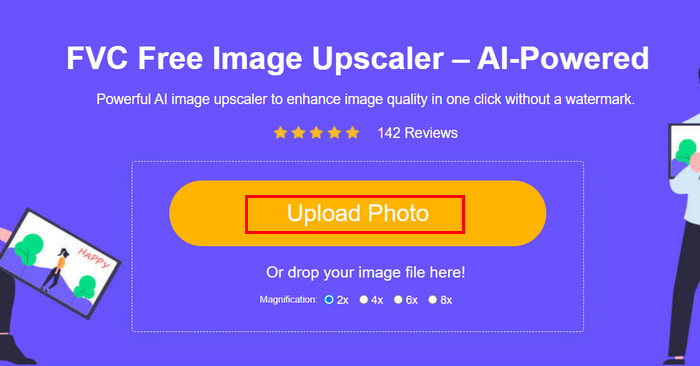
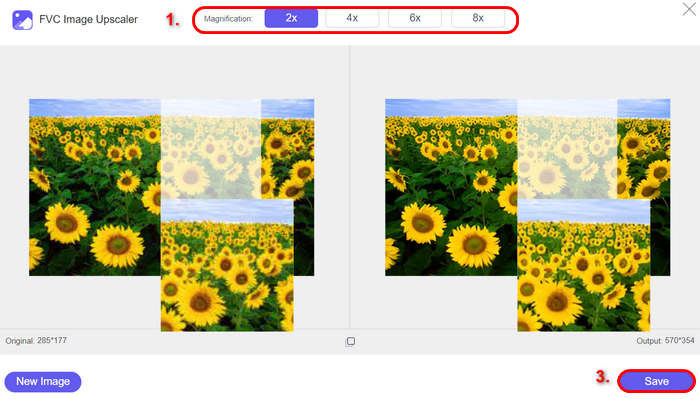
الخطوة 3. بعد الرفع، ستعرض لك الأداة معاينة لصورتك. لفحص التفاصيل عن قرب، استخدم خيار Magnifier. عند رضاك عن المعاينة، انقر على زر Save لتنزيل الصورة بعد تكبيرها.
يُعدّ برنامج FVC Free Image Upscaler أداةً ممتازةً لتغيير حجم ملفات PNG. يُعدّ استخدام تقنيات الذكاء الاصطناعي المتقدمة لتحسين التفاصيل غير الواضحة واستعادة الميزات المفقودة نهجًا رائعًا. كما أن واجهته سهلة الاستخدام والمبنية على الويب تُعدّ خيارًا مثاليًا، إذ تتيح للمستخدمين الوصول إلى الأداة بسرعة وسهولة من أي جهاز دون عناء تنزيل البرامج. لذا، إذا كنت تبحث عن الأداة المناسبة لتغيير حجم ملفات PNG، فهذا البرنامج لا غنى عنه.
الجزء 3. لماذا نحتاج إلى مُغيّر حجم PNG؟
يعتمد تغيير حجم ملف PNG على احتياج المستخدم. فعادةً ما يقوم المستخدمون بتغيير حجم ملفات PNG لتناسب أبعادًا معيّنة لأغراض مختلفة. على سبيل المثال، يمكن أن تؤدي ملفات PNG الكبيرة إلى إبطاء سرعة تحميل صفحات الويب، لذا تحتاج إلى ضغط هذا النوع من الملفات. أو قد تكون هناك أبعاد معيّنة مطلوبة، بينما لا تتوافق صورتك مع هذه المتطلبات. إذا انطبق عليك أيٌّ من هذه الحالات، فهذا هو الوقت الذي تحتاج فيه إلى تغيير حجم صور PNG الخاصة بك.
ولفهم الحاجة إلى أداة تغيير حجم PNG بشكل أفضل، اقرأ ما يلي:
◆ عند استخدام ملف PNG لموقع ويب، فإن تغيير حجمه يمكن أن يحسن أوقات تحميل صفحة الويب.
غالبًا ما تفرض منصات التواصل الاجتماعي والخدمات الإلكترونية شروطًا صارمة لحجم الصور. وهنا يصبح تغيير حجم ملفات PNG أمرًا ضروريًا لتلبية هذه الإرشادات.
◆ تشغل الصور الأصغر حجمًا مساحة تخزين ونطاق ترددي أقل، مما يجعل إدارة الملفات الرقمية ومشاركتها أسهل دون إبطاء الأداء.
◆ يساعد تغيير الحجم على الحفاظ على أبعاد موحدة عبر الصور المختلفة في المشروع، مما يخلق مظهرًا أكثر تماسكًا واحترافية.
◆ عند تحضير الصور للطباعة، غالبًا ما يكون تغيير الحجم ضروريًا لتناسب تخطيطات معينة وضمان الدقة والوضوح الأمثل في المنتج المطبوع النهائي.
ها قد وصلنا! إذا شعرت أن أيًّا من هذه النقاط ينطبق عليك، فهذا يعني أنك بحاجة فعلية إلى أداة تغيير حجم PNG. كما نودّ لفت انتباهك إلى أنّ هناك أدوات مخصّصة لهذا الغرض يمكنك استخدامها لتغيير حجم ملفات PNG بسهولة وبشكل مثالي دون الإضرار بجودتها.
الجزء 4. الأسئلة الشائعة حول تغيير حجم ملف PNG
كيف يقوم PNG بتقليل حجم الملف؟
تشتهر ملفات PNG بضغطها دون فقدان للبيانات، ولذلك لا يؤثر ضغطها على جودة الصورة. والآن، تُضغط ملفات PNG باستخدام أدوات متخصصة، مثل أداة FVC Free Image Compressor. صُممت هذه الأداة لتحسين جودة ملفات PNG بكفاءة مع الحفاظ على جودتها. وتستخدم خوارزميات متقدمة لتحليل بيانات الصورة لتحديد المعلومات غير الضرورية وحذفها دون التأثير على المظهر المرئي.
كيفية تحسين جودة صورة PNG؟
يتضمن تحسين جودة ملفات PNG عدة استراتيجيات تُركز على تحسين تفاصيلها ووضوحها. عادةً، أفضل وأسهل طريقة هي استخدام أدوات مثل أداة FVC Free Image Upscaler. تُمكّن هذه الأداة المستخدمين من تحسين جودة صور PNG بسهولة بفضل تقنية الذكاء الاصطناعي المتقدمة التي تُحلل الصورة بذكاء وتُحسّن خصائصها وتفاصيلها المفقودة ودقتها.
هل هناك حد أقصى لكيفية تغيير حجم صورة PNG؟
نعم، إذا كنت ترغب في الحفاظ على جودة ملفات PNG، فهناك قيود على حجمها المسموح به. إذا غيّرت حجم ملف PNG بشكل كبير عن دقته الأصلية، فقد تواجه تشوهًا في البكسلات أو عدم وضوحها، لأن البرنامج يضطر إلى استيفاء قيم البكسل. يُنصح عمومًا بتجنب تكبير الصورة إلى ما يزيد عن 200% من حجمها الأصلي للحصول على أفضل جودة.
خاتمة
الآن بعد أن فهمت تمامًا الحاجة إلى أداة تغيير حجم PNG، وكيف تعمل، وأفضل أداة لاستخدامها، حان الوقت لتطبيق ما تعلّمته. باستخدام أداة موثوقة مثل FVC Free Image Upscaler، يمكنك التأكد من أن صورك ستظل بالجودة التي ينبغي أن تكون عليها، بغضّ النظر عن كيفية تغيير حجم ملف PNG. لا تتردد في استكشاف مزايا هذه الأداة ووظائفها، واكتشف كيف يمكنها تحسين صورك بكل سهولة.
-
 3 طرق فعالة لتغيير حجم الصور دون فقدان الجودة
 هل تشعر بالقلق بشأن فقدان الجودة عند ضغط الصور؟ لا داعي للقلق بعد الآن! في هذه المقالة، تعرف على 3 طرق لتغيير حجم الصورة دون فقدان الجودة بسهولة.
-
 3 طرق لتغيير حجم الصورة إلى 20 كيلوبايت: الضغط السلس
 هل تشعر بالقلق بشأن كيفية تحقيق حجم 20 كيلوبايت لملف صورتك؟ ستعلمك هذه المقالة 3 طرق حول كيفية تغيير حجم الصورة بسرعة وسلاسة إلى 20 كيلوبايت.
-
 كيفية تغيير حجم الصورة في برنامج فوتوشوب: دليل يجب معرفته
 تعرف على العملية خطوة بخطوة لكيفية تغيير حجم الصورة في Photoshop. اتبع هذا الدليل لتغيير حجم صورك بكفاءة وبكل سهولة وجودة!
