


 محول الفيديو النهائي
 مسجل الشاشة
 إصلاح الفيديو
مراجعة موضوعية لـ Imglarger: كل ما تحتاج إلى معرفته
أصبح تكبير دقة الصور أمرًا شائعًا لدى الكثير من الأشخاص، خاصةً عند التعامل مع صور فقدت جودتها لأسباب مختلفة. إذا كنت واحدًا منهم وتريد تحسين دقة صورك، فهناك أدوات متاحة اليوم يمكنك استخدامها، ومن بينها أداة Imglarger. تُعد هذه الأداة محرر صور معروفًا، وتمتلك ميزة مخصصة تمكّن المستخدمين من تكبير دقة صورهم. لذا، إذا كنت مهتمًا بمعرفة المزيد عن هذه الأداة، واصل القراءة. ولا تفوّت أيضًا فرصة التعرّف على أداة بديلة لتكبير الصور مجانًا.

الجزء الأول. مراجعة متعمقة لـ Imglarger
Imglarger أداة متعددة الاستخدامات وفعالة عبر الإنترنت، مصممة لتحسين وتكبير الصور دون المساس بجودتها. باستخدام الذكاء الاصطناعي، تتيح هذه الأداة تعديل الصور بدقة 200%، و400%، وحتى 800% بنقرة واحدة. علاوة على ذلك، لا تقتصر تقنية الذكاء الاصطناعي على تكبير الصور فحسب، بل تزيل أيضًا التشويش وتعزز الوضوح أثناء تغيير الحجم، مما يضمن ظهور الصور بوضوح ودقة في الأحجام الأكبر.
الايجابيات
- هناك الكثير من الخيارات التي يمكن للمستخدمين من خلالها تحسين صورهم.
- تعمل تقنية الذكاء الاصطناعي على تحسين الصور وتحسينها تلقائيًا، مما يوفر الوقت.
- يمكنك معالجة صور متعددة في وقت واحد، مما يجعل التحرير بالجملة أمرًا سهلاً.
- واجهة المستخدم بسيطة للغاية وسهلة الاستخدام.
- سيتم حذف الصور بعد 24 ساعة لضمان الخصوصية.
سلبيات
- ميزات المجموعة المجانية محدودة.
- حتى في الإصدار المميز، يوجد حد أقصى للملفات يبلغ 10 ميجا بايت.
الجزء الثاني. خطة تسعير Imglarger
برنامج Imglarger ليس مجانيًا تمامًا. فرغم أنه يُقدم نسخة مجانية، إلا أن ميزاته ووظائفه محدودة. لذا، يحتاج المستخدمون إلى ترقية نسخهم المجانية إلى النسخة المميزة للاستمتاع بكامل وظائف الأداة. فيما يلي باقات الأسعار، شاملةً أسعارها وميزاتها:
من الرائع أن Imglarger يقدم باقات أسعار متنوعة تتيح للمستخدمين خيارات أوسع لاختيار الأنسب لاحتياجاتهم وميزانياتهم. مع ذلك، قد تبدو الباقة المجانية محدودة، خاصةً للمستخدمين الذين يحتاجون إلى معالجة صور عالية الدقة أو العمل على ملفات متعددة في آنٍ واحد. للاستمتاع بجميع الميزات دون قيود، يُنصح بشدة بالترقية إلى باقة مدفوعة.
الجزء 3. كيفية استخدام Imglarger.com لتحسين جودة الصور
بعد أن عرفت ما هو Imglarger، حان الوقت لتتعلم كيفية استخدامه لتكبير دقة الصور. يُعتبر هذا مكبِّر الصور ذا واجهة بسيطة وبديهية للغاية، مما يجعله سهل الاستخدام لجميع أنواع المستخدمين، بما في ذلك المبتدئين. فيما يلي دليل خطوة بخطوة حول كيفية استخدام Imglarger لتكبير دقة الصور:
الخطوة 1. أولاً، تحتاج إلى الدخول إلى الأداة من خلال موقعها الرسمي. للقيام بذلك، ابحث في محرك البحث عن Imglarger.com.
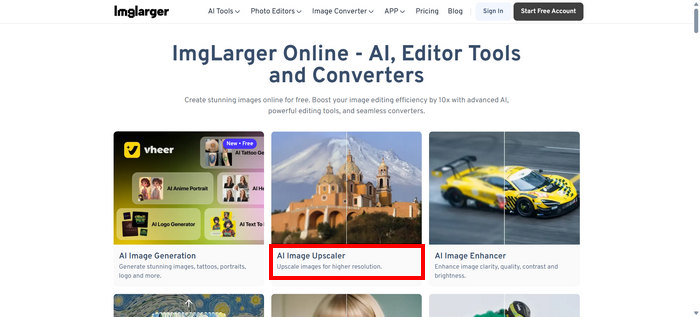
الخطوة 2. بعد الدخول إلى موقعهم، اختر من بين أدواتهم خيار AI Image Upscaler (مكبّر الصور بالذكاء الاصطناعي).
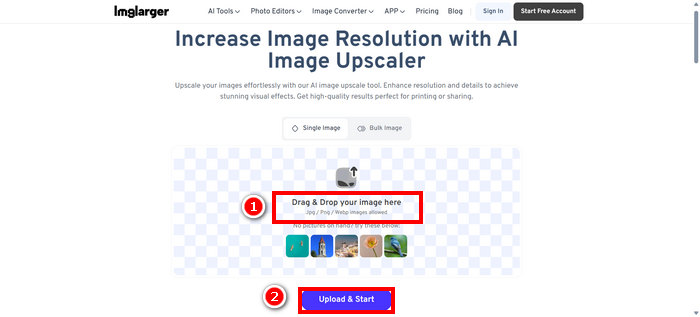
الخطوة 3. بعد ذلك، انقر على Drag & Drop your image here أو ببساطة اسحب صورتك وأفلِتها هناك. بمجرد اختيار صورتك، انقر على Upload & Start.
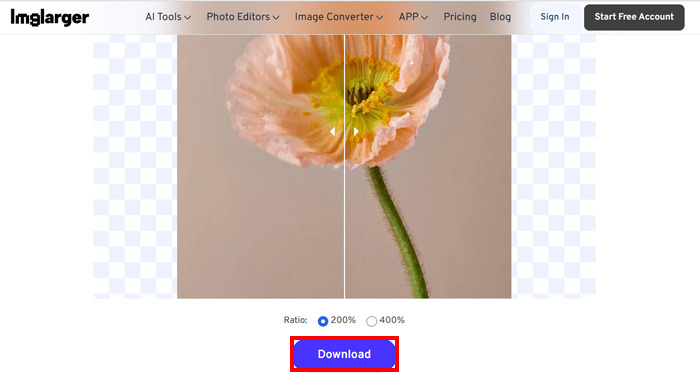
الخطوة 4. الآن يمكنك معاينة صورتك بعد تكبيرها ومقارنتها بجودتها الأصلية، وبمجرد أن تشعر بالرضا، انقر على زر Download في الأسفل.
إذا كنت تريد تحسين مجموعة من الصور، فأنت بحاجة أولاً إلى اختيار الصورة المجمعة، ولكن ضع في اعتبارك أن هذه الميزة متاحة فقط للإصدارات المتميزة.
الجزء الرابع. أفضل بديل لبرنامج Imglarger: برنامج FVC المجاني لتكبير الصور
إذا كنت تبحث عن بديل مجاني لـ Imglarger، فأفضل أداة لهذا الغرض هي FVC Free Image Upscaler. تتيح هذه الأداة للمستخدمين تكبير دقة صورهم في بضع خطوات فقط. وبفضل واجهتها البسيطة والبديهية، لن يحتاج المستخدم إلا إلى رفع الصورة، وستتم عملية التكبير تلقائيًا.
الخصائص الرئيسية
• يتم تعزيز جودة الصورة تلقائيًا باستخدام الذكاء الاصطناعي.
• يسمح للمستخدمين بتغيير حجم الصور بمقدار 2×، أو 4×، أو 6×، أو 8× دون فقدان جودتها.
• يقوم تلقائيًا بإصلاح الأجزاء الضبابية واستعادة التفاصيل المفقودة.
• يدعم التنسيقات الشائعة مثل JPG، وJPEG، وPNG، وBMP.
• لا توجد علامة مائية على الصور المُحسّنة.
• معالجة سريعة ومعاينة للنتائج في الوقت الحقيقي.
إليك الدليل خطوة بخطوة حول كيفية تغيير حجم الصورة باستخدام FVC Free Image Upscaler:
الخطوة 1. أولًا، تحتاج إلى الدخول إلى الأداة من موقعها الرسمي. للقيام بذلك، افتح Chrome وابحث في محرّك البحث عن FVC Free Image Upscaler.
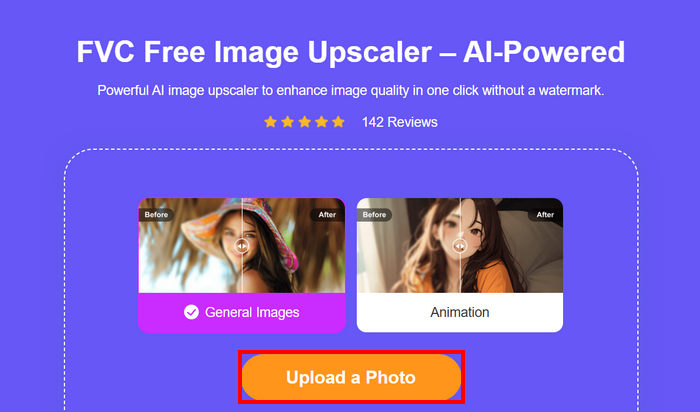
الخطوة 2. بعد الوصول إلى الأداة، انقر على Upload a Photo لاستيراد الصورة التي تريد تكبير دقتها.
الخطوة 3. انتظر حتى يتم تكبير الصورة. بعد بضع ثوانٍ، يمكنك مشاهدة معاينة لصورتك المُكبَّرة. ومن هناك، يمكنك أيضًا تغيير وضع الصورة وضبط كيفية تكبيرها. عند الانتهاء، انقر على زر Save.
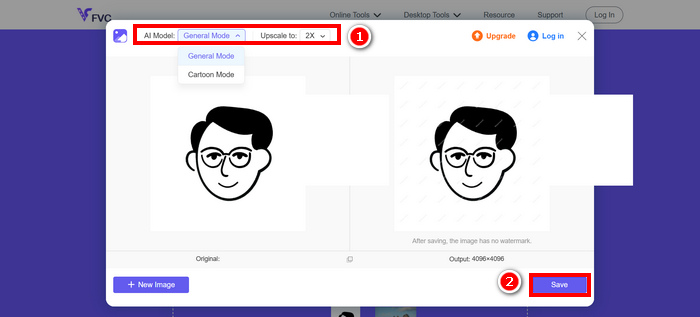
يُعدّ برنامج FVC Free Image Upscaler البديل الأمثل لبرنامج Imglarger. فهو مجاني وسهل الاستخدام للغاية، ويُقدّم صورًا عالية الجودة ومُحسّنة الجودة، ويدعم مجموعة واسعة من صيغ الصور.
الجزء 5. الأسئلة الشائعة حول تقييمات Imglarger
هل يقوم Imglarger بإضافة علامة مائية إلى الصورة؟
لا، لا يقوم Imglarger بإضافة أي علامة مائية إلى الصور التي تقوم بتكبيرها أو تعديلها، حتى عند استخدام النسخة المجانية.
ما هو الحد الأقصى الذي يمكن لبرنامج Imglarger تكبير الصورة به؟
يتيح لك Imglarger تكبير الصورة بمقدار 200% حتى 800% من حجمها الأصلي. تُحسّن تقنية الذكاء الاصطناعي التي تدعم هذه الأداة جودة الصور أثناء عملية التكبير.
هل يمكنني معالجة صور متعددة في وقت واحد باستخدام Imglarger؟
نعم، يمكنك معالجة عدة صور دفعة واحدة باستخدام هذا مكبّر الصور، لكن هذه الميزة متاحة فقط للمستخدمين المدفوعين. أما المستخدمون المجانيون فمقيدون بمعالجة صورة واحدة في كل مرة. يتيح الترقية إلى الخطة المميزة فتح خيار المعالجة الدُفعيّة، وهو مفيد جدًا للمستخدمين الذين يحتاجون إلى تعديل أو تكبير عدد كبير من الصور بسرعة وكفاءة.
خاتمة
لا شك أن Imglarger أداة ممتازة لتكبير دقة الصور. فهي توفّر ميزات قوية، وخطط تسعير مرنة، وغيرها. ومع ذلك، من المهم الإقرار بأن النسخة المجانية منها تفتقر إلى بعض المزايا المتوفرة في أدوات تكبير أخرى مجانية. إذا كنت تبحث عن بديل مجاني، يُنصح أيضًا بتجربة أداة FVC Free Image Upscaler. كلتا الأداتين تقدّمان جودة عالية جدًا، لذا اختر الأداة الأنسب لاحتياجاتك.
-
 كيفية تكبير صورة للطباعة عبر الإنترنت وغير متصل
 إذا كانت لديك صورة ذات دقة منخفضة وترغب في تكبيرها ، فلدينا حل مناسب لك. اقرأ هذه المقالة للتعرف على كيفية تكبير صورة للطباعة.
-
 7 طرق سهلة لزيادة دقة الصورة بجودة عالية
 كيف تزيد دقة الصور بالفوتوشوب؟ هل يمكنني جعل صورة JPEG ذات دقة أعلى؟ تعرف على 7 طرق لزيادة دقة الصور.
-
 أفضل أدوات تقليل حجم الصورة على أجهزة سطح المكتب والأجهزة المحمولة
 ألقِ نظرة على أهم التطبيقات المدرجة في هذه المقالة للحصول على أفضل أداة لتقليل حجم الصورة على جهازك المفضل. تعرف على أفضل تحسين لحجم الصور الآن!
