


 محول الفيديو النهائي
 مسجل الشاشة
 إصلاح الفيديو
 تنزيل آمن
تعرف على كيفية جعل الصورة أكثر وضوحًا باستخدام هذه الطرق السهلة
عندما تلتقط صورة وتظهر ضبابية، يُعدّ ذلك عيبًا في الصورة، ويكون الأمر مزعجًا جدًا عندما تحصل على صورة غير واضحة. لكن لحسن الحظ، توجد اليوم الكثير من التطبيقات التي يمكنها مساعدتك على زيادة حدة الصورة وإزالة الضبابية منها. يُعدّ Adobe Photoshop من أشهر برامج تعديل الصور، غير أنّه ليس أداة مناسبة تمامًا للمبتدئين. لذلك، سنعرض عليك طرقًا أكثر بساطة يمكنك استخدامها لتحسين جودة صورتك الضبابية وجعلها ممتازة. اقرأ الفقرة التالية لتتعلم كيفية جعل الصورة أوضح بخطوات سهلة.

الجزء 1. كيفية جعل الصورة أكثر وضوحًا على الإنترنت
باستخدام تقنية الذكاء الاصطناعي ، يوجد الآن العديد من أدوات ترقية الصور عبر الإنترنت التي يمكنها زيادة وضوح صورتك تلقائيًا. يعد استخدام التطبيقات عبر الإنترنت لجعل صورتك أكثر وضوحًا أمرًا مريحًا لأنك لست بحاجة إلى تنزيل أي شيء على جهازك. سيوفر أيضًا مساحة التخزين على جهازك لأنه يمكنك الوصول إليها من متصفحك.
يُعدّ FVC Free Image Upscaler من أشهر التطبيقات الإلكترونية عبر الإنترنت إذا كنت تريد زيادة حدة الصورة أو جعلها أوضح. هذه الأداة سهلة الاستخدام لأنها تمتلك واجهة استخدام بسيطة وواضحة. بالإضافة إلى ذلك، يمكنك تحسين جودة صورتك بتكبيرها بمقدار 2x أو 4x أو 6x أو 8x. كما يستخدم FVC Free Image Upscaler تقنية الذكاء الاصطناعي (AI) التي تكتشف تلقائيًا الأجزاء الضبابية في صورتك ثم تعمل على تحسينها. يتيح لك ذلك إصلاح البيكسلات المفقودة وملمس الألوان والمزيد من التفاصيل بدقة.
علاوة على ذلك ، فهو يدعم تنسيقات صور متعددة ، مثل PNG و JPG و JPEG و WebP. والشيء الرائع في هذه الأداة عبر الإنترنت هو أنك لا تحتاج إلى أي حسابات للوصول إليها. كما أنه مجاني للاستخدام وآمن للاستخدام. وعلى الرغم من كونه تطبيقًا عبر الإنترنت ، إلا أنه لا يحتوي على أي إعلانات مزعجة قد تشتت انتباهك ، كما أنه سريع وفعال في الاستخدام. لذلك ، إذا كنت تبحث عن أداة ملائمة ، فإن FVC Free Image Upscaler هو أفضل أداة.
كيفية جعل الصورة أكثر وضوحًا عبر الإنترنت باستخدام FVC Free Image Upscaler:
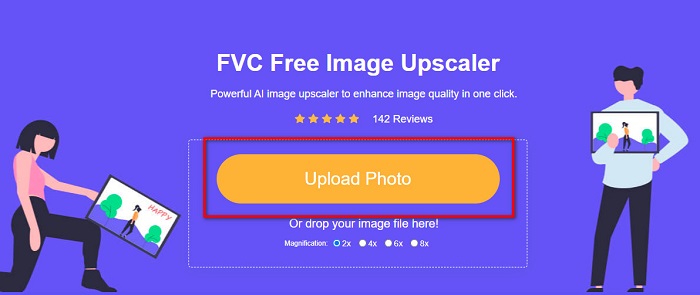
الخطوة 1. على جهاز الكمبيوتر، افتح متصفحك وابحث عن FVC Free Image Upscaler في مربع البحث. أو يمكنك النقر على الرابط المرفق للانتقال مباشرة إلى الصفحة الرئيسية للتطبيق. انقر زر Upload Photo لبدء تشغيل التطبيق.
الخطوة 2. بعد تشغيل التطبيق، انقر مرة أخرى على Upload Photo لإضافة الصورة التي تريد تكبيرها أو زيادة حدّتها. ستظهر لك ملفات جهاز الكمبيوتر حيث تقوم بتحديد مكان الصورة ثم فتحها.
الخطوة 3. بعد ذلك، اختر إعداد التكبير الذي تفضّله. فكلما زادت درجة التكبير، ازدادت حدة الصورة. لكن لاحظ أن حجم الملف سيزداد أيضًا مع زيادة الجودة. يمكنك اختيار التكبير بين 2x و4x و6x و8x.
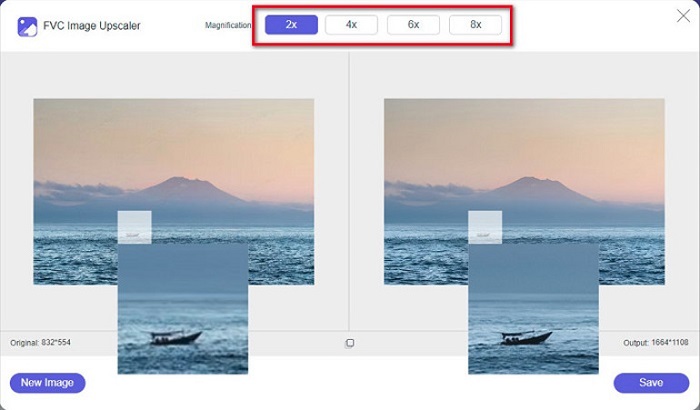
الخطوة 4. سترى النتيجة في الجهة اليمنى من الواجهة. وإذا كنت راضيًا عن النتيجة، انقر زر Save لحفظ الصورة الناتجة على جهازك.
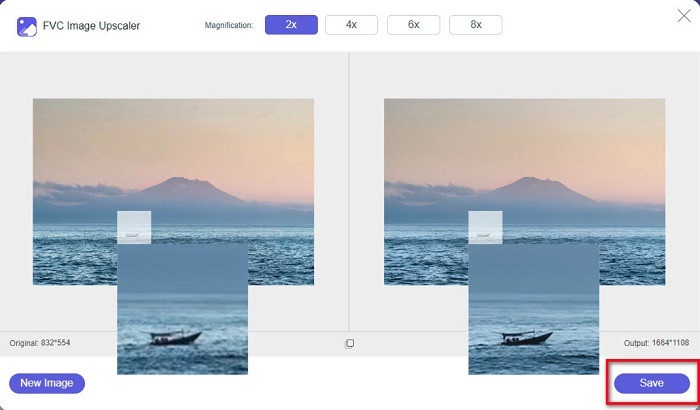
فقط انتظر حتى يتم حفظ صورتك ، وفويلا! يمكنك الآن مشاركة صورتك الرائعة مع الأصدقاء أو على منصات التواصل الاجتماعي الأخرى.
الجزء 2. كيفية جعل صورة أوضح في وضع عدم الاتصال
من الجيد أيضًا استخدام تطبيق غير متصل بالإنترنت عندما تريد زيادة وضوح الصورة أو تعديلها. العديد من تطبيقات تحرير الصور غير متصلة بالإنترنت ؛ يجب عليك شرائها قبل استخدامها. لكن لا تقلق؛ في هذا الجزء ، سنوفر أداة مجانية غير متصلة بالإنترنت يمكنك استخدامها على سطح المكتب الخاص بك.
يُعتبر Paint.net من أكثر برامج تعديل الصور استخدامًا، وهو مجاني وآمن. هذه الأداة التي تعمل دون اتصال بالإنترنت تمتلك واجهة أبسط من واجهة Adobe Photoshop الذي يستخدمه كثير من المحترفين. وعلى الرغم من واجهته البسيطة، إلا أنه قادر على إنتاج نتائج مميزة ويتيح لك زيادة حدة صورتك الضبابية. بالإضافة إلى ذلك، يوفّر مزايا تحرير أخرى يمكنها تحسين صورتك. باستخدام Paint.net يمكنك زيادة الحدة، وتصحيح الألوان، وإضافة خلفية لصورتك.
علاوة على ذلك ، من خلال تحريك شريط التمرير ، يمكنك اختيار حدّة صورتك وإزالة الأجزاء الباهتة منها. ومع ذلك ، فهو متاح فقط على أجهزة Windows. ومع ذلك ، إذا كنت تريد تكبير الصورة أثناء شحذها ، فيمكنك استخدام Paint.net.
كيفية جعل الصورة أكبر وأوضح باستخدام Paint.net:
الخطوة 1. أولًا، قم بتنزيل وتثبيت Paint.net على جهاز الكمبيوتر، ثم افتحه بعد انتهاء التثبيت. بعد ذلك، حمّل صورتك بالضغط على File > Open.
الخطوة 2. ثم انتقل إلى Effects > Photo > Sharpen. ستظهر نافذة جديدة حيث يمكنك ضبط حدة الصورة لإزالة الضبابية.
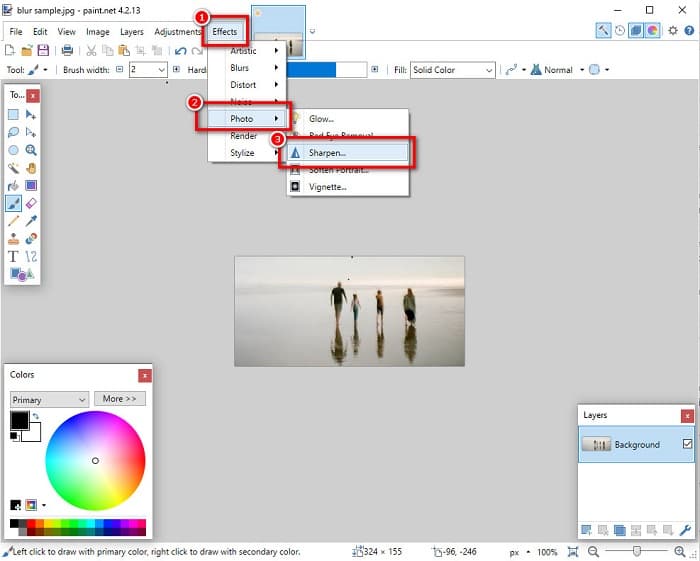
الخطوة 3. في تبويب Sharpen حرّك مؤشر التمرير لاختيار مستوى الحدة الذي تريده لصورتك. يمكنك أيضًا النقر على سهمي الأعلى/الأسفل لتحديد قيمة الحدة رقميًا.
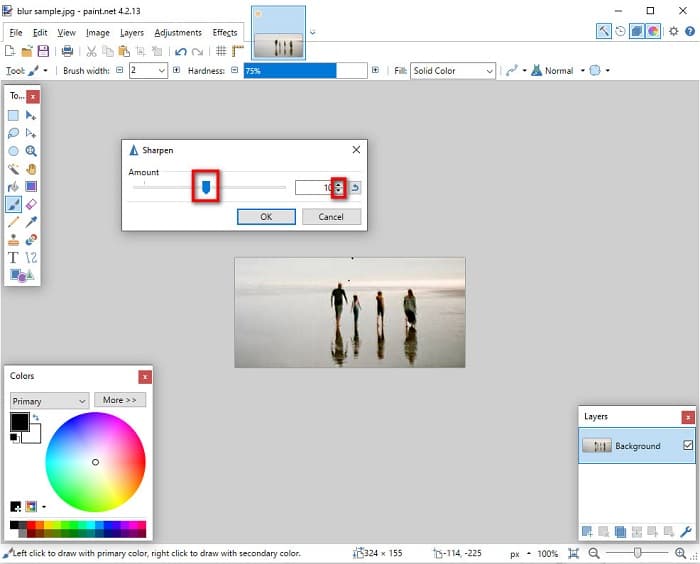
الخطوة 4. أخيرًا، انقر زر OK ثم انتقل إلى File > Save لحفظ النتيجة على جهازك.
الجزء 3. كيفية جعل صورة أكثر وضوحا على جهاز iPhone الخاص بك
وإذا كانت لديك صورة ضبابية تم التقاطها باستخدام جهاز iPhone الخاص بك ، فيمكنك أيضًا استخدام تطبيق deblurring لجهاز iPhone الخاص بك. يمكن أن تساعدك العديد من تطبيقات تحرير الصور التي يمكنك تنزيلها من AppStore على إزالة تشويش الصورة. ومع ذلك ، ليست كل التطبيقات مجانية للاستخدام ؛ يجب عليك شرائها قبل استخدامها. لحسن الحظ ، وجدنا تطبيق صور مزعج يمكن استخدامه مجانًا من AppStore. اقرأ هذا القسم بالكامل لمعرفة كيفية جعل الصورة أكثر وضوحًا على جهاز iPhone الخاص بك.
إذا كنت تتساءل عن تطبيق مجاني لتعديل الصور يمكنه مساعدتك على إزالة الضبابية من الصورة، فإن تطبيق VSCO هو ما تبحث عنه. يعد VSCO تطبيقًا معروفًا لتحرير الصور، ويمكن تنزيله من App Store. بالإضافة إلى ذلك، عند إزالة الضبابية باستخدام VSCO، هناك بعض الإعدادات التي تحتاج إلى التركيز عليها. لإزالة الضبابية من صورتك باستخدام VSCO، عليك ضبط الوضوح (Clarity) والحدة (Sharpness) والتباين (Contrast) والتعريض (Exposure) في الصورة. يحتوي VSCO أيضًا على أدوات تحرير أخرى يمكنك استخدامها لتعديل صورك. علاوة على ذلك، فهو يدعم أشهر صيغ الصور على iPhone مثل HEIC وHEIF. أما العيب الصغير في هذا التطبيق فهو أنه يدعم عددًا محدودًا من صيغ الصور، كما تحتاج إلى شرائه لاستخدام مزاياه المتقدمة في التحرير.
كيفية جعل الصورة أكثر وضوحًا على iPhone باستخدام VSCO:
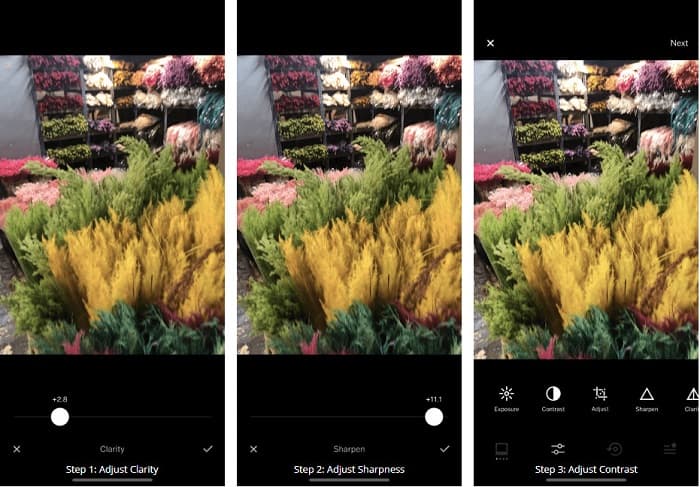
الخطوة 1. ثبّت تطبيق VSCO من App Store، ثم افتح التطبيق على جهاز iPhone الخاص بك.
الخطوة 2. افتح صورتك، ثم انتقل إلى خيار Clarity. يساعدك خيار Clarity على إزالة الضجيج واسع النطاق في الصورة. ما عليك سوى تحريك شريط Clarity قليلاً أسفل الواجهة.
الخطوة 3. بعد ذلك سنضبط حدة الصورة. وظيفة Sharpen تساعدك في الحصول على الدرجة المطلوبة من الوضوح والحِدّة في الصورة. ثم عن طريق تحريك شريط التمرير يمكنك اختيار مقدار الحدة الذي تريده لصورتك.
الخطوة 4. بعد الانتهاء من تعديل الوضوح والحدة في الصورة، سننتقل الآن إلى ضبط التباين (Contrast). حرّك خيار Contrast وشريط تمرير التباين لاختيار مستوى السطوع والظلام الذي تريده لصورتك.
الخطوة 5. وأخيرًا، سنضبط الآن التعريض الضوئي (Exposure) في صورتك لزيادة إضاءتها قليلًا. إنّ زيادة التعريض في الصورة يساعد على موازنة درجة الظلام مع التباين. وهكذا تكون قد انتهيت! من خلال ضبط هذه الإعدادات، يمكنك إزالة الضبابية من صورتك غير الواضحة. انقر هنا لتتعلم كيفية تغيير حجم الصورة على iPhone.
الجزء 4. كيفية جعل صورة أوضح على جهاز الأندرويد الخاص بك
هناك أيضًا تطبيقات على Android يمكنك استخدامها لجعل الصورة أكثر وضوحًا. لذلك ، إذا كنت تريد حفظ صورة ضبابية في معرض الصور الخاص بك ، فيمكن أن يساعدك هذا التطبيق في تحسين صورتك. اقرأ هذا الجزء لمعرفة كيفية كشف صورة على جهاز Android الخاص بك.
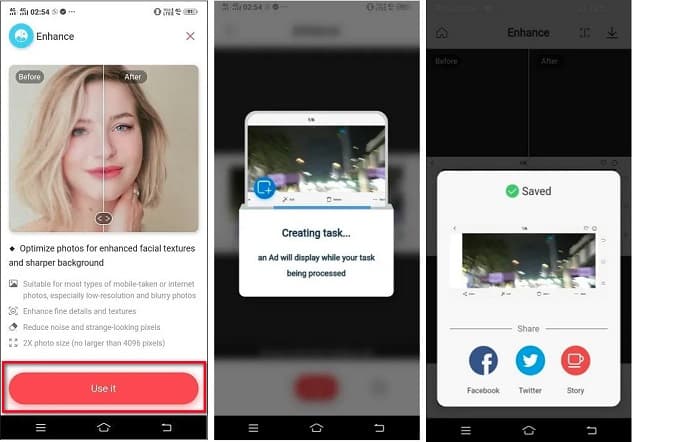
يُعدّ تطبيق Remini (لهواتف أندرويد) على الأرجح من أفضل تطبيقات تعديل الصور التي يمكنك استخدامها على جهاز Android الخاص بك. يتيح لك هذا التطبيق تعديل صورك وحتى إزالة الضبابية من الصورة. إضافة إلى ذلك، فهو سهل الاستخدام ومجاني. باستخدام خيار Enhance يمكنك جعل صورتك أوضح. لكن يجب إنشاء حساب أولًا قبل أن تتمكن من استخدام التطبيق. وفي الإصدار الاحترافي (Pro) يمكنك الوصول إلى مزايا متقدمة لإزالة الضبابية.
كيفية إزالة التعتيم من صورة باستخدام Remini لنظام Android:
الخطوة 1. ثبّت تطبيق Remini على جهاز Android. بعد تثبيت التطبيق، افتحه مباشرة. في الواجهة الرئيسية للتطبيق، انقر زر Use it للمتابعة إلى خطوة إزالة ضبابية الصورة.
الخطوة 2. ثم اختر الصورة واضغط على الزر الأحمر في أسفل الواجهة. سيُنشئ التطبيق مهمة معالجة ويعرض إعلانًا أثناء التنفيذ.
الخطوة 3. بعد ذلك ستظهر النتيجة النهائية، حيث يمكنك مقارنة الصورة قبل المعالجة وبعدها. وإذا كنت راضيًا عن النتيجة، احفظ الصورة.
الجزء 5. أسئلة شائعة حول كيفية جعل الصورة أكثر وضوحًا
هل يمكنني استخدام GIMP لطمس صورة؟
نعم. GIMP هو برنامج رائع لتحرير الصور يمكنك استخدامه لإزاحة صورتك. يمكنك أيضًا تنزيل هذا التطبيق على جهاز Windows الخاص بك.
هل تشويه الصورة يؤدي إلى زيادة حجم الملف؟
نعم. يعني تشويه الصورة زيادة جودة ودقة الصورة. عندما تزداد الدقة ، يزداد حجم ملف صورتك أيضًا.
ما التطبيق الذي يمكنني استخدامه لتعتيم صورتي؟
YouCam Perfect هو تطبيق يمكن أن يساعدك على تشويه صورتك. بفضل تقنية الذكاء الاصطناعي ، يمكنك تشويه صورتك على الفور.
خاتمة
قدّم هذا المقال ما تحتاج إلى معرفته عن كيفية جعل الصورة أوضح. لذا، إذا كنت تبحث عن تطبيقات تمكّنك من إزالة الضبابية من الصورة، فإن الطرق المذكورة أعلاه ستساعدك في تحقيق هدفك. أما إذا كنت تفضّل استخدام أداة عبر الإنترنت بواجهة سهلة الاستخدام، فاختر FVC Free Image Upscaler.
-
 مراجعة PicResize الواقعية يجب أن تعرفها في عام 2022
 هل تريد معرفة ما إذا كان PicResize هو الخيار الأفضل لتحرير الصورة؟ اقرأ هذه المقالة بينما نراجع الأداة الشاملة.
-
 كل ما تحتاج لمعرفته حول Waifu2x والبديل
 هل تريد معرفة المزيد عن Waifu2x؟ توفر هذه المقالة المعلومات التي يجب تسليط الضوء عليها في هذا التطبيق وبديله.
-
 كيفية تحسين الصورة للويب باستخدام أفضل الحلول [سريع]
 كيف يتم تحسين الصورة للويب؟ سوف تحتاج إلى برنامج يمكن الاعتماد عليه وبرنامج تعليمي ؛ كل المعلومات هنا.
