


 محول الفيديو النهائي
 مسجل الشاشة
 إصلاح الفيديو
 تنزيل آمن
كيفية استعادة الصور القديمة القديمة على جهاز الكمبيوتر الخاص بك
هل تبحث عن حل من أجل استعادة الصور القديمة؟ هناك العديد من الأدوات التي ستساعدك على ترميم الصور القديمة التي لديك. تُعد استعادة الصور القديمة أمرًا شائعًا لدى الكثير من الأشخاص الذين يحاولون تحسين صورهم القديمة. بالإضافة إلى ذلك، يُستخدم هذا الإجراء أيضًا لاستعادة الصور التالفة وجعلها تبدو جديدة. لذلك، إذا كان لديك أيضًا صورة قديمة تريد ترميمها، يمكنك استخدام الطرق التي سنشرحها لك أدناه. اقرأ هذه التدوينة لتتعرف على أفضل الطرق لاستعادة صورة قديمة أو إصلاح صورة تالفة باستخدام أدوات التكبير (upscaler).

الجزء 1. استعادة الصور القديمة عبر الإنترنت مجانًا
هل لديك صورة قديمة قديمة تريد صنعها جديدة؟ يتيح لك الارتقاء بمستوى صورتك استعادة صورة قديمة وجعلها جديدة وجميلة. وإذا كنت تعتقد أنه من المستحيل القيام بذلك ، فأنت مخطئ. نظرًا لاستخدام هذا التطبيق الرائع عبر الإنترنت ، يمكنك بسهولة استعادة الصورة القديمة القديمة التي لديك.
FVC Free Image Upscaler
يُعد FVC Free Image Upscaler أداة تكبير صور عبر الإنترنت، مجانية وسهلة الاستخدام. يمكن لهذه الأداة تكبير صورتك حتى 2x و4x و6x و8x. علاوة على ذلك، يمكن للمبتدئين استخدام هذا المحسِّن بسهولة لأنه يمتلك واجهة استخدام بسيطة ونظيفة. والأفضل من ذلك أنه يمكنك استخدامه على جميع متصفحات الويب، بما في ذلك Google وFirefox وSafari. بالإضافة إلى ذلك، يدعم معظم صيغ الصور القياسية مثل JPG وJPEG وPNG وBMP. وما يميز هذا التطبيق أيضًا أنه يستخدم تقنية الذكاء الاصطناعي (AI) التي تكتشف تلقائيًا الأجزاء منخفضة الجودة في صورك وتحسّنها. وعلى عكس العديد من التطبيقات الأخرى على الإنترنت، يتميز FVC Free Image Upscaler بسرعة في عملية التحسين مما يجعله أداة مريحة وفعّالة.
كيفية تحسين الصور القديمة باستخدام FVC Free Image Upscaler:
الخطوة 1. انتقل إلى متصفح الويب لديك وابحث عن FVC Free Image Upscaler في مربع البحث. يمكنك أيضًا النقر على الرابط للانتقال مباشرة إلى صفحتهم الرئيسية.
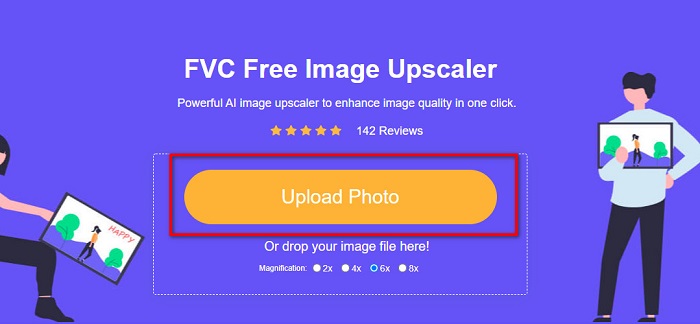
الخطوة 2. وفي الواجهة الرئيسية، انقر على زر Upload Photo لاستيراد الصورة القديمة التي تريد تحسينها أو تكبيرها.
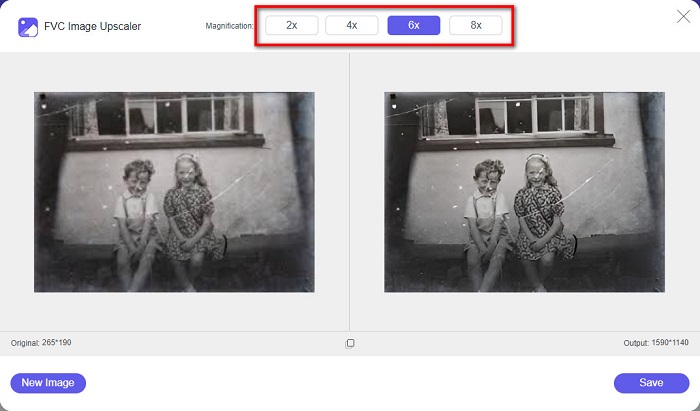
الخطوة 3. بعد رفع صورتك، اختر إعداد Magnification (التكبير) الذي تريده لصورتك. يمكنك الاختيار بين 2x و4x و6x و8x. كلما زادت نسبة التكبير، أصبحت جودة صورتك أفضل.
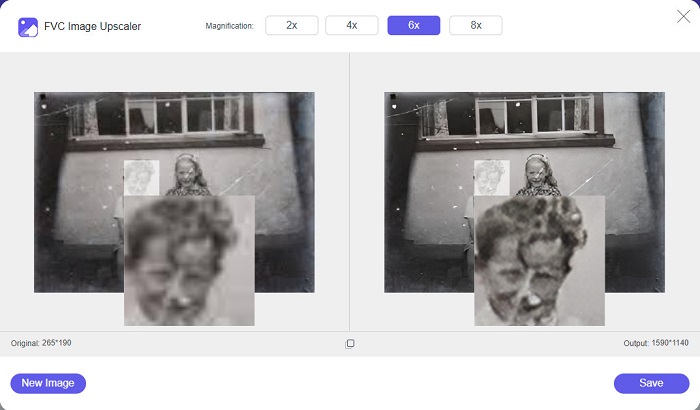
الخطوة 4. بعد ذلك، حرّك مؤشر الفأرة فوق الصورة لترى الفرق بين الصورة المحسَّنة والصورة الأصلية.
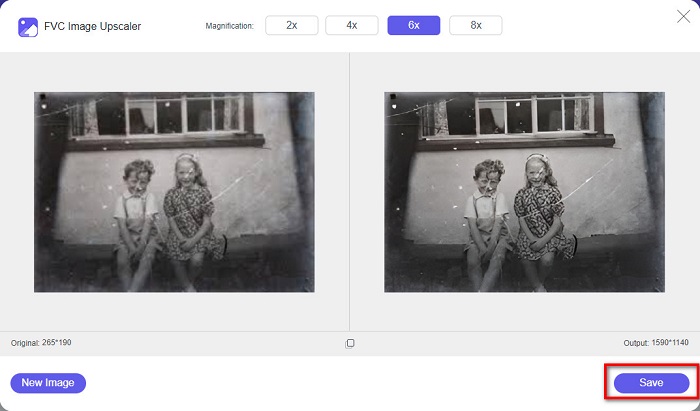
الخطوة 5. عند الانتهاء من تحسين الصورة، انقر على زر Save لحفظ الصورة على جهازك.
وهذا كل شيء! بنفس سهولة 1-2-3 ، يمكنك تحسين صورتك القديمة القديمة لجعلها تبدو جديدة وأفضل.
زيرو
يُعد مُكبِّر الصور Zyro واحدًا من أشهر أدوات تكبير الصور على الإنترنت. يتميز بواجهة برنامج سهلة الاستخدام، ما يجعله أداة مناسبة للمستخدمين. بالإضافة إلى ذلك، يستخدم عملية تحسين صور بالذكاء الاصطناعي تقوم تلقائيًا بتكبير الصورة القديمة التي تريد تحسينها. وهو متاح أيضًا على جميع متصفحات الويب مثل Google وFirefox. كما يدعم بعض صيغ الصور القياسية، مثل JPG وPNG.
علاوة على ذلك ، تعمل هذه الأداة على زيادة دقة صورتك ، مما يجعلها أفضل من حيث الجودة. ومع ذلك ، ستلاحظ أنه لا يقوم بترقية صورتك كثيرًا. يحتوي أيضًا على إعلانات قد تشتت انتباهك. ومع ذلك ، لا يزال العديد من المبتدئين يستخدمون هذه الأداة لأنها تحتوي على واجهة مستخدم بسيطة.
استعادة الصور عبر الإنترنت مجانًا باستخدام Zyro:
الخطوة 1. ابحث عن أداة تحسين الصور عبر الإنترنت Zyro في متصفحك، ثم انتقل مباشرة إلى صفحتها الرئيسية. في الواجهة الأولى، انقر على زر Upload Image لرفع الصورة القديمة التي تريد تحسينها.
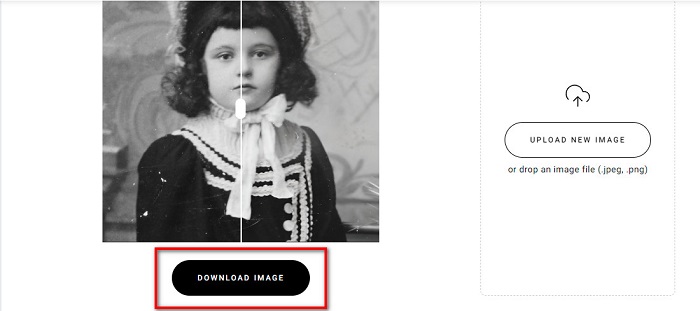
الخطوة 2. بما أن Zyro يستخدم عملية تحسين بالذكاء الاصطناعي، فإنه سيحسِّن صورتك تلقائيًا. بعد ذلك سترى الفرق بين صورتك الأصلية والصورة القديمة المحسّنة.
الخطوة 3. أخيرًا، انقر على زر Download لتنزيل الصورة المحسّنة على جهازك.
الجزء 2. كيفية تحسين الصور القديمة في وضع عدم الاتصال
إذا كنت لا ترغب في استخدام تطبيق يعتمد على الإنترنت لتحسين صورة قديمة ، فسنقدم لك أداة غير متصلة بالإنترنت تستحق المحاولة. بمجرد استخدام تطبيق غير متصل بالإنترنت ، لن تحتاج بعد الآن إلى الوصول إلى الإنترنت لتحسين الصورة. لذلك ، اقرأ هذا القسم جيدًا لمعرفة كيفية تحسين صورة قديمة في وضع عدم الاتصال.
يُعد HitPaw Photo Enhancer أداة تكبير صور تعمل دون اتصال يمكنك تنزيلها على معظم المنصات، بما في ذلك Windows وMac. كما أنه يستخدم عملية تكبير قائمة على تقنية الذكاء الاصطناعي تقوم تلقائيًا بضبط تشبع الألوان والتباين والسطوع في صورتك، وإصلاح جودة الصورة. بالإضافة إلى ذلك، يمكنك تغيير نموذج الذكاء الاصطناعي الذي تريده، حيث يمكنك الاختيار بين نماذج Denoise وFace وColorize. فضلًا عن ذلك، يمكنك تكبير الصورة لرؤية الجزء المحسَّن منها بوضوح. كما يمكنك تنزيل هذا التطبيق مجانًا ولكن مع بعض القيود. أما عيب Hitpaw Photo Enhancer فهو أنه يتطلب منك الاشتراك في الإصدار المدفوع لتصدير الصورة المحسّنة.
كيفية تحسين الصور القديمة باستخدام HitPaw Photo Enhancer:
الخطوة 1. قم بتنزيل Hitpaw Photo Enhancer على جهازك، واتبع خطوات التثبيت، ثم شغِّل التطبيق.
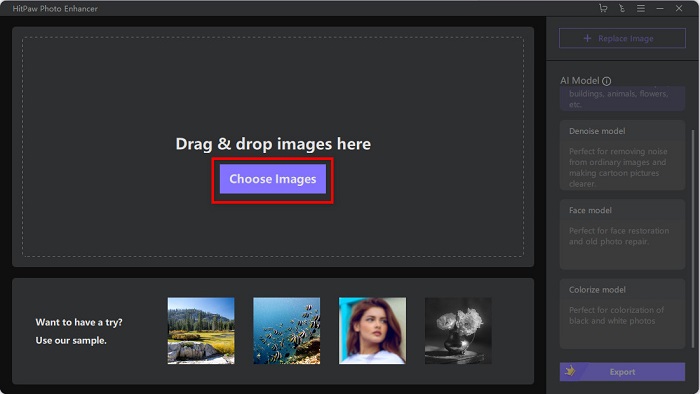
الخطوة 2. في الواجهة الرئيسية للبرنامج، انقر على زر Choose Images لاستعراض الصورة التي تريد تحسينها.
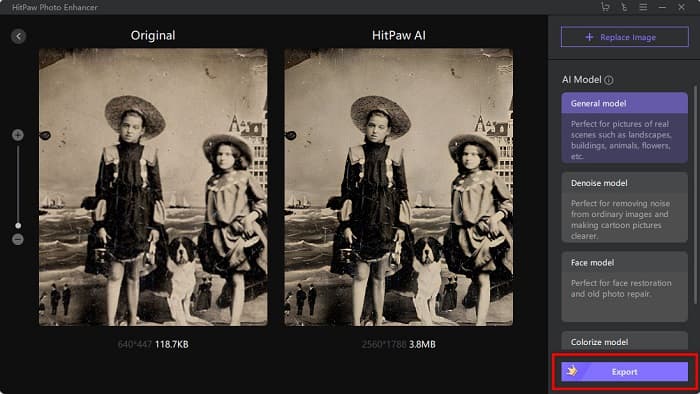
الخطوة 3. بعد ذلك، انقر على General Model ضمن نماذج الذكاء الاصطناعي، ثم على زر Preview لمشاهدة النتيجة.
الخطوة 4. بعد ذلك سترى أن صورتك قد تم تحسينها. انقر على زر Export لحفظ الصورة.
الجزء 3. أسئلة وأجوبة حول كيفية تحسين الصور القديمة
هل يزداد حجم الملف عند تحسين صورتك؟
نعم. عند زيادة جودة الصورة ، من المرجح أن تزداد دقة الصورة أيضًا ، مما يجعل حجم الملف أكبر من الحجم الأصلي.
هل زيادة البكسل يحسن جودة الصورة؟
تعني الدقة العالية عددًا أكبر من وحدات البكسل في البوصة ، مما يعني المزيد من معلومات البكسل ، مما يجعل صورتك عالية الجودة والحجم. في المقابل ، إذا كانت لديك صورة منخفضة الدقة ، فإن صورتك بها عدد قليل من البكسل. لذلك ، إذا قمت بزيادة وحدات البكسل في صورتك ، فستكون صورتك ذات جودة أفضل.
كم عدد البكسل هو صورة جيدة النوعية؟
أفضل دقة للطباعة هي 330 PPI (بكسل لكل بوصة). عند 330 بكسل لكل بوصة ، ستظهر صورتك حادة وحادة. وإذا كان لديك 330 PPI ، فستحصل على صورة عالية الدقة ، مما يجعلها تبدو وكأنها صورة عالية الجودة.
خاتمة
إن استعادة الصور القديمة ليست عملية معقدة إذا اتبعت الطرق المذكورة أعلاه. وبما أن جميع الأدوات السابقة ستساعدك على تحسين صورتك القديمة، فسيكون من السهل عليك تكبيرها وتحسين جودتها. ومع ذلك، ليست كل أدوات تكبير الصور قادرة على إنتاج مخرجات عالية الجودة، لذا استخدم FVC Free Image Upscaler لضغط الصور بجودة عالية.
-
 كيفية تحويل صورة منخفضة الدقة إلى عالية الدقة عبر الإنترنت
 إذا كنت تريد معرفة كيفية تحويل الصور منخفضة الدقة إلى صور عالية الدقة عبر الإنترنت ، فهذه المقالة مناسبة لك. اقرأ بالكامل لتتعلم كيف.
-
 كيفية تحسين جودة الصورة بسهولة على نظامي التشغيل Windows و Mac
 هل ترغب في تحسين جودة صورتك؟ تعرف على كيفية زيادة جودة الصورة عبر الإنترنت وغير متصل على جهاز الكمبيوتر أو iPhone من خلال قراءة الدليل البسيط.
-
 أهم 6 مزيلات للشوائب للصور يجب أن تتوفر لديك الآن [2022]
 هل تحتاج إلى مزيل عيوب للصور للحصول على بشرة ناعمة؟ لا تقلق أكثر! هنا ، سوف نقدم أدوات مختلفة يمكن أن تساعد جهازك.
