


 محول الفيديو النهائي
 مسجل الشاشة
 إصلاح الفيديو
 تنزيل آمن
3 أسهل الطرق لتقليل حجم الصورة بالكيلوبايت/ميجابايت [2024]
اليوم أصبح التقاط الصور تجربة ممتعة تتيح لنا الاحتفاظ باللحظات الثمينة وتقديرها. وغالبًا ما نرتقي بهذه اللحظة إلى مستوى جديد من خلال مشاركتها ورفعها على منصات التواصل الاجتماعي المختلفة أو على المواقع الإلكترونية. عادةً، عندما نقوم برفع الصور على المواقع، فإنها تتطلب أحجامًا معيّنة للصور لضمان عرضٍ مثالي وسرعةٍ أكبر في التحميل. لذلك، إذا كنت بحاجة إلى تصغير حجم الصورة بالكيلوبايت أو الميجابايت، فاقرأ هذا المقال بالكامل وتعرّف على 3 طرق مختلفة يمكنك من خلالها تقليل حجم صورك بسهولة. فما الذي تنتظره؟ هيا نبدأ!

الجزء 1: تقليل حجم الصورة بالكيلوبايت/ميجابايت دون فقدان الجودة [طريقة بنقرة واحدة]
إحدى الأدوات المفضّلة لتصغير حجم الصورة بالكيلوبايت أو الميجابايت هي أداة FVC Free Image Compressor. تعمل هذه الأداة بنقرة واحدة فقط؛ إذ يكفي أن تستورد ملف الصورة، لتتم معالجة كل شيء بسلاسة وبصورة آلية.
باستخدام هذه الأداة، يمكنك تقليل أحجام أنواع مختلفة من الصور مثل صور JPEG وPNG وSVG وصور GIF المتحركة إلى أحجام أصغر دون فقدان الكثير من جودتها. علاوة على ذلك، إذا كان لديك مجموعة من ملفات الصور التي تريد ضغطها، فإن الشيء الجيد هو أن هذه الأداة تدعم الضغط الدفعي، حيث يمكنك تغيير حجم مجموعة من الصور في وقت واحد بعد التحميل. تتيح لك ضغط الصور حتى 40 صورة، بحد أقصى 5 ميجا بايت لكل صورة.
الخطوة 1. انتقل إلى موقعهم الرسمي.
الخطوة 2. انقر على Upload Images لاستيراد الصور التي تريد ضغطها.

الخطوة 3. انتظر حتى تنتهي عملية الضغط. عند الانتهاء، سترى شريط حالة يُبيّن اكتمال العملية بالإضافة إلى معلومات عن حجم الصورة قبل الضغط وبعده. بعد ذلك، انقر على Download لحفظ صورتك.

مع برنامج FVC Free Image Compressor، لن يتطلب ضغط الصورة جهدًا ووقتًا كبيرين نظرًا لواجهته البسيطة للغاية والبديهية. لذا، إذا كنت بحاجة إلى أداة سريعة الاستخدام لتقليل حجم الصورة بالكيلوبايت/ميجابايت، فهذا البرنامج مثالي لك.
الجزء 2: تقليل حجم الصورة بالكيلوبايت/ميجابايت باستخدام الجودة والحجم المخصصين
يُعدّ Photoshop برنامجًا شهيرًا لتحرير الصور، ومعروفًا بمجموعة ميزاته وإمكاناته القوية. من خلال Photoshop، لا يمكنك فقط تعديل الصور وتحسينها بدقة، بل يمكنك أيضًا تهيئتها لأغراض مختلفة، بما في ذلك تقليل حجم الملف. فيما يلي طريقتان يمكنك استخدامهما لتصغير حجم الصورة بالكيلوبايت أو الميجابايت باستخدام هذا البرنامج:
تغيير حجم الصورة بالبكسل
الخطوة 1. افتح صورتك في Photoshop عن طريق النقر على Open أو بالذهاب إلى File ثم اختيار الصورة.
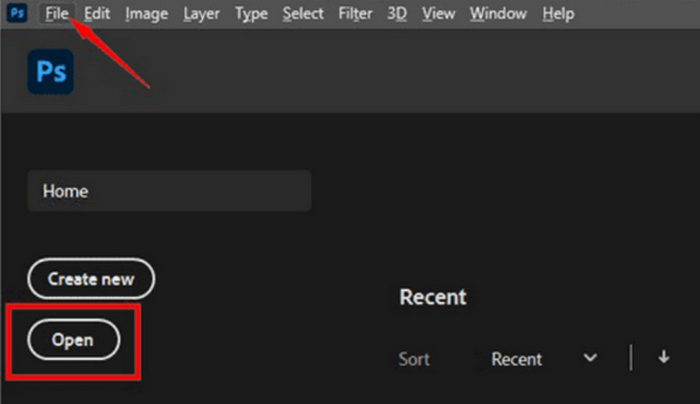
الخطوة 2. الآن، توجّه إلى علامة تبويب Image ثم اختر Image Size.
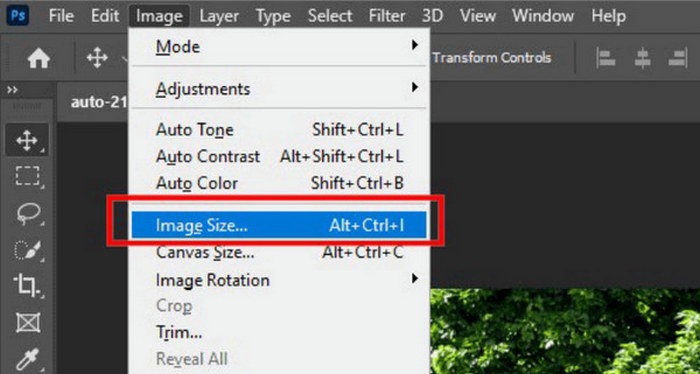
الخطوة 3. في مربع حوار Image Size، اختر Pixels من القائمة المنسدلة. لتحديد أبعاد معيّنة، أدخل القيم في مربعات العرض والارتفاع، ثم انقر على OK لتغيير حجم الصورة.
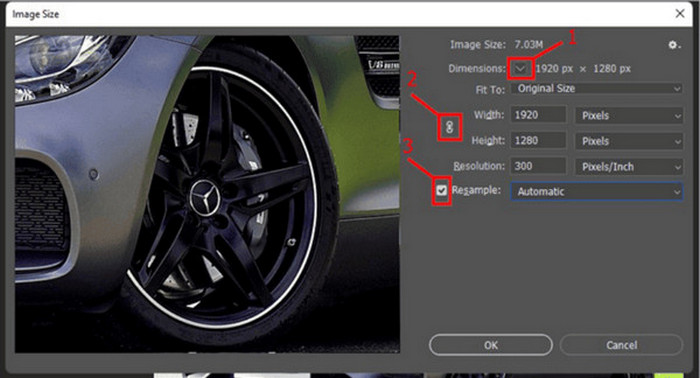
الخطوة 4. وأخيرًا، احفظ ملفك بالانتقال إلى علامة تبويب File، ومن هناك انقر على زر Save As.
احفظ ملف PSD بصيغة JPEG قبل حفظه.
تغيير حجم الصورة بالبوصات
ستتيح لك هذه الطريقة الثانية تقليل الحجم بالكيلوبايت/ميجابايت عن طريق تغيير حجم الصورة بالبوصات. للقيام بذلك، اتبع الخطوات التالية:
الخطوة 1. افتح صورتك في Photoshop عن طريق النقر على Open أو بالذهاب إلى File ثم اختيار الصورة.
الخطوة 2. الآن، توجّه إلى علامة تبويب Image ثم اختر Image Size.
الخطوة 3. في مربع حوار Image Size، اختر Inches من القائمة المنسدلة. لتحديد أبعاد معيّنة، أدخل القيم في مربعات العرض والارتفاع، ثم انقر على OK لتغيير حجم الصورة.
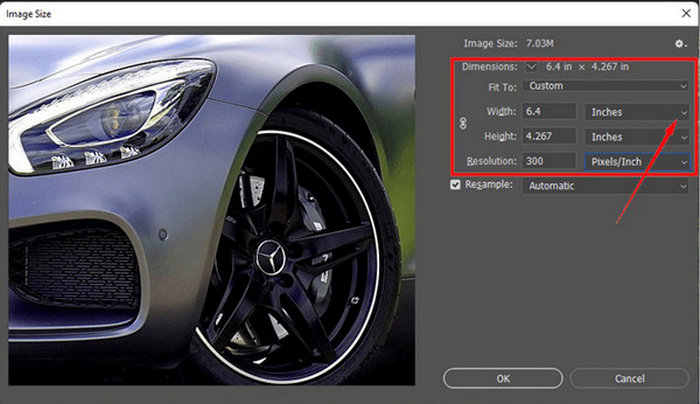
الخطوة 4. وأخيرًا، انتقل إلى File بالنقر على زر Save As لحفظ الصورة النهائية.
لذلك، عندما تحتاج إلى مزيد من الخيارات حول كيفية تغيير حجم صورتك، فإن برنامج Photoshop هو الحل الأمثل لك. ما عليك سوى التعرف على كيفية استخدام الأداة، حيث قد يكون هذا الأمر صعبًا بالنسبة لبعض المبتدئين.
الجزء 3: تقليل حجم الصورة بالكيلوبايت/ميجابايت باستخدام برنامج مدمج
قد تكون هذه الطريقة هي التي تبحث عنها إذا كنت تريد تقليل حجم الصورة بالكيلوبايت/الميجابايت باستخدام البرنامج المضمن على أجهزة الكمبيوتر التي تعمل بنظامي التشغيل Windows وMac.
استخدام برنامج الرسام على نظام التشغيل Windows
يُعدّ برنامج Paint، محرر الرسوميات المدمج في ويندوز، أداة ممتازة لتصغير حجم الصورة بالكيلوبايت أو الميجابايت كونه أداة لتقليل حجم الصورة، خصوصًا إذا كنت من مستخدمي نظام Windows. باستخدام هذه الأداة، يمكنك اختيار تغيير حجم الصورة إمّا بالنسبة المئوية أو بالبكسل.
لاستخدام هذا، اتبع الخطوات التالية:
الخطوة 1. شغّل تطبيق Paint على جهازك.
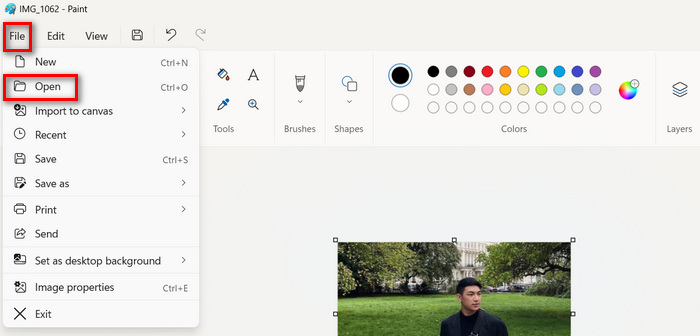
الخطوة 2. بعد ذلك، انقر على أيقونة File واختر Open لإضافة الصورة التي تريد تقليل حجمها.
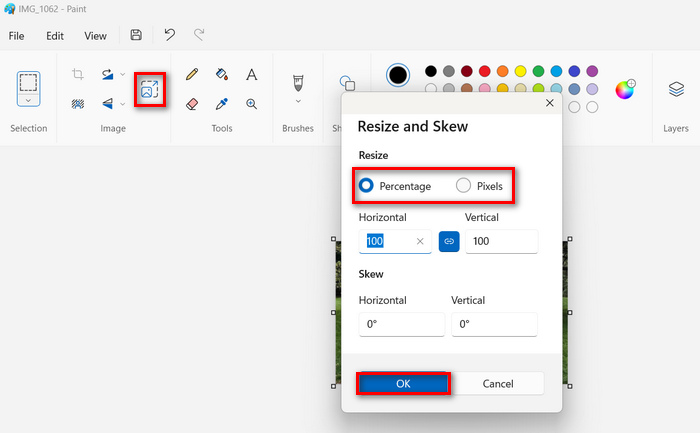
الخطوة 3. بعد ذلك، انقر على زر Resize and Skew. هنا يمكنك تغيير حجم الصورة إمّا بتعديل النسبة المئوية أو مقاس البكسل. بمجرد الوصول إلى الحجم المطلوب، انقر على زر OK.
الخطوة 4. عند الانتهاء، انتقل إلى File، وانقر على زر Save as، ثم اختر الكيفية التي تريد حفظ صورتك بها.
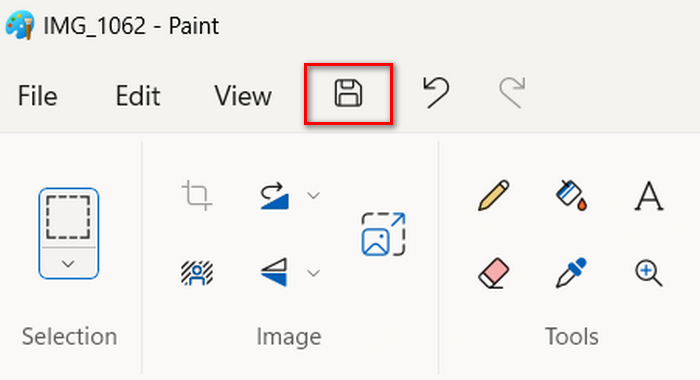
لذلك، باستخدام برنامج Paint لتقليل حجم الصورة إلى كيلوبايت/ميجابايت، لا يستطيع مستخدمو Windows الاستمتاع بواجهته سهلة الاستخدام فحسب، بل وأيضًا بقدرته على تغيير حجم الصور بنسبة مئوية أو بكسل. ومع ذلك، على الرغم من ذلك، فإنه يفتقر إلى الميزات المتقدمة وخيارات التخصيص.
استخدام Preview على Mac
عندما تكون مستخدمًا لجهاز Mac، يمكنك استخدام تطبيق Preview على جهازك. لن تسمح لك أداة عرض الصور المضمنة هذه بعرض ملفات صور مختلفة فحسب، بل ستسمح لك أيضًا بتقليل حجم الصورة بالكيلوبايت/ميجابايت بسهولة.
للقيام بذلك، اتبع الخطوات التالية:
الخطوة 1. أولًا، افتح تطبيق Preview على جهاز الماك لديك.
الخطوة 2. بعد ذلك، افتح ملف الصورة الذي تريد تقليل حجمه بالانتقال إلى تبويب File ثم النقر على زر Open.
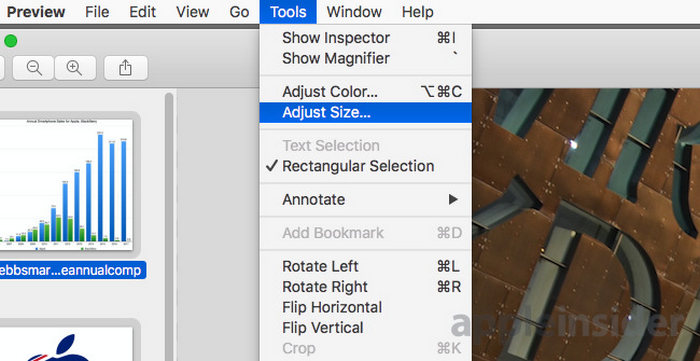
الخطوة 3. الآن، انتقل إلى تبويب Tool في قائمة السياق، ثم انقر على Adjust Size.
الخطوة 4. اختر Resample Image إذا كنت تريد تقليل حجم ملفات الصور.
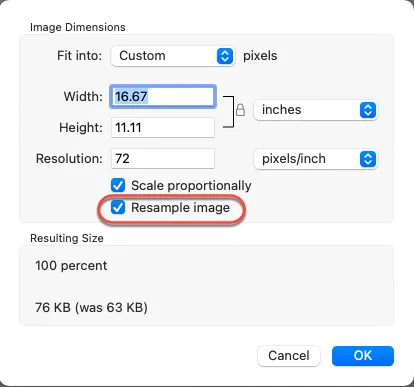
الخطوة 5. الآن غيّر قيمة Resolution لملفك. بعد التعديل، سيظهر الحجم الجديد في الأسفل.
يُسهِّل Preview تغيير حجم الصور بواجهته البديهية وميزاته المتكاملة. ويمكن للمستخدمين فتح ملفات الصور وتعديل حجمها وضغطها حسب الحاجة بكل سهولة. وهذا يجعله أداة ملائمة لمهام تحرير الصور الأساسية على أجهزة Mac.
الجزء 4: ما هي أفضل طريقة لتقليل حجم الصورة بالكيلوبايت/ميجابايت
عندما تحتاج إلى حل سريع وسهل لتقليل حجم الصورة بالكيلوبايت/ميجابايت بأقل جهد، فإن أداة FVC Free Image Compressor هي الأداة المناسبة لك. بنقرة واحدة فقط، يمكنك تقليل حجم بعض تنسيقات الصور الأكثر استخدامًا، بما في ذلك JPEG وPNG وSVG وGIF، مما يجعلها مثالية للمواقف التي تكون فيها الكفاءة وإمكانية الوصول أمرًا بالغ الأهمية.
وفي الوقت نفسه، بالنسبة لأولئك الذين يسعون إلى التحكم الدقيق في جودة الصورة وإمكانيات التحرير الشاملة، فإن برنامج Photoshop هو الخيار الأفضل.
أخيرًا، عندما تريد البساطة وسهولة الوصول، فإن استخدام برامج مدمجة مثل Paint على Windows أو Preview على Mac هو الحل الأمثل. تقدم هذه الأدوات حلولاً بسيطة لتغيير حجم الصور بسرعة، مما يجعلها مثالية للمستخدمين الذين يحتاجون إلى إمكانيات تحرير أساسية دون تعقيد البرامج المتخصصة.
الجزء 5: الأسئلة الشائعة حول تقليل حجم الصورة بالكيلوبايت/ميجابايت
كيف أقوم بتغيير حجم الصورة من ميجا بايت إلى كيلو بايت؟
يمكنك تغيير حجم الصورة من ميجا بايت إلى كيلوبايت باستخدام طرق مختلفة. إحدى الطرق هي استخدام أداة ضغط الصور مثل FVC Free Image Compressor. يتيح لك هذا تقليل حجم صورتك بحرية وبسرعة.
كيفية تقليل حجم ملف الصورة دون فقدان الجودة؟
يتطلب تقليل حجم ملف الصورة دون فقدان الجودة استخدام تقنيات الضغط بعناية. يمكنك القيام بذلك باستخدام أدوات مثل Photoshop، الذي يسمح لك بتخصيص إعدادات الضغط للحفاظ على الجودة المثلى مع تقليل حجم الملف. بالإضافة إلى ذلك، تستخدم الأدوات عبر الإنترنت مثل FVC Free Image Compressor خوارزميات متقدمة لضغط الصور دون فقدان كبير للجودة.
ما هي الأداة المجانية المتوفرة عبر الإنترنت لتقليل حجم الصورة؟
من بين الأدوات المجانية المتاحة عبر الإنترنت لتقليل حجم الصورة بالكيلوبايت/ميجابايت أداة FVC Free Image Compressor. فهي تتيح لك ضغط أنواع مختلفة من الصور، بما في ذلك JPEG وPNG وSVG وGIF، بنقرة واحدة فقط. بالإضافة إلى ذلك، فهي تدعم الضغط الدفعي، مما يجعلها فعالة لضغط صور متعددة في وقت واحد.
خاتمة
ها قد وصلنا إلى النهاية! أصبح لديك الآن العديد من الخيارات التي تمكّنك من تصغير حجم الصورة بالكيلوبايت أو الميجابايت. لكن بغض النظر عن الطريقة التي تختارها، فكلٌّ منها يقدّم أفضل أداء في مجاله، مع ضرورة الانتباه إلى متطلباتك الخاصة. سواء كنت مستخدمًا لنظام Windows تستفيد من واجهة Paint السهلة، أو مستخدمًا لنظام Mac تستفيد من إمكانات تغيير الحجم السلسة في Preview، فهناك طرق متعدّدة متاحة تناسب احتياجاتك. ولضغط سريع وسهل، يوفّر FVC Free Image Compressor حلاً بنقرة واحدة، بينما يقدّم Photoshop خيارات تحرير متقدمة للتحكّم الدقيق في جودة الصورة. وأخيرًا، تُعد البرامج المدمجة مثل Paint وPreview خيارات مريحة بفضل بساطتها وسهولة الوصول إليها. فلماذا الانتظار؟ ابدأ ضغط صورك اليوم!
-
 كيفية تغيير حجم الصورة – Adobe Resize Image [عبر الإنترنت وخارجه]
 إذا كنت تبحث عن Adobe لتغيير حجم الصورة ، فلدينا الحل المناسب لك. شاهد هذا المنشور جيدًا لمعرفة كيفية تغيير حجم الصور باستخدام Adobe على جهاز الكمبيوتر الخاص بك.
-
 أدوات برنامج تغيير حجم GIF الإبداعية متاحة بسهولة
 يمكن أن يكون تغيير حجم صور GIF مهمة مؤلمة. استخدم البرامج المناسبة لتغيير حجم صور GIF الخاصة بك وإنجاز عملك بشكل لا تشوبه شائبة. تحقق من هذه المقالة لمزيد من المعلومات.
-
 3 طرق لتغيير حجم الصورة لتويتر دون فقدان الجودة
 لتغيير حجم الصورة لتويتر ، ستحتاج إلى تغيير حجم الصورة في يدك. لايوجد واحد؟ ثم اختر من القائمة.
