


 محول الفيديو النهائي
 مسجل الشاشة
 إصلاح الفيديو
 تنزيل آمن
إزالة الكائن من الصور باستخدام 6 برامج فعالة [مجاني]
يلتقط ملايين المصوّرين، حتى المبتدئين منهم، عدّة لقطات لمشاهد الغروب، والشواطئ، والمعالم السياحية، والقمر، وغيرها الكثير. من خلال الصور يمكننا أن نُعبّر عمّا نحن عليه حقًا. بلقطة بسيطة يمكنك أن تشعل إبداع الجميع وتوقظ الفنان الكامن بداخلهم. لكن ليست كل لقطة نلتقطها ستكون صورة مثالية؛ أحيانًا نحتاج إلى إزالة عنصر معيّن لا نريد ظهوره في الصورة التي التقطناها. هل تحتاج إلى أداة لـإزالة كائن من الصور؟ هنا سنقدّم لك طرقًا وأدوات مختلفة يمكنك استخدامها لإزالة العناصر غير الضرورية من الصورة التي التقطتها على الفور.

الجزء 1. إزالة كائن من الصورة باستخدام أفضل مزيل كائن [خدمة ويب]
تُعد أداة FVC Free Watermark Remover خيارنا الأول لإزالة الأجسام من الصور أونلاين مجانًا. بواسطتها يمكنك مسح أي شيء يُفسد جمال صورتك فورًا دون الحاجة لتنزيل برنامج على جهازك، حتى لو لم تكن لديك أي خبرة في هذا النوع من التحرير. يمكنك الاعتماد على هذه الأداة لأن كل ما عليك فعله هو تظليل العنصر، وستقوم الأداة بإزالته من الصورة دون أن تترك أي بقايا. نجد هذه الأداة ممتعة وفعّالة في حذف الأشياء غير المرغوب فيها من الصورة؛ إذا أردت استخدامها فانسخ الخطوات التي ذكرناها أدناه.
الخطوة 1. لفتح الأداة وحذف العنصر، يمكنك النقر على هذا الرابط للانتقال إلى الموقع الرسمي.
الخطوة 2. اضغط على Upload Image لاستيراد الصورة التي التقطتها وتحتوي على عنصر غير مرغوب فيه.
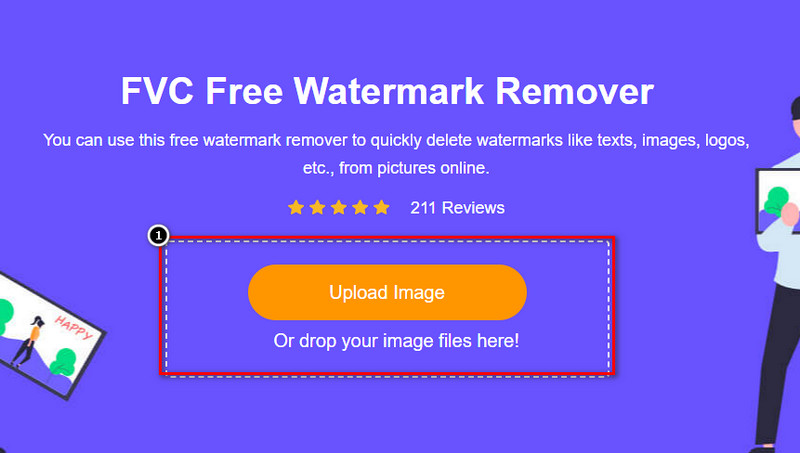
الخطوة 3. باستخدام الأدوات المتوفرة هنا، ستحتاج إلى تظليل العنصر المطلوب إزالته.
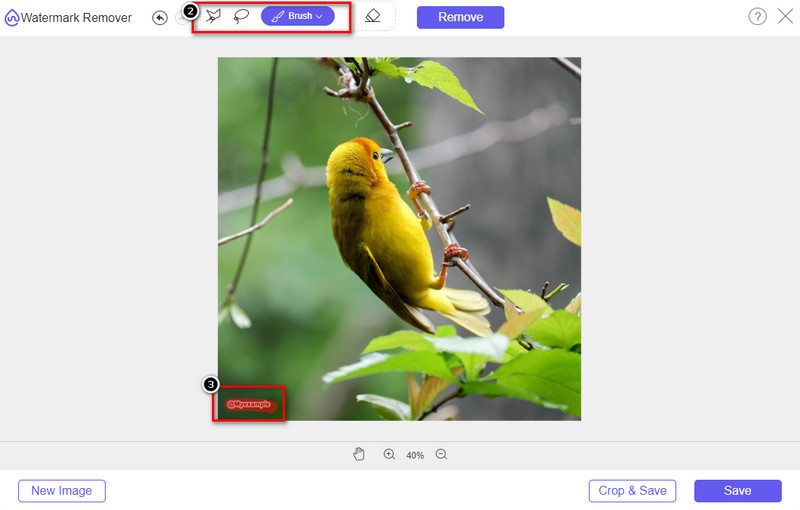
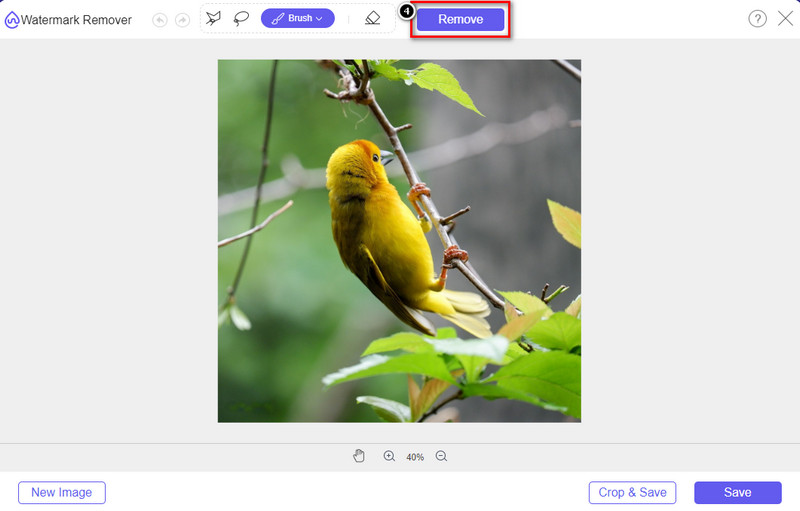
الخطوة 4. اضغط على زر Remove لحذف الكائن بمساعدة تقنية الذكاء الاصطناعي التي تدعمها هذه الأداة.
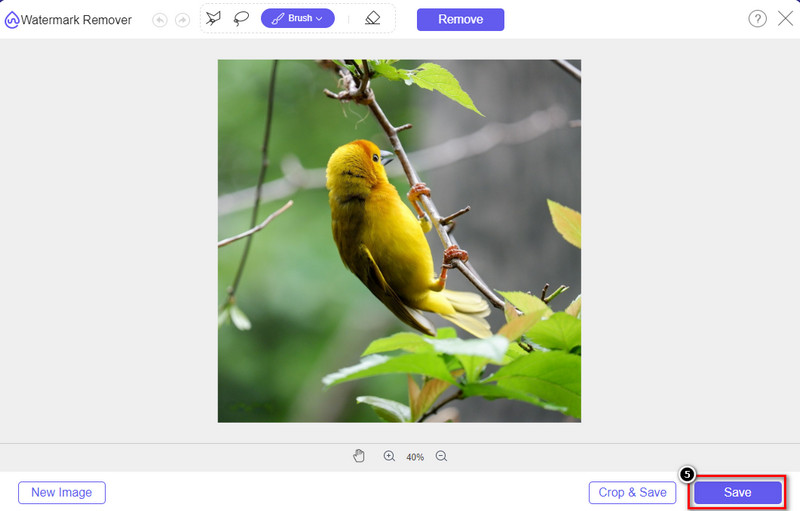
الخطوة 5. لتنزيل الصورة المثالية التي قمت بتحريرها، انقر على Save.
الجزء 2. إزالة الكائن من الصورة بشكل احترافي باستخدام برامج سطح المكتب [Windows و Mac]
محل تصوير
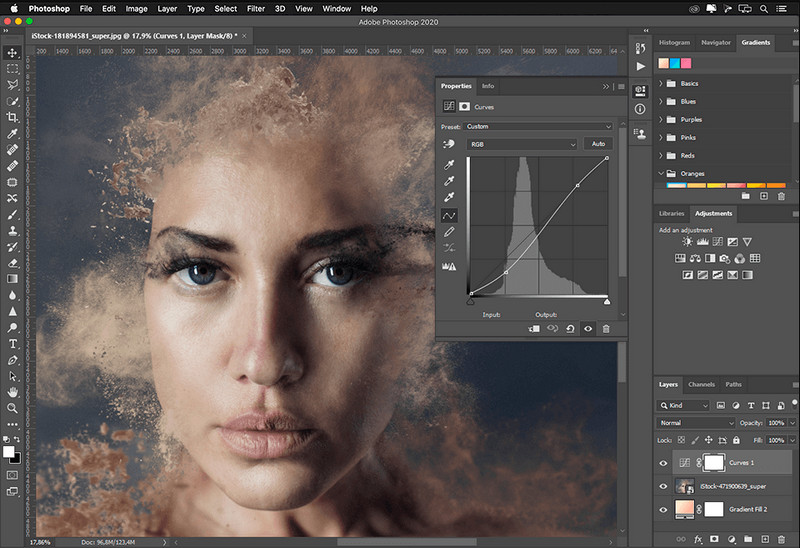
إذا كنت بحاجة إلى أداة احترافية لإزالة الكائنات من الصور ، فإن Photoshop هو الحل! هذه الأداة هي محرر صور كامل تقدمه لنا Adobe بفخر. لا شيء يمنعك من جعل الصورة تبدو مذهلة بميزاتها ووظيفتها. نظرًا لشعبيته بين المحترفين ، يحاول العديد من المبتدئين استخدام هذا البرنامج لتحرير وإنشاء صورهم. لذلك ، إذا كنت تريد معرفة كيفية استخدام هذه الأداة الاحترافية ، فيمكنك اتباع البرنامج التعليمي الذي نضيفه أدناه.
الخطوة 1. افتح الموقع الرسمي لأدوبي ثم قم بتنزيل برنامج Photoshop على جهازك.
الخطوة 2. انقر على File ثم اختر Open لتحميل الصورة التي تحتاج إلى تعديلها هنا.
الخطوة 3. من الجزء الأيسر، اختر أداة Magic Wand Tool لتتبع العنصر في الصورة تلقائيًا.
الخطوة 4. انتقل إلى قائمة Edit ثم اختر Content-Aware Fill.
الخطوة 5. بعد فتح الأداة ستقوم تلقائيًا بإزالة العلامة المائية، ثم انقر على OK.
الأعرج
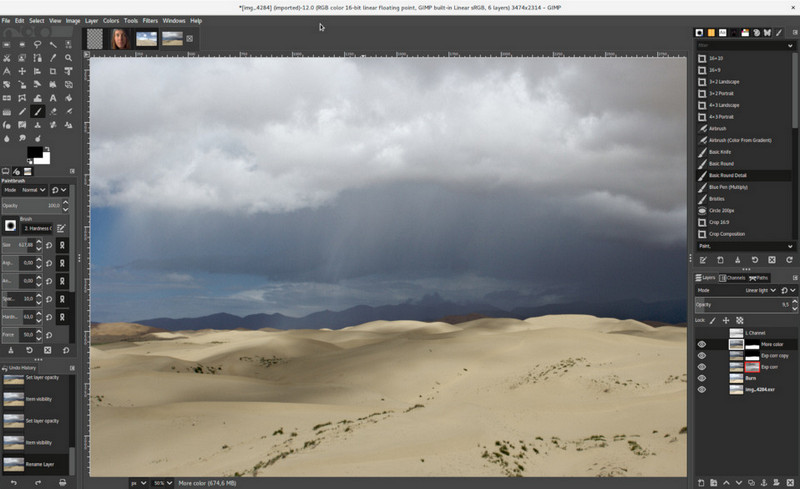
يُعد GIMP محرّر صور متكامل يمكنك استخدامه لإزالة العناصر من الصور على أنظمة ماك ولينكس وويندوز مجانًا. وهو أداة موثوقة تشبه فوتوشوب. ورغم أن هذا البرنامج يُعد من أبرز البدائل عن Adobe Photoshop، فإنه ما يزال قيد التطوير النشط. باستخدامه يمكنك إجراء تعديلات مكثّفة على صورك لجعلها جذّابة بصريًا للجمهور. كما يمكنك تخصيص واجهته إن أردت تسهيل العمل. إذا كنت تفكّر في تنزيل هذا البرنامج للتحرير الاحترافي، فيمكننا أن نؤكد أنك ستصل إلى مستوى احترافي. وعلى الرغم من كونه محرّرًا مفتوح المصدر، إلا أن البرنامج لم يُستكمل بالكامل بعد، لأن واجهته الرسومية لا تزال قيد التطوير. لذا إن رغبت في استخدامه، فسوف ترشدك الخطوات التالية إلى كيفية إزالة عنصر من الصورة عبر GIMP. الخطوات التالية ستوجّهك بالتفصيل.
الخطوة 1. قم بتنزيل البرنامج ثم شغّله حتى تتمكن من رفع الصورة التي تريد تعديلها. كذلك قم بتنزيل الإضافة المسماة Resythesizer plug-in.
الخطوة 2. من شريط الأدوات في الجهة اليسرى، اختر Free Select وغيّر الوضع إلى Add Current Selection.
الخطوة 3. ارسم حول العنصر الذي تريد إزالته، وبعد الانتهاء بنجاح من تتبّع العنصر اضغط على زر Enter في لوحة المفاتيح.
الخطوة 4. لاستخدام الإضافة التي قمت بتنزيلها، انتقل إلى Filter ثم Enhance وانقر على Heal Selection.
الخطوة 5. ستظهر نافذة حوار؛ غيّر عرض العينة (sampling width) إذا لزم الأمر، واضبط العينة على all-around، وخيار Filling the Order على random. اضغط OK لبدء توليف المنطقة مكان الكائن داخل الصورة.
تطبيق الصور على نظام Mac
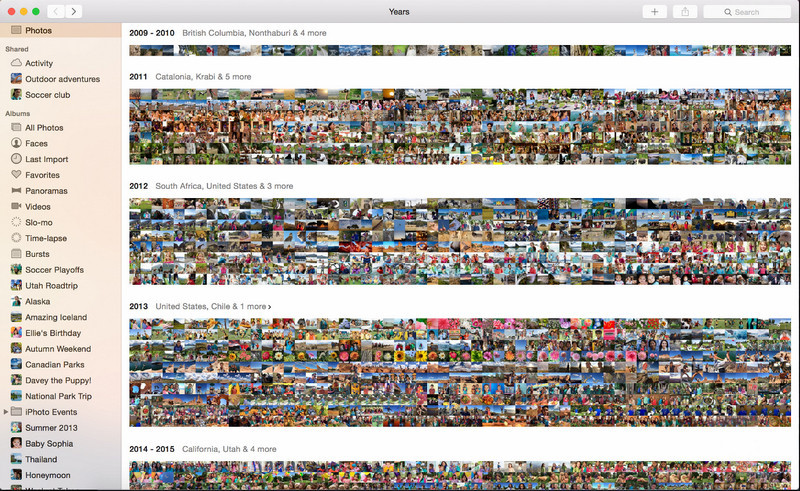
تطبيق Photo App ميزة مدمجة في المنتجات الحديثة من آبل مثل أجهزة ماك. هذا التطبيق مُثبّت مسبقًا، لذا يمكنك تجاوز خطوة التنزيل واستخدامه مباشرة. البرنامج ليس محرّر صور احترافي؛ فوظيفته الأساسية هي أن يكون مكتبة وعارضًا للصور على أجهزة ماك وiOS. ومع ذلك، حتى لو لم يكن لديك محرّر صور احترافي على ماك، يمكنك الاستفادة من هذه الميزة للحصول على نتيجة ذات مظهر احترافي بضغطة واحدة. لذا إذا أردت إزالة عنصر باستخدام تطبيق الصور، يمكنك اتباع الخطوات التي أضفناها أدناه بدقة.
الخطوة 1. افتح تطبيق الصور (Photos) على جهاز ماك واختر الصورة التي تحتوي على عنصر غير ضروري.
الخطوة 2. في الجزء العلوي الأيمن، انقر على زر Edit لبدء تحرير الصورة.
الخطوة 3. في الجهة اليمنى ستجد خيار Retouch؛ انقر عليه لاستخدام هذه الوظيفة.
الخطوة 4. انقر واسحب الفأرة فوق المنطقة التي تريد إزالتها.
الخطوة 5. اضغط على زر Done لحفظ التغييرات التي أجريتها على الصورة.
الجزء 3. إزالة الكائن من الصورة باستخدام التطبيق على Android و iOS
فوتوشوب FIX
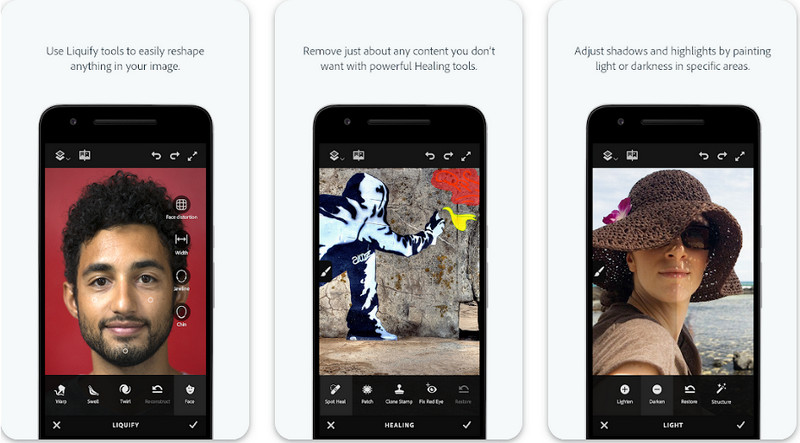
يُعد Photoshop FIX تطبيق أندرويد فعّالًا لإزالة العناصر من الصور، يعمل باحترافية ومع ذلك سهل الاستخدام. إنه تطبيق مفتوح المصدر يمكنك تنزيله على جهازك من متجر PlayStore. ورغم كونه مفتوح المصدر، فإن ميزة إزالة العناصر فيه متميزة بلا شك. وهو من أكثر التطبيقات تنزيلًا على أجهزة أندرويد للقيام بهذه المهمة. لذا إذا كنت تريد معرفة كيفية استخدام هذا التطبيق، تابع قراءة الإرشادات التالية.
الخطوة 1. قم بتنزيل التطبيق على جهاز الأندرويد الخاص بك.
الخطوة 2. اضغط على On My Phone ليعرض لك كل الصور الموجودة في مكتبتك، ثم اختر الصورة التي تريد تعديلها.
الخطوة 3. لاستخدام ميزة إزالة العناصر في هذا التطبيق، انقر على Healing.
الخطوة 4. هنا لديك خياران لإزالة العنصر. لاكتساح الكائن وفرشه بعيدًا، اختر Spot Heal. أما إذا أردت استنساخ بكسلات من موضع آخر، فعليك اختيار Clone Stamp. ظلّل العلامة المائية بالخيار الذي تفضّله.
الخطوة 5. احفظ الصورة في ألبوم الكاميرا (Camera Roll)، وهكذا تنتهي العملية!
تنقيح الصورة
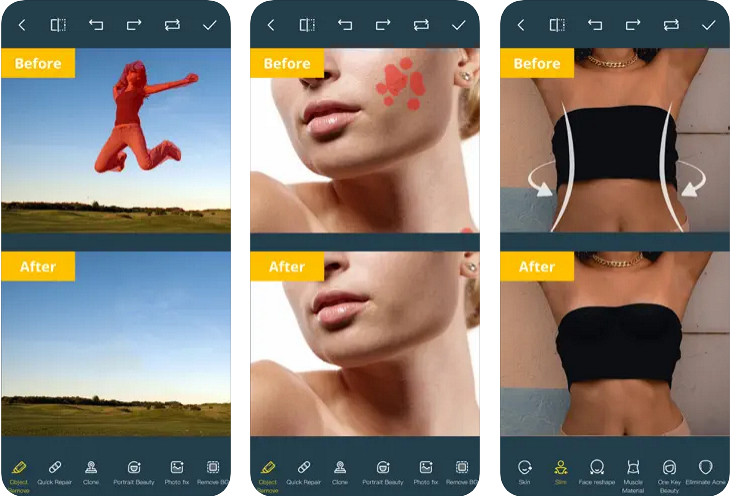
يُعد تطبيق Photo Retouch أداة موثوقة لإزالة العناصر من الصور على الآيفون بسهولة ودون تعقيد. حتى لو لم تكن محترفًا في حذف العناصر من صورك، يمكنك القيام بذلك بكفاءة. يمكنك تنزيل هذا التطبيق مجانًا من متجر AppStore إذا أردت تجربته. كما يمكنك من خلاله إزالة الخلفية والعلامة المائية من الصورة عند الحاجة. إذا كنت مستعدًا لاستخدام هذا التطبيق للتخلّص من الكائن غير المرغوب فيه في صورتك، فاتبع الخطوات التي أضفناها.
الخطوة 1. قم بتنزيل التطبيق الرسمي ثم شغّله.
الخطوة 2. انقر على Photo Eraser ثم على Photo. اختر الصورة ذات الخلفية غير المرغوب فيها التي تريد إزالتها، وتأكد من أن الصورة موجودة في تطبيق الصور على الآيفون.
الخطوة 3. في الجزء السفلي، اختر خيار Object Removal.
الخطوة 4. استخدم الفرشاة التي يدعمها هذا التطبيق لتتبّع العنصر الذي تريد إزالته ثم انقر على GO لحذف العنصر.
ذات صلة:
إزالة العلامة المائية من Dreamstime
إزالة علامة فلتر Picsart المائية
الجزء 4. أسئلة وأجوبة حول كيفية إزالة الكائنات من الصور
لماذا أحتاج لإزالة الأشياء من الصور؟
هناك العديد من الأوقات التي نلتقط فيها شيئًا ، وهناك مهاجمون ضوئيون. هذا الكائن يمثل مشكلة بالنسبة لمعظم المحترفين على الأشخاص الآخرين لأنه لا يبرز الصورة التي تلتقطها. لذلك ، بدلاً من إعادة التقاط الصورة ، يمكنك قراءة الطرق المثالية التالية لإزالة الكائن الموجود في صورتك.
هل يمكنني قص الصورة لإزالة الكائنات؟
نعم تستطيع. إذا كان الكائن الذي تريد إزالته على جانب الصورة ، فيمكنك محاولة اقتصاص الصورة باستخدام المحرر المدمج. ومع ذلك ، فإن هذا الاختيار ليس خيارًا ، خاصةً إذا كان الكائن في الجزء الأوسط أو بالقرب من الصورة التي تلتقطها. سيؤدي قص الصورة إلى قطع الصورة ، لذا من الأفضل التفكير مرتين إذا كنت تريد تجربة هذا الخيار.
لماذا لا يمكنني تحميل صورة لإزالة الكائن؟
لا يمكنك تحميل الصورة. إما أن الصورة تالفة ، أو أن امتداد الصورة غير مدعوم. إذا كانت صورتك تالفة ، فهناك طرق لإصلاحها. يمكنك العثور عليها على الويب إذا بحثت عنها. عادة ، يمكن أن يكون امتداد ملف الصورة ؛ لحل هذه المشكلة ، ستحتاج إلى تحويلها.
خاتمة
تعد إزالة الكائنات من الصورة أمرًا سهلاً بسبب الأداة والتطبيق اللذين ندرجهما في هذه المقالة. إذن ، ما الأداة التي تفضلها أكثر؟ نأمل أن يساعدك هذا الدليل الذي نضيفه في حل المشكلة بسهولة.
-
 كيفية تحويل صورة منخفضة الدقة إلى عالية الدقة عبر الإنترنت
 إذا كنت تريد معرفة كيفية تحويل الصور منخفضة الدقة إلى صور عالية الدقة عبر الإنترنت ، فهذه المقالة مناسبة لك. اقرأ بالكامل لتتعلم كيف.
-
 طرق سهلة حول كيفية إزالة العلامة المائية المقاومة للتصوير
 قم بإزالة العلامة المائية Shootproof باتباع هذه الطرق السهلة. استخدم مزيلات العلامات المائية المذهلة هذه لإزالة العلامة المائية Shootproof من صورتك بسهولة.
-
 كيفية إزالة العلامة المائية Bandicam بسهولة [3 طرق فعالة]
 كيفية إزالة علامة Bandicam المائية؟ مع الأدوات ، نضيف هنا ستعرف كيفية التعامل معها بشكل فعال!
