


 محول الفيديو النهائي
 مسجل الشاشة
 إصلاح الفيديو
 تنزيل آمن
طرق سهلة حول كيفية إزالة العلامة المائية في Lightroom Mobile
يُعد وضع علامة مائية على صورتك أمرًا رائعًا، خاصةً إذا كنت تريد حماية صورتك. ومع ذلك، في بعض الأحيان لا تريد سوى الاحتفاظ بالصورة، بينما تصبح العلامات المائية مزعجة. ستعرِّفك هذه المقالة على عدة تطبيقات بطرق بسيطة يمكنك استخدامها لإزالة العلامات المائية من صورك. كذلك ستتعلم كيفية إزالة العلامات المائية في Lightroom على الهاتف المحمول. إذا كنت تريد التعرف على هذا النوع من الشروحات، فاقرأ هذا الدليل وتعرّف على مزيد من التفاصيل المهمة.

الجزء 1: كيفية تعطيل ميزة العلامة المائية لتطبيق Lightroom Mobile قبل التصدير
يمكن الاعتماد على Lightroom mobile لإزالة العناصر المزعجة من صورك ، مثل العلامات المائية والشعارات والتوقيعات والمزيد. يمكنك إزالتها ببضع نقرات. تم تصميم هذا البرنامج سهل الاستخدام لكل مستخدم ، وخاصة المستخدمين غير المحترفين. إذا كنت تريد اكتشاف أسهل الطرق لإزالة العلامات المائية في تطبيق Lightroom للجوال ، فإليك كيفية القيام بذلك. اتبع الإرشادات البسيطة أدناه.
الخطوة 1: قم بتنزيل وتثبيت تطبيق Lightroom على هاتفك المحمول. شغِّله وافتح صفحة المخطط الزمني (الواجهة الرئيسية).

الخطوة 2: من الزاوية العلوية اليسرى للشاشة، اضغط على أيقونة Lr.

الخطوة 3: بعد ذلك، انتقل إلى خيارات المشاركة واضغط عليها.

الخطوة 4: بعد الضغط على خيارات المشاركة، قم بإيقاف خيار Dreamy Prest لتعطيل العلامة المائية. اضغط على هذا الخيار وأوقف تشغيله.

الجزء 2: كيفية إزالة العلامة المائية من الصور بدون lightroom
إلى جانب Lightroom على الهاتف المحمول، يمكنك إزالة العلامات المائية من صورك باستخدام أداة FVC Free Watermark Remover. فهي من أفضل أدوات إزالة العلامات المائية التي يمكنك استخدامها على الإنترنت. ويمكنها أيضًا إزالة العناصر المزعجة الأخرى من صورك، مثل الشعارات، والتعليقات النصية، والملصقات، والطوابع، والتواقيع، وغير ذلك، وليس العلامات المائية فقط. كما يمكنك حفظ صورتك بنفس صيغة الملف الأصلي بعد إزالة العلامة المائية. وتوفِّر الأداة عدة أدوات إزالة، بما في ذلك أداة الحُبل (Lasso)، والفرشاة (Brush)، والأداة متعددة الأضلاع (Polygonal)، مما يجعل عملية إزالة العلامات المائية سهلة. بالإضافة إلى ذلك، يقدِّم هذا المزِيل أداة قص (Cropping) يمكنك استخدامها إذا كانت مساحة العلامة المائية على حافة الصورة أو في أحد أركانها. علاوة على ذلك، فإن أداة إزالة العلامات المائية هذه مجانية تمامًا، ولا تحتاج إلى شراء اشتراك على عكس بعض أدوات الإزالة الأخرى.
علاوة على ذلك ، يتميز بواجهة وإجراءات بسيطة لإزالة العلامات المائية ، وهو ما يناسب المبتدئين. أخيرًا ، تضمن ملفاتك الخصوصية ، فأنت الوحيد الذي يمكنه عرض عملك. اتبع الخطوات التفصيلية أدناه لإزالة العلامات المائية من صورك باستخدام FVC Free Watermark Remover.
الخطوة 1: انتقل إلى موقع FVC Free Watermark Remover. قم برفع صورتك بالضغط على زر Upload Image (رفع الصورة).

الخطوة 2: بعد رفع صورتك، قم بتحديد العلامات المائية باستخدام أدوات إزالة العلامات المائية. كما ترى، تقع منطقة العلامة المائية في منتصف الصورة، ما يعني أنه لا يمكنك استخدام أداة القص. لذلك سنستخدم أداة Polygonal، وهي إحدى أدوات إزالة العلامات المائية.

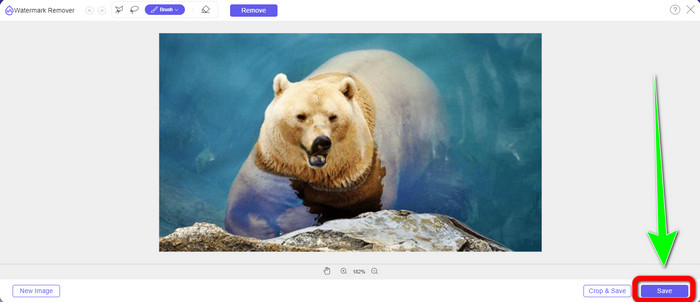
الخطوة 3: إذا أردت إعادة تحديد منطقة التمييز، استخدم زر Erase. إذا انتهيت من تظليل العلامات المائية في صورتك، اضغط على زر Remove وانتظر حتى تكتمل عملية الإزالة.

الخطوة 4: بعد إزالة العلامات المائية، يمكنك الضغط على زر Save لتنزيل الصورة على جهاز الكمبيوتر لديك.
باستخدام WatermarkRemover.io
إذا كنت تريد استخدام أداة أخرى عبر الإنترنت لـإزالة العلامات المائية من صورك، يمكنك استخدام WatermarkRemover.io. هذا البرنامج الإلكتروني قادر على إزالة أي كائنات غير ضرورية من صورك، مثل الشعارات، والنصوص، والطوابع، وغير ذلك. كما يمكنك إزالة عدة علامات مائية من صورك دفعة واحدة. يتميز أيضًا بواجهة بسيطة وطرق أساسية مناسبة للمستخدمين الجدد. يدعم هذا الموقع صيغ صور مختلفة، مثل PNG وJPG وWEBP وJPEG. ومع ذلك، توجد بعض القيود في الإصدار المجاني؛ إذ يمكنك رفع ما يصل إلى 50 صورة فقط، وتتوفر مساحة تخزين قدرها 25 جيجابايت. يجب عليك شراء اشتراك إذا أردت رفع مزيد من الصور والحصول على مساحة أكبر، وهو ما يُعَد مرتفع الثمن نسبيًا. إذا أردت مسح العناصر المزعجة من صورك باستخدام WatermarkRemover.io، فاتبع الخطوات البسيطة أدناه.
الخطوة 1: انتقل إلى موقع WatermarRemover.io. اضغط على زر Upload Image لإضافة الصورة التي تحتوي على علامة مائية تريد إزالتها.

الخطوة 2: بعد إضافة صورتك، ستتم إزالة العلامات المائية تلقائيًا. اضغط على زر Download Image لحفظ الصورة على جهاز الكمبيوتر.

باستخدام Apowersoft Watermark Remover عبر الإنترنت
يُعَد Apowersoft Video Watermark Remover Online واحدًا من الأدوات المفيدة إذا كنت تبحث عن حل آخر عبر الإنترنت لإزالة العلامات المائية من صورك. يمكنك بسهولة مسح العلامات المائية من صورك باستخدام هذه الأداة. بالإضافة إلى ذلك، فهو تطبيق بسيط وسهل الاستخدام، ما يجعله مناسبًا للمبتدئين الذين يرغبون في إزالة العلامات المائية. كما أن Apowersoft لا يقتصر على إزالة العلامات المائية من الصور فحسب، بل يمكنك من خلاله أيضًا إزالة العلامات المائية من مقاطع الفيديو، وهو ما يُعد عمليًا للغاية للمستخدمين. وبما أنه برنامج عبر الإنترنت، فلن تحتاج إلى تثبيته على جهاز الكمبيوتر. سيتم حذف ملفك تلقائيًا بعد الإزالة وحفظ النتيجة، لذلك لا داعي للقلق بشأن ملفك. لكن يجب أن تمتلك اتصال إنترنت سريعًا كي تعمل هذه الأداة بكفاءة. كذلك تستغرق عملية الإزالة وقتًا طويلاً، مما يجعلها مُضيعة للوقت بالنسبة لبعض المستخدمين. اتبع الخطوات أدناه لإزالة العلامات المائية باستخدام أداة Apowersoft Online Watermark Remover.
الخطوة 1: انتقل إلى موقع Apowersoft Online Video Watermark Remover. اضغط على زر Remove Watermark from Image لرفع الصورة التي تحتوي على علامة مائية.

الخطوة 2: بعد رفع الصورة، سترى عنصراً على شكل مربع. اسحبه لتغطية العلامات المائية في الصورة.

الخطوة 3: عند الانتهاء من تغطية العلامة المائية، اضغط على زر Erase لإزالتها. انتظر حتى تكتمل عملية الإزالة ثم نزّل صورتك النهائية بدون علامة مائية.

الجزء 3: الأسئلة الشائعة حول إزالة العلامات المائية من الصور في Lightroom
كيف تزيل علامة مائية من حافة الصورة؟
إذا كانت العلامة المائية على حافة الصورة أو في أحد أركانها، يمكنك إزالتها بسهولة باستخدام أداة القص. يمكنك رؤية أداة القص في شريط الأدوات العلوي فوق صورتك. ولكن إذا كنت لا تريد قص أي جزء من الصورة، فيمكنك استخدام تطبيق لإزالة العلامات المائية مثل FVC Free Watermark Remover. يمكن أن تساعدك هذه الأداة في إزالة العناصر المزعجة من صورك، مثل العلامات المائية، والشعارات، والتواقيع، وغير ذلك.
هل العلامات المائية محمية بحقوق النشر؟
للحصول على معلومات إضافية ، العلامة المائية نفسها ليست حقوق طبع ونشر. قد تذكّر العلامة المائية الأشخاص بعدم سرقة صورك لأن عملك محمي بموجب حقوق الطبع والنشر في وقت صنعه.
هل يمكنني إزالة علامة مائية من لقطة شاشة؟
نعم تستطيع. يمكن إزالة العلامة المائية من لقطة الشاشة بسهولة باستخدام أدوات إزالة العلامات المائية ، مثل FVC Free Watermark Remover و WatermarkRemover.io و Apowersoft Online Watermark Remover و Inpaint والمزيد.
ما الفرق بين الشعار والعلامة المائية؟
العلامة المائية هي نسخة أكثر انسيابية وشفافة من الشعار ، وهو ما يميزها بشكل أساسي. عادةً ما يتم وضعها فوق صورتك لمنع الآخرين من استغلالها على أنها خاصة بهم وعادة ما تكون ذات لون واحد فقط ، أبيض أو أسود.
هل يوجد ممحاة في Lightroom؟
نعم هنالك. يتيح لنا هذا الخيار تصحيح ضربات الفرشاة التي رسمناها بدون قصد وإزالتها. ما عليك سوى النقر فوق "ممحاة" لاستخدامها. تمامًا كما تفعل إذا كنت تستخدم أداة الفرشاة ، عادةً ، قم بالمرور على المناطق التي ترغب في إزالتها.
خاتمة
يوضح لك هذا المقال أفضل طريقة لـإزالة العلامات المائية في Lightroom على الهاتف المحمول. بالإضافة إلى ذلك، قدّمنا طرقًا متنوعة يمكنك تجربتها لإزالة العلامات المائية بعيدًا عن استخدام تطبيق Lightroom. إذا كنت تفضّل طرقًا بسيطة لإزالة العلامات المائية فورًا وأي عناصر غير ضرورية من صورك، فاستخدم أداة FVC Free Watermark Remover.
-
 إرشادات خطوة بخطوة حول كيفية إزالة الرموز التعبيرية من الفيديو
 هل تشعر بالانزعاج من الرموز التعبيرية على مقاطع الفيديو الخاصة بك؟ ستوفر لك هذه المشاركة أفضل الإجراءات لإزالة الرموز التعبيرية من مقاطع الفيديو الخاصة بك على الفور باستخدام أدوات رائعة.
-
 كيفية إزالة العلامات المائية من مقاطع الفيديو في After Effects بسهولة
 ستساعد هذه المقالة في إزالة العلامات المائية من الفيديو باستخدام After Effects. أيضًا ، سيوفر أفضل البدائل للتخلص من الكائنات المزعجة.
-
 طرق حول كيفية إزالة علامات Reddit المائية بسهولة من الصور
 إذا كنت هنا ، فقد تبحث عن مزيل علامة مائية Reddit ممتاز. في هذه الحالة ، سنوضح لك أسهل طريقة لإزالة علامات Reddit المائية.
