


 محول الفيديو النهائي
 مسجل الشاشة
 إصلاح الفيديو
 تنزيل آمن
كيفية زيادة حدة الصورة بسرعة في Photoshop - دليل كامل يجب أن تعرفه
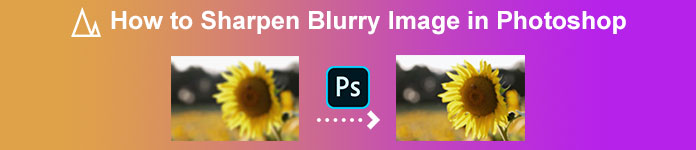
باستخدام أفضل محرر صور يختاره الخبراء، يمكنك معالجة كل صورة لديك ونقلها إلى مستوى أعلى. يُعدّ Adobe Photoshop من أطول البرامج الموثوقة التي يمكنك تنزيلها على نظامَي Windows وMac وكذلك على iOS وAndroid. وبفضل مطوّره Adobe، فقد قدّم بالفعل وغيّر مفهوم التحرير إلى أقصى إمكانياته. بسبب ميزاته المتقدمة، أصبح بعض المحررين الجدد يخشونه بسبب واجهته ووظائفه العامة. قد يبدو صعب الاستخدام، لكنه ليس كذلك، خصوصًا عندما يتعلق الأمر بزيادة حدة الصورة. هنا سنقدّم دليلاً كاملاً حول كيفية زيادة حدة الصورة بسرعة في Photoshop.
الجزء 1. برنامج تعليمي كامل حول كيفية زيادة وضوح الصورة في Photoshop [3 طرق شحذ فعالة]
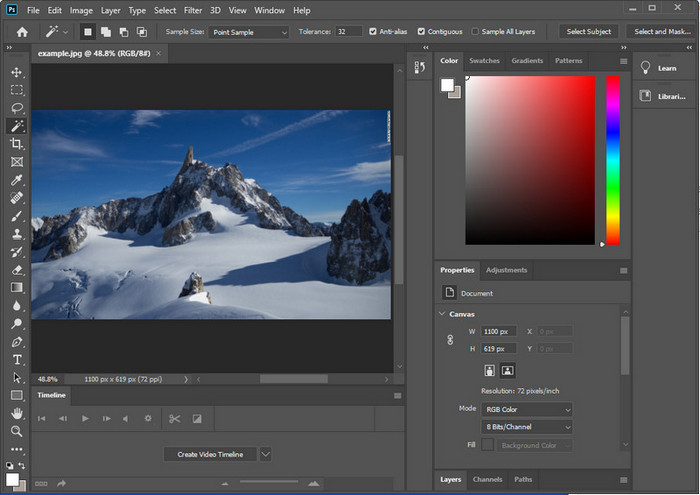
قد تؤدي زيادة حدة صور Photoshop إلى إرباك أولئك الذين لم يستخدموا هذا البرنامج. ولكن قبل أن ننتقل إلى البرنامج التعليمي ، سوف تحتاج إلى تنزيل البرنامج الرسمي على Adobe. الرجاء اختيار زر التنزيل الصحيح لإضافته إلى سطح المكتب. إذا لم تقم بتنزيل هذا البرنامج على سطح المكتب ، فيمكنك استخدام الإصدار التجريبي المجاني ، ولكن إذا كنت قد انتهيت من الإصدار التجريبي ، فستحتاج إلى شراء خطة شهرية أو سنوية. بعد كل ما يلي ، انتقل إلى الخطوات التي تختارها بالطرق التي نقوم بتضمينها أدناه.
الطريقة الأولى. كيفية جعل الصورة حادة على Photoshop باستخدام High Pass:
يسمح لك Highpass بتمييز الصورة وتطبيق مرشح على الصورة يمكن أن يساعدك في زيادة وضوح حواف الصورة التي تقوم بتحميلها على Photoshop. يمكنك اتباع البرنامج التعليمي الذي نضيفه أدناه لمعرفة كيفية التقديم واستخدام highpass على الصور التي لديك.
الخطوة 1. شغِّل البرنامج، ثم انقر على File واضغط على Open لتحميل الصورة والبدء في إضافة الحِدّة.
الخطوة 2. أنشئ نسخة مكررة من طبقة الصورة التي قمت بتحميلها في Photoshop.
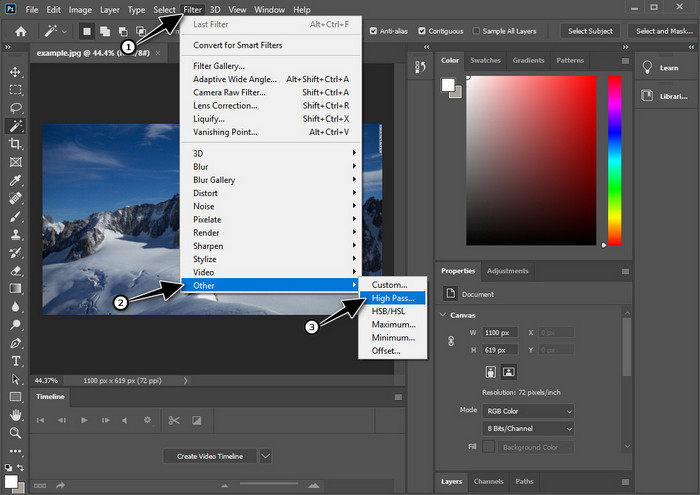
الخطوة 3. من الشريط العلوي، انقر على قائمة Filter ثم اضغط على Other ثم High Pass. لا داعي للقلق إذا أصبحت صورتك رمادية، فهذا طبيعي عند إضافة تأثير High Pass عليها.
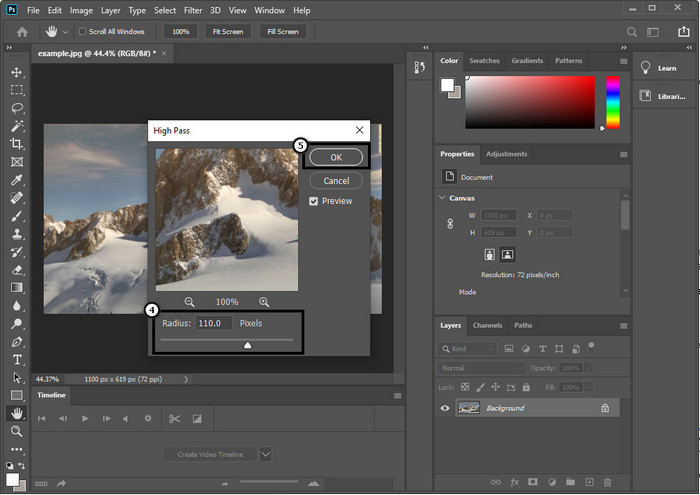
الخطوة 4. ستظهر نافذة منبثقة على الشاشة، حيث يمكنك سحب شريط التمرير (slider) لزيادة نصف القطر والحصول على تفاصيل أفضل في الصورة، ثم اضغط على OK لحفظ الإعدادات.
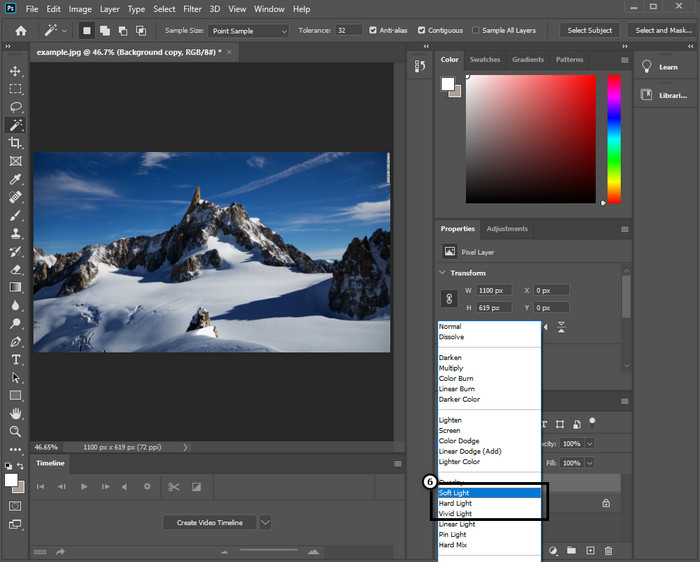
الخطوة 5. عُد إلى الطبقات، وانقر على زر القائمة المنسدلة (drop-down) واختر نوع الإضاءة التي تريد تطبيقها على الصورة، مثل Soft Light أو Hard Light أو Vivid Light لزيادة الحدة. كرر الخطوة 3 حتى هذه الخطوة لإعادة زيادة حدة الصورة.
الطريقة الثانية. كيفية جعل الصورة أكثر وضوحًا على Photoshop باستخدام Smart Sharper:
ميزة Smart Sharpen هي أداة فعّالة يمكنك الوصول إليها في Adobe Photoshop من أجل زيادة حدة كل عناصر الصورة. هذه الميزة ليست حلاً تلقائيًا بالكامل، بل تحتاج إلى ضبط بعض المعلمات حتى تبدو كل التفاصيل حادة وواضحة. لذا إذا أردت استخدام هذه الميزة في Adobe، يمكنك اتباع الخطوات التالية التي أدرجناها.
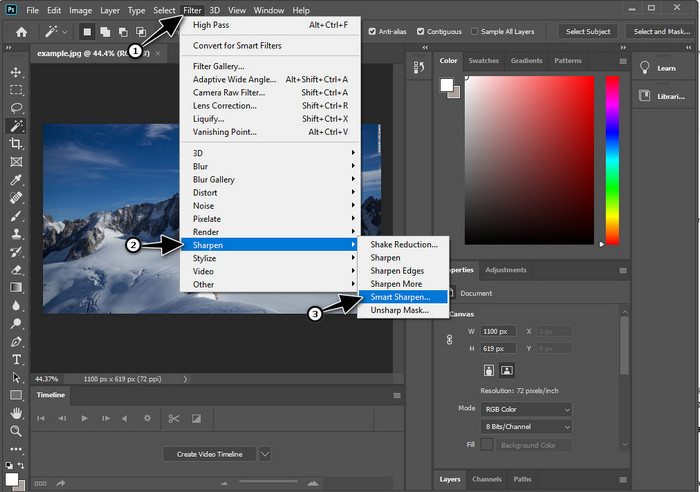
الخطوة 1. بعد إضافة الصورة التي تريد زيادة حدّتها، انقر على قائمة Filter.
الخطوة 2. من الخيارات التي ستظهر، انقر على Sharpen ثم اضغط على Smart Sharpen.
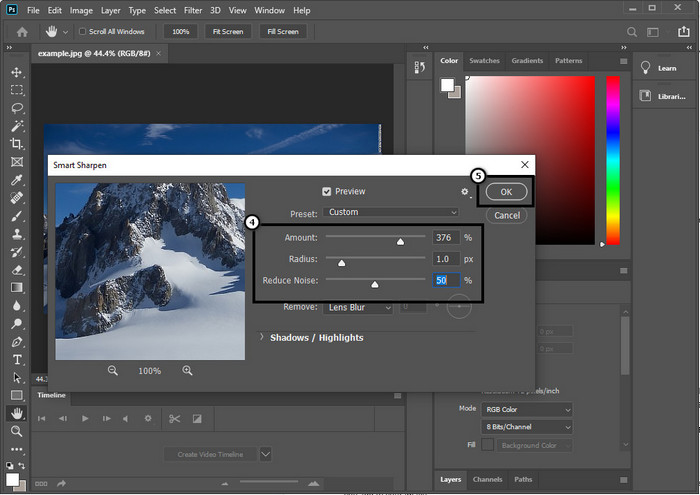
الخطوة 3. عدِّل قيمة مقدار الحِدّة (Amount) ونصف القطر (Radius) بحسب تفضيلك، ثم انقر على OK لحفظ التغييرات. بهذه السهولة تكون قد زدت حدة الصورة باستخدام أداة الحِدّة في هذا البرنامج.
الطريق الثالث. كيفية زيادة حدة الصورة على الصورة عن طريق ضبط السطوع والتباين:
على عكس الطريقتين اللتين قدمناهما ، يركز السطوع والتباين على إبراز الصورة التي تقوم بتحميلها لجعلها تبدو أكثر تفصيلاً ، مثل ما تفعله أدوات التوضيح. قليل من المستخدمين يعرفون هذا الخيار ، لذلك إذا كنت تريد استخدام هذا الخيار والبدء في شحذ الصورة التي لديك ، فاتبع الخطوات أدناه.
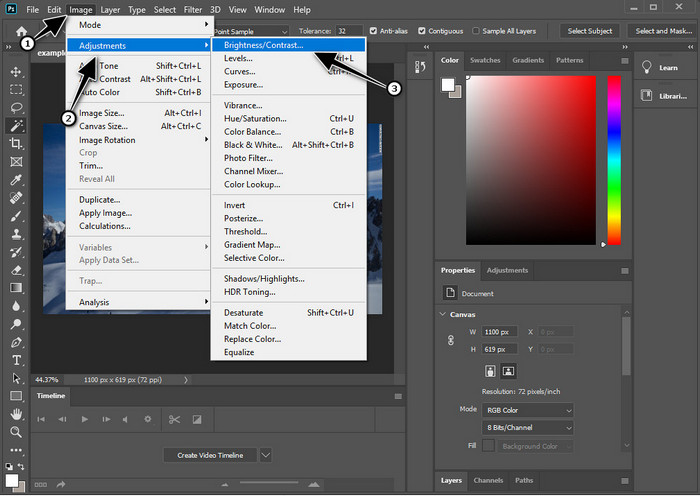
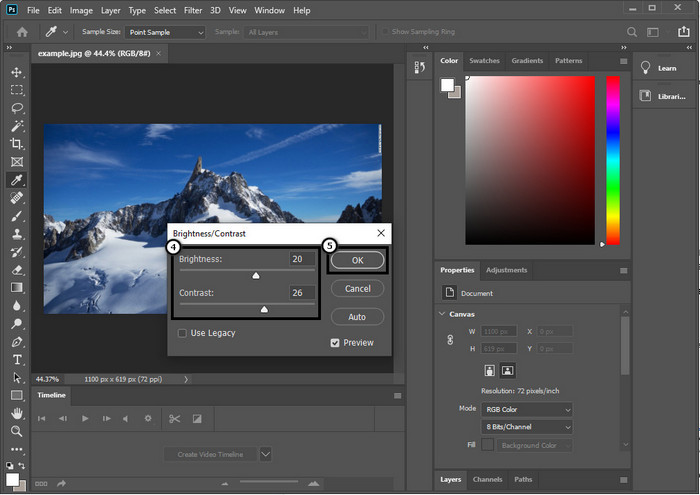
الخطوة 1. بعد تحميل الصورة في Photoshop، تابع بالنقر على قائمة Image.
الخطوة 2. ستظهر عدة خيارات؛ اختر Adjustment ثم انقر على Brightness and Contrast.
الخطوة 3. عدِّل السطوع والتباين عن طريق سحب شريط التمرير (slider) ثم اضغط على OK لحفظ التغييرات التي أجريتها على الصورة.
ذات صلة:
دليل بسيط حول كيفية إضافة علامة مائية إلى فيديو في فوتوشوب بسرعة
الجزء 2. أفضل بديل لبرنامج Photoshop لزيادة حدة الصورة عبر الإنترنت [خدمة مجانية]
كيف تزيد حدة صورة ضبابية في Photoshop من دون استخدام التطبيق نفسه؟ يمكنك استخدام أداة FVC Free Image Upscaler. فهذه الأداة الإلكترونية يمكنها أن تعفيك من تنفيذ الخطوات المعقّدة هنا. ما عليك سوى تحميل الصورة وترك تقنية الذكاء الاصطناعي المدمجة في هذه الأداة تقوم بالعمل نيابة عنك. كذلك لن تحتاج إلى شراء مفتاح ترخيص للبرنامج أو إصدار بريميوم، لأنها مجانية لجميع المستخدمين الذين يحتاجون إلى تعديل صورهم فورًا. حتى لو لم تكن خبيرًا في التحرير، لا يزال بإمكانك زيادة حدة الصورة باتباع الخطوات الموضّحة أدناه.
الخطوة 1. تحتاج إلى النقر على هذا الرابط لفتح الأداة على الويب وزيادة حدة صورتك.
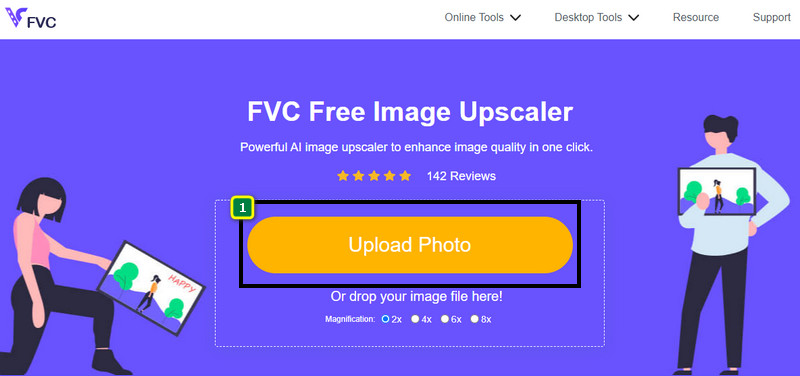
الخطوة 2. على الموقع، ستحتاج إلى الضغط على Upload Image لإدراج الصورة التي تريد زيادة حدّتها. ستظهر نافذة مجلد على الشاشة؛ حدِّد الصورة ثم انقر على Open لتحميلها.
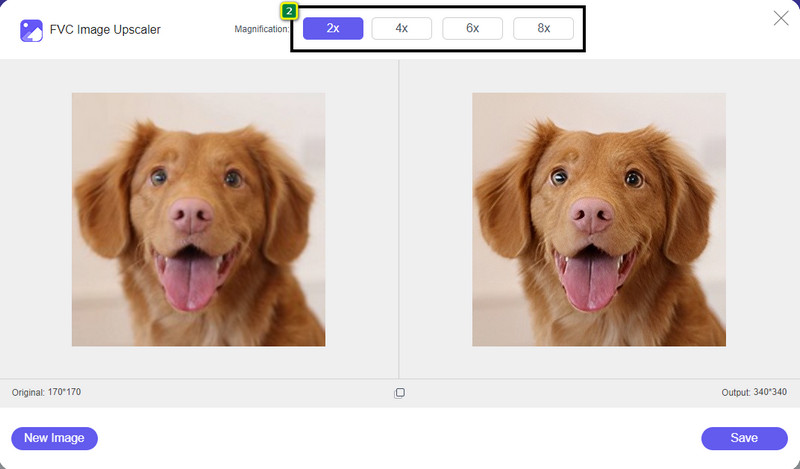
الخطوة 3. ستجد خيارات تكبير متعدّدة للصورة بحيث يمكنك زيادة حدة الصورة بسهولة بمساعدة تقنية الذكاء الاصطناعي.
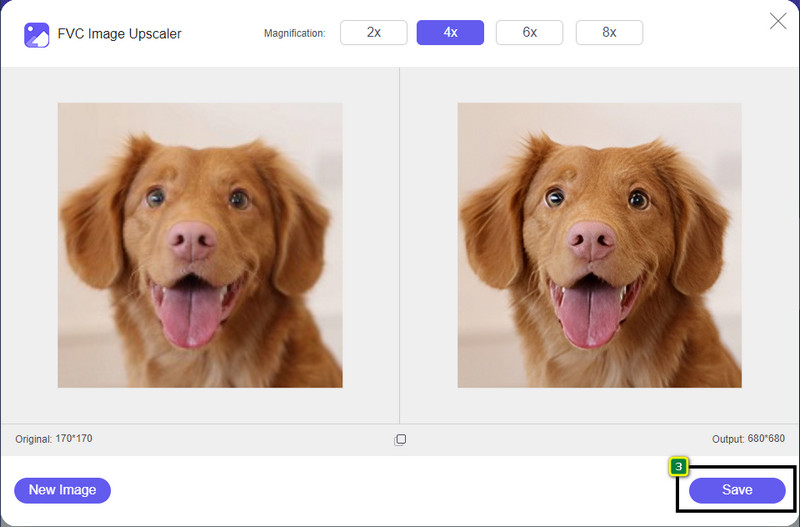
الخطوة 4. في الأسفل، انقر على زر Save لتنزيل الصورة ذات الحِدّة المحسَّنة على جهازك المحلي.
الجزء 3. أسئلة وأجوبة حول كيفية زيادة حدة الصور في Photoshop
ماذا أفعل إذا انتهى الإصدار التجريبي المجاني من Photoshop؟
إذا كنت ترغب في الاستمرار في استخدام محرر الصور الاحترافي الذي طوّرته Adobe، فستحتاج عندها إلى شراء خطة اشتراك لمواصلة استخدام هذا المحرر. ولكن إذا كنت تريد تجربة ميزات تحرير مشابهة لبرنامج Photoshop، فابدأ باستخدام FVC Free Image Upscaler.
ماذا يمكنني أن أفعل بالفوتوشوب؟
يمكنك القيام بالعديد من عمليات تحرير الصور والفيديو هنا ، والتي لا يوفرها المحرر الآخر. إنه محرر صور كامل ستحتاج إلى إنشاء أشياء مذهلة مثل تحويل الصورة ثنائية الأبعاد إلى ثلاثية الأبعاد وغيرها الكثير. ومع ذلك ، فإن هذا البرنامج معقد بعض الشيء ، وسوف تحتاج إلى قضاء وقتك في إتقان كيفية استخدامه بشكل عام.
أين يمكنني تنزيل Photoshop؟
يدعم Adobe Photoshop نظام التشغيل Windows 10 مع 64 بت أو أحدث ونظام Mac 10.15 Catalina أو أحدث. كما أنه يدعم إصدار الهاتف المحمول ، Photoshop Express Photo Editor.
خاتمة
مع الدليل الذي أضفناه حول كيفية زيادة حدة الصورة في Photoshop يمكنك الآن بسهولة زيادة حدة الصور بطرق مختلفة باستخدام أفضل محرر. ماذا لو انتهت فترة الاستخدام التجريبية المجانية لديك وما زلت تريد زيادة حدة الصورة؟ ماذا يجب أن تفعل؟ لا داعي للقلق، لأننا أضفنا بديلًا عبر الإنترنت لزيادة حدة الصورة بسهولة وبشكل مجاني ما دمت متصلاً بالإنترنت، وهو FVC Free Image Upscaler.
-
 اصنع صورة عالية الدقة بأفضل الطرق التي يمكنك العثور عليها في السوق
 هل تتساءل أو تريد عمل صورة عالية الدقة؟ يمكنك اتباع البرنامج التعليمي الذي نضيفه أدناه مع حلول مختلفة يمكنك استخدامها.
-
 أفضل 4 مخفضات جودة للصور يمكنك استخدامها عبر الإنترنت وغير متصل
 يمكن أن تساعدك مخفضات جودة الصورة هذه في تقليل جودة صورتك لبعض الأسباب. إذا كنت بحاجة إلى واحد ، تقرأ هذا المقال!
-
 الطرق الرسمية لترقية الصورة إلى 4K باستخدام برنامج تعليمي عملي
 لترقية الصورة إلى 4K ، ستحتاج إلى برنامج على جهازك. إذا لم يكن لديك واحد ، فستحتاج إلى تحديد الأداة التي نقوم بتضمينها هنا.
