


 محول الفيديو النهائي
 مسجل الشاشة
 إصلاح الفيديو
خطوات غير معقدة تحتاج إلى اتباعها في تحويل 3GP إلى MOV
يمكن للمستخدمين تخزين الفيديو أو الصوت أو المؤثرات أو النص في ملف MOV، وهو ملف حاوية وسائط متعددة (مثل الترجمات). أما تنسيق 3GP، الذي أنشأه مشروع شراكة الجيل الثالث (3GPP)، فتم تصميمه لنقل بيانات الصوت والفيديو بين هواتف الجيل الثالث وعبر الإنترنت. هذان التنسيقان للفيديو بينهما اختلافات، ولكن لمعرفة المزيد عن المقارنة بينهما وعن المحوّلات التي يمكنها تحويل 3GP إلى MOV، اقرأ هذا المقال بعناية. ركّز أفكارك ولنبدأ الآن!

الجزء 1. مقدمة حول 3GP و MOV
مشروع شراكة الجيل الثالث (3GPP) 3GP هو تنسيق ملف فيديو يمكن للمستخدمين تشغيله على الأجهزة التي تدعم 3G. يتم تضمين برامج الترميز H.263 أو H.264 وتدفقات الصوت المستندة إلى AMR أو AAC ، والتي تعتبر مثالية للضغط الضائع لبيانات الفيديو ، في هذه الحزمة. بالنسبة لشبكات الجيل الثالث وأجهزة الوسائط المتعددة ، يحتوي تنسيق الفيديو القياسي ISO هذا على حجم ملف أصغر مما يجعله مثاليًا لمشاركة مقاطع الفيديو. على الرغم من أنه مصمم في البداية ومخصص لأجهزة الجيل الثالث ، إلا أنه لا يزال يعمل بسلاسة على أجهزة الجيل الرابع وأنظمة التشغيل الحديثة.
ومع ذلك ، فإن MOV هو تنسيق فيديو أنشأته Apple. يمكن للمستخدمين تخزين ملفات الفيديو والوسائط المتعددة في هذا النوع من حاويات الملفات. نظرًا لأن Apple قامت بتطويره ، فهو متوافق فقط مع منتجات Apple أو مشغلات الفيديو Quicktime. يتم تخزين بيانات الفيديو في ملفات MOV بمعدلات بت عالية بأقل ضغط أو بدون ضغط. نظرًا لأحجام الملفات الكبيرة ، فهي ذات جودة ممتازة.
هذه مجرد وصف موجز لتنسيقي الفيديو هذين. ستواجه جميع المحولات ، سواء كانت برامج أو أدوات عبر الإنترنت ، والتي يمكن أن تساعدك في تحويل تنسيق الفيديو 3GP إلى MOV لمزيد من القراءة.
الجزء 2. أفضل محول يساعد في تحويل 3GP إلى MOV على نظام Mac
سيساعدك هذا المقال على التعرّف إلى أفضل برنامج يمكنك الاعتماد عليه لتحويل ملفات فيديو 3GP إلى MOV. يُعد Video Converter Ultimate أداة مجانية للتنزيل متاحة على نظامي Windows وMac، ويمكنها تحويل 3GP إلى MOV في غضون دقيقة واحدة فقط. بالإضافة إلى الميزات الرائعة التي يقدمها، يدعم هذا البرنامج أيضًا عددًا هائلًا من صيغ الفيديو التي لا تدعمها برامج أخرى أو محوّلات الإنترنت.
أنت محظوظ لأنه بخلاف هذه الميزات ، فإنه يحتوي أيضًا على أدوات لتحسين الفيديو يمكنها تحسين جودة الفيديو الخاص بك بطرق يمكن الوصول إليها. الآن بعد أن تعلمت وصفًا موجزًا لهذا البرنامج ، يمكنك الآن المتابعة لمعرفة جميع الإجراءات التي تحتاج إلى اتباعها من أجل تنفيذ عملية التحويل بشكل صحيح.
الخطوة 1. أولًا، عليك النقر على زر Free Download أدناه في هذه الخطوة لتنزيل البرنامج. هذا البرنامج متوفر لكلٍّ من Windows وMac، لذا لست بحاجة للقلق بشأن استخدامه على أيٍّ من نظامي التشغيل. بعد تنزيل البرنامج، يمكنك الآن تثبيته ثم النقر على Start Now لتشغيله على حاسوبك.
تحميل مجانيلنظام Windows 7 أو أحدثتنزيل آمن
تحميل مجانيلنظام MacOS 10.7 أو أحدثتنزيل آمن
الخطوة 2. بعد تشغيل البرنامج، ستظهر واجهته على شاشتك مع عرض ميزة المحوّل إلى جانب الميزات الأخرى المتوفرة في هذا البرنامج.
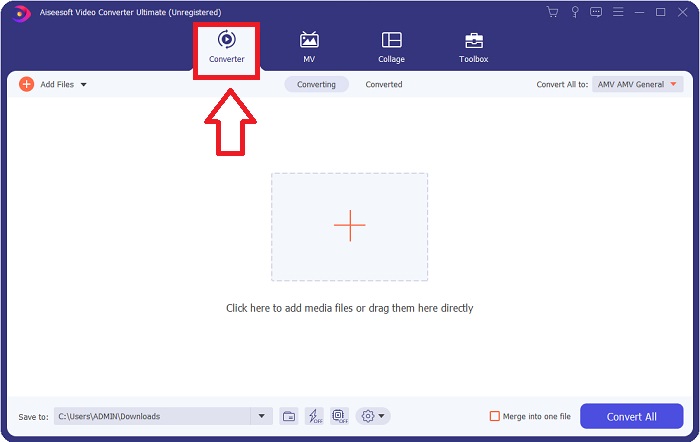
الخطوة 3. يمكنك الآن البدء في رفع ملف الفيديو الذي تريد تحويله داخل هذا البرنامج عن طريق النقر على أيقونة علامة + أو يمكنك سحب ملفاتك مباشرة من سطح المكتب.

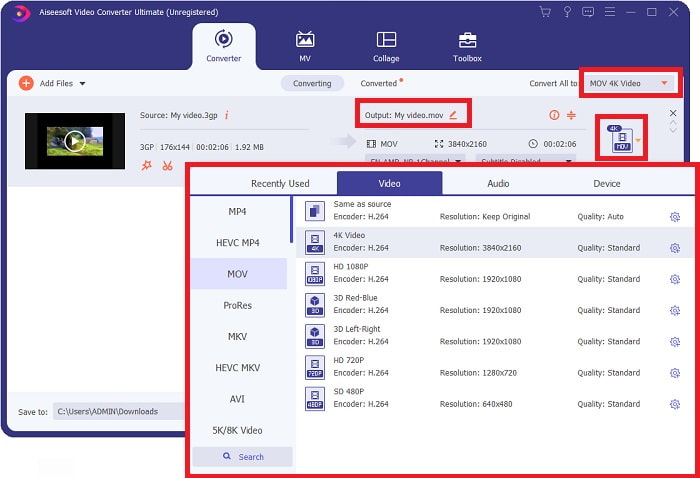
الخطوة 4: انقر على أيقونة اختيار الصيغة الموجودة في الزاوية اليمنى من الواجهة. بعد ذلك، انتقل وانقر على صيغة MOV، ثم اختر الدقة المفضلة التي تريد تطبيقها على ملف الفيديو المحوَّل. بالإضافة إلى ذلك، يمكنك أيضًا تخصيص جودة الفيديو أو ناتج الملف بالنقر على أيقونة الترس.
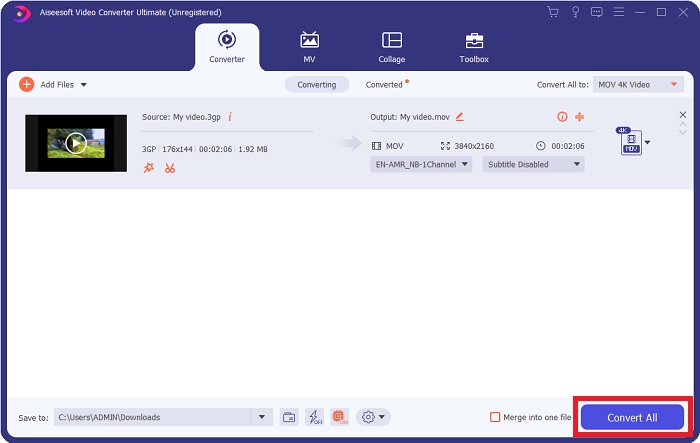
الخطوة 5. بعد الانتهاء من تخصيص جميع التفاصيل التي تؤثر في جودة الفيديو للملف الذي تريد تحويله، يمكنك الآن تحويل الملف بالنقر على زر Convert All.
الجزء 3. نصائح أخرى! كيفية تحويل 3GP إلى MOV عبر الإنترنت
إليك خيارًا آخر ينبغي أن تضعه في اعتبارك في كل مرة تكون فيها مستعجلًا لتحويل فيديو ولا تملك وقتًا لتنزيل برنامج مخصَّص لذلك. نقدم لك Free Video Converter Online، أفضل محوّل فيديو عبر الإنترنت، والذي يقدّم الميزات نفسها تقريبًا التي يقدّمها Video Converter Ultimate. فعلى سبيل المثال، يستطيع هذا البرنامج تحويل الملفات بسرعة أعلى من معظم الأدوات الأخرى عبر الإنترنت، كما يدعم عددًا كبيرًا من صيغ الفيديو. وبما أن هذه الأداة سهلة الاستخدام، فلست بحاجة فعلًا إلى شرح لتتعلم كيفية استخدامها، ولكن للمستخدمين المبتدئين إليك إرشادات بالخطوات التي يجب اتباعها:
الخطوة 1: انقر على هذا الرابط للانتقال إلى الصفحة الرئيسية لأداة Free Video Converter Online.
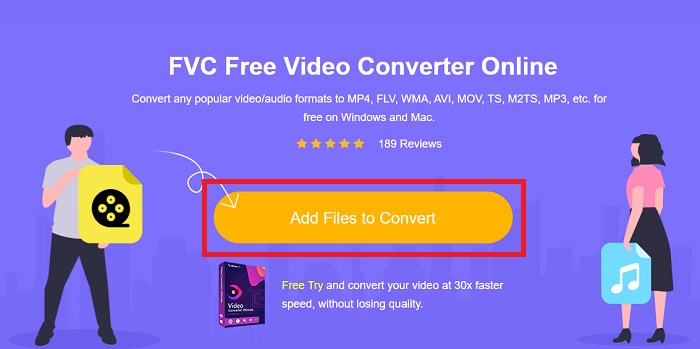
الخطوة 2: عند وصولك إلى الصفحة الرئيسية لـ Free Video Converter Online، يمكنك الآن رفع الملفات من حاسوبك بالنقر على Add Files to Convert.
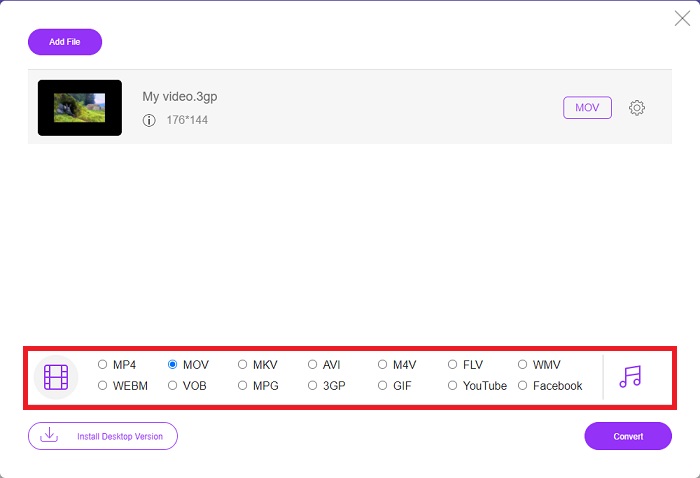
الخطوة 3: بعد اختيار الملف الذي ترغب في تحويله، ستظهر نافذة أخرى على شاشتك تعرض ملفك وكل الصيغ المتاحة في الأسفل. اختر MOV من قائمة صيغ الفيديو.
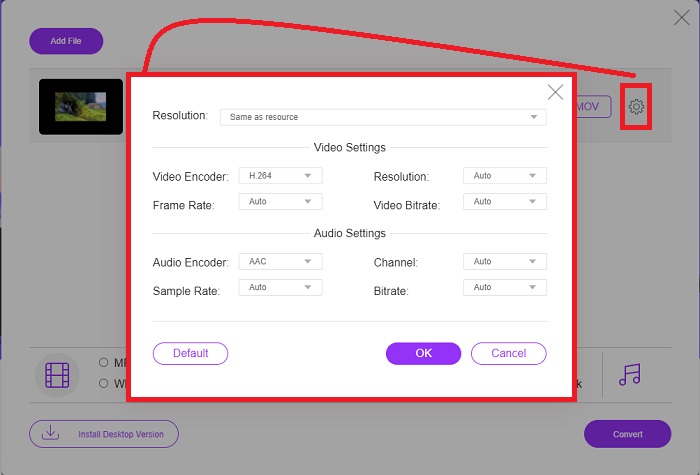
الخطوة 4: يمكنك أيضًا تخصيص الفيديو بالنقر على أيقونة الترس وضبط الدقة وترميز الفيديو ومعدل الإطار لمخرج الفيديو.
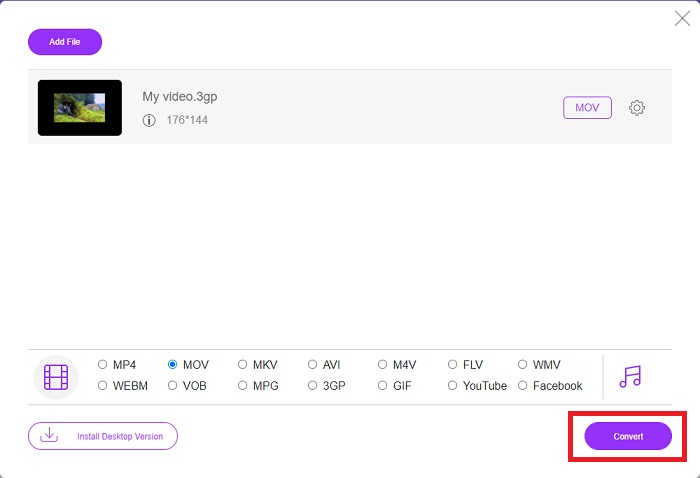
الخطوة 5: بعد ضبط وتخصيص كل تفاصيل مخرج الفيديو، يمكنك الآن تحويل الملف بالنقر على Convert.
الجزء 4. أسئلة وأجوبة حول تحويل 3GP إلى MOV
ما هي مزايا وعيوب MOV؟
هو تنسيق ملف فيديو طورته شركة آبل ، ويستخدم على نطاق واسع. تحتوي ملفات MOV على مجموعة متنوعة من أنواع الوسائط ، بما في ذلك مقاطع الفيديو والصوت والترجمات والرموز الزمنية والمزيد. يتم دعم كل من إصدارات Mac و Windows من QuickTimePlayer. تشغل ملفات MOV مساحة كبيرة على جهاز الكمبيوتر لأنها مقاطع فيديو عالية الجودة.
هل 3GP تنسيق فيديو مناسب؟
يُفضل تنسيق MP4 لدفق الفيديو على سطح مكتب الكمبيوتر أو مشغل الوسائط المحمول لأنه يمكن أن يدعم الفيديو عالي الدقة. من ناحية أخرى ، يجب استخدام 3GP فقط على هواتف شبكة الجيل الثالث المصممة لهذا الجهاز.
هل 3GP ضياع أم ضياع؟
تنسيق 3GP، وهو اختصار لمشروع شراكة الجيل الثالث (3GPP)، هو تنسيق ملف فيديو مدعوم من الأجهزة المزوَّدة بتقنية الجيل الثالث، وقد سُمِّي على اسم الجهة المطوِّرة له. يحتوي هذا التنسيق على تدفقات فيديو مُشفَّرة باستخدام ترميز H.263 أو H.264، وتدفقات صوت مُشفَّرة باستخدام ترميز AMR أو AAC، مما يجعله مثاليًا لعملية ضغط الفيديو مع فقدان في الجودة. إذا كانت ملفات 3GP لديك كبيرة جدًا، يمكنك متابعة القراءة لمعرفة كيفية ضغط ملفات 3GP بسهولة.
خاتمة
مع انتهاء المناقشة ، هناك خيارات مختلفة مذكورة أعلاه إما لتحويل 3GP إلى MOV دون اتصال بالإنترنت أو عبر الإنترنت. يعد هذان الخياران أفضل خيار يمكنك التفكير فيه عند تحويل ملف ، فهما يختلفان فقط في النظام الأساسي المراد استخدامه ، لكنهما يكادان يمنحك شعوراً سهلاً باستعادة ملف.
-
 أفضل 4 طرق فعالة لتحويل صيغة 3GP إلى صيغة AVI [2025]
 هل يمكنني تحويل ملفات 3GP إلى AVI؟ حسنًا ، يمكنك تحويلها بسهولة إذا جربت هذه الأدوات المتاحة لأننا جمعنا كل الحلول الممكنة لمشكلة تحويل 3GP إلى AVI.
-
 أفضل محول GIF لتحويل صور GIF المتحركة إلى صيغة MOV [2025]
 قم بتحويل تنسيق GIF إلى تنسيق MOV بطريقة سهلة دون التأثير على جودة ملف الفيديو. مع خطوات وأدوات مختلفة كذلك.
-
 كيفية تحويل AVI إلى MOV بخطوات وأدوات سهلة
 هل تريد معرفة كيفية تحويل AVI إلى MOV قابل للتشغيل؟ يجب عليك اتباع هذه المقالة لمعرفة كيفية القيام بذلك والنصائح للحصول على تحويل ناجح.
