


 محول الفيديو النهائي
 مسجل الشاشة
 إصلاح الفيديو
[2021] أي من الأربعة هو أفضل محول AVI إلى MOV مجاني على الإنترنت وغير متصل
AVI هو تنسيق غير مضغوط تم تطويره بواسطة مايكروسوفت. وعلى الرغم من أن الملف غير مقيّد، فإن هذا التنسيق ما يزال غير متاح للتشغيل على أجهزة ماك لأنه ملكية خاصة بمايكروسوفت. لذلك، فإن أفضل طريقة لتشغيل تنسيق AVI هي تحويله إلى ملف MOV. إذا كنت تريد معرفة كيفية تحويل AVI إلى MOV فعليك متابعة القراءة لمعرفة طريقة القيام بذلك وأفضل أداة لإنجاز هذه المهمة.

الجزء 1. الطريقة المثلى حول كيفية تحويل AVI إلى MOV
كما يُقال، ابدأ يومك بفنجان قهوة أو شاي لتحظى ببداية رائعة. وبالطريقة نفسها هنا، لنبدأ بأقوى محوّل فيديو طوّرته FVC. يمكن لبرنامج Video Converter Ultimate تحويل أي تنسيق إلى آخر جديد، فعلى سبيل المثال، تحويل AVI إلى MOV يصبح سهلًا إذا استخدمت هذه الأداة. بالإضافة إلى ذلك، يمكنك تحويل ليس ملفًا واحدًا أو اثنين أو ثلاثة في الوقت نفسه بل أكثر بكثير. في الواقع، لا يوجد حد لعدد الملفات التي يمكن تحويلها. إلى جانب هذا، يمكنك أيضًا تحسين الفيديو من خلال شريط الأدوات المتوفر في هذه الأداة بعد الانتهاء من التحويل. لذا، إذا كنت تبحث عن أداة تتفوّق على جميع المحوّلات في القائمة أو في نتائج البحث على الويب، فيمكنك أن تقول لنفسك إن رحلة البحث قد انتهت. إذا كانت لديك أي شكوك حول هذه الأداة، فعليك تجربتها أولًا واتباع هذه الخطوات لمعرفة كيفية استخدام المحوّل النهائي الذي يقدّم تحويلًا نهائيًا (Ultimate Conversion).
الخطوة 1. نزّل الأداة وقم بتثبيتها على قرصك الصلب. غيّر إعدادات الأداة ثم انقر على إنهاء (Finish) لحفظ التغييرات التي أجريتها.
تحميل مجانيلنظام Windows 7 أو أحدثتنزيل آمن
تحميل مجانيلنظام MacOS 10.7 أو أحدثتنزيل آمن
الخطوة 2. بعد التثبيت وضبط الإعدادات، ستعمل الأداة تلقائيًا بعد ذلك، ويجب أن تظهر واجهة مثل هذه على شاشتك.
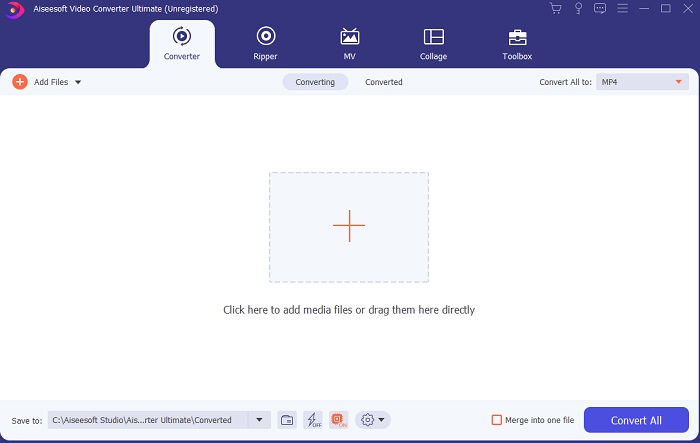
الخطوة 3. انقر على علامة الجمع الكبيرة في الوسط لإضافة الملف من أجل تحويل AVI إلى MOV أو إلى أي تنسيق آخر.
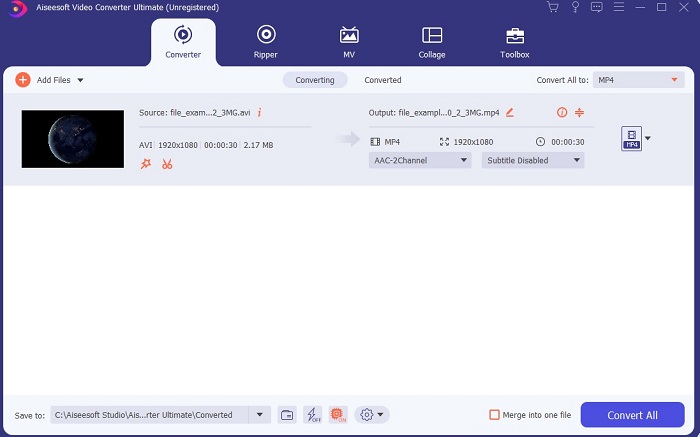
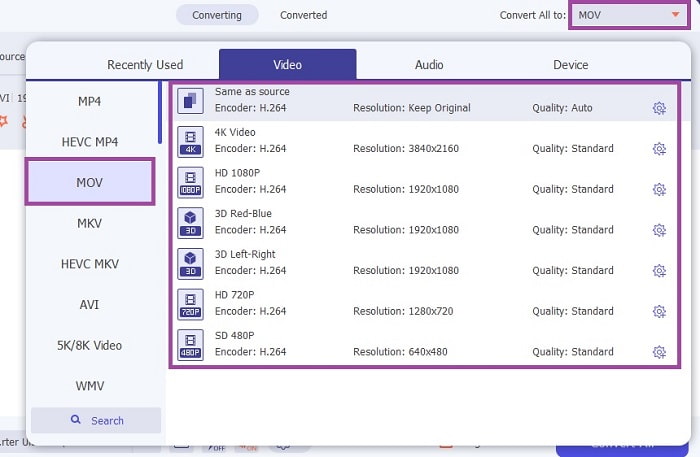
الخطوة 4. غيّر التنسيق عبر النقر على زر القائمة المنسدلة واختر MOV أو أي تنسيق تريد التحويل إليه. إذا كان الملف جاهزًا للتحويل فانقر على Convert All لبدء عملية التحويل.
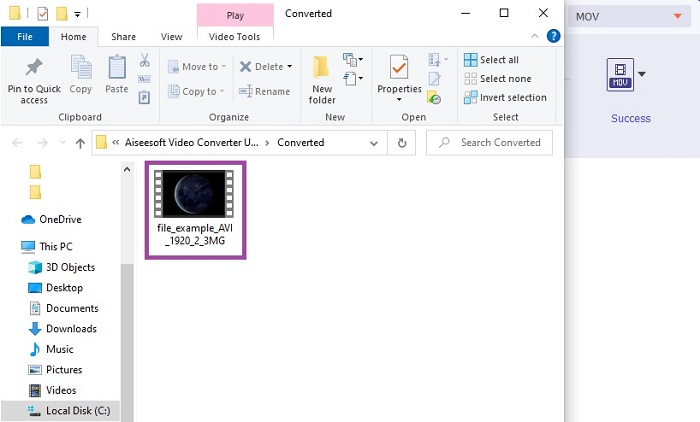
الخطوة 5. لن يستغرق التحويل أكثر من دقيقة واحدة تقريبًا. عند الانتهاء ستُفتح نافذة مستعرض الملفات على شاشتك، وانقر على الملف المحوّل لمشاهدته. لاحقًا، يمكنك تحسين الفيديو إلى جودة أفضل بمساعدة شريط الأدوات.
الجزء 2. طرق أخرى ممكنة حول كيفية تحويل AVI إلى MOV عبر الإنترنت
1. FVC Free Online Video Converter
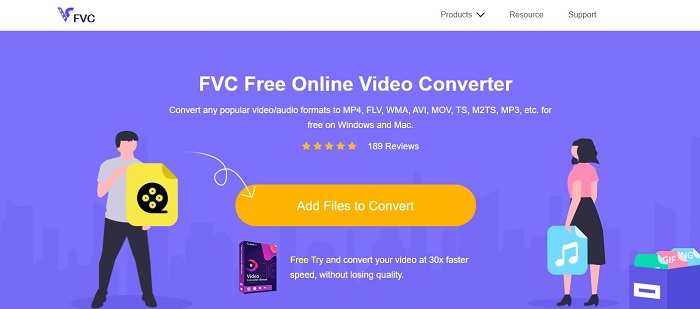
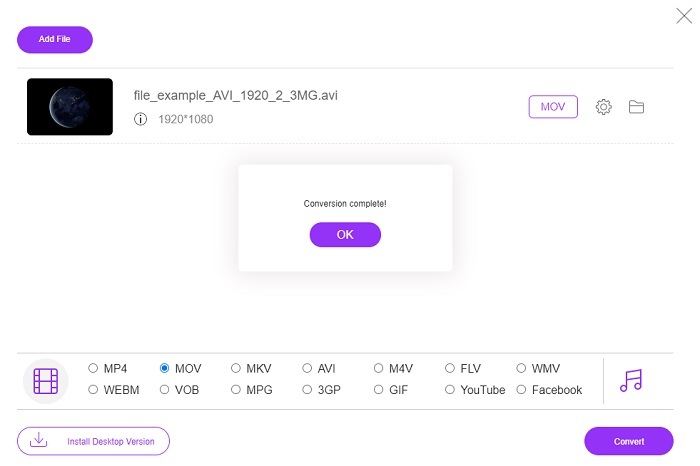
على عكس الأداة المذكورة أعلاه، هذه الأداة مجانية. يُعد FVC Free Video Converter النسخة المجانية من الأداة السابقة، ولكن الميزات الرئيسية مثل تحسين الفيديو والمزيد لا تتوفر عند استخدام هذه النسخة. لكن يمكن تنفيذ وظائف التحويل الأساسية باستخدام هذه الأداة. إذا كنت تريد معرفة كيفية عمل هذا محول AVI إلى MOV مجاني على الإنترنت فعليك اتباع الخطوات البسيطة أدناه لضمان سير عملية التحويل بشكل صحيح.
الخطوة 1. انقر على هذا الرابط ثم انقر على Add Files to Convert لتشغيله على جهاز الكمبيوتر أو الماك.
قم بتنزيل إصدار سطح المكتب لتحويل الملفات دفعة واحدة.
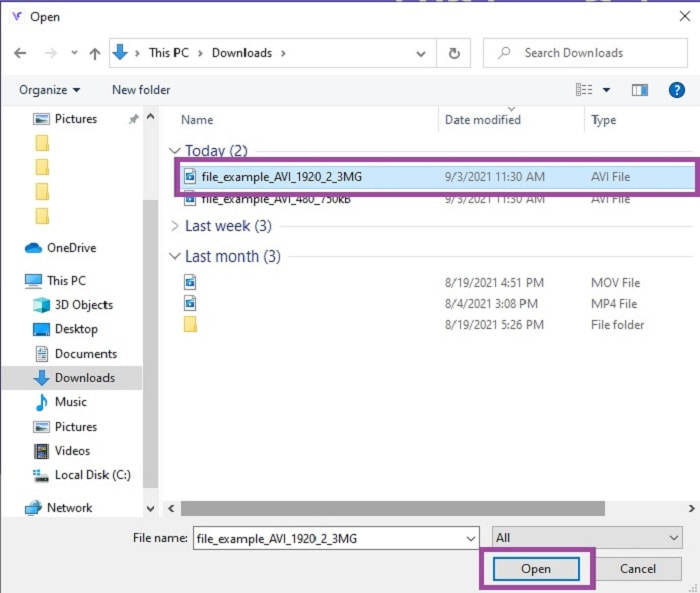
الخطوة 2. بعد النقر، عليك الآن اختيار الملفات التي تريد تحويلها. ثم انقر على Open للبدء.
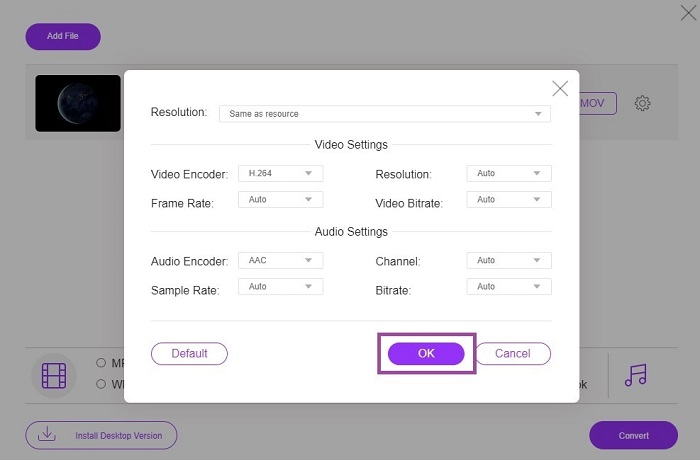
الخطوة 3. انقر على رمز الترس (cog) لتغيير إعدادات الفيديو والصوت إذا رغبت. لحفظ التغييرات التي أجريتها انقر على OK.
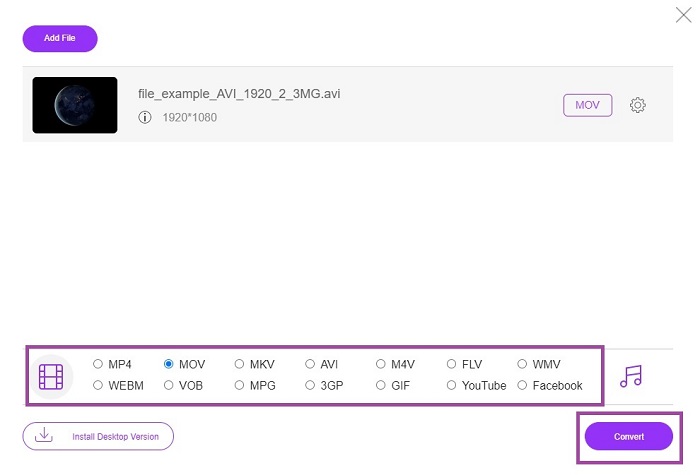
الخطوة 4. إذا كان الملف موجودًا في الواجهة، فعليك الآن اختيار التنسيق الذي تريد تحويله إليه. بالعودة إلى الواجهة الرئيسية، انقر على Convert لبدء العملية.
الخطوة 5. بعد الانتهاء من التحويل يمكنك التحقق من الملف في مدير الملفات لاحقًا.
2. CloudConvert
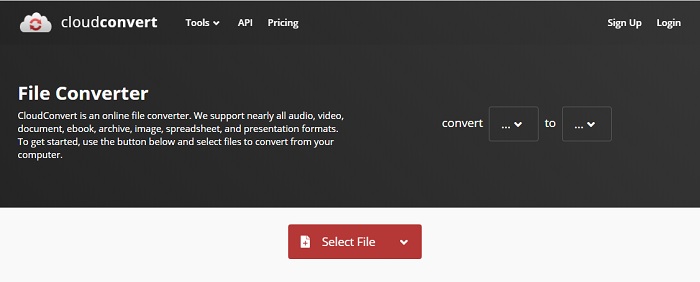
إذا كنت تبحث عن محول AVI إلى MOV لماك على الإنترنت فقد ترغب في تجربة CloudConvert. فهو يتيح للمستخدمين تحويل أي نوع من الفيديوهات، والصوتيات، والمستندات، وملفات PDF وغيرها إلى تنسيق جديد. ولكن على الرغم من قدرته القوية في التحويل، إلا أن هذه الأداة لا تحتوي على ميزة التحرير؛ لذلك فهي تحوّل الفيديو من دون تحسينه ليصبح أفضل. لكن بشكل عام هي ممتازة في التحويل، غير أن FVC Free Online Video Converter يظل أفضل منها.
3. FreeConvert.com
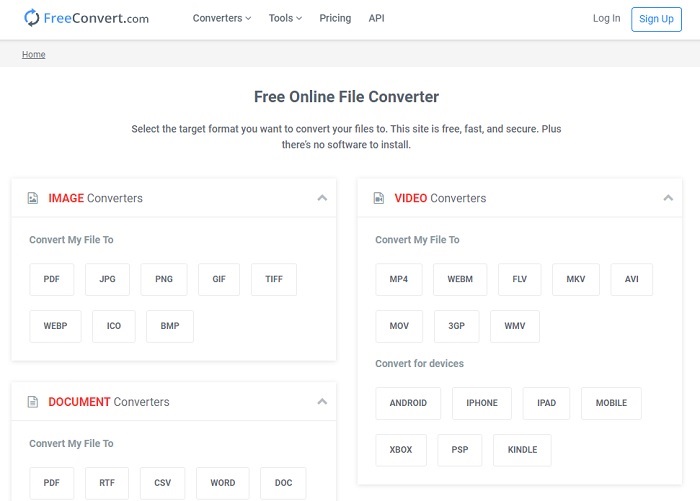
أداة أخرى مذهلة على الإنترنت تُستخدم للتحويل هي FreeConvert.com. إذا كانت الأداة السابقة توفر ضغطًا قويًا، فهذه الأداة أيضًا تمتلك ما يؤهلها لتكون ضمن القائمة. كما أنها تقدم ميزات تحرير أساسية مثل القص والتقطيع (trimming and cropping)، وضغط الملفات، والتحويل لأجهزة مختلفة. لكن الجانب السلبي لهذه الأداة هو أن عدد الصيغ المدعومة محدود جدًا، لذلك لن تمتلك الحرية الكاملة في الاختيار بسبب محدودية الخيارات التي توفرها.
قراءة إضافية
AVI مقابل MOV
استنادًا إلى تنسيق ملف تبادل الموارد (RIFF) ، تم تقديم تنسيق AVI بواسطة Microsoft في عام 1992. يمكنه حفظ الفيديو / الصوت عالي الجودة لأنه يستخدم ضغطًا أقل. ولكن هذا يتسبب أيضًا في الحجم الكبير لملف AVI ، والذي قد يكون مشكلة عندما تكون المساحة محدودة.
يمكن استخدام تنسيق MOV لتخزين فيلم أو برنامج تلفزيوني أو مقطع فيديو قصير أو فيلم منزلي. يتم حفظه بالفعل في تنسيق ملف QuickTime (QTFF) ، الذي قدمته شركة Apple في عام 1991. غالبًا ما يتم استخدام ملفات MOV عندما يريد الأشخاص حفظ مقطع فيديو بجودة عالية.
الجزء 3. أسئلة وأجوبة حول AVI إلى MOV
هل يمكن لبرنامج QuickTime تحويل AVI إلى MOV؟
يُعد QuickTime مشغّل وسائط مدمج في نظام ماك. يمكنه أيضًا تحويل AVI إلى MOV على QuickTime ولكنه ليس الخيار الأفضل أو الأنسب لتحويل صيغ الوسائط، لكنه يؤدي الغرض.
أيهما أفضل؟ AVI أو MOV؟
كل تنسيق له ميزاته الفريدة التي تميزه ، لكن هاتين النسختين من أفضلها. AVI هو تنسيق خاص تم تطويره بواسطة Microsoft لمزامنة تشغيل الفيديو والجودة الرائعة أيضًا. ولكن نظرًا لأن Apple تريد المنافسة ، فقد قاموا بتطوير MOV وهو التنسيق الأصلي لـ QuickTime. لتخزين مسارات متعددة مع بياناتها مثل الصوت والفيديو والترجمة بشكل منفصل ولكن في حاوية واحدة.
هل AVI و MOV ضياع أم ضياع؟
إنهم ليسوا ضغطًا لأن AVI تم إنشاؤه ليكون غير مضغوط ، لذا فإن هذا يعد ضياعًا ولكن MOV عبارة عن ضياع مضغوط وأقل حجمًا.
خاتمة
أخيرًا، تحويل ملف AVI ليس بالأمر البسيط، لذا عليك أن تأخذه على محمل الجد لأنه غير مضغوط. فإذا اخترت محوّلًا غير مناسب لإنجاز المهمة فهناك احتمال أن يُفقد جزء من الشفرة أثناء العملية. لكن لا داعي للقلق لأن FVC Video Converter Ultimate موجود لإنقاذ الموقف. إذا أردت عملية تحويل ناجحة فعليك استخدام هذه الأداة دون غيرها. إضافة إلى أنها سريعة وآمنة، يمكن لهذه الأداة تنفيذ تحويلات متعددة في وقت واحد. بدلًا من الانتظار حتى ينتهي الملف الأول، يمكنك تحويل جميع ملفات AVI دفعة واحدة وتحويلها إلى تنسيق MOV أو أي تنسيق آخر تريده في الوقت نفسه.
-
 FLV to MOV - كيفية تحويل FLV إلى MOV على Mac / PC / Online مجانًا
 كيفية تحويل FLV إلى MOV؟ كيف أقوم بتحويل FLV إلى MOV على نظام Mac؟ هل هناك أي طريقة مجانية لتحويل YouTube FLV إلى MOV عبر الإنترنت؟ يشارك هذا المنشور 3 محولات FLV إلى MOV لتغيير ملفات FLV إلى MOV.
-
 5 طرق عملية لإصلاح QuickTime لا يمكنها فتح ملفات MOV
 تم إنشاء تنسيق MOV بشكل أساسي للتشغيل في QuickTime Player. ومع ذلك ، في بعض الأحيان قد تجد أنهم لا يلعبون فيها. تعرف على كيفية إصلاح لن يؤدي QuickTime إلى تشغيل ملفات MOV من هذا المنشور.
-
 دليل استثنائي حول كيفية تشغيل ملفات MOV على أجهزة Android المحمولة
 هل تواجه مشكلة في سبب عدم تشغيل ملفات MOV على مشغل الوسائط الذي يعمل بنظام Android؟ بعد ذلك ، اقرأ هذه المقالة ، ستوفر لك طريقتين مختلفتين لإصلاح ملفات MOV وجعلها قابلة للتشغيل.

