


 محول الفيديو النهائي
 مسجل الشاشة
 إصلاح الفيديو
 تنزيل آمن
قم بتحويل MOV إلى DivX بشكل لا يصدق مجانًا باستخدام أفضل المحولات
ظهرت في الوقت الحالي العديد من صيغ الملفات، وأصبح من الصعب اختيار نوع الملف الذي ستستخدمه على منصتك. ولكل ملف وظائف مختلفة، وترميزات (codecs) مختلفة، وحجم ملف مختلف. سيركّز هذا المقال على التعرف إلى هذين النوعين من الملفات وكيفية تحويل ملف MOV إلى صيغة DivX. لذا، تابع قراءة هذا المقال حتى النهاية لتحويل MOV إلى DivX مجانًا على نظامي ماك وويندوز.

الجزء 1. لماذا تحويل MOV إلى DivX
ملف MOV هو تنسيق ملف وسائط محفوظ بتنسيق ملف QuickTime (QTFF). إنه تنسيق شائع الاستخدام لأنه يمكنه تخزين الأفلام والبرامج التلفزيونية ومقاطع الفيديو. بالإضافة إلى ذلك ، طورت Apple تنسيق الملف هذا ، مما جعله قابلاً للتشغيل على جميع مشغلات الوسائط التي يدعمها Mac. لذلك ، إذا كنت تريد جعل ملف MOV الخاص بك قابلاً للتشغيل على مشغلات وسائط Windows OS أخرى ، فأنت بحاجة إلى تحويل MOV إلى تنسيق ملف DivX.
الجزء 2. كيفية تحويل MOV إلى DivX على Mac باستخدام Ultimate Converter
يُعد FVC Video Converter Ultimate واحدًا من أكثر المحوّلات استخدامًا، وربما أفضل برنامج تحويل يعمل دون اتصال بالإنترنت يمكنك أن تجده في السوق. يحتوي هذا المحوّل على مزايا رائعة يمكنك استخدامها مثل إضافة التأثيرات إلى ملفك، وقصّه وتدويره، كما يتضمن أداة لإنشاء فيديوهات ثلاثية الأبعاد (3D). بالإضافة إلى ذلك، يدعم هذا المحوّل عددًا هائلًا من صيغ الملفات مثل MOV وDivX وXviD وAVI وMP4 وMKV وFLV وWMV وأكثر من 1000 صيغة أخرى. وعلى الرغم من أن هذا المحوّل قادر على تحويل ملفات MOV إلى DivX بجودة احترافية، فإنه يملك واجهة سهلة الاستخدام، مما يجعله أداة مناسبة للمبتدئين. اقرأ الشرح التالي للتعرّف أكثر على FVC Video Converter Ultimate.
الميزات:
◆ يمكنه تحويل الملفات باستخدام عملية تحويل بسرعة البرق.
◆ يدعم أكثر من 1000 تنسيق ملف ، بما في ذلك MOV و DivX و XviD و MP4 و AVI و WebM و M4V وغيرها الكثير.
◆ يوفر تحويلًا دفعيًا لدمج تنسيقات ملفات متعددة في تنسيق واحد.
◆ يحتوي على ميزات متقدمة مثل تحرير ملفك وتحسينه وضغطه.
◆ يمكن تنزيله على جميع الأنظمة الأساسية متعددة الوسائط ، بما في ذلك نظامي التشغيل Mac و Windows.
فيما يلي الخطوات البسيطة لتحويل MOV إلى DivX باستخدام FVC Video Converter Ultimate.
الخطوة 1. تفضل بتحميل FVC Video Converter Ultimate بالضغط على زر Download أدناه لنظام ماك، ثم اتبع خطوات التثبيت.
تحميل مجانيلنظام Windows 7 أو أحدثتنزيل آمن
تحميل مجانيلنظام MacOS 10.7 أو أحدثتنزيل آمن
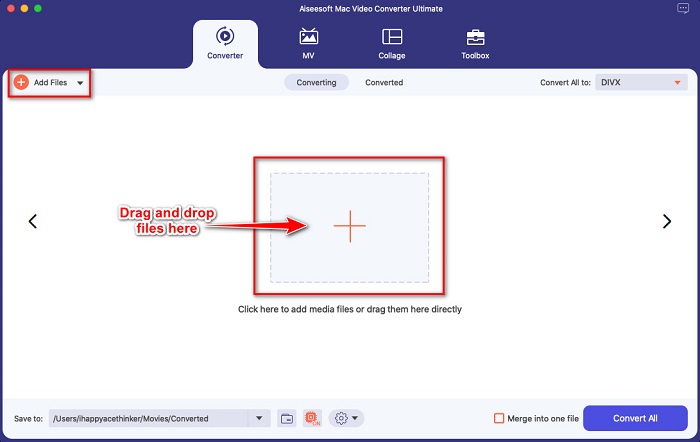
الخطوة 2. في الواجهة الرئيسية للبرنامج، انقر زر Add Files أو اسحب ملف MOV وأفلته على زر علامة +.
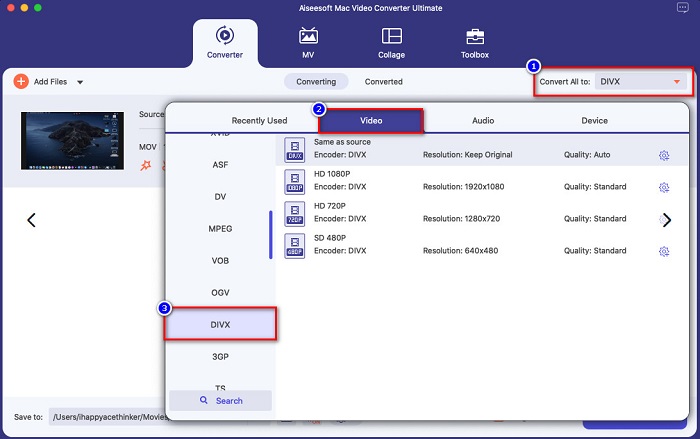
الخطوة 3. بعد ذلك اختر صيغة الإخراج بالنقر على زر Convert All to ثم حدد صيغة ملف DivX.
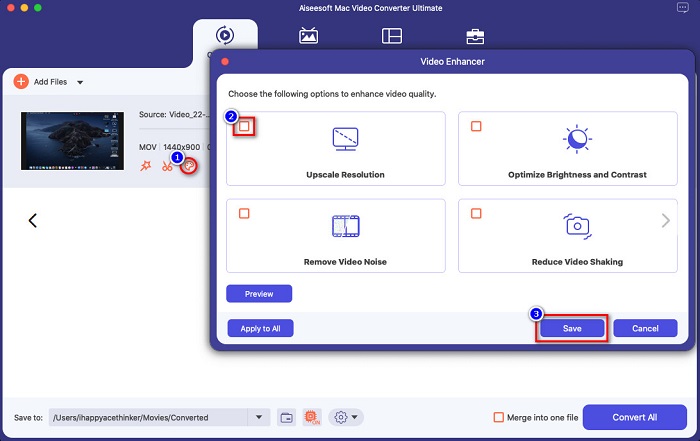
اختياري. إذا كنت ترغب في تحسين ملف الفيديو، فانقر على أيقونة تشبه فرشاة الرسم. ثم ضع علامة في المربّع أمام كل خيار تريد تحسينه في ملفك. انقر Save للتطبيق. إذا لم ترغب في ذلك، انتقل إلى الجزء التالي.
الخطوة 4. أخيرًا، انقر زر Convert All لبدء تحويل ملف MOV إلى صيغة DivX.
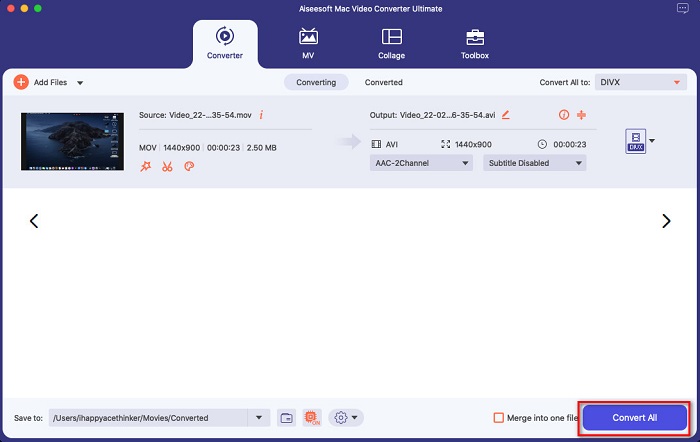
فقط انتظر بضع ثوان ، وهذا كل شيء! يمكنك تحويل ملف MOV الخاص بك إلى ملف DivX بسيط مثل ABC.
الجزء 3. 2 خيارات لتحويل MOV إلى DivX عبر الإنترنت
إذا كان يجب عليك عدم تنزيل أي شيء عند تحويل ملف MOV إلى DivX ، فلدينا خياران لاستخدامهما. لقد جربنا المحولات الشهيرة التي يمكن العثور عليها على الويب واخترنا أفضل محولات من بينها.
الخيار 1. تحويل
غالبًا سترى هذا المحوّل في نتائج صفحة البحث عندما تبحث عن محوّلات MOV إلى DivX. يُعد Convertio محوّلًا عبر الإنترنت يتيح لك تحويل MOV إلى DivX مجانًا على الويب. فهو يدعم العديد من صيغ الملفات مثل MOV وDivX وMPG وWebM وM4V وغيرها. إضافة إلى ذلك، يتمتع بواجهة بسيطة، مما يجعله أداة مناسبة للمبتدئين. ومع ذلك، وبما أنه يعتمد على الاتصال بالإنترنت، فقد تواجه بطئًا في عملية التحويل أحيانًا.
الخطوة 1. ابحث عن Convertio في متصفحك. في الواجهة الرئيسية للأداة، انقر زر Choose Files. ستظهر ملفات جهازك، ثم اختر ملف MOV الخاص بك.

الخطوة 2. بعد ذلك، انقر زر drop-down لاختيار صيغة الإخراج التي تريدها. انقر على قسم Video ثم اختر صيغة DivX.

الخطوة 3. انقر زر Convert لبدء عملية التحويل في الخطوة الأخيرة.

الخيار 2. ايفانو
ربما سبق أن رأيت هذا المحوّل عبر الإنترنت إذا كنت من مستخدمي ماك. يُعد Evano محوّلًا عبر الإنترنت يتيح لك تحويل MOV إلى DivX. يتميز هذا المحوّل بواجهة بسيطة ويدعم العديد من صيغ الصوت والفيديو. بالإضافة إلى ذلك، فهو لا يحتوي على إعلانات، على عكس كثير من المحوّلات الأخرى عبر الإنترنت.
الخطوة 1. في متصفحك الموثوق، ابحث عن محوّل Evano عبر الإنترنت. وفي الواجهة الرئيسية للأداة، انقر زر Choos File، ثم ستظهر مجلدات جهازك لتختار منها مجلد أو ملف MOV الذي تريد رفعه.
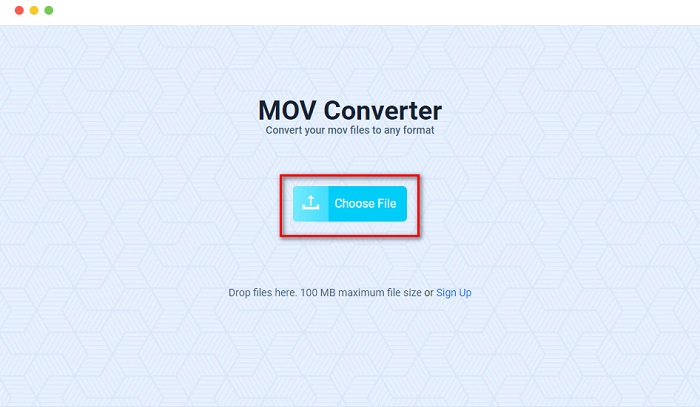
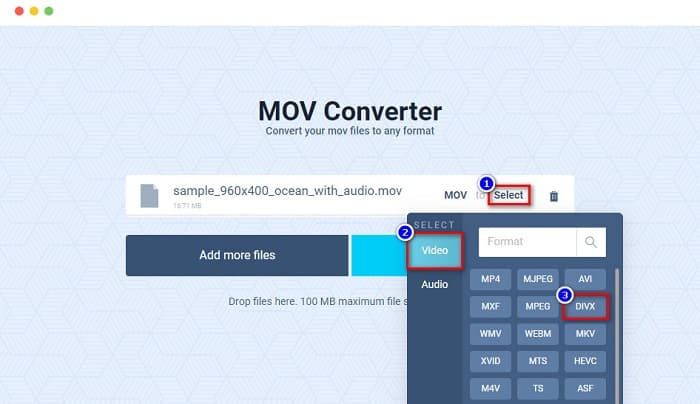
الخطوة 2. بعد رفع ملفك، انقر خيار Select لاختيار صيغة الإخراج التي تريدها، ثم اختر صيغة DivX.
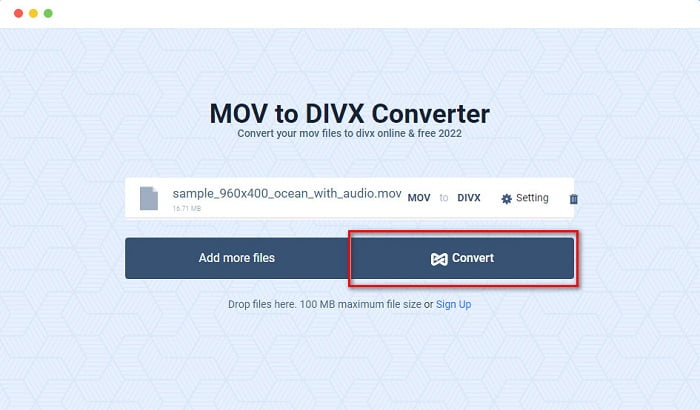
الخطوة 3. بعد ذلك، انقر زر Convert لتحويل ملف MOV إلى DivX.
الجزء 4. كيفية التحويل باستخدام محول مجاني
هناك طريقة أخرى لتحويل ملف MOV إلى ملف DivX وهي استخدام محوّل مجاني (freeware). ومن أكثر هذه المحوّلات استخدامًا برنامج Prism Video File Converter. هذا المحوّل مجاني للتحميل ومتوفّر على نظامي ويندوز وماك. كما أنه آمن للاستخدام، لذلك يستخدمه الكثير من الأشخاص لتحويل ملفاتهم. ومع ذلك، يواجه بعض المستخدمين صعوبة في التعامل مع هذا المحوّل لأن واجهته ليست سهلة الفهم تمامًا. ومع هذا، يظل خيارًا ممتازًا لتحويل MOV إلى DivX مجانًا.
الخطوة 1. حمِّل برنامج Prism Video File Converter على جهاز ماك الخاص بك، واتبع خطوات التثبيت، ثم افتح التطبيق. انقر زر Add File(s) لرفع ملف MOV إلى الواجهة الرئيسية للبرنامج.
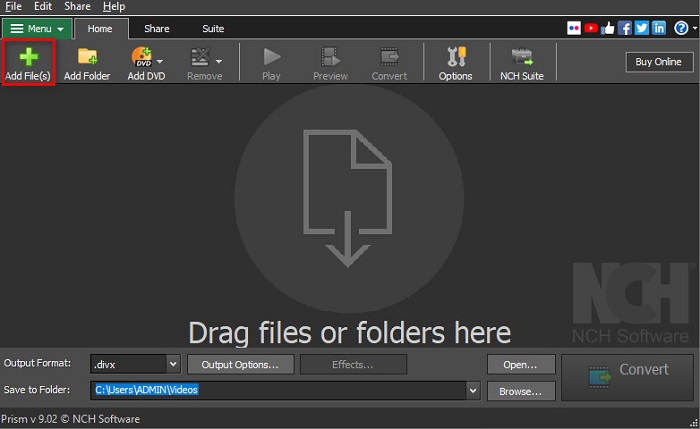
الخطوة 2. بعد ذلك، في زر drop-down الموجود بجانب Output Format، اختر صيغة ملف DivX.
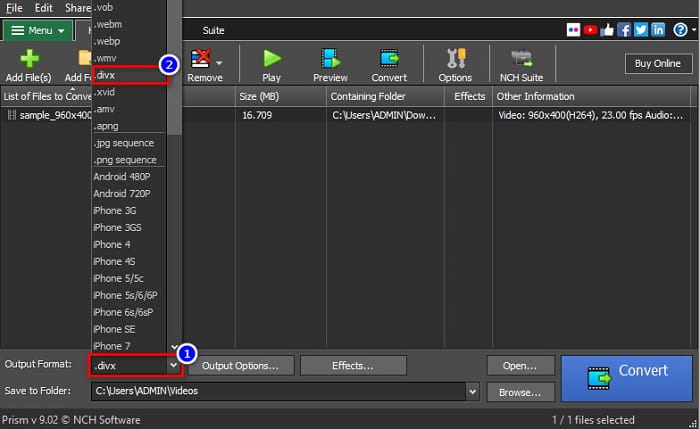
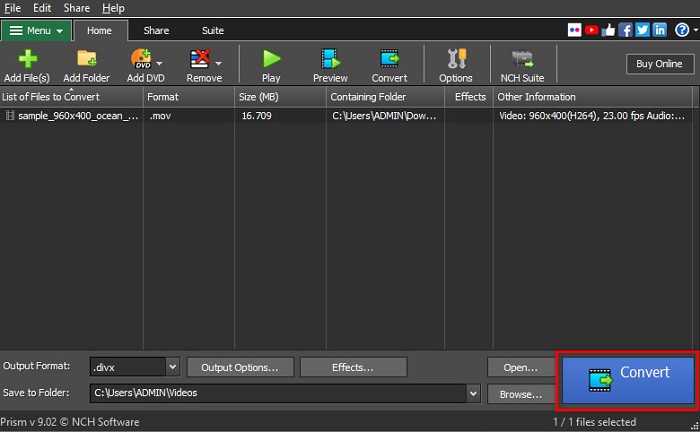
الخطوة 3. لإنهاء العملية، انقر زر Convert الموجود في الزاوية اليمنى السفلية من واجهة البرنامج.
الجزء 5. مقارنة بين MOV و DivX
| موف | ضد | DivX |
| تدعمها أجهزة Apple فقط | الجهاز المدعوم | مدعوم من جميع الأجهزة تقريبًا بما في ذلك Mac و Windows |
| غير مضغوط | مضغوط / غير مضغوط | مضغوط |
| يحتوي على ملف بحجم كبير | حجم الملف | حجم الملف صغير |
| MOV هو أفضل استخدام لتحرير الفيديو | أفضل استخدام لـ | DivX هو أفضل استخدام لضغط حجم الملف حتى الثاني عشر من حجمه الأصلي |
| فيديو | ترميز | فيديو |
الجزء 6. أسئلة وأجوبة حول تحويل MOV إلى DivX
هل يمكنك تشغيل MOV على Windows Media Player؟
للأسف، لا. لا يدعم Windows Media Player صيغ ملفات MOV. ولكن إذا أردت تشغيل ملف MOV على Windows Media Player، يمكنك تحويله إلى صيغة WMV. لمعرفة المزيد عن كيفية تحويل MOV إلى WMV، انقر على هذا الرابط.
هل يؤثر تحويل MOV إلى DivX على حجم الملف؟
نعم. سيقل حجم الملف نظرًا لأن ملف DivX يمكن أن يضغط حتى الثاني عشر من الحجم الأصلي.
هل يدعم QuickTime ملفات DivX؟
لا. يعد QuickTime مشغّل وسائط مدمجًا في نظام ماك ولا يدعم صيغ DivX. ولكن يمكنك تحويل ملفات DivX إلى MKV، وهي صيغة يدعمها QuickTime.
خاتمة
وهكذا، لا حاجة بعد الآن للبحث عن حلول لتحويل MOV إلى DivX، فكل ما تحتاج إليه مذكور هنا. إن محوّلات سطح المكتب، والمحوّلات عبر الإنترنت، والمحوّلات المجانية المذكورة أعلاه هي أفضل الطرق لتحويل ملف MOV إلى DivX. والاختيار بين هذه المحوّلات يرجع إليك، لكن إذا رغبت في استخدام المحوّل الأعلى أداءً، فقم بتحميل FVC Video Converter Ultimate الآن.
-
 2 طرق سهلة لتحويل ملفات MOV إلى FLV على نظامي التشغيل Windows / Mac
 كيفية تحويل FLV إلى MOV مجانًا؟ فيما يلي أفضل محولات الفيديو على سطح المكتب وعلى الإنترنت لتحويل ملف MOV إلى FLV في ثوانٍ دون دفع فلس واحد.
-
 MOV to GIF - كيفية تحويل MOV إلى GIF متحركة على Mac والكمبيوتر الشخصي وعلى الإنترنت مجانًا
 ما هو GIF؟ كيفية تحويل الفيديو إلى GIF؟ كيفية تغيير MOV إلى GIF المتحركة عبر الإنترنت؟ يوضح هذا المنشور 3 طرق لتحويل MOV إلى GIF عبر الإنترنت ، على جهاز Mac / الكمبيوتر الشخصي.
-
 4 طرق فعالة لتحويل MOV إلى AVI على الكمبيوتر الشخصي و Mac [2021]
 هل تريد أن تعرف ما هو أفضل محول MOV إلى AVI على الويب؟ ولماذا قد يكون محول الفيديو FVC Ultimate هو الخيار المناسب لك.
