


 محول الفيديو النهائي
 مسجل الشاشة
 إصلاح الفيديو
تعرف على طرق تحويل ملفات MTV إلى تنسيق MOV دون فقد الجودة
يُعد تنسيق MTV بديلاً عن MP4 على أجهزة تشغيل الوسائط المحمولة الصينية. على الرغم من أن هذا التنسيق يشبه تمامًا تنسيق .amv، فإنه عندما تحاول نقل الملف إلى أجهزة مثل iOS أو iPod أو iPad أو جهاز Mac، سيتم إرسال ملف .mtv لكنه لن يفتح في مشغّل الوسائط الافتراضي لديك. تريد معرفة كيفية حل هذه المشكلة؟ إذن اقرأ هذه المقالة التي تشرح لك برامج التحويل التي يمكنك استخدامها لتحويل MTV إلى MOV وتشغيله على أجهزة iOS أو iPod أو iPad، وعلى جهاز Mac لديك.

الجزء 1. مقدمة لقناة MTV و MOV
يمكن تشغيل تنسيقات MTV مع مشغلات MP4 التي تم إنشاؤها في الصين. يدعم تنسيق الملف هذا تشغيل الفيديو على مشغل MP4 منخفض التكلفة من صنع صيني. على الرغم من أن مشغل MP4 لا يزال يشغل مقاطع الفيديو على امتداد الملف .mp4 ، إلا أنه غير مدعوم هنا. خاصة إذا قمت بنقل الملف على بعض منتجات Apple ، فإن التنسيق غير قابل للتشغيل بسبب التوافق. كما أنه يأذن للمصنع بإنشاء المزيد من اللاعبين بتكلفة أقل على إتاوات الترخيص.
MOV هو أحد تنسيقات الوسائط الافتراضية التي طورتها Apple. يعد تنسيق الوسائط هذا أحد أفضل الخيارات إذا كنت تريد تحرير مقاطع الفيديو بالتفصيل. أيضًا ، يستخدم هذا التنسيق برنامج تشفير MPEG-4 لتصغير حجم الملف دون كسر الجودة. من حيث الجودة والتوافق والضغط ، فإن MOV أفضل من MTV في جميع الميزات المذكورة.
MTV و MOV عبارة عن حاويات لملفات الوسائط أو البيانات مثل الفيديو والصوت والنص. لكن MOV مدعوم بشكل كبير في كل جهاز Apple. لذلك ، إذا كنت تريد نقل ملفات MTV على مشغل الوسائط MP4 الخاص بك إلى Mac أو iOS أو iPad أو iPod ، فيجب عليك تحويل الملف أولاً. هل تريد معرفة كيفية تحويل ملفات MTV إلى تنسيق MOV؟ دون مزيد من التأخير ، دعنا ننتقل إلى محولات MTV التي يمكنك استخدامها المتوفرة على أجهزة الكمبيوتر الشخصية وأجهزة Mac وعبر الإنترنت.
الجزء 2. طريقة سريعة وسهلة لتحويل MTV إلى MOV على نظام Mac
يُعد FVC Video Converter Ultimate محوِّلًا استثنائيًا يستخدمه ملايين المستخدمين لتحويل صيغ ملفاتهم إلى صيغ متوافقة. يمكن لبرنامج التحويل خفيف الحجم وسهل الاستخدام هذا أن يجعل عملية التحويل سريعة للغاية وبدون فقدان للملفات. كما يدعم تسريع العتاد لزيادة السرعة وتحسين الأداء على جهاز الكمبيوتر المكتبي لديك. إضافةً إلى ذلك، يقدّم صندوق أدوات متعدد الوظائف يمكن استخدامه للتحرير، والدمج، وتعزيز الصوت، وصنع فيديو ثلاثي الأبعاد وملفات GIF، وغير ذلك الكثير. تريد معرفة مميزات هذا البرنامج؟ إذن اطّلع على قائمة المزايا الأساسية التي ستحصل عليها عند تنزيله.

FVC Video Converter Ultimate
5،689،200+ التنزيلات- قم بتحويل تنسيقات MKV إلى تنسيقات MOV و AVI و MP4 و MKV و 200+ دون فقدان الجودة.
- قم بتحويل ملفات متعددة في وقت واحد بتنسيق مختلف.
- ميزات متقدمة في التحرير والدمج والقص والتعزيز وغير ذلك الكثير.
- قم بتحويل التنسيق الخاص بك بشكل أسرع 30 مرة باستخدام تقنية تسريع الأجهزة.
- متوفر في جميع أنظمة التشغيل مثل Windows أو macOS.
تحميل مجانيلنظام Windows 7 أو أحدثتنزيل آمن
تحميل مجانيلنظام MacOS 10.7 أو أحدثتنزيل آمن
والآن بعد أن عرفنا الميزات الرئيسية لمحول MKTV ، دعنا ننتقل الآن إلى كيفية تحويل MKV إلى MOV من خلال قراءة واتباع الخطوات. لا داعي للقلق لأن جميع الخطوات المكتوبة هنا ستضمن لك النجاح في التحويل.
الخطوة 1. انقر زر التنزيل وابدأ في تنزيله على جهاز الـ Mac لديك. بعد انتهاء التنزيل، انقر على الملف لتثبيته، ثم انقر على Start Now لبدء تشغيل البرنامج.
تحميل مجانيلنظام Windows 7 أو أحدثتنزيل آمن
تحميل مجانيلنظام MacOS 10.7 أو أحدثتنزيل آمن
الخطوة 2. بعد تشغيل الأداة، حان الوقت الآن لإضافة الملف عبر النقر على زر +. ابحث عن ملف .mtv في المجلد الذي سيظهر على الشاشة، ثم انقر على Open.
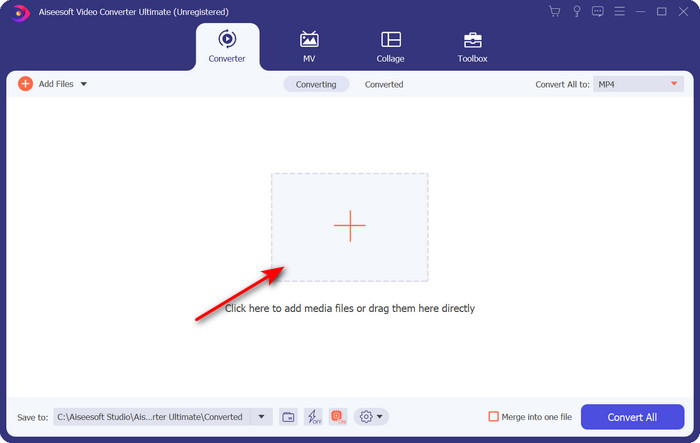
الخطوة 3. عبر النقر على Convert All to يمكنك الآن العثور على تنسيق MOV هناك.
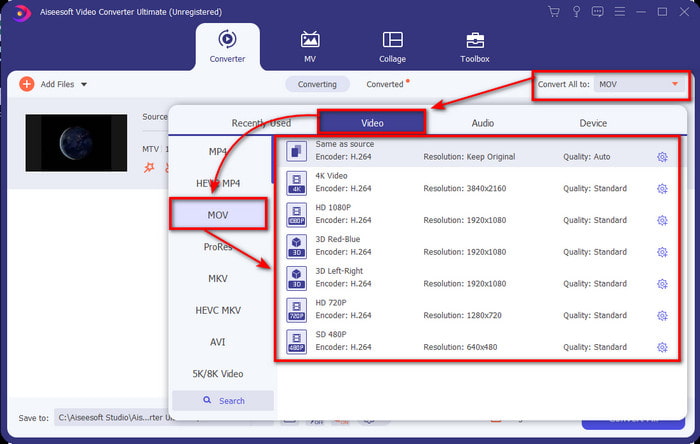
الخطوة 4. انقر على Convert All لبدء عملية تحويل ملفات MTV إلى تنسيق MOV.
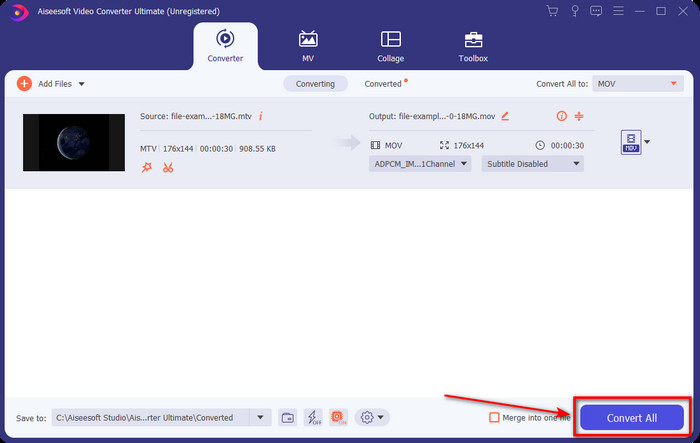
الخطوة 5. سيستغرق تحويل الملفات بعضًا من وقتك؛ بعد الانتهاء، ستظهر نافذة مجلد على شاشتك تحتوي على ملف .mov المحوَّل حديثًا. إذا أردت مشاهدة الملف، فانقر عليه.
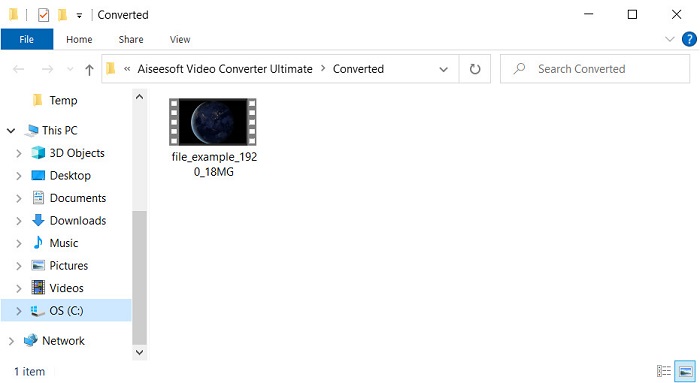
الجزء 3. عبر الإنترنت والطريقة الحرة لتحويل MTV إلى MOV
لا تريد تنزيل محوِّل MTV على جهازك لأنك تفضّل حل المشكلة عبر الإنترنت؟ في هذه الحالة، استخدم أداة FVC Free Video Converter Online. بخلاف البرنامج المذكور أولًا، يمكنك الوصول إلى هذه الأداة من متصفحك المفضل دون الحاجة إلى تنزيلها. كما يمكنك التحويل هنا دون قيود على حجم الملف، والقيام بالتحويل في أي وقت ومن أي مكان في العالم. من عيوب هذه الأداة أنها تعتمد على الاتصال بالإنترنت؛ فهي غير مفيدة إذا لم يكن لديك اتصال شبكي. ولكن، إذا كان هناك اتصال إنترنت متوفر في منطقتك ولا تملك الوقت لتنزيل البرنامج السابق، فاتبع الخطوات التالية لمعرفة كيفية تحويل ملفات MKV إلى MOV.
الخطوة 1. إذا كنت ترغب في استخدام هذه الأداة على الويب، فانقر على الرابط المرفق.
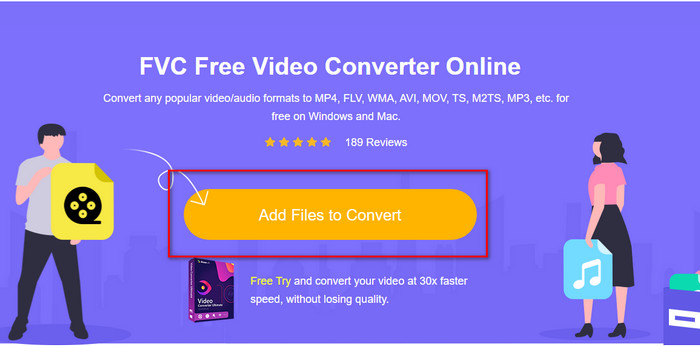
الخطوة 2. بعد النقر على الرابط، ستظهر صفحة الموقع؛ انقر على Add Files to Convert، وسيظهر مجلد ملفات على شاشتك. حدِّد الملف من المجلد، ثم اضغط على Open لرفعه.
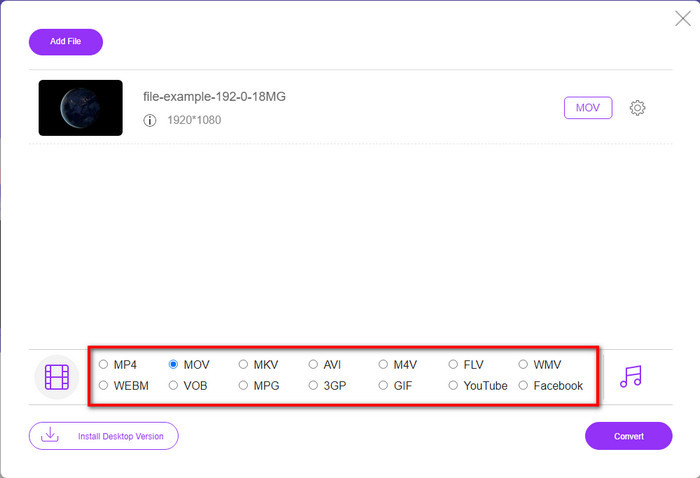
الخطوة 3. بعد رفع الملف، اختر تنسيق MOV المتوفر في القائمة أدناه.
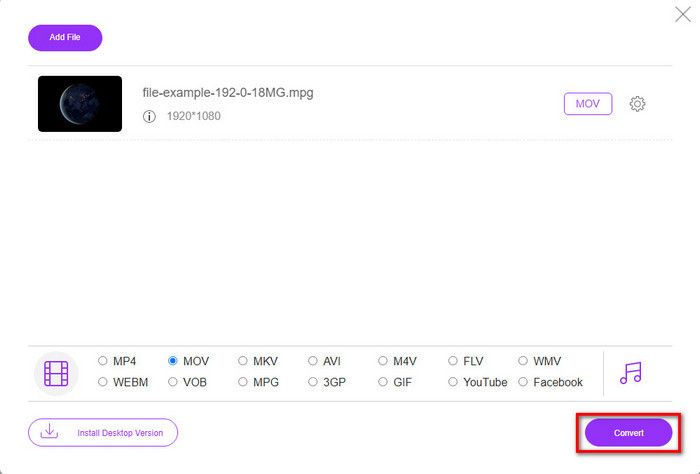
الخطوة 4. اضغط على Convert لبدء عملية التحويل.
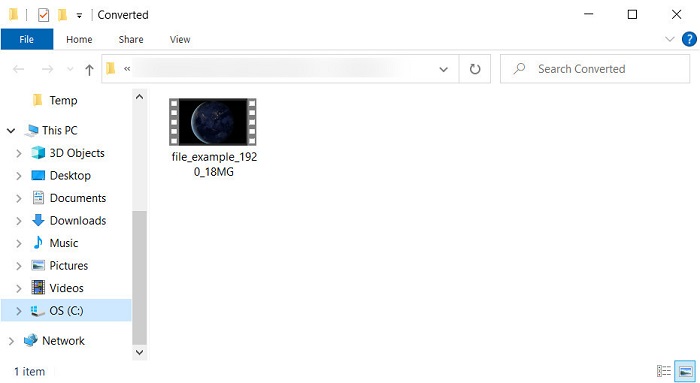
الخطوة 5. سيظهر المجلد الذي تم حفظ ملف MOV داخله.
الايجابيات
- متاح في جميع المتصفحات للاستخدام.
- محول وواجهة سهلة الاستخدام.
- لا توجد إعلانات مزعجة أو تسجيل الدخول لاستخدامها.
سلبيات
- بحاجة إلى الإنترنت لاستخدامه.
- نطاق متوسط من المحول متاح
الجزء 4. أسئلة وأجوبة حول تحويل MTV و MOV
هل يمكنني تحويل ملفات MTV إلى AVI؟
بالطبع يمكنك تحويل ملفات MTV الخاصة بك إلى AVI، هل تريد معرفة كيفية القيام بذلك؟ في هذه الحالة، دعنا نستكشف الطرق الثلاث التي يمكنك استخدامها من أجل تحويل MTV إلى AVI.
هل يدعم Quicktime Player ملف .mtv؟
يُعد QuickTime مشغّل الوسائط الأصلي على جميع أجهزة Apple، لكن هذا المشغّل لا يدعم ملفات .mtv. ومع ذلك، يمكنك قراءة هذه المقالة للتعرّف على بدائل QuickTime التي يمكنك استخدامها لتشغيل ملف .mtv.
لماذا تكون مقاطع فيديو MTV ضبابية؟
أحد أسباب عدم وضوح مقاطع الفيديو بهذا التنسيق هو أنها تدعم الدقة المنخفضة. لتوفير بعض المساحة وتحميل العديد من ملفات الوسائط على مشغلات MP4 المحمولة الصينية وتقليل العبء على معالجتها.
خاتمة
والآن بعد أن عرفنا كيفية تحويل ملف .mtv ثم إرساله لاحقًا إلى جهاز Apple، حان وقت الاختيار المناسب. أيًّا كان الخيار الذي ستستخدمه فهو من أفضل الخيارات سواءً للتحويل عبر الإنترنت أو دون اتصال. لذا، إذا كنت تريد محوِّلًا احترافيًا يوفر أداءً متميزًا وقدرات قوية في التحويل، فاختر FVC Video Converter Ultimate. ولكن إذا كنت لا ترغب في تنزيل برنامج على جهازك وتريد أداة تحويل فعّالة عبر الإنترنت، فإن FVC Free Video Converter Online هو الخيار الأنسب.
-
 [عبر الإنترنت ومجاني] 3 طرق لتحويل MTV إلى AVI بدون مشاكل
 هل سمعت يومًا عن تنسيق فيديو مثل MTV؟ نظرًا لأنك لا تعرف كل شيء عن هذا التنسيق وتريد تحويل فيديو MTV إلى AVI ، اقرأ هذه المقالة بعناية لمعرفة المزيد حول هذه المشكلة.
-
 أفضل محول GIF لتحويل صور GIF المتحركة إلى صيغة MOV [2025]
 قم بتحويل تنسيق GIF إلى تنسيق MOV بطريقة سهلة دون التأثير على جودة ملف الفيديو. مع خطوات وأدوات مختلفة كذلك.
-
 كيفية تحويل AVI إلى MOV بخطوات وأدوات سهلة
 هل تريد معرفة كيفية تحويل AVI إلى MOV قابل للتشغيل؟ يجب عليك اتباع هذه المقالة لمعرفة كيفية القيام بذلك والنصائح للحصول على تحويل ناجح.
