


 محول الفيديو النهائي
 مسجل الشاشة
 إصلاح الفيديو
عملية تحويل ملف WebM إلى MOV: طرق خالية من المتاعب يجب أن تعرفها
عندما يتعلق الأمر بالإنتاج والبث ، فليس كل تنسيق فيديو متوافق مع كل منصة رقمية. عند محاولة إدخال الملفات ذات الصلة أو إنتاجها أو تحميلها أو تنزيلها ، فقد يتسبب ذلك في حدوث مشكلات كبيرة. Apple ، على سبيل المثال ، لا تستخدم المتصفحات التقليدية التي طورناها في الماضي - فلديها منصتها الخاصة التي تسمى Safari. هذا هو السبب في أن تنسيقات الفيديو المدعومة فقط من قبل Google Chrome و Mozilla Firefox و Opera و Microsoft Edge لا يمكن الوصول إليها دائمًا لمستخدمي Mac من المستعرض.
أحد هذه الأنواع هو فيديو WebM، وهو تنسيق يوفّر ضغط فيديو مفتوحاً لـ HTML5. إذا كنت من مستخدمي ماك فستحتاج إلى مشغّل وسائط تابع لجهة خارجية لمشاهدته. أما تنسيق ملف MOV فهو ما تحتاجه إذا أردت تشغيل فيديوهاتك دون أي عناء، لأنه تطوير خاص من آبل لبرنامج Apple QuickTime Player. لذلك، ما تحتاج إليه هو تحويل WebM إلى MOV على جهاز الماك لديك، ونحن في هذه المقالة نوفّر لك أفضل الطرق للقيام بذلك.

الجزء 1. نظرة عامة: WebM و MOV
إذا كنت قد تعرضت لاستهلاك الفيديو وتدفقه لفترة طويلة الآن ، فلا بد أنك شاهدت الكثير من مقاطع الفيديو بتنسيقات مختلفة باستخدام منصات مختلفة. ربما تساءلت ذات مرة عما تمثله امتدادات الملفات هذه أو كيف تختلف عن بعضها البعض. بالتأكيد حاولت تشغيل مقطع فيديو معين على متصفحك لكنه لن يفعل ذلك ، قائلاً إنه غير مدعوم. WebM على سبيل المثال مدعوم فقط من قبل العديد من المتصفحات الحديثة مثل Chrome و Firefox و edge نظرًا لأنه يتم تضمينه عادةً في صفحات الويب باستخدام HTML5
الجزء 2. أفضل محول يساعد في تحويل WebM إلى MOV
تحويل ملفات الفيديو ليس صعباً كما قد تظن. على الرغم من وجود العديد من البرامج التي يمكن أن تساعدك، فإن هناك واحداً منها ينجز المهمة بسرعة وسهولة. يُعد FVC Video Converter Ultimate برنامجاً مجانياً للتنزيل يوفّر عليك عناء البحث المطوّل على الإنترنت عن أفضل محوّل. هدفنا أن نقدّم لك الأفضل. لا داعي للقلق بشأن تنسيق الفيديو الذي ترغب في تحويله لأن هذا البرنامج يدعم صيغاً مختلفة، هذا فضلاً عن أنه يوفّر الكثير من الخيارات لتحرير الفيديو أثناء عملية التحويل نفسها. وهذه هي الخطوات التي تحتاج إلى اتباعها لاستخدام هذا البرنامج:
الخطوة 1: قبل عملية التحويل، عليك أولاً تنزيل البرنامج، ويمكنك القيام بذلك بالنقر على زر Free Download. يمكنك اختيار نسخة الويندوز أو الماك. في هذه الحالة، اختر For Mac OS. انتظر حتى ينتهي تنزيل ملف .exe ثم افتحه بعد الانتهاء لبدء التثبيت.
الخطوة 2: بعد انتهاء تثبيت البرنامج، قم بتشغيله وستظهر لك واجهة. بشكل تلقائي، بمجرد تشغيل البرنامج ستجد نفسك في تبويب Converter. إن لم يكن كذلك، فانقر عليه.
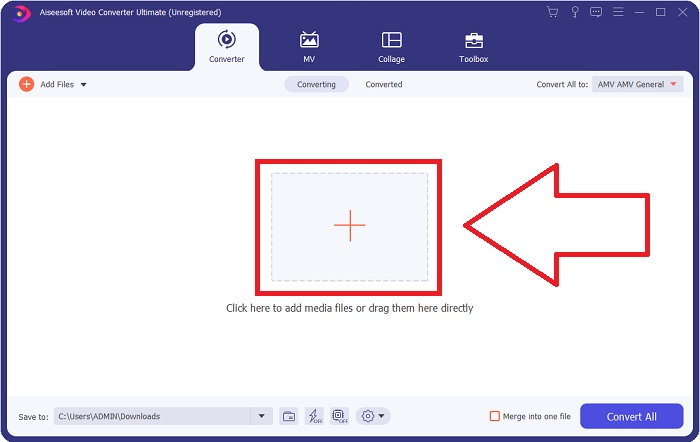
الخطوة 3: سيكون هناك زر + في منتصف الواجهة يمكنك النقر عليه لاستيراد ملف الفيديو الذي ترغب في تحويله. كما يمكنك أيضاً سحب ملفات الفيديو وإفلاتها بسهولة.
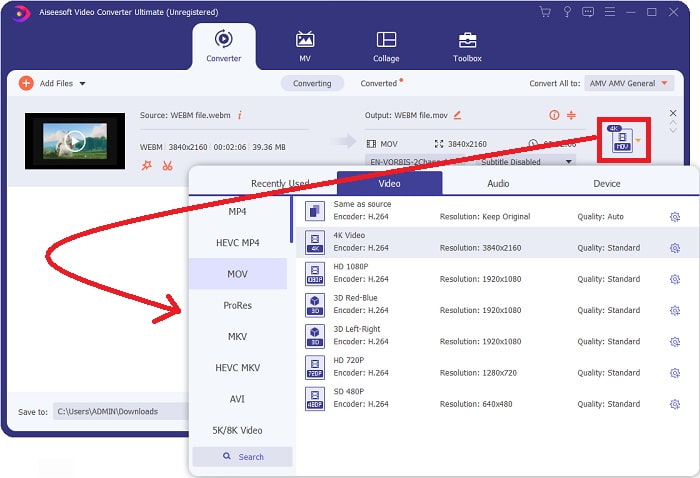
الخطوة 4: ستظهر واجهة أخرى بمجرد استيراد الفيديو بنجاح. من هناك، يمكنك أن ترى التنسيق الحالي للفيديو على الجهة اليمنى. يوجد سهم منسدل بجانبه، انقر عليه لتظهر لك خيارات مختلفة. يمكنك اختيار أي تنسيق تريد تحويل الفيديو إليه، ولكن في هذه الحالة اختر MOV. توجد خيارات للاختيار من بينها مثل الدقة وجودة الصوت. لمزيد من الإعدادات، انقر على أيقونة الترس بجانب الجودة أو الدقة التي اخترتها، ويمكنك تعديل الفيديو بشكل أوسع وفقاً لاحتياجاتك. لحفظ التغييرات التي أجريتها، انقر على Create New.
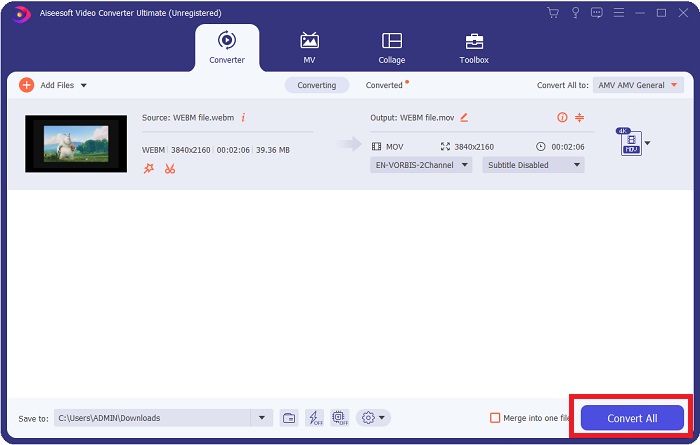
الخطوة 5: بعد الانتهاء ورضاك عن التغييرات، يمكنك العثور على زر Convert All في الزاوية السفلية اليمنى من الواجهة والنقر عليه لتصدير الفيديو المحوّل.
الجزء 3. نصائح إضافية: محولات أخرى عبر الإنترنت تقوم بتحويل WebM إلى MOV
الطريقة الأولى: استخدم التحويل المجاني
إذا كنت لا ترغب في تنزيل البرنامج بعد الآن وواصلت عملية التحويل بالفعل ، يمكننا أن نعرض لك بدائل لهذا البرنامج. يتم ذلك عبر الإنترنت تمامًا بينما لا يزال يوفر لك الميزات التي تحتاجها لاحتياجات التحرير الخاصة بك. إذا كنت تريد طريقة خالية من المتاعب ، فإن أداة الويب هذه هي إحدى الطرق التي يمكنك اتباعها.
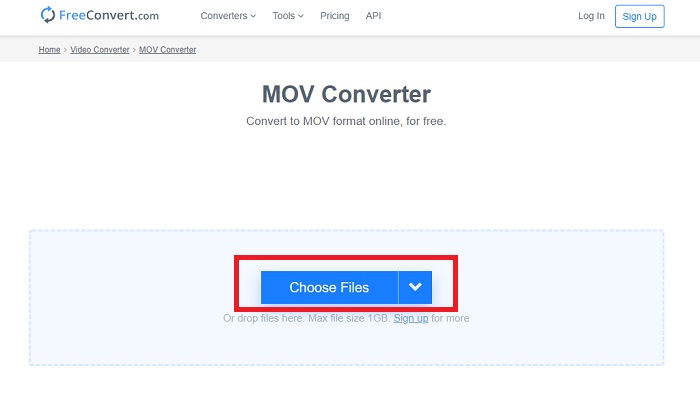
الخطوة 1: انتقل إلى الموقع نفسه، وستجد واجهة يوجد في وسطها زر Choose Files. انقر عليه لاستيراد ملف الفيديو الذي تريد تحويله.
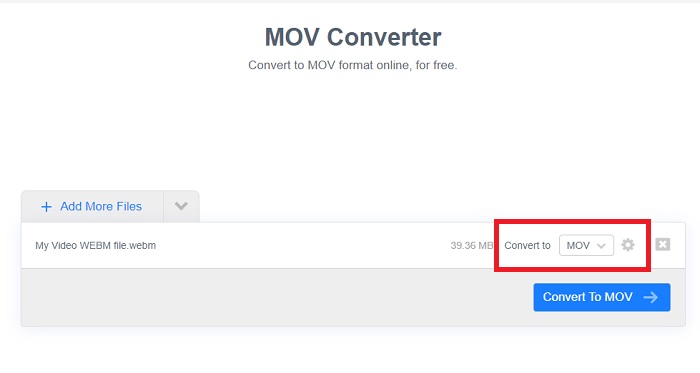
الخطوة 2: تماماً كما في البرنامج نفسه، يمكنك رؤية التنسيق الحالي لفيديوك على اليمين، وبجواره سهم منسدل. انقر عليه واختر من بين الصيغ التي تريد تحويل الفيديو إليها. لمزيد من الخيارات، انقر على أيقونة الترس لمتابعة تحرير الفيديو. انقر على زر Apply Settings للاحتفاظ بالتغييرات التي أجريتها.
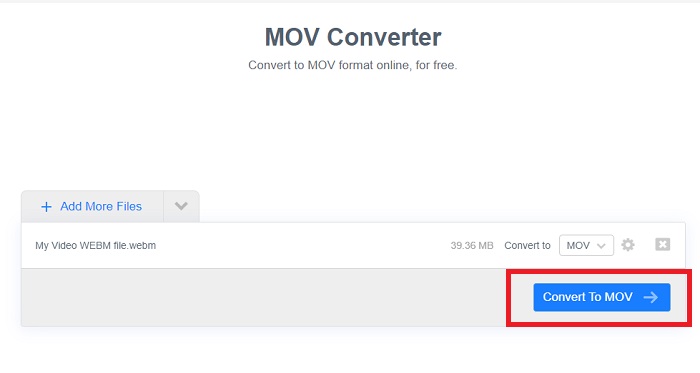
الخطوة 3: إذا انتهيت من جميع التعديلات، يمكنك الآن بدء عملية التحويل بالنقر على زر Convert to MOV الموجود أسفل ذلك، وانتظر حتى تكتمل. بعد ذلك يمكنك تصدير الفيديو المحوّل بالنقر على Download MOV.
الطريقة 2: استخدام Cloud Convert
توفر لك أداة الويب هذه بعض الخيارات الإضافية أثناء تحويل ملف WebM إلى MOV عبر الإنترنت. لا يمكنك تحرير الدقة أو جودة الصوت فحسب ، بل يمكنك أيضًا تعديل الإطارات في الثانية والعناوين الفرعية وغير ذلك الكثير. اتبع هذه الخطوات السهلة لاستخدام هذا المحول عبر الإنترنت:
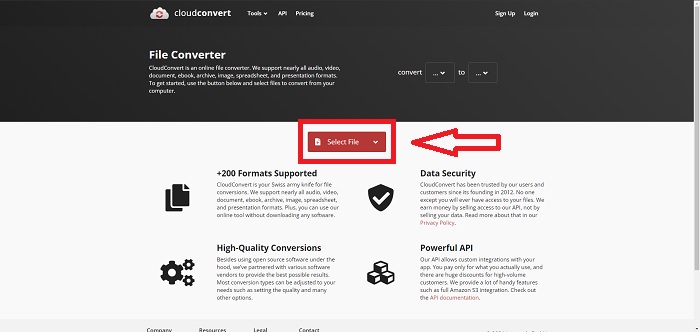
الخطوة 1: أولاً، عليك استيراد ملف الفيديو الذي ترغب في تحويله عن طريق النقر على زر Select File في منتصف الصفحة. إذا أردت تحويل عدة ملفات في الوقت نفسه، فانقر على Add more Files.
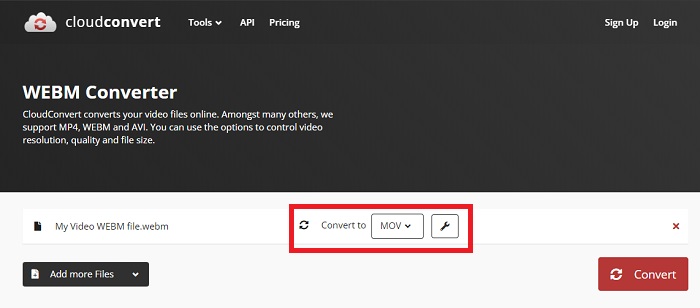
الخطوة 2: بجانب الملف يمكنك اختيار تنسيق الفيديو بالنقر على السهم المنسدل. كما يمكنك النقر على أيقونة المفتاح (الإنجليزي) لمزيد من الخيارات. من هناك، يمكنك تحرير جوانب معيّنة من الفيديو والصوت. ثم انقر على موافق لحفظ التغييرات.
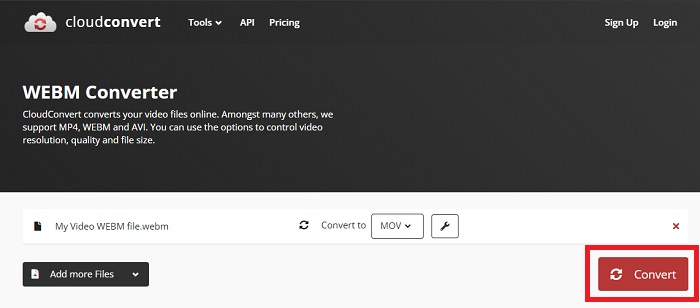
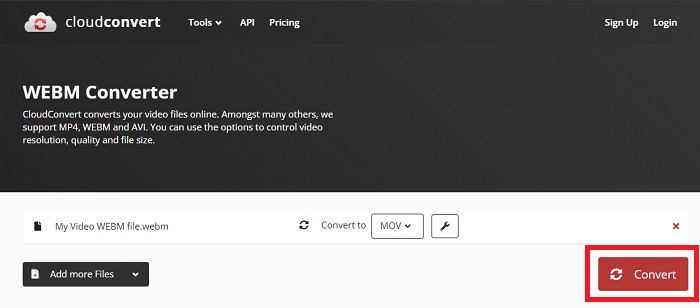
الخطوة 3: بعد الانتهاء من كل التعديلات، انقر على زر Convert المميّز باللون الأحمر وانتظر حتى تنتهي العملية. وأخيراً، انقر على Download المميّز باللون الأخضر لتصدير الفيديو بعد تحويله بالكامل.
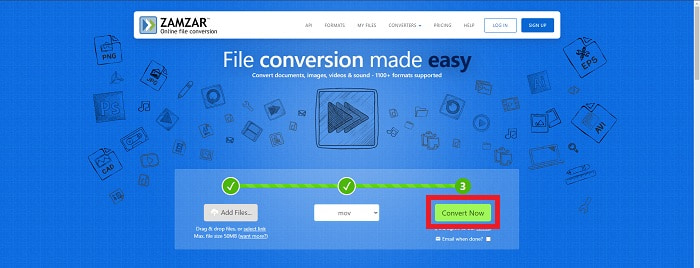
الطريقة الثالثة: استخدم تحويل ZamZar
توفر أداة الويب هذه خيارات أقل لمقطع الفيديو الخاص بك لأنها تقوم فقط بتحويل تنسيق الفيديو والصوت. ومع ذلك ، فإنه ينجز المهمة بشكل أسرع من الطرق الأخرى المذكورة. لاستخدام هذا المحول عبر الإنترنت ، اتبع الخطوات المتوفرة:
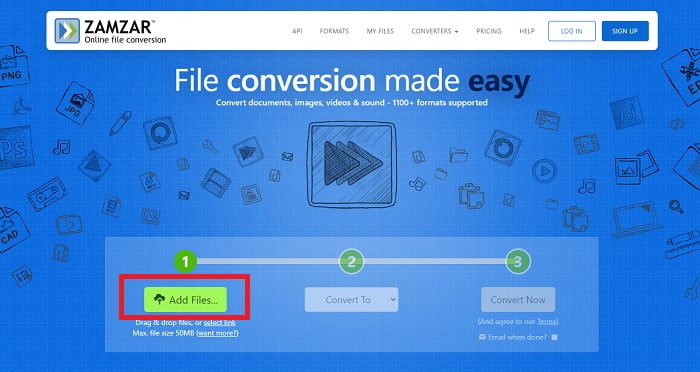
الخطوة 1: في منتصف الصفحة، توجد ثلاثة أزرار فقط تحتاج إلى النقر عليها ليتم تحويل الفيديو. أولاً، انقر على Add files لاستيراد ملف الفيديو.
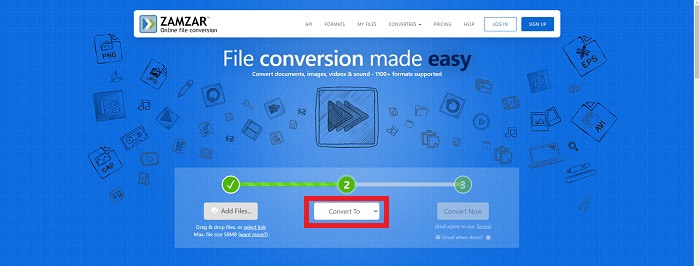
الخطوة 2: بالنسبة للزر الثاني، يمكنك اختيار تنسيق الفيديو والصوت الذي تريده للفيديو. في هذه الحالة، اختر تنسيق MOV.
الخطوة 3: أخيراً، انقر على الزر الثالث والأخير Convert Now لبدء عملية التحويل وانتظر حتى تكتمل. عند الانتهاء، انقر على Download لتصدير الفيديو إلى جهازك.
الجزء 4. أسئلة وأجوبة حول تحويل WebM إلى MOV
ما هو تنسيق WebM بالضبط؟
WebM هو تنسيق ملف وسائط مفتوح خاص بالويب يتضمن تدفقات فيديو مضغوطة باستخدام برامج ترميز الفيديو VP8 أو VP9 وتدفق الصوت المضغوط باستخدام برامج ترميز الصوت Vorbis أو Opus ونصوص WebVTT. تستند بنية ملف WebM إلى حاوية وسائط Matroska. تقبل معظم متصفحات الويب ملفات WebM نظرًا لاستخدامها أحيانًا على مواقع الويب بتنسيق HTML5 لتشغيل الأفلام عبر الإنترنت. على سبيل المثال ، يستخدم موقع YouTube تنسيق ملف فيديو WebM لجميع مقاطع الفيديو على صفحتهم ، بدءًا من 360 بكسل إلى صفات أخرى عالية الجودة. ويكيميديا وسكايب هما نفس الشيء.
ما مشغلات الوسائط التي أحتاجها لتشغيل مقاطع فيديو WebM في حال لم أرغب في تحويلها إلى MOV؟
هناك بديل إذا كنت لا ترغب في خوض عملية التحويل كاملة لتشغيل فيديو WebM. يمكنك استخدام تطبيق تابع لجهة خارجية، أو ما نسمّيه بالتشغيل عبر منصات متعددة (Cross-platform). من بين هذه المشغّلات الخارجية VLC وKM Player وMedia Player Classic وWinamp وjetAudio Basic وMoovidia وPersian وXBMC، والتي يمكنك تنزيلها من مواقعها الخاصة من أجل تشغيل ملفات WebM الخاصة بك.
هل MOV عالي الجودة أم رديء؟
تشغيل الفيديو عالي الجودة مع ملفات MOV. يعد MOV مفيدًا بشكل خاص لأنه يمكن أن يحتوي على وسائط مختلطة مثل الصور ومقاطع الفيديو والرسوم المتحركة بزاوية 360 درجة. يحتوي أيضًا على جميع معلومات الفيديو والصوت. هذا يجعل تحرير الملف أبسط بكثير.
خاتمة
يوجد بالفعل الكثير من الأدوات التي يمكنك استخدامها لتحويل الفيديو الخاص بك من تنسيق إلى آخر سواء كان ذلك من خلال استخدام برنامج أو من خلال أداة ويب يمكنك العثور عليها عبر الإنترنت. ومع ذلك ، لا يزالون يسيران جنبًا إلى جنب من حيث الخيارات أو الراحة التي يقدمونها. يقوم البعض بإنجاز المهمة فقط ويقدم البعض الآخر خيارات متنوعة لتختار من بينها. تركز هذه المقالة على هذا لمساعدتك في أن تكون على دراية بما يجب عليك استخدامه وفقًا لاحتياجاتك. هذا هو السبب في أننا نوصي Video Converter Ultimate أكثر من غيره لأنه يوفر جميع الخيارات الإضافية التي قد لا تعرفها أبدًا متى ستحتاج إليها. من الأفضل أن يكون لديك هذا البرنامج بجانبك طوال الوقت لتوفير كل عناء العثور على محول عبر الإنترنت في كل مرة تحتاج فيها.
-
 كيفية تغيير تنسيق GIF إلى تنسيق WebM دون فقدان جودة الملفات
 قم بتحويل صور Gif إلى تنسيق فيديو WebM للحصول على علامة فيديو HTML5. اعتمد على هذه الأداة أدناه لمعرفة الأفضل للوظيفة.
-
 3 طرق لتحويل WebM إلى MP3 دون فقدان جودة الصوت
 هل تواجه مشكلة لأنه لا يمكن استخدام ملفات WebM لتشغيل الصوت الذي تحفظه؟ ثم اقرأ هذه المقالة لأننا نقدم مساعدة فعالة عن طريق تحويل WebM إلى MP3.
-
 3 برامج مذهلة تستخدم لتحويل ملف WebM إلى تنسيق AVI
 ليس لدي أي فكرة عن كيفية تحويل WebM إلى AVI؟ ثم دعونا نبدأ في قراءة هذا المقال. نظرًا لأننا نحدد جميع التفاصيل على WebM والمحولات الثلاثة التي يمكنك استخدامها للتحويل.
