


 محول الفيديو النهائي
 مسجل الشاشة
 إصلاح الفيديو
أكثر الطرق ملاءمة حول كيفية تحويل MP3 إلى M4R لأجهزة Apple
هل فكرت يومًا في تحويل موسيقاك المفضلة إلى نغمة رنين على جهاز iPhone؟ هل هذا ممكن أساسًا؟ بالتأكيد ممكن. كل ما تحتاجه هو تحويل الملف فقط. لماذا نحتاج إلى تحويله أولًا قبل أن نتمكن من تعيينه كنغمة رنين؟ السبب الرئيس هو أنه لكي تضبط ملفًا معينًا كنغمة رنين للأغاني، يجب أن يكون بصيغة M4R. لذلك عليك العثور على أفضل مُحوِّل من MP3 إلى M4R متوافق مع iTunes يناسبك. يقدم لك هذا المقال طرقًا مختلفة يمكنك من خلالها تحويل ملف MP3، بل وإجراء تحويل دفعي لـتحويل MP3 إلى M4R من خلال قراءة المحتوى أدناه.

الجزء 1. الطريقة الأكثر جدوى لتحويل MP3 إلى M4R
يعد Video Converter Ultimate هو الأداة الأكثر إقناعًا التي يمكنك استخدامها لتحويل MP3 إلى M4R. ليس فقط ملفًا واحدًا ولكن يمكنه أيضًا إجراء تحويل دفعة من MP3 إلى MP4 وهو محول يمكنه إنتاج مقاطع فيديو عالية الدقة وصوت بلا ضياع. في الواقع ، إنه مثالي ويوصى به لتحويل الملف دون فقدان جودته الأصلية. السرعة 30x أسرع من المحول العادي الموجود هناك. بالإضافة إلى ذلك ، إذا كنت تقوم بتحويل قائمة تشغيل لحفظها على هاتفك ، فمن المؤكد أن هذه الأداة يمكنها القيام بالمهمة نيابة عنك. جهد ولا عرق. وفي الوقت نفسه ، إليك بعض الميزات الأخرى التي يمكنك الاستمتاع بها بصرف النظر عن تحويل الصوت. أيضًا ، تمت كتابة دليل تفصيلي أدناه للرجوع إليه إذا قررت استخدامه.
◆ تحرير البيانات الوصفية.
◆ تسريع GPU عالي السرعة.
◆ الدعم الفني في الوقت الحقيقي.
يتم دعم ضغط الفيديو.
الخطوة 1. لاستخدامه، قم بتنزيل التطبيق بالضغط على زر التنزيل أدناه. بعد تنزيل التطبيق على جهاز Windows أو Mac لديك، شغّله.
تحميل مجانيلنظام Windows 7 أو أحدثتنزيل آمن
تحميل مجانيلنظام MacOS 10.7 أو أحدثتنزيل آمن
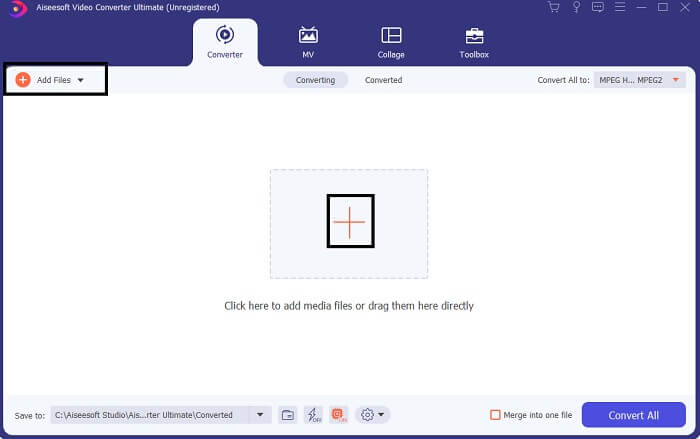
الخطوة 2. من الواجهة الرئيسية للأداة ستجد خيارين لرفع الملف. يمكنك إما النقر على أيقونة علامة الزائد في المنتصف أو النقر على زر Add Files في الجزء العلوي الأيسر. اختر الملف المستهدف وقم برفعه.
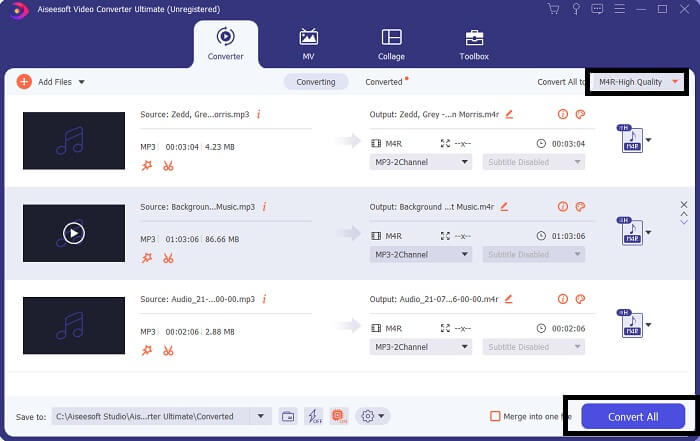
الخطوة 3. للحصول على النتيجة التي تريدها، غيّر الصيغة عن طريق النقر على قائمة الاختيار المنسدلة الموجودة في أعلى يمين الواجهة.
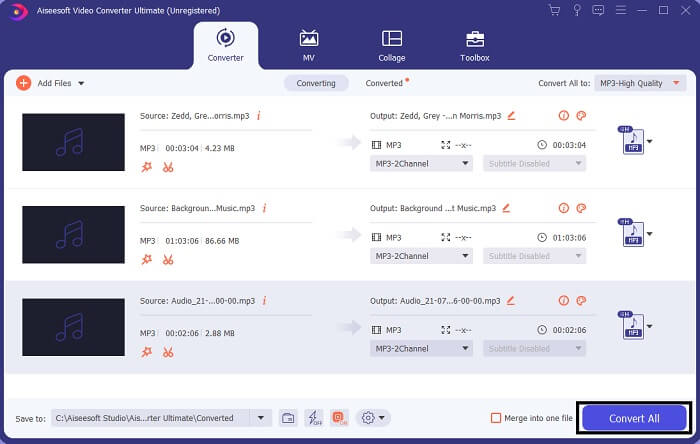
الخطوة 4. أخيرًا، انقر على زر Convert All في أسفل يمين الواجهة الرئيسية. ثم انتظر حتى يكتمل تحويل الملف.
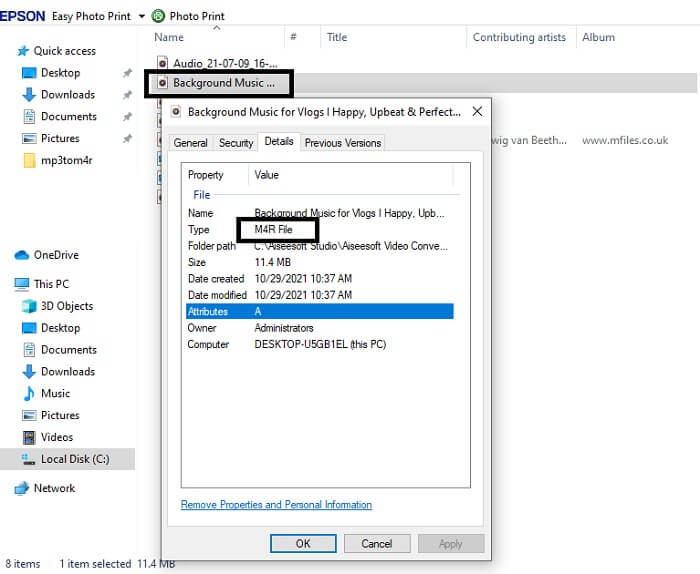
الخطوة 5. في النهاية، افتح المجلد الذي حُفظ فيه ملف الصوت الناتج وانقله إلى جهاز iPhone الخاص بك. يمكنك استخدام أداة أو تطبيق للنقل من أجل ذلك. يمكنك العثور على توصيات عبر الإنترنت؛ ما عليك إلا البحث، ثم اتباع خطوات تعيينه كنغمة رنين على جهاز iPhone.
الجزء 2. بعض من أفضل الأدوات لتحويل MP3 إلى M4R عبر الإنترنت
FVC Free Online Audio Converter
استخدام أداة مدفوعة للتحويل أمر جيد، لكن لا شيء يتفوّق على الأداة العملية. وبالنظر إلى احتياجك، قامت FVC بإنشاء نسخة مجانية من الأداة. يُعد FVC Free Audio Converter أداتك المجانية التي يمكنك الوصول إليها في أي وقت ومن أي مكان؛ كل ما تحتاجه هو اتصال إنترنت جيد ومتصفح مدعوم. يتيح لك هذا محول MP3 إلى M4R لنغمات iPhone إنتاج ملفات صوتية عالية الجودة وبدون فقدان. النتيجة مُرضية ودون الحاجة إلى إنفاق المال. لحظة، هناك المزيد؛ هل تعلم أن هذه الأداة تدعم أيضًا التحويل الدفعي؟ نعم، يمكنك ذلك! وإليك أيضًا بعض الميزات اللافتة التي ستحصل عليها عند استخدامها. وفي المقابل، تم إعداد دليل استخدام لتسهيل الأمر عليك.
الملف المحول له جودة مماثلة للملف الأصلي.
◆ 100% مجاني وآمن للاستخدام.
◆ لا يوجد حد في الحجم عند التحويل.
◆ يتم دعم تحويل الدفعة.
الخطوة 1. للوصول إلى الأداة، قم بزيارة الموقع الرسمي لـFVC Free Audio Converter.
الخطوة 2. من هناك، انقر على Add Files to Convert. إذا كنت تستخدم الأداة لأول مرة، يجب أن تسمح بالوصول عن طريق النقر على Open FVC Launcher. بعدها ستظهر نافذة على شاشتك تتيح لك تحديد الملف الذي تريد تحويله.
قم بتنزيل إصدار سطح المكتب لتحويل الملفات دفعة واحدة.
الخطوة 3. بعد رفع الملف، ستظهر نافذة أخرى منبثقة. في الجزء السفلي قم بتغيير صيغة ملف الإخراج بوضع علامة على M4R.
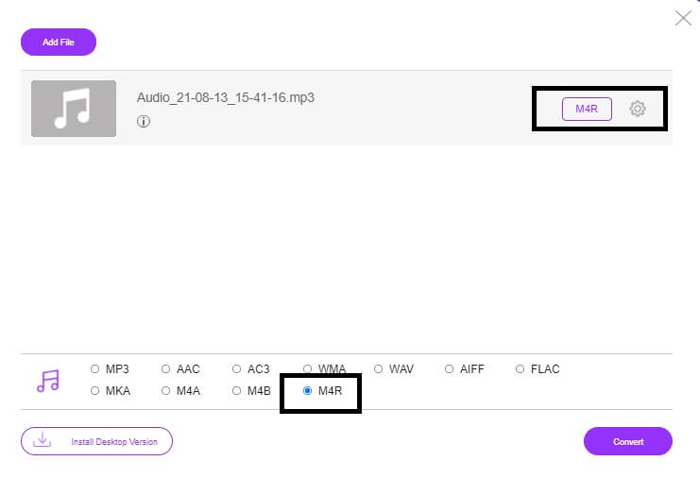
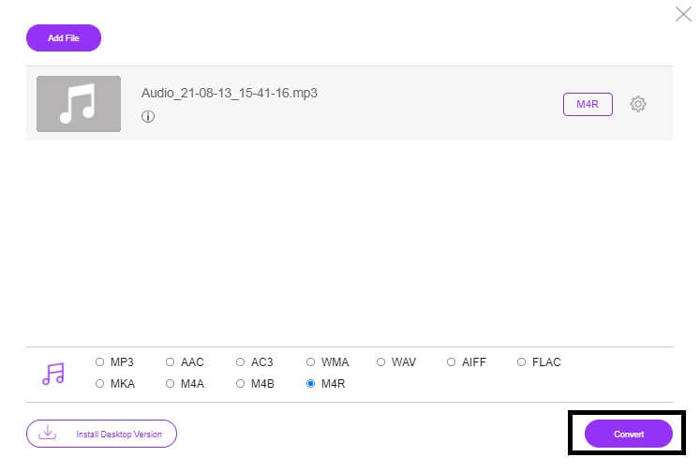
الخطوة 4. بعد ذلك، انقر على زر Convert لبدء عملية التحويل.
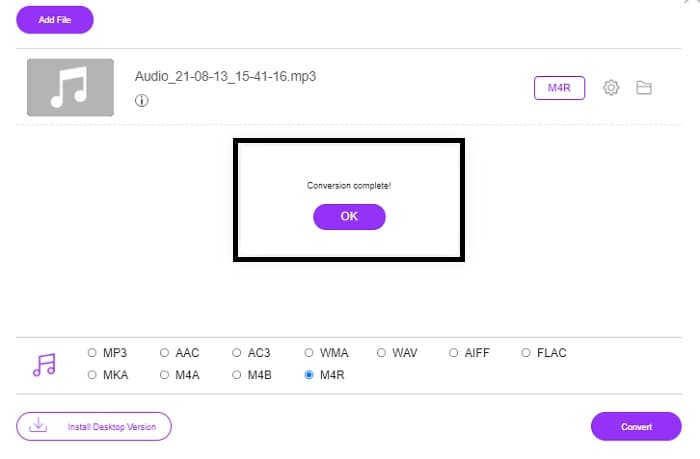
الخطوة 5. أخيرًا، اختر مجلدًا لحفظ الملف، وسيتم حفظ الملف تلقائيًا. ثم انقله إلى جهاز iPhone. تذكّر أنه يمكنك القيام بالتحويل الدفعي، لذلك لا تقيّد نفسك بملف واحد.
ذات صلة:
M4ROnline بواسطة محول الملفات
بسيطة ولكن موثوقة؛ هكذا يصف المستخدمون هذه الأداة عبر الإنترنت. في الأساس، صُمِّمت خصيصًا لتحويل MP3 إلى M4R، وكما يشير اسمها فهذا هو الغرض منها. تعمل من متصفحات ويب مختلفة، لذلك لن تحتاج إلى تنزيلها أو شرائها. عند زيارة الموقع، ستلاحظ بساطة واجهة الأداة؛ فهي مباشرة جدًا، وكل ما عليك هو النقر على زر Browse لبدء عملية الرفع والتحويل. إذا أردت تجربتها، يُنصح بزيارة الموقع الرسمي وتجربتها بنفسك، لذا فهي بديل جيد. يمكنك أيضًا الاطلاع على الخطوات التالية لمعرفة كيفية استخدام الأداة.
الخطوة 1. أول ما عليك فعله هو الذهاب إلى الصفحة الرسمية M4R Online ثم النقر على Browse.
الخطوة 2. اختر الملف من مجلدك ثم انقر على زر Upload File.
الخطوة 3. بمجرد ظهور رسالة إتمام العملية، انقر على الملف لتحميله.
Online-convert.com
هذه أداة تقدّم خدماتها منذ وقت طويل، ويمكن القول إن كثيرين وجدوا هذه الأداة عبر الإنترنت مفيدة جدًا لاحتياجاتهم في التحويل؛ وإلا لما استمرت حتى الآن لو لم تثبت فائدتها. عند زيارة الصفحة الرئيسية للموقع، سترى كل الأدوات المتاحة للاستخدام: من محوّل الصوت، ومحوّل الفيديو، ومحوّل الصور، ومحوّل المستندات، ومحوّل الكتب الإلكترونية، كلها مجتمعة في الصفحة الرئيسية. جمع هذه الأدوات معًا يجعل من الأسهل على المستخدم العثور على الأداة التي يحتاجها. لذلك تستحق أن تُضاف إلى هذه القائمة من محولات MP3 إلى M4R المتوافقة مع iTunes. وفيما يلي طريقة استخدام الأداة للاستعانة بها.
الخطوة 1. زر الموقع الرسمي للأداة واختر Audio Converter.
الخطوة 2. انقر على Drop down واختر صيغة الإخراج، ثم انقر على GO.
الخطوة 3. ستظهر نافذة جديدة؛ من هناك انقر على زر Choose Files وارفع الملف. لبدء عملية التحويل انقر على Start Conversion. وبمجرد أن يصبح الملف جاهزًا، سيتم تنزيله تلقائيًا على جهاز الكمبيوتر الخاص بك.
MP3 مقابل M4R
تم إصدار تنسيق MP3 في 1993 بواسطة Moving Picture Experts Group (MPEG). كان معيارًا لتخزين الموسيقى حيث يمكنه ضغط الصوت إلى حجم أصغر بكثير من التنسيقات غير المضغوطة الأخرى. لا يزال يستخدم على نطاق واسع في الوقت الحاضر ، خاصة لتوزيع الصوت عبر الإنترنت.
يتم استخدام ملف M4R لحفظ نغمة iPhone مخصصة تم إنشاؤها باستخدام Apple iTunes. عادة ، يمكنك رؤية هذا التنسيق عند نقل قطعة من نغمة الرنين من الكمبيوتر إلى جهاز iOS. عادةً ما تتضمن ملفات M4R التي تم إنشاؤها باستخدام iTunes حماية حقوق النشر.
الجزء 3. أسئلة وأجوبة حول تحويل MP3 إلى M4R
ما هو M4R؟
إنه امتداد ملف تم إنشاؤه خصيصًا بواسطة Apple ويستخدم بشكل صارم كنغمة رنين لـ iPhone وأجهزة Apple الأخرى. هذا جيد مثل M4A و MP4 عندما يتعلق الأمر بالجودة.
هل يوجد محول MP3 إلى M4R بخلاف iTunes؟
بالتأكيد هناك. يمكنك الاختيار من بين الأدوات المذكورة أعلاه أو التفكير في استخدام Windows Media Player عن طريق النسخ. إذا كنت لا ترغب في متابعة جميع العمليات ، يمكنك فقط استخدام الأدوات المجانية المتاحة عبر الإنترنت. يقومون بتحويل الصوت مباشرة إلى التنسيق الذي تريده بدلاً من المرور بعملية النسخ المطولة.
لماذا أحتاج إلى تحويل ملفي من MP3 إلى M4R لاستخدامه كنغمة رنين؟
إنه أمر لابد منه. لكي يتم اعتبار الملف نغمة رنين ، يجب أن يكون الملف افتراضيًا بتنسيق M4R ليتم تشغيله كنغمة رنين.
خاتمة
مع كل ذلك ، بالتأكيد يمكنك الاعتماد على الأدوات المذكورة أعلاه. عليك فقط الوصول إلى الأداة التي يمكن أن تكون مفيدة لك حسب احتياجاتك. إذا كنت طالبًا ومواطنًا عاديًا تريد التحويل وترغب في تحويل MP3 إلى M4R على Mac مجانًا أو أيا كان الجهاز الذي تستخدمه ، يمكنك الرجوع إلى الأدوات المجانية. للاستخدام الاحترافي ، يوصى باستخدام Video Converter Ultimate. يمكنك دائمًا الرجوع إلى هذه الصفحة إذا كنت تريد معرفة المزيد عن المزيد من الأدوات للتحويل.
-
 [مجاني وعلى الإنترنت] 3 طرق لتحويل MP3 إلى MP4 بالصور
 كيفية تحويل MP3 إلى MP4 بجودة عالية؟ يعرض هذا المنشور 3 طرق فعالة ومجانية لتغيير MP3 إلى MP4 بالصور على Windows و Mac.
-
 تعرف على كيفية تحويل MP3 إلى تنسيق WAV
 هل تريد معرفة كيفية تحويل MP3 إلى WAV؟ حدد الأدوات التي تنتج أفضل جودة تحويل يمكنك الحصول عليها.
-
 إرشادات حول كيفية تحويل M4A إلى WAV [أجهزة الكمبيوتر الشخصية وأجهزة Mac]
 تعرف على المزيد حول كيفية تحويل M4A إلى WAV بخطوات مفصلة وأدوات مختلفة يمكنك الاختيار من بينها.

