


 محول الفيديو النهائي
 مسجل الشاشة
 إصلاح الفيديو
 تنزيل آمن
تحويل MP3 إلى MP4 باستخدام الصورة [طرق عبر الإنترنت وسطح المكتب]
هل تحاول تحميل ملفات MP3 على YouTube وFacebook ومنصات التواصل الاجتماعي الأخرى ولكنك لم تسنح لك الفرصة للقيام بذلك لأنها لا تدعم هذا النوع من تنسيقات الملفات؟ مع هذا، يحتاج المستخدمون إلى تحويل هذا الملف إلى تنسيق تدعمه هذه المنصات. لذا، إذا كنت تواجه هذه المشكلة، فسنساعدك!
في هذه المقالة، تعلّم أفضل طريقة لتحويل ملفات MP3 إلى MP4 مع صور باستخدام أفضل أدوات التحويل التي تمكّنك من مشاركة محتواك الصوتي مع عناصر مرئية على منصات متعددة بسلاسة. لذا، لا تدع الأمر يطول أكثر من ذلك. اقرأ هذه المقالة الآن!

الجزء 1: طريقة سريعة لتحويل MP3 إلى MP4 باستخدام الصورة [أعلى جودة]
يُعدّ FVC Video Converter Ultimate صندوق أدوات فيديو متكامل يتيح لك تحويل الفيديوهات والصوتيات وتحسينها وضغطها وتحريرها بسرعة. كما أنه يحتوي على ميزة MV قوية وسهلة الاستخدام مثالية لتحويل MP3 إلى MP4 مع صور. من خلال هذه الميزة، ما على المستخدمين سوى استيراد ملفاتهم الصوتية بصيغة MP3 وإجراء بعض التعديلات البسيطة، ثم يبدأ السحر بالحدوث.
كما أن أداة التحويل هذه تحتوي على مجموعة جيدة من ميزات التحرير حيث يمكن للمستخدمين تحسين المظهر المرئي وجودة إخراج الفيديو. علاوة على ذلك، تضمن هذه الأداة جودة إخراج خالية من الفقد وتدعم مقاطع الفيديو عالية الدقة حتى 4K، مما يوفر وضوحًا بصريًا ممتازًا. أخيرًا، لن ينتظر المستخدمون عملية التحويل لفترة طويلة حيث تسهل سرعة التحويل 30x، مما يجعل هذه الأداة، في الواقع، أسرع طريقة لتحويل هذه الملفات بجودة عالية.
الخطوة 1. أولًا، قم بتنزيل أداة البرنامج وثبّتها على جهاز الكمبيوتر لديك.
تحميل مجانيلنظام Windows 7 أو أحدثتنزيل آمن
تحميل مجانيلنظام MacOS 10.7 أو أحدثتنزيل آمن
الخطوة 2. بعد ذلك، افتح الأداة وانقر على تبويب MV.
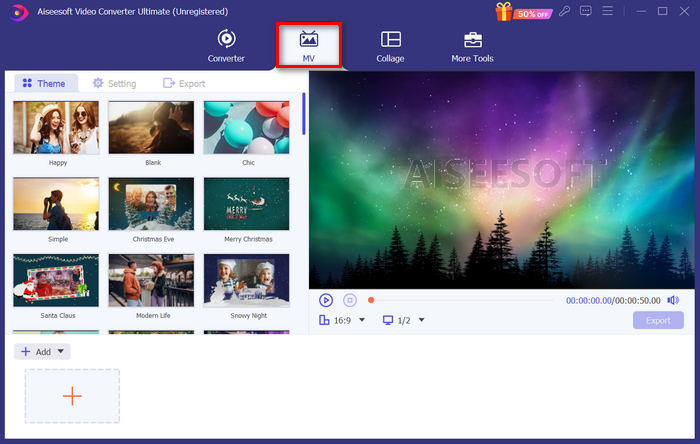
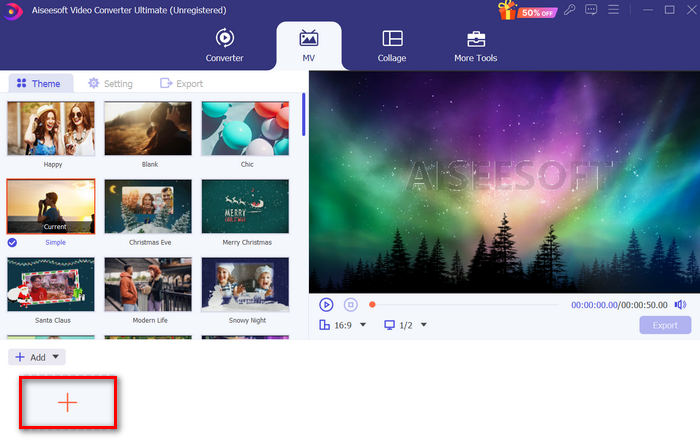
الخطوة 3. الآن، تحتاج أولاً إلى إضافة صورة عن طريق النقر على زر Add File.
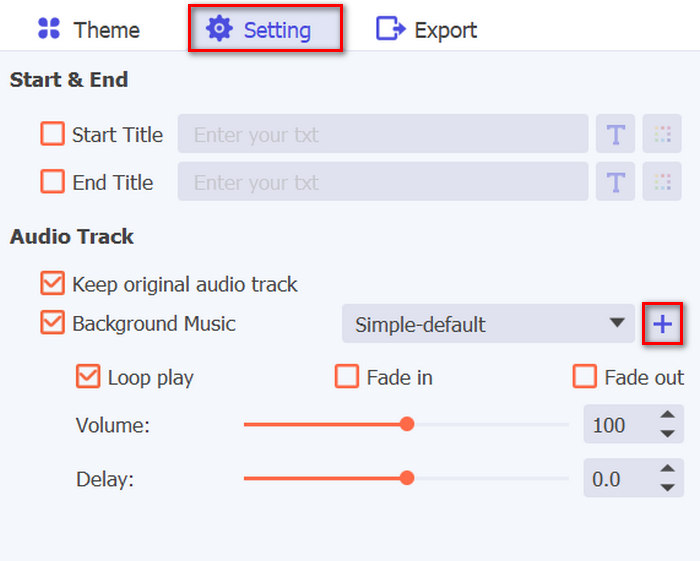
الخطوة 4. بعد ذلك، أضِف ملف MP3 من خلال الذهاب إلى الإعدادات. سترى زر Plus على يمين نص Background Music. فقط انقر عليه.
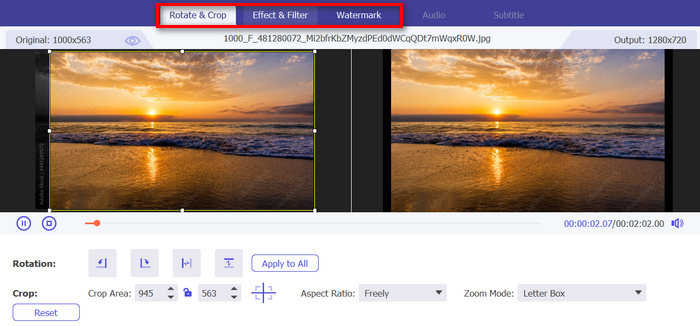
الخطوة 5. بعد استيراد ملف MP3 بسهولة، سيكون لديك الآن خيار إضافة فلاتر وتأثيرات إلى الصورة التي استخدمتها. فقط انقر على أيقونة Edit في الأسفل. كما يمكنك تخصيص فيديو MP4 الخاص بك بإضافة علامة مائية.
الخطوة 6. عند الانتهاء، انقر على زر Export لحفظ الملف، ومن هناك ستُطلَب منك تحديد معدل الإطارات، ودقة الفيديو، وصيغة الإخراج، بالإضافة إلى المجلد الذي تريد حفظ ملف الإخراج فيه.
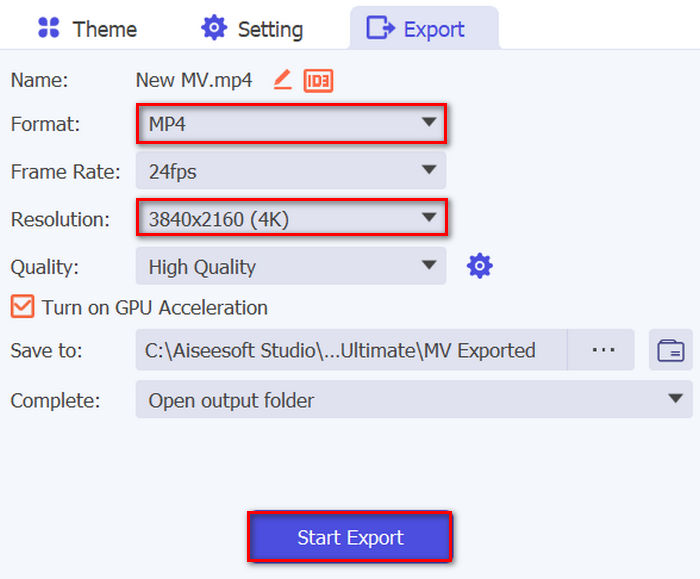
لا تنسى الإشارة إلى تنسيق الإخراج المطلوب MP4.
الخطوة 7. إذا تم ضبط كل شيء، فقط انقر على زر Start Export. يمكنك الوصول إلى الفيديو المُصدَّر في المجلد الذي اخترته.
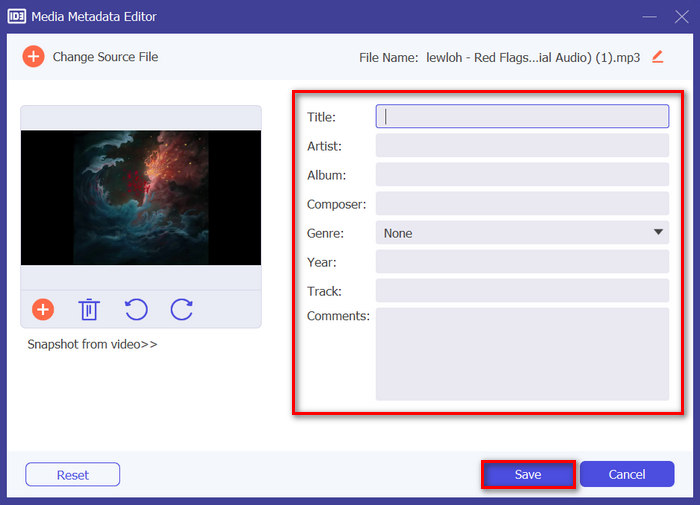
نصيحة: استخدم محرر البيانات الوصفية (Metadata Editor) لتخصيص تفاصيل مثل اسم الفنان، واسم الألبوم، ونوع الموسيقى (Genre) لملفات MP3 الخاصة بك حتى تنظّم مكتبة الموسيقى لديك وتتمكن من العثور سريعًا على مقاطع محددة كلما حوّلتها إلى MP4.
للقيام بذلك، وباستخدام نفس أداة البرنامج، انتقل إلى تبويب More Tools وابحث عن ميزة Media Metadata Editor، ثم أضِف ملف MP3. من هناك، يمكنك تغيير وإضافة وحذف وتحرير المعلومات في مربع النص. بعد الانتهاء، فقط انقر على زر Save.
الجزء 2: 3 طرق لتحويل MP3 إلى MP4 باستخدام صورة عبر الإنترنت
يمكن أيضًا تحويل ملفات MP3 إلى MP4 باستخدام الصور باستخدام أدوات التحويل عبر الإنترنت. وعلى عكس تطبيقات برامج سطح المكتب، فإن هذه الأدوات ملائمة وسهلة الاستخدام. ومع ذلك، قد تكون لها قيود من حيث خيارات التخصيص وقد لا تضمن نفس مستوى جودة الإخراج الذي توفره برامج سطح المكتب. ومع ذلك، فهي تقدم حلاً سريعًا وسهلاً للتحويلات الأساسية.
FileConverto
تُستخدم أداة التحويل عبر الإنترنت هذه لإنشاء وتحسين فيديو MP4 مع صورة كخلفية وأغنية MP3 كمسار صوتي. وهذا يعني أن هذه الأداة قادرة على تحويل MP3 إلى MP4 مع الصور.
الخطوة 1. أولاً، قم برفع صورة JPG أو PNG عن طريق النقر على زر Browse.
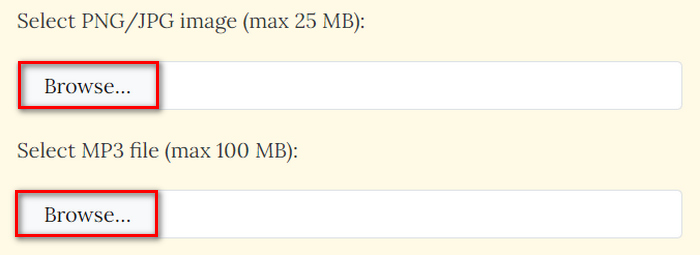
الخطوة 2. بعد ذلك، قم بالأمر نفسه مع ملف MP3. فقط انقر على زر Browse لاستيراده.
الخطوة 3. بعد ذلك، انقر على زر Submit Now.
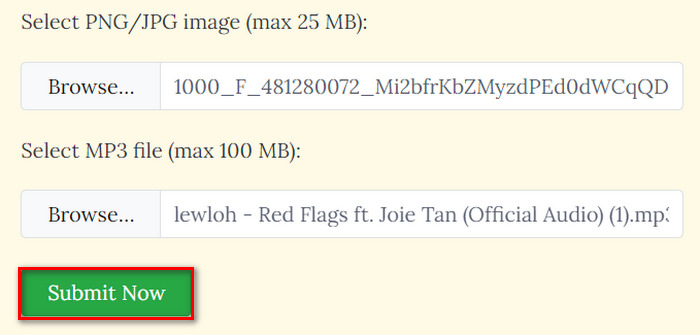
الخطوة 4. أخيرًا، قم بتنزيل ملف MP4 المحوَّل عن طريق النقر على زر Download.

نظرًا لأن المستخدمين يحتاجون فقط إلى استيراد الملفين لمعالجة التحويل، فإن تحويل MP3 إلى MP4 مع الصور باستخدام هذه الأداة سريع وسهل. لسوء الحظ، فإن هذا النوع من العمليات يعني عدم وجود ميزات التخصيص لتحسين جودة إخراج ملف MP4 المحول. لذا، إذا وجدت هذا ضروريًا، فهذه ليست الأداة المناسبة لك.
الايجابيات
- تحويل سهل لملفات MP3 إلى MP4 مع صورة الخلفية.
- قم بتقليل أحجام ملفات الفيديو بما يزيد عن 90% دون المساس بالجودة.
سلبيات
- يدعم فقط حجم ملف يصل إلى 100 ميجا بايت.
- لا توجد خيارات للتخصيص.
كابوينج
Kapwing هي منصة حديثة لإنشاء مقاطع الفيديو تشتهر بتقديم أدوات الذكاء الاصطناعي والقوالب وميزات التحرير التعاوني. ولكن من ناحية أخرى، يمكن أن تكون هذه الأداة طريقة مثالية لتحويل ملفات MP3 إلى ملفات MP4 باستخدام صورة. وإليك الطريقة:
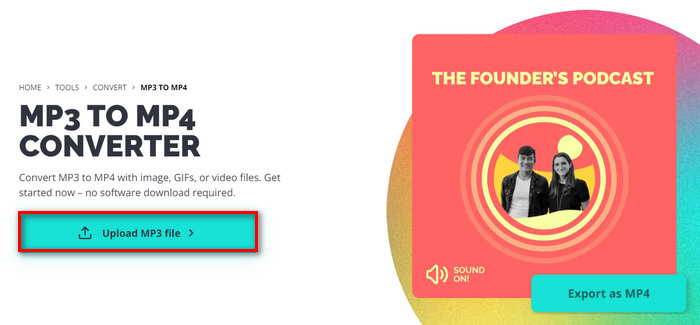
الخطوة 1. أولاً، من موقعهم الرسمي، انقر على زر Upload MP3 File. هذا سينقلك إلى واجهة الأداة.
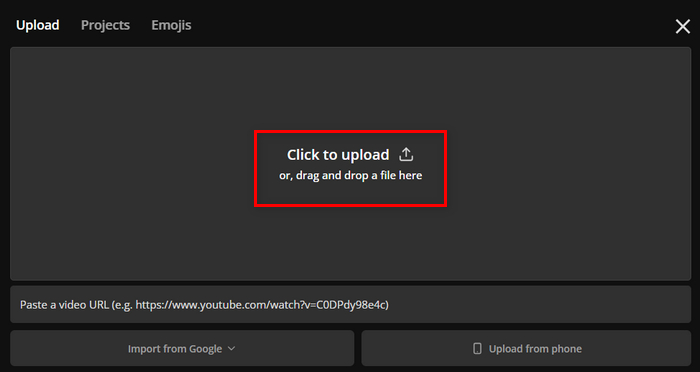
الخطوة 2. الآن، انقر على زر Click to Upload لاستيراد ملف MP3. يمكنك أيضًا سحب الملف وإفلاته مباشرة، أو لصق رابط الملف.
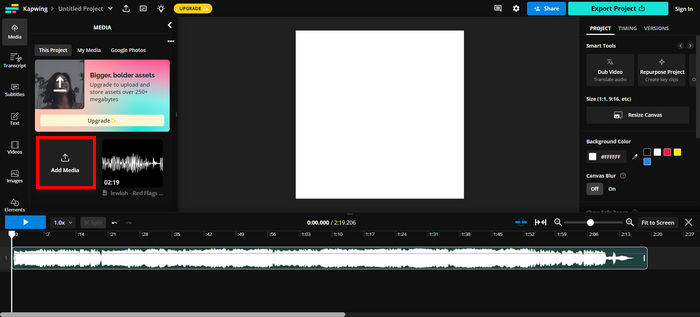
الخطوة 3. انقر على زر Add File لاستيراد الصورة التي تريد تضمينها في ملف MP4.
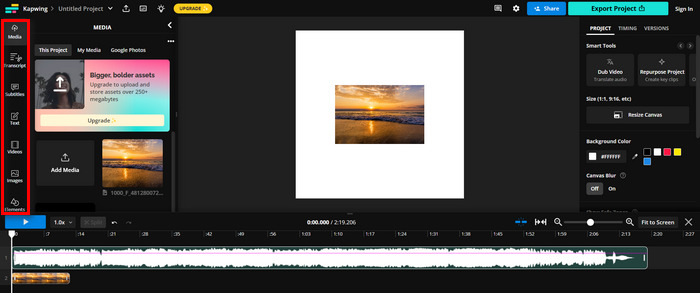
الخطوة 4. هذه الخطوة اختيارية، لكن في التبويب الموجود على يسار الشاشة يمكنك استخدام مزايا مختلفة هناك، حيث يمكنك إضافة نص، وترجمات، وفيديوهات، والمزيد.
الخطوة 5. أخيرًا، انقر على زر Export لحفظ الملف، ولكن قبل ذلك تحتاج إلى اختيار MP4 كصيغة إخراج، أما بالنسبة للدقة فيمكنك تحديدها حسب تفضيلك.
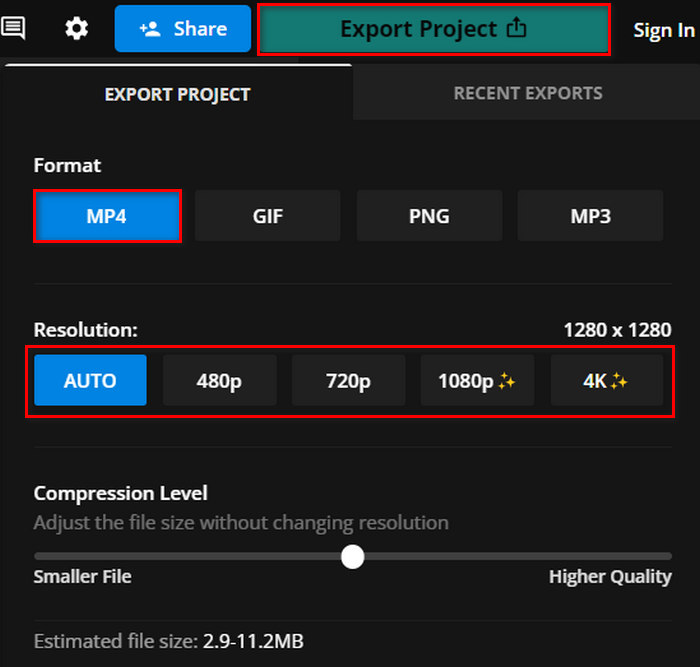
يبدو أن Kapwing يتمتع بعملية تحويل واعدة لملفات MP3 إلى MP4 مع الصور. العيب الوحيد في هذه الأداة هو أنه لا يمكنك الاستمتاع بكامل ميزاتها عند استخدام الإصدار المجاني منها.
الايجابيات
- التحرير التعاوني.
- يدعم العديد من التنسيقات الشائعة، مثل من MP4 إلى GIF، PNG إلى PN4، والمزيد.
- مجموعة جيدة من ميزات التحرير.
سلبيات
- الإصدار المجاني يدعم دقة الفيديو التي تصل إلى 720 فقط.
كليديو
Clideo هي أداة عبر الإنترنت تتيح للمستخدمين تحرير مقاطع الفيديو والصوت والصور. ولكن بصرف النظر عن ذلك، يمكن للمستخدمين الاستفادة من هذه الأداة لتحويل ملفات MP3 إلى MP4 مع الصور. لذا، إذا كان لديك ملفات MP3 وتريد تحويلها إلى MP4 لجعلها متوافقة مع YouTube وInstagram ومنصات الوسائط الاجتماعية الأخرى، فجرّب هذه الأداة.
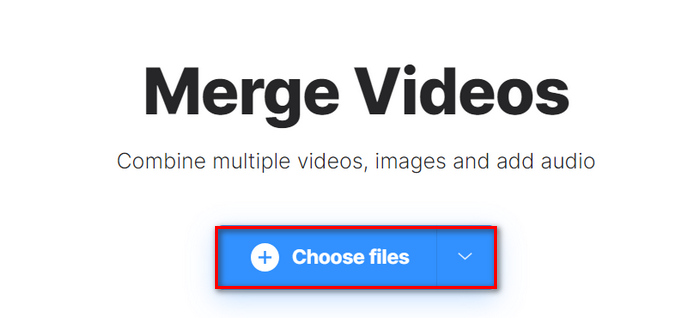
الخطوة 1. انقر على زر Choose Files لاستيراد الصورة.
.
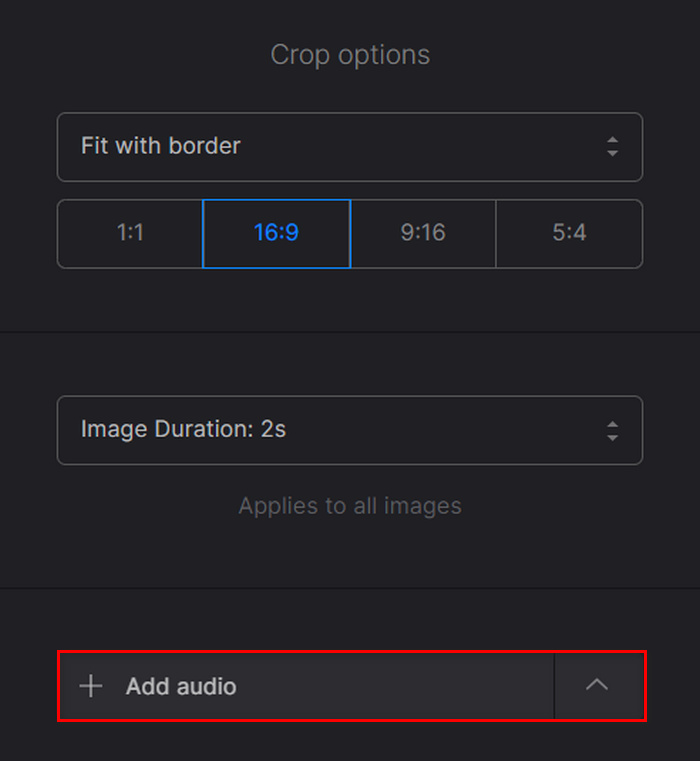
الخطوة 2. الآن، لاستيراد ملف MP3، فقط انقر على Add Audio.
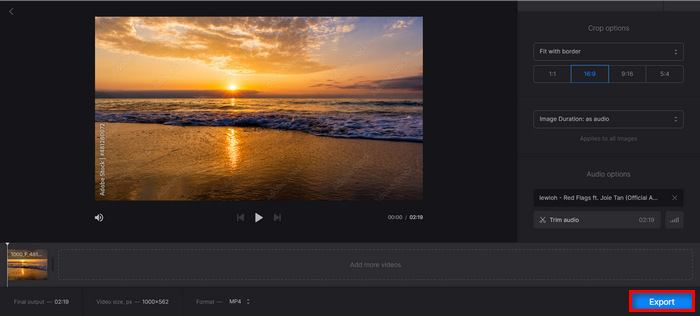
الخطوة 3. بعد ذلك، انقر على زر Export.
الخطوة 4. أخيرًا، انقر على Download لحفظ ملف MP4 على جهازك.
يتمتع برنامج Clideo بواجهة مستخدم بسيطة ورائعة مقارنة ببعض أدوات التحويل، وهو أمر رائع لسهولة التنقل، وخاصة بالنسبة لأولئك الذين يستخدمون هذه الأداة لأول مرة. ومع ذلك، تستغرق عملية التحويل بعض الوقت، وخاصة عندما تكون على وشك تصدير ملفك.
كما أبلغ بعض المستخدمين أن هناك مشكلة عدم وجود صوت في ملف MP4 عند التصدير من Clideo، لذا عليك اتباع الخطوات بعناية.
الايجابيات
- واجهة مستخدم بسيطة وبديهية.
- تحويل سريع.
سلبيات
- يأتي الفيديو المُصدر من الإصدار المجاني مع علامة مائية.
الجزء 3: الأسئلة الشائعة حول تحويل MP3 إلى MP4 باستخدام الصورة
هل من الممكن إضافة صور متعددة عند تحويل ملفات MP3 إلى فيديو MP4؟
نعم، يمكن للمستخدمين إضافة صور متعددة إلى مقاطع الفيديو MP4 الخاصة بهم من ملفات MP3 باستخدام أدوات التحويل. عادةً، يمكن للمستخدمين استيراد العديد من الصور وترتيبها وفقًا لذلك قبل تحويلها مع ملف MP3 إلى تنسيق ملف فيديو MP4.
هل يمكنني تعديل مدة كل وقت صورة في فيديو MP4 باستخدام أدوات التحويل عبر الإنترنت؟
نعم. تتيح بعض أدوات التحويل عبر الإنترنت للمستخدمين تخصيص مدة كل صورة معروضة في مقطع فيديو MP4. وبهذا، يتمتع المستخدمون بالقدرة على تحديد مدة الصورة التي تظهر على الشاشة، مما يسمح بمزيد من التحكم في وتيرة وتوقيت الفيديو. ولكن انتبه إلى أن هذا لا يعمل مع بعض أدوات التحويل عبر الإنترنت. لذا، من المهم أن تتعرف على المحول الذي ستستخدمه.
هل من الممكن إضافة نص إلى الصور الموجودة في فيديو MP4 الذي تم إنشاؤه من ملف MP3؟
نعم، هناك أدوات تحويل تتيح للمستخدمين إضافة نص أو تعليقات توضيحية إلى الصور المضمنة في فيديو MP4. تتيح هذه الميزة للمستخدمين أن يكونوا أكثر إبداعًا في نقل المعلومات الإضافية وتوفير السياق لتعزيز الجاذبية البصرية للفيديو.
خاتمة
هذا كل شيء! لا تدع مشكلات التوافق تمنعك من مشاركة محتواك الصوتي على مختلف المنصات. يمكنك الآن تحويل ملفات MP3 إلى MP4 مع صور بسهولة باستخدام الطرق الموضَّحة في هذه المقالة. فما الذي تنتظره؟ ابدأ في تحويل ملفات MP3 الخاصة بك الآن!
-
 أفضل محولات WAV إلى MP3 التي تستحق التجربة في عام 2025
 هل تبحث عن محول WAV إلى MP3 موثوق به؟ اقرأ مراجعتنا المتعمقة واكتشف أفضل الأدوات لتحويل ملفاتك الصوتية دون عناء.
-
 أفضل 7 محول MP4 لا يهزم إلى MOV (كمبيوتر / عبر الإنترنت / هاتف محمول)
 في هذا الدليل الإرشادي ، قمنا بمراجعة أفضل محول مجاني من MP4 إلى MOV إلى جانب البرامج المدفوعة للمساعدة في تلبية احتياجات تحويل الفيديو الخاصة بك.
-
 تمت مراجعة أفضل محولات M4A إلى MP3 [تم تجربتها واختبارها]
 جرب التحول الكيميائي مباشرة حيث تقوم محولات M4A إلى MP3 بنقل موسيقاك بسهولة إلى تنسيق يتحدى الاصطلاحات.
