


 محول الفيديو النهائي
 مسجل الشاشة
 إصلاح الفيديو
يمكن استخدام 4 من أكثر محولات MPEG إلى MP3 موثوقية عبر الإنترنت وغير متصل
MPEG أو Motion Picture Experts Group هو ملف حاوية فيديو وصوت. كجزء من ISO و IEC ، يتم ضغط تنسيق الملف هذا باستخدام خوارزمية ترميز الفيديو MPEG-1 أو MPEG-2. من الناحية الفنية ، فإن الفيديو الذي تم إنتاجه بواسطة هذا التنسيق مرضٍ. هذا أيضًا أحد الأسباب التي تجعل العديد من الأشخاص يفضلون تحميل مقاطع الفيديو الخاصة بهم على شبكات التواصل الاجتماعي المختلفة أو مواقع بث الفيديو بهذا التنسيق. وبالمثل ، فإن جودة الصوت لهذا الملف واضحة جدًا وتشبه تقريبًا التسجيل من موفري الصوت. لذلك ، عندما تفكر في تحويل MPEG إلى MP3 لاستخراج الصوت من الفيديو ، فهذا هو الملف الذي قد ترغب في العثور عليه للحصول على جودة صوت مرضية.

الجزء 1. أهم 2 طرق مجدية حول كيفية تحويل MPEG إلى MP3
إن تحويل MPEG4 إلى MP3 في الوقت الحاضر ليس بالأمر الصعب القيام به. هناك الكثير من الأدوات المتاحة على الإنترنت. يمكنك العثور على أدوات مجانية عبر الإنترنت ، بالإضافة إلى أدوات غير متصلة بالإنترنت يمكن تنزيلها على جهاز الكمبيوتر الخاص بك. لسوء الحظ ، القليل منها فقط موثوق به ولن يتسبب في أي ضرر لجهازك. لا يمكن الوثوق بكل موقع وليس كل برنامج آمن. لذلك ، لتسهيل الأمر عليك ، قمنا بإدراج بعض من أفضل التطبيقات عبر الإنترنت وغير المتصلة بالإنترنت التي يمكنك الاعتماد عليها.
الأداة عبر الإنترنت: FVC Free Audio Converter
عند الحديث عن الأمان والموثوقية ، من النادر حقًا العثور على أدوات مثل FVC Free Audio Converter. لا يوجد سوى عدد قليل من المحولات عبر الإنترنت التي يمكن أن تضمن أمان جهاز الكمبيوتر الخاص بك ، ولكن مع FVC Free Audio Converter ، فإن أجهزتك آمنة بالتأكيد من البرامج الضارة عند تحويل إخراج MP3 وتنزيله. يمكنك تحويل أي ملفات من أي تنسيق فيديو إلى ملفات MP3 و WMA و AAC و WAV و AC3 و AIFF و FLAC. في ثلاث خطوات سهلة فقط يمكنك إنجاز التحويل الخاص بك. والأكثر من ذلك أنه مجاني 100% ويمكن الوصول إليه من خلال متصفح ولا يوجد حد للاستخدام. خصوصيتك محمية لأن الأداة ملتزمة بحماية بياناتك الشخصية. بعد كل هذه الميزات الرائعة المدرجة ، أنت تستحق أن تعرف كيف تعمل هذه الأداة.
الخطوة 1. زر الموقع الرسمي لبرنامج FVC Free Audio Converter ثم انقر على "إضافة ملفات للتحويل" (Add Files to Convert).
الخطوة 2. افتح أداة التشغيل (Launcher) عند ظهور المطالبة. انقر على الزر الذي يقول Open FVC Launcher.
ملاحظة: الخطوة الثانية تنطبق فقط على المستخدمين لأول مرة. عند التحويل للمرة الثانية لن تحتاج إلى تثبيتها مرة أخرى. انتقل مباشرة إلى الخطوة التالية.
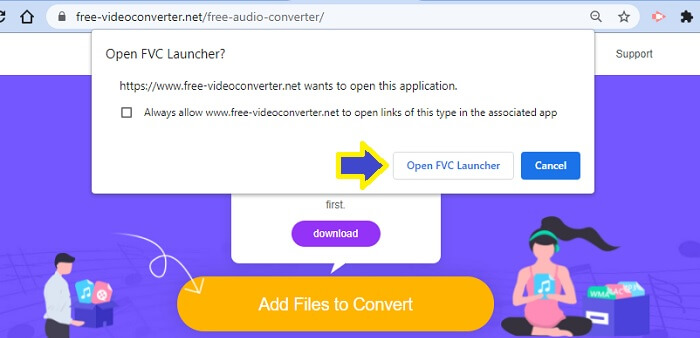
الخطوة 3. بعد ذلك، انقر على Add Files للتحويل واختر الملف الذي تريد تحويله من المجلد لديك.
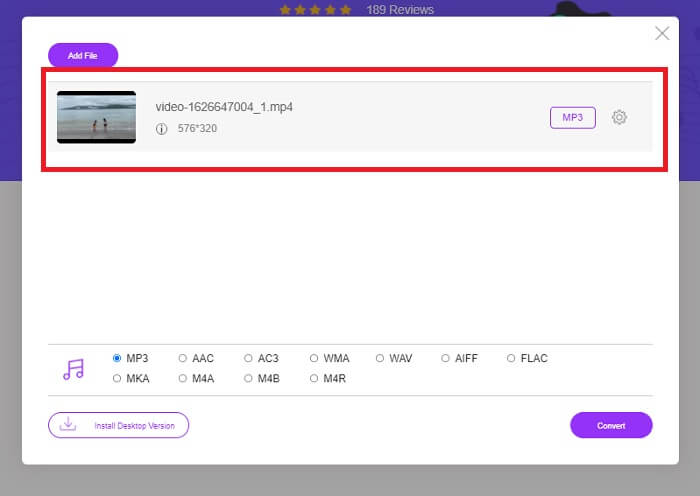
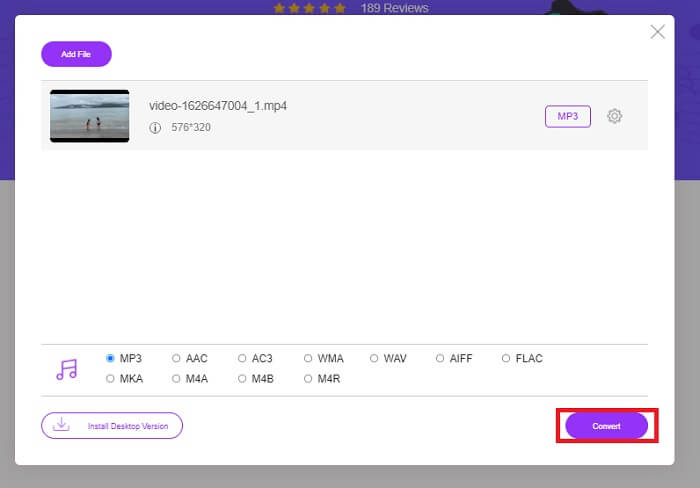
الخطوة 4. بمجرد تحميل الملف في الأداة، ستلاحظ أن تنسيق الملف الافتراضي سيكون MP3. هذا يعني أنك لست بحاجة إلى تغيير أي إعداد. فقط انقر على "تحويل" (Convert).
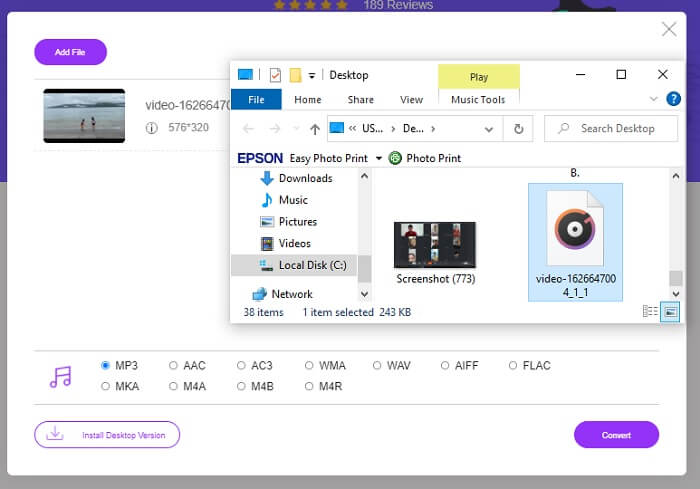
الخطوة 5. اختر مجلد الحفظ الذي ستقوم بتخزين الملف فيه. ثم انقر على Select folder وسيتم حفظ الملف تلقائيًا.
الايجابيات
- حر.
- لا حاجة للتسجيل.
- لا حاجة للتنزيل.
- عملية تحويل سريعة.
- في مأمن من البرامج الضارة.
سلبيات
- إنه محض لا يقوم بتحويل أي ميزة تحرير.
أداة دون اتصال: محول الفيديو النهائي
في غضون ذلك ، إذا كنت لا تزال غير راضٍ عن الناتج المكتسب من الأداة عبر الإنترنت المذكورة أعلاه ، فيمكنك أيضًا التفكير في تنزيل برنامج يمكن أن يساعدك. يعد FVC Video Converter Ultimate أحد أفضل الأدوات التي يمكن العثور عليها بسهولة عبر الإنترنت. يعد Video Converter Ultimate أفضل محول ومحرر وضاغط ومستخرج للصوت ويستخدمه حاليًا العديد من المستخدمين حول العالم.
باستخدام هذه الأداة، يمكنك تحويل الفيديو وضبط معدل الإطارات (Frame Rate) ومعدل البت (Bitrate) للفيديو حسب احتياجاتك. كما يمكنك إنشاء المقاطع المضحكة (Memes) من الفيديو عن طريق تحويل الفيديو إلى ملف GIF لمشاركته مع أصدقائك عبر مختلف شبكات التواصل الاجتماعي. والأهم من ذلك، يمكنها تحويل مقاطع MPEG إلى MP3 دون أي تعقيد. هناك المزيد لتتعرف عليه حول هذه الأداة، ويمكنك استكشاف مزاياها بشكل أوسع عند تجربتها بنفسك. يمكنك الرجوع إلى الخطوات أدناه لمعرفة كيفية استخدامها.
الخطوة 1. قم بتنزيل وتثبيت برنامج Video Converter Ultimate على جهاز الكمبيوتر. استخدم أزرار التنزيل أدناه وانتظر حتى ينتهي معالج الإعداد.
تحميل مجانيلنظام Windows 7 أو أحدثتنزيل آمن
تحميل مجانيلنظام MacOS 10.7 أو أحدثتنزيل آمن
الخطوة 2. هناك طريقتان لرفع الملف: إما أن تقوم بسحب وإفلات الملف، أو النقر على Add Files، أو النقر على علامة الزائد في منتصف الواجهة.
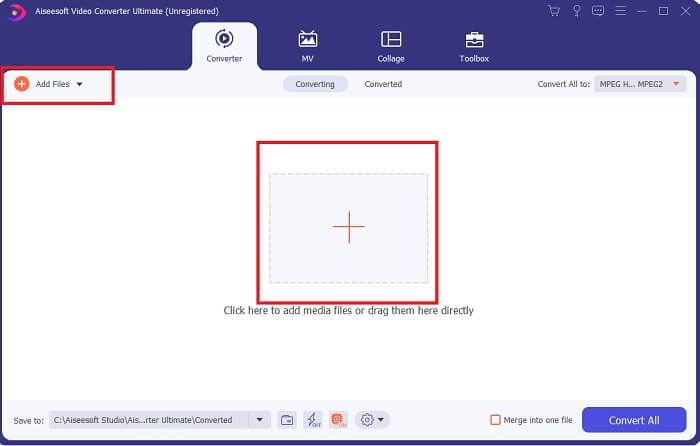
الخطوة 3. بعد تحميل الملف، يمكنك الآن تغيير صيغة الملف وجودة ملف الصوت الذي تريد استخراجه.
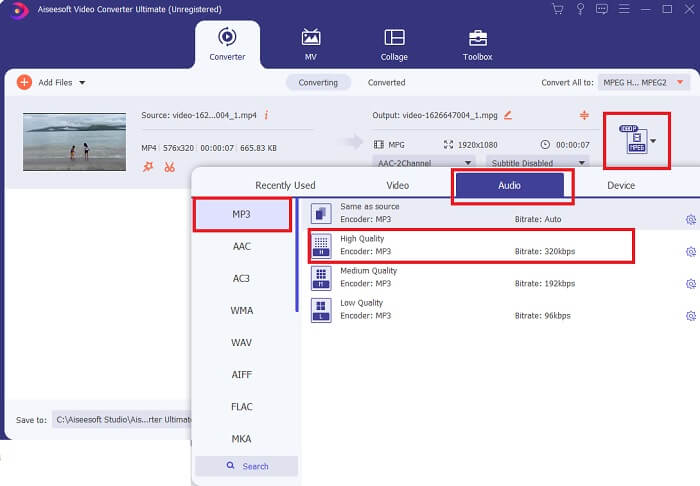
الخطوة 4. بعد الانتهاء من التخصيص، يمكنك الآن النقر على Convert All.

الخطوة 5. تحقق من الملف المحوّل في المجلد الموضح في الجزء السفلي من الواجهة الرئيسية.

الايجابيات
- موثوق.
- محول الفيديو.
- محرر الفيديو.
- لديها عملية تحويل سريعة.
- مع المرشحات والتأثيرات.
سلبيات
- إنه تطبيق مدفوع.
الجزء 2. أسئلة وأجوبة حول MPEG إلى MP3
هل تتمتع MPEG بجودة جيدة؟
MPEG هو تنسيق الفيديو القياسي الذي يدعم جودة عالية الوضوح ولكنه يحتوي على كمية هائلة من الملفات لتحقيق ذلك. إنه أيضًا التنسيق المستخدم في مواقع بث الفيديو ومواقع DVD على الإنترنت. تستخدم معظم المواقع مفتوحة المصدر هذا أيضًا. مع كل ما يقال ، فإن التنسيق يتمتع بجودة جيدة.
أيهما أفضل ، MPEG أم MP4؟
من ناحية مساحة التخزين، يعتبر MP4 أفضل. كلا من MPEG وMP4 مضغوطان، لكن MPEG يمكنه احتواء بيانات أكثر من MP4. بينما من ناحية جودة الفيديو، يتمتع MPEG بأفضلية لأن جودة الفيديو فيه أفضل من MP4. أما من حيث قابلية الاستخدام، فعادة ما يعمل MPEG ببطء على الأجهزة المحمولة، على عكس MP4 الذي يعد مناسبًا للهواتف المحمولة. أيهما الأفضل إذن؟ هذا يعتمد على تفضيلاتك وعلى نوع الجهاز الذي تستخدمه أيضًا. إذا كنت تريد تحويل MPEG إلى MP4، تابع القراءة في مقال كيفية تحويل MPEG إلى MP4 للحصول على مزيد من المعلومات.
ما هو عالمي؟ MP4 أم MPEG؟
من الواضح أن MP4 عالمية. يمكن لجميع مشغلات الوسائط تقريبًا تشغيل ملفات MP4 وحتى مواقع البث. تحتوي MPEG على بعض اللاعبين حيث لن تلعبها حقًا.
خاتمة
لتبسيط الأمر ، يكون المسار لاستخراج ملفات الصوت MPEG أمرًا سهلاً. باستخدام أدوات موثوقة من FVC ، يمكنك إنجاز المهام حتى بدون دفع ثمن الخدمة. لن يكون تحويل MP3 مهمة صعبة الآن لأنك تعرف مكان العثور على أكثر الأدوات أمانًا التي يمكنك استخدامها. أيضًا ، إذا كانت لديك أسئلة حول MPEG ، فيمكنك الرجوع إلى الأسئلة الشائعة في هذه المقالة.
-
 كيفية تحويل WMA إلى MP3 على نظام Mac / Windows / عبر الإنترنت
 هل من الممكن تحويل WMA إلى MP3 باستخدام Windows Media Player؟ كيفية تحويل WMA إلى MP3 مجانًا؟ يشارك هذا المنشور 4 طرق بسيطة لمساعدتك في إجراء تحويل الصوت من WMA إلى MP3 على Mac و Windows PC وعلى الإنترنت.
-
 8 طرق لتحويل MP4 إلى صوت MP3 (تحويل دفعة وحجم كبير)
 إذا كنت ترغب في استخراج صوت MP3 من فيديو MP4 ، يمكنك مراجعة هذه المقالة والحصول على 8 حلول. هناك طرق عبر الإنترنت وغير متصلة بالإنترنت لتحويل MP4 إلى MP3 على هاتفك أو جهاز الكمبيوتر الخاص بك بسهولة.
-
 WMV to MP3 - كيفية تحويل الفيديو إلى صوت مجانًا [سطح المكتب / عبر الإنترنت]
 أثناء مشاهدة فيديو بتنسيق WMV ، تجد الجزء الصوتي رائعًا. وبالتالي ، فأنت تريد تشغيله على مشغل MP3 الخاص بك. لكن من الواضح أن المشغل الخاص بك لا يدعم تنسيق WMV. هذا يجعلك تتساءل عما إذا كانت هناك طريقة لتحويل WMV إلى MP3.
