


 محول الفيديو النهائي
 مسجل الشاشة
 إصلاح الفيديو
 تنزيل آمن
دليل تصدير ملفات MP4 باستخدام Final Cut Pro: خطوات سريعة وبسيطة
يُعد Final Cut Pro أحد أشهر وأقوى أدوات تحرير الفيديو الاحترافية لمستخدمي أجهزة Apple. يدعم مجموعة واسعة من تنسيقات الإخراج لأجهزة Apple، كما أنه متوافق مع تنسيقات الفيديو الشائعة مثل MP4 وMOV. عند تحرير الفيديو في Final Cut Pro، يُسهّل اختيار تنسيق MP4 للتصدير.
ومع ذلك، يمكن أن تكون واجهة Final Cut Pro الغنية بالميزات معقّدة للمبتدئين، وغالبًا ما يكون من الصعب إيجاد خيار التصدير الصحيح بسرعة. ستقدّم هذه المقالة طريقتين بسيطتين وفعّالتين للـتصدير بصيغة MP4 في Final Cut Pro بنجاح.

الجزء 1. ما هي التنسيقات التي يمكن لبرنامج Final Cut Pro تصديرها؟
أولاً، تأكد من أن Final Cut Pro يدعم تنسيق التصدير رسميًا.
الفيديو: MP4، MOV، Apple ProRes، HEVC، AVCHD، MXF.
الصوت: AIFF، WAV، MP3، AAC.
الصورة: JPEG، PNG، TIFF، PSD، BMP.
يمكننا ملاحظة أن ملف MP4 متوفر أيضًا. لذا، يُمكن تصديره بصيغة MP4 في Final Cut Pro.
الجزء الثاني. لماذا تحتاج إلى حفظ مقطع فيديو بصيغة MP4 من Final Cut Pro
هل يمكنني استخدام إعدادات التصدير الافتراضية لبرنامج Final Cut Pro إذا كنت أعمل على الفيديو يوميًا؟ لماذا أختار MP4 تحديدًا؟ هناك العديد من المزايا لاختيار صيغة تصدير MP4، والتي يمكنك أخذها في الاعتبار بالطرق التالية:
• توافق ممتاز
MP4 هو تنسيق فيديو مدعوم على نطاق واسع على منصات رئيسية مثل يوتيوب وتيك توك وفيسبوك وغيرها. وهو متاح أيضًا على جميع أجهزة التقاط الفيديو تقريبًا، وبرامج التشغيل، والمنصات الإلكترونية. يضمن اختيار MP4 تشغيل مقاطع الفيديو بسلاسة في مختلف السيناريوهات دون القلق بشأن عدم توافق التنسيقات.
• ضغط فيديو فعّال
يستخدم MP4 خوارزميات ضغط متقدمة لتقليل حجم الملف بشكل ملحوظ مع الحفاظ على جودة صورة عالية. هذا يوفر مساحة تخزين ويقلل بشكل فعال من وقت الانتظار واستهلاك البيانات أثناء التحميل، وهو مثالي لمشاركة الملفات عبر الإنترنت أو تشغيلها على الأجهزة المحمولة.
يعد MP4 أحد تنسيقات الفيديو الأكثر تنوعًا وعملية في عصر الإنترنت ومقاطع الفيديو القصيرة اليوم.
الجزء 3. كيفية التصدير من Final Cut Pro إلى صيغة MP4
بعد معرفة هذه المزايا، هل أنت مستعد لتطبيقها عمليًا؟ سنشرح لك بعد ذلك كيفية تصدير الفيديو من Final Cut Pro إلى صيغة MP4.
إليك كيفية حفظ مقطع فيديو من Final Cut Pro بصيغة MP4.
الخطوة 1. افتح البرنامج على جهاز الـ Mac لديك وحمّل الملف الذي تريد تصديره بصيغة MP4.
الخطوة 2. بعد فتح الملف، انتقل إلى قائمة File ثم اختر خيار Share.
الخطوة 3. ستظهر نافذة صغيرة بعد النقر على Share. من هذه النافذة، اختر خيار Master File.
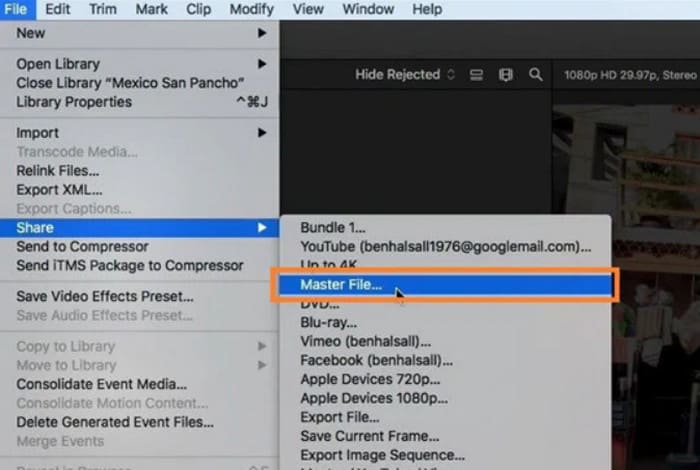
الخطوة 4. بعد ذلك، اضبط إعدادات التصدير. انتقل إلى علامة تبويب Info ثم إلى علامة تبويب Settings، حيث يمكنك تعديل معدل البت، والدقة، وغيرها من الإعدادات التي تفضّلها.
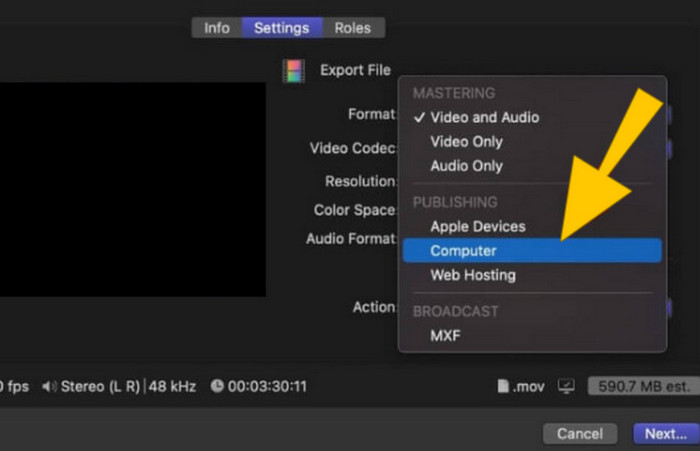
الخطوة 5. اختر خيار Computer من قائمة Format.
الخطوة 6. ثم اختر خيار Fast Encode من قائمة Video Codec واضغط زر Next.
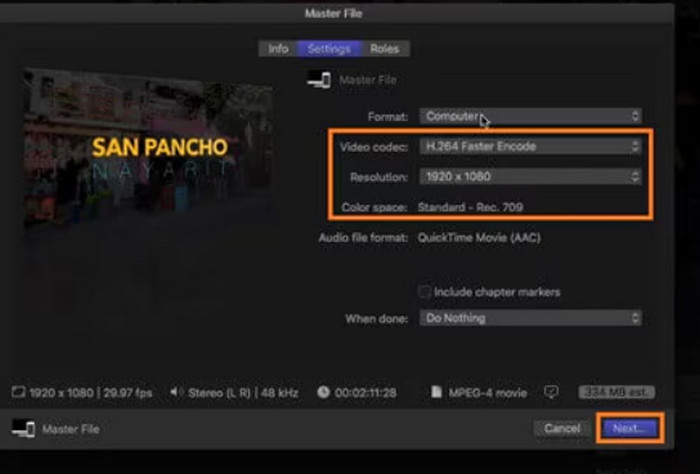
الخطوة 7. في قسم Save As، أدخل اسم الملف المطلوب. ثم حدّد مجلّد الحفظ واضغط Save.
مع ذلك، تجدر الإشارة إلى أن Final Cut Pro ليس أداةً عالمية. فقد أبلغ بعض المستخدمين عن أنهم، رغم تصديرهم مقاطع الفيديو بصيغة MP4، ما زالوا يواجهون مشاكل في التوافق عند تشغيلها على منصات أخرى، أو حتى يفشلون في تشغيلها.
غالبًا ما تحدث هذه المشكلة بسبب استخدام برامج ترميز فيديو معينة، أو عدم توافق بعض المشغلات أو المنصات مع قدرة فك التشفير؛ وقد يكون السبب أيضًا إعدادات تصدير غير صحيحة. يُعدّ استكشاف مصدر المشكلة واحدًا تلو الآخر أمرًا مستهلكًا للوقت ومعقدًا.
الجزء 4. التحويل إلى MP4 بعد تصدير الفيديو من Final Cut Pro
لذلك، نوصي بحل أكثر توفيرًا للوقت: تصدير ملف الفيديو من Final Cut Pro أولاً ثم استخدام برنامج تحويل تنسيق الفيديو الاحترافي التابع لجهة خارجية لتحويله إلى تنسيق MP4 القياسي لتجنب مشاكل التوافق.
نوصي باستخدام FVC Video Converter Ultimate كمساعد ممتاز لتحويل صيغ الفيديو. فهو يدعم أكثر من 1000 صيغة، وعملية التحويل فيه مرنة. إضافةً إلى الصيغ الشائعة مثل MP4 وMOV وMKV وغيرها، يمكنك أيضًا اختيار إخراج الفيديو بمعلمات خاصة مناسبة لمنصّات مثل YouTube وInstagram أو لأجهزة محمولة مثل iPhone وSamsung.
سرعة التحويل في FVC Video Converter Ultimate عالية للغاية، إذ يستخدم تقنية تسريع عتادي متقدمة لإنجاز مهمة تحويل فيديوهات Final Cut Pro بسرعة تصل إلى 30 مرة. إضافةً إلى ذلك، يُعد FVC Video Converter Ultimate أيضًا أداة متكاملة لـتحرير فيديوهات MP4. وبالمقارنة مع Final Cut Pro، فإن واجهته أكثر بساطة ووضوحًا، لذا حتى إن كنت جديدًا في مجال تحرير الفيديو، يمكنك بسهولة التحرير، والدوران، والضغط، والتحسين، وغير ذلك.
تحميل مجانيلنظام Windows 7 أو أحدثتنزيل آمن
تحميل مجانيلنظام MacOS 10.7 أو أحدثتنزيل آمن
إليك كيفية تحويل مقاطع الفيديو Final Cut Pro إلى MP4 باستخدام FVC Video Converter Ultimate.
الخطوة 1. حمّل وثبّت FVC Video Converter Ultimate على جهاز الكمبيوتر. اضغط Add Files لتحميل الفيديو الذي تريد تحويله.

الخطوة 2. انتقل إلى تبويب Convert All to. افتح القائمة المنسدلة واختر Video > MP4.

الخطوة 3. ارجع إلى الواجهة الرئيسية. اضغط Convert All.

الجزء 5. الأسئلة الشائعة حول تصدير ملفات MP4 في Final Cut Pro
هل يمكن لبرنامج Final Cut Pro فتح ملفات MP4؟
نعم. Final Cut Pro وMP4 متوافقان. مع ذلك، إذا كان لديك ملف فيديو بترميز غير متوافق مع البرنامج، فقد يؤدي ذلك إلى مشاكل في فتح الفيديو.
هل MOV أو MP4 أفضل لـ Final Cut Pro؟
صيغة MOV أكثر تكيّفًا مع Final Cut Pro، كما أنها أكثر توافقًا مع أنظمة Apple مقارنةً بصيغة MP4. ومع ذلك، إذا كنت تبحث عن طريقة مريحة للعمل مع الفيديوهات على منصّات أخرى، فيُوصى مع ذلك بتحويل MOV إلى MP4، لأن مدى توافق MP4 أوسع بكثير.
لماذا يعد Final Cut Pro أفضل من iMovie؟
ميزات التحرير في iMovie محدودة من حيث التأثيرات المتاحة. إذا كنت ترغب في معالجة فيديو أكثر احترافية، فإن Final Cut Pro هو الخيار الأمثل.
خاتمة
على الرغم من أن تصدير MP4 في Final Cut Pro ممكن وقد قدّمنا خطوات مفصّلة للقيام بذلك، فإن ملف الـ MP4 المصدَّر قد يتضمّن أحيانًا برامج ترميز فيديو غير متوافقة مع منصّات أخرى. في هذه الحالة، نوصي باستخدام أداة أكثر تخصّصًا لتحويل الصيغ. أيًّا كانت الصيغة التي تصدّر بها من Final Cut Pro، يمكن لـ FVC Video Converter Ultimate تحويلها بسهولة إلى صيغة MP4 قياسية، ما يحلّ مشكلة التوافق تمامًا، كما أن FVC Video Converter Ultimate نفسه محرّر فيديو متكامل، بحيث يمكنك إنشاء الفيديوهات وتحريرها وتحويلها في مكان واحد وعلى نفس المنصّة.
-
 كيفية إزالة العلامة المائية من الفيديو باستخدام Final Cut Pro [الدليل الكامل]
 هل لديك مشكلة مع العلامة المائية على مقاطع الفيديو؟ قل لا أكثر ، لأننا قدمنا برنامجًا تعليميًا حول كيفية إزالة العلامة المائية من الفيديو باستخدام Final Cut Pro.
-
 8 أفضل معززات الفيديو بالذكاء الاصطناعي: أحدث البرامج والأدوات
 حقق أعلى مستويات الدقة وتقليل الضوضاء وتثبيت الحركة ودقة الألوان باستخدام أفضل الأدوات والبرامج لمحسنات الفيديو المدعومة بالذكاء الاصطناعي على الإنترنت.
-
 كيفية ضغط ملفات MOV بسهولة: 6 خيارات مجانية لك
 لضغط ملفات MOV، يمكنك الرجوع إلى الخيارات الستة المذكورة في هذه المقالة، بما في ذلك ثلاثة برامج سطح مكتب وثلاث منصات إلكترونية. سنشرح لك كيفية استخدامها هنا.
