


 محول الفيديو النهائي
 مسجل الشاشة
 إصلاح الفيديو
 تنزيل آمن
أفضل 4 محولات من HEVC إلى MP4 [حل سريع وسهل]
هل ملفات الفيديو لديك بتنسيق HEVC؟ وهل تواجه صعوبة في تشغيلها على معظم أجهزتك؟ نحن نتفهم مدى إحباطك! تم تصميم تنسيق HEVC من قِبل Apple لتشغيل الفيديوهات بكفاءة بحجم مضغوط مع الحفاظ على نفس الجودة. ومع ذلك، وعلى الرغم من كفاءته، يواجه ترميز HEVC بعض القيود، إذ لا تدعمه جميع الأجهزة أو البرامج. ونتيجةً لذلك، يصبح من الضروري تحويل ملفات HEVC إلى MP4، وهو أمر مزعج بعض الشيء، لكنه الطريقة الوحيدة لتشغيل هذا الفيديو. لذلك، إذا كنت في الموقف نفسه وتبحث عن حل، فهذه المقالة مناسبة لك تمامًا. لنبدأ.

الجزء 1: لماذا تحويل HEVC إلى MP4
الجودة بمعدل بت أقل أو تحسين الجودة بنفس معدل البت. وهذا يعني أنه يمكن للمستخدمين الاستمتاع بمقاطع فيديو عالية الجودة دون الحاجة إلى مساحة تخزين إضافية أو استهلاك البيانات، الأمر الذي قد يكون التعامل معه أمرًا شاقًا بعض الشيء.
على الرغم من أن هذا التنسيق مدعوم من قبل أجهزة مختلفة مثل الهواتف الذكية والأجهزة اللوحية وأجهزة التلفزيون الذكية وأجهزة الكمبيوتر، إلا أن توافقه يقتصر على طرز محددة. وبالتالي، تصبح الحاجة إلى تحويل HEVC إلى MP4 أمرًا ضروريًا، حيث تتمتع مقاطع فيديو MP4 بتوافق واسع عبر معظم الأجهزة والموديلات. قد يؤدي عدم القيام بذلك إلى حدوث مشكلات في التشغيل.
وبهذا، فإن تحويل ملفات HEVC إلى ملفات MP4 يوفر حلاً فعالاً لهذه المشكلة. يتم دعم ملفات MP4 على نطاق واسع من خلال العديد من المنصات والأجهزة، مما يضمن التشغيل السلس دون مشاكل التوافق. ومن خلال تحويلها، يمكن للمستخدمين الاستمتاع بمقاطع الفيديو الخاصة بهم دون أي متاعب على أي جهاز أو مشغل وسائط يختارونه.
الجزء 2: تحويل HEVC إلى MP4 دون فقدان الجودة [مستحسن]
عندما تريد تحويل HEVC إلى MP4 دون فقدان الجودة، فإن أفضل أداة يمكنك استخدامها هي FVC Video Converter Ultimate. هذه الأداة عبارة عن محوّل متكامل الوظائف يمكن استخدامه بشكل مثالي لتحويل ملفات HEVC إلى أي صيغة تريدها، إذ إنها تدعم صيغ إخراج مثل MP4 وAVI وWMV وMOV وغيرها. علاوة على ذلك، تتمتع هذه الأداة بواجهة ممتازة وبديهية تتيح للمستخدمين اختيار أو تغيير الصيغ وبرامج الترميز والدقة وغيرها بسهولة وبدقة. ومن الجدير بالذكر أن هذا المحوّل مناسب للتحويل عالي الجودة، خصوصًا إذا كانت ملفات HEVC بدقة 4K أو 5K أو 8K.
الخطوة 1. قم بتنزيل وتثبيت FVC Video Converter Ultimate على جهاز الكمبيوتر الذي يعمل بنظام ويندوز أو ماك.
تحميل مجانيلنظام Windows 7 أو أحدثتنزيل آمن
تحميل مجانيلنظام MacOS 10.7 أو أحدثتنزيل آمن
الخطوة 2. افتح الأداة، وفي علامة تبويب Converters انقر على زر Add Files لإضافة فيديو HEVC.

الخطوة 3. لبدء تحويل فيديو HEVC إلى MP4، ما عليك سوى النقر على زر Output format في الأسفل واختيار MP4.

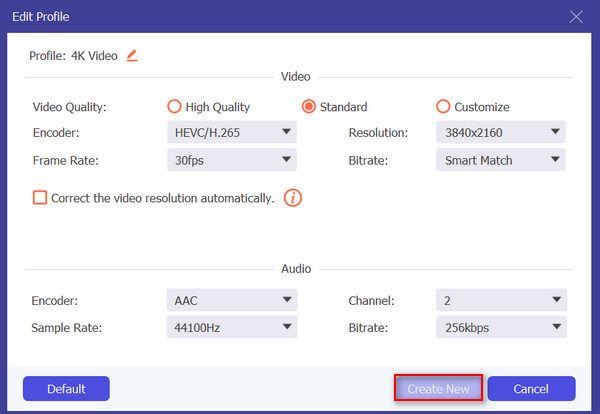
الخطوة 4. في الوقت نفسه، إذا كنت تريد تغيير أو تخصيص الصيغة، فانقر على Settings. من هناك يمكنك ضبط جودة الفيديو، وبرنامج الترميز، والدقة، ومعدل الإطارات، ومعدل البت. بعد الانتهاء، انقر فقط على زر Create New.
الخطوة 5. الآن، إذا كان كل شيء مضبوطًا، انقر فقط على زر Convert All.
عند تحويل HEVC إلى MP4 أو أي تنسيق فيديو، من الضروري الحفاظ على الجودة الأصلية وضمان التوافق مع أجهزتك. ومن خلال ضبط الإعدادات لتناسب تفضيلاتك، يمكنك تحقيق أفضل النتائج. ولذلك، فإن FVC Video Converter Ultimate يبرز كأفضل أداة تحويل، حيث يوفر سهولة التخصيص ويحافظ على الجودة العالية طوال عملية التحويل.
الجزء 3: طريقة سريعة لتحويل HEVC إلى MP4 باستخدام المحول عبر الإنترنت
هناك طريقة أخرى لتحويل HEVC إلى MP4 وهي استخدام المحولات عبر الإنترنت. يؤدي استخدام هذه الأدوات إلى إلغاء الحاجة إلى تنزيل البرامج وتثبيتها، مما يسمح للمستخدمين بتحويل الملفات مباشرة من متصفحات الويب الخاصة بهم. وبذلك، فإنه يوفر الوقت ومساحة التخزين على جهاز المستخدم. بالإضافة إلى ذلك، غالبًا ما تحتوي الأدوات عبر الإنترنت على واجهات بديهية، مما يجعل عملية التحويل واضحة للمستخدمين ذوي مستويات مختلفة من الخبرة الفنية.
إحدى أفضل أدوات التحويل عبر الإنترنت اليوم هي FVC Free Video Converter Online. باستخدام هذه الأداة يمكنك بسرعة تحويل ملفات فيديو HEVC إلى MP4 في بضع خطوات. كل ما عليك هو زيارة موقعهم، ورفع فيديو HEVC، وتعيين صيغة الإخراج إلى MP4. علاوة على ذلك، هذه الأداة مجانية تمامًا، لذا يمكنك الاستفادة من مزاياها إلى أقصى حد. وبالإضافة إلى MP4، إذا أردت تحويل صيغ فيديو أخرى، فضع في اعتبارك أنها تدعم أيضًا تحويل الفيديوهات إلى FLV وWMA وAVI وMOV وTS وM2TS وMP3 وغيرها. كما أنها تدعم التحويل الدفعي في حال رغبت في تحويل عدة ملفات HEVC إلى MP4 دفعة واحدة.
الخطوة 1. أولًا، قم بزيارة موقعهم الرسمي.
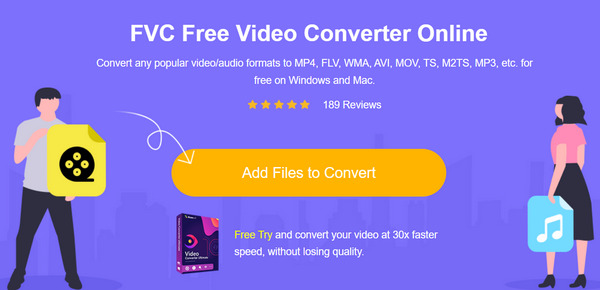
الخطوة 2. الآن انقر على زر Add Files to Convert للوصول إلى مكتبتك، ثم ابحث عن فيديو HEVC الذي تريد تحويله. عند العثور عليه، اختر الملف لاستيراده.
الخطوة 3. بعد ذلك، انقر على MP4 من بين العديد من صيغ الإخراج الموجودة في الأسفل.
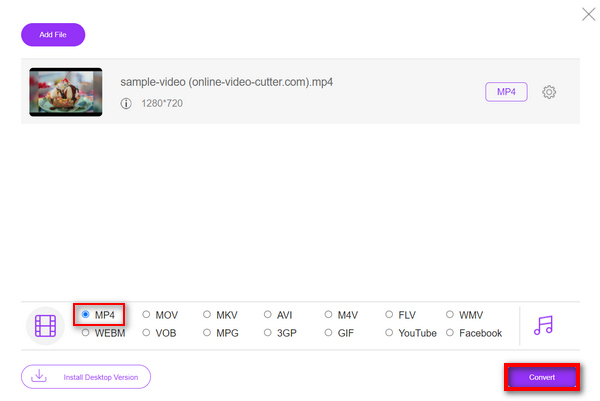
الخطوة 4. بمجرد أن تضبط صيغة الإخراج الصحيحة، انقر على زر Convert لبدء تحويل ملف HEVC إلى MP4.
مع واجهة FVC Free Video Converter Ultimate Online سهلة الاستخدام وسرعة التحويل 30x، إنها بالفعل الطريقة الأسهل والأسرع لتحويل HEVC إلى MP4 مقارنة بأدوات التحويل الأخرى. بالإضافة إلى ذلك، فهو مجاني تمامًا، مما يجعله خيارًا متاحًا لجميع المستخدمين.
الجزء 4: تحويل HEVC إلى MP4 على iPhone/Android
Video Converter and Compressor من Inverse.ai هو تطبيق يقوم بتحويل أو ضغط مقاطع الفيديو بين الأجهزة المحمولة، سواء أجهزة iPhone أو Android. لذا، إذا كان لديك فيديو بتنسيق ملف HEVC، فيمكنك الاستفادة من هذه الأداة لتحويل الفيديو الخاص بك إلى MP4 بسلاسة. علاوة على ذلك، يدعم هذا احتياجات الفيديو الأخرى، مثل الضغط وتغيير الدقة ومعدل الإطارات ومعدل البت.
الخطوة 1. أولًا، قم بتنزيل وتثبيت تطبيق Video Converter and Compressor من Inverse.ai على جهاز iPhone أو Android من متاجر التطبيقات الخاصة بهما.
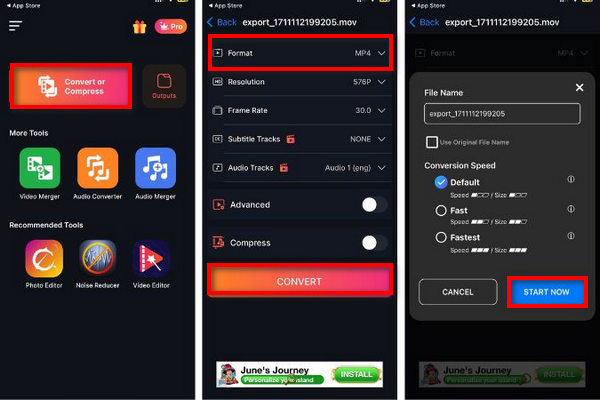
الخطوة 2. الآن، انقر على زر Convert or Compress لإضافة فيديو HEVC الذي تريد تحويله إلى MP4. بعد ذلك اختر MP4 كصيغة، ثم انقر على Convert.
الخطوة 3. أخيرًا، يمكنك تغيير اسم الملف قبل حفظ الفيديو المحوّل على جهاز iPhone أو Android.
الخطوة 4. أخيرًا، انقر على زر Start Now لحفظ الفيديو.
هذه الأداة رائعة وسهلة الاستخدام. ومع ذلك، فإن الإعلانات مزعجة فقط أثناء عملية التحويل.
الجزء 5: طريقة مجانية لتحويل HEVC إلى MP4 باستخدام FFmpeg
FFmpeg هي مكتبة مفتوحة المصدر. يتم استخدامه على نطاق واسع لأنه مجاني ومرن ويدعم العديد من التنسيقات، مما يجعله مفيدًا لكل من المحترفين والمتحمسين. علاوة على ذلك، أضافت هذه الأداة دعمًا لتشفير HEVC الذي يسمح للمستخدمين بتحويل HEVC إلى MP4 وMKV وMOV من خلال MulticoreWare x265 أو DivX HEVC Encoders.
الخطوة 1. يجب أولًا تثبيت FFmpeg على جهاز الكمبيوتر الخاص بك.
الخطوة 2. بعد ذلك، تحتاج إلى فتح موجه الأوامر أو الطرفية. ثم شغّل الأمر.
الخطوة 3. لتحويل ملف HEVC إلى MP4، اكتب أو ألصق هذا الأمر في الطرفية: ffmpeg -i input-hevc output.mp4.
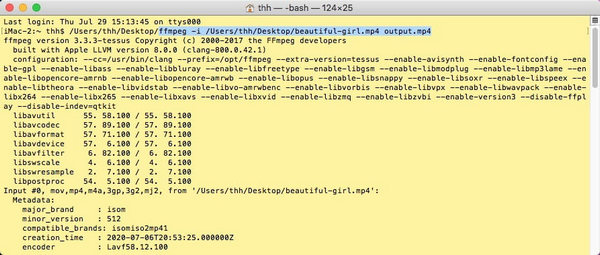
الخطوة 4. أخيرًا، اضغط على Enter لتغيير ملف HEVC الخاص بك.
هذه الأداة مجانية ويمكن أن تكون بديلاً رائعًا لتحويل ملفات HEVC إلى ملفات MP4. ومع ذلك، يجب أن تكون على دراية بالترميز حتى لا تتعرض للإرهاق أثناء القيام بعملية التحويل.
الجزء 6: الأسئلة الشائعة حول تحويل HEVC إلى MP4
هل محولات HEVC إلى MP4 عبر الإنترنت آمنة للاستخدام؟
على الرغم من أن العديد من المحولات عبر الإنترنت آمنة، إلا أن مراعاة سلامة محولات HEVC إلى MP4 أمر مهم. أولاً، عليك التأكد من أن موقع الويب الذي تقوم بالوصول إليه يتمتع بسمعة طيبة وأنك تقوم بتنزيل الأدوات من مواقعه الرسمية على الويب. ولكن نظرًا لأن المخاوف المتعلقة بالخصوصية والأمان كانت مشكلة طويلة الأمد عبر الإنترنت، فإن معظم محولات الفيديو هذه اليوم تفكر في حماية خصوصية مستخدميها.
هل يمكنني تحويل HEVC إلى تنسيقات أخرى إلى جانب MP4؟
نعم، معظم أدوات التحويل، مثل FVC Video Converter Ultimate، تقدم تنسيقات إخراج متنوعة. يمكنك تحويل HEVC إلى تنسيقات مثل MKV أو AVI أو MOV أو أكثر بناءً على تفضيلاتك أو توافق الجهاز.
هل من القانوني تحويل HEVC إلى MP4 للاستخدام الشخصي؟
بشكل عام، من القانوني تحويل HEVC إلى MP4 للاستخدام الشخصي. ومع ذلك، من الضروري التأكد من أن مقاطع الفيديو التي نقوم بتحويلها ليست محمية بحقوق الطبع والنشر لأن القيام بذلك غير قانوني.
هل يؤدي تحويل HEVC إلى MP4 إلى فقدان الجودة؟
عند تحويل HEVC إلى MP4، هناك احتمال لفقدان الجودة، ولكن هذا يعتمد على كيفية القيام بذلك وأداة التحويل التي تستخدمها. عادةً ما يحافظ HEVC على جودة أعلى بسبب ضغطه الفعال. ومع ذلك، قد يؤدي التحويل إلى MP4 إلى تقليل هذه الجودة إذا تم ضبط الإعدادات لضغط الملف بشكل أكبر أو إذا حدثت أخطاء في عملية التحويل. ولمنع ذلك، استخدم برنامج تحويل جيد مثل FVC Video Converter Ultimate وتأكد من تطابق الإعدادات مع معلمات الفيديو الأصلي للحفاظ على الجودة قدر الإمكان.
هل يدعم VLC ملفات HEVC؟
نعم. مشغّل الوسائط VLC يدعم ملفات HEVC. إذ يدعم VLC فك التشفير العتادي لملفات HEVC على منصات مختلفة، بما في ذلك ويندوز وأندرويد وmacOS وiOS منذ الإصدار 3.0. ومع ذلك، قد يواجه بعض المستخدمين مشكلات أثناء التشغيل، مما يبرز أهمية إبقاء البرنامج محدّثًا وحل أي مشكلات محتملة قد تظهر. يمكنك الاطلاع على بدائل VLC هنا إذا كنت تريد استخدام مثل هذه الأدوات المجانية.
خاتمة
لذا، إذا كنت تتعامل مع مشكلات التوافق مع ملفات HEVC الموجودة على جهازك أو برنامجك، فإن تحويلها إلى تنسيق MP4 يعد بالفعل حلاً عمليًا. أنت الآن مجهز بالكثير من الأساليب والأدوات لتحويل HEVC إلى MP4 بسهولة. لا تدع مشكلات التوافق تعيق تجربة المشاهدة لديك. قم بتحويل ملفات HEVC الخاصة بك إلى MP4 الآن!
-
 4 طرق لتحويل أفلام QuickTime إلى MP4 مجانًا على الهاتف / الكمبيوتر
 اقرأ واحصل على 4 طرق لتحويل مقاطع فيديو QuickTime إلى MP4 مجانًا على هاتفك أو جهاز الكمبيوتر. يمكنك تغيير تنسيق الملف من MOV إلى MP4 بسهولة.
-
 VOB إلى MP4 - 3 طرق لتحويل ملفات VOB إلى MP4 مجانًا بكميات كبيرة
 تقدم هذه المقالة 3 محولات مجانية من VOB إلى MP4 والبرامج التعليمية ذات الصلة. يمكنك تحويل ملفات VOB إلى MP4 مجانًا على Windows / Mac / عبر الإنترنت بسهولة.
-
 5 طرق لتحويل AVCHD إلى MP4 (مجاني ودُفعي وسريع وآمن)
 هناك 5 طرق سهلة لتحويل مقاطع فيديو AVCHD إلى MP4 على جهاز الكمبيوتر الخاص بك. يمكنك تحويل مقاطع فيديو AVCHD إلى MP4 دون فقدان الجودة باستخدام أي محول هنا.
