


 محول الفيديو النهائي
 مسجل الشاشة
 إصلاح الفيديو
 تنزيل آمن
4 طرق مجانية لتحويل MOV إلى MP4: كيفية تطبيقها
MOV وMP4 هما صيغتا فيديو شائعتان في حياتنا؛ كلاهما قادر على حفظ بيانات مثل الفيديو والصوت والصور والترجمة، إلخ، لكنهما يختلفان قليلاً من حيث قابلية الاستخدام وحجم الملف والجودة. طورت Apple صيغة MOV، لذا فهي أكثر توافقًا مع أجهزة Apple مثل iPad وiPhone وMac. في الوقت نفسه، يُعد MOV أيضًا صيغة الفيديو الافتراضية لنظام Apple؛ لذا يُفضل استخدام QuickTime Player لتشغيل فيديوهات MOV. على الرغم من توافق MP4 على نطاق أوسع، إلا أنه يدعمه تقريبًا جميع المنصات. من حيث جودة الملف، يتميز فيديو MOV بوضوح أكبر، لكن حجمه كبير جدًا، بينما يحقق MP4 توازنًا مثاليًا بين معدل الضغط والجودة.
بعض الأجهزة لا تدعم حاليًا التشغيل السلس لمقاطع فيديو MOV، كما أن الملفات كبيرة الحجم ليست سهلة الحفظ أو الرفع. لذلك نحن بحاجة إلى تحويل ملفات MOV إلى MP4. توصي هذه المقالة بأربع طرق مجانية للتحويل. اقرأها وجربها.

الجزء الأول: تحويل دفعة واحدة من MOV إلى MP4 دون فقدان الجودة
برنامج Aiseesoft Video Converter Ultimate
للقيام بذلك، نحتاج إلى محوّل صيغ سهل الاستخدام مثل Aiseesoft Video Converter Ultimate، والذي يدعم أكثر من 1000 صيغة وسائط متعددة ويمكنه التعامل مع الفيديوهات بدقة 4K أو 8K. بمجرد رفع الملف إلى المنصة، سيقوم بتحويل MOV إلى MP4 بسرعة تصل إلى 120 مرة أسرع، مع ضمان ضغط حجم الفيديو دون فقدان كبير في الجودة. قبل إخراج النتيجة، يمكننا أيضًا استخدام أدوات التحرير في Aiseesoft Video Converter Ultimate لتحسين جودة الفيديو أكثر وإضافة عناصر إضافية.
تحميل مجانيلنظام Windows 7 أو أحدثتنزيل آمن
تحميل مجانيلنظام MacOS 10.7 أو أحدثتنزيل آمن
إليك كيفية تحويل MOV إلى MP4 باستخدام Aiseesoft Video Converter Ultimate.
الخطوة 1. قم بتنزيل وتثبيت Aiseesoft Video Converter Ultimate على جهازك. افتحه واختر Add Files لرفع فيديو MOV الخاص بك.

الخطوة 2. انتقل إلى خيار Convert All to في الزاوية العلوية اليمنى. وسّع القائمة الموجودة تحته واختر Video > MP4. اختر جودة من بين جميع الخيارات المتاحة. إذا كنت تريد قصَّ الفيديو أو تحريره قبل الإخراج، فانقر على Cut.

الخطوة 3. عند الانتهاء من جميع هذه الإعدادات، انقر على Convert All لحفظ ملف MP4 المحوّل.

صُممت واجهة برنامج Aiseesoft Video Converter Ultimate لتكون بسيطة وسهلة الاستخدام لجميع المستخدمين. بصفته برنامج تحويل ملفات MOV إلى MP4 لسطح المكتب، يُلبي هذا البرنامج جميع احتياجاتنا تقريبًا. بالإضافة إلى تحويل الفيديو، يُمكننا استخدامه أيضًا لمعالجة الصور أو الصوت.
الجزء الثاني. تحويل MOV إلى MP4 مجانًا عبر VLC Media
لاعب
على الرغم من أن أداء برنامج Aiseesoft Video Converter Ultimate ممتاز، كونه أول برنامج تحويل صيغ خارجي، إلا أن مدة التحويلات المجانية التي يوفرها محدودة. للاستفادة من جميع الميزات، قد نحتاج إلى اشتراك. هل هناك منصة توفر لنا خدمة تحويل MOV إلى MP4 مجانًا إلى الأبد؟ عندها، ننصحك بتجربة VLC Media Player. من أبرز مزايا هذه المنصة سهولة استخدامها، وجميع خدماتها مجانية بالكامل. إلى جانب وظائف تشغيل الفيديو الأساسية، يُمكنه أيضًا إجراء بعض عمليات تحرير الصوت والفيديو البسيطة. يدعم VLC Media Player جميع أنظمة التشغيل تقريبًا، وهو متوافق مع أكثر صيغ الوسائط المتعددة شيوعًا. حتى عند استخدام جهاز محمول، يُمكنك تنزيل تطبيق VLC Media Player والاستمتاع بخدمات المنصة.
سنشرح لك هنا كيفية تحويل MOV إلى MP4 على نظامي ماك وويندوز. سيستخدم الدليل التفصيلي أدناه جهاز كمبيوتر يعمل بنظام ويندوز كمثال.
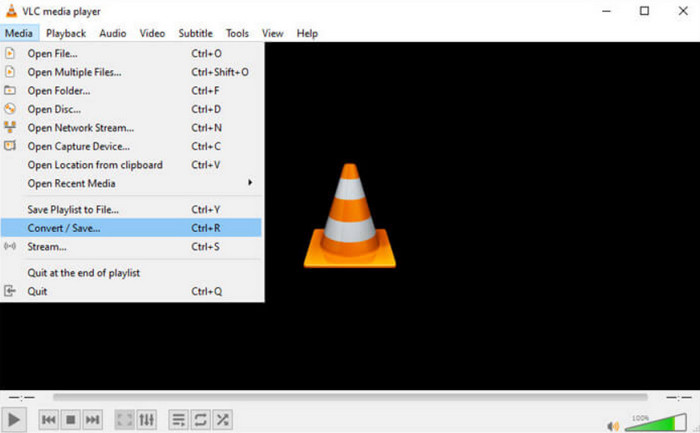
الخطوة 1. قم بتنزيل VLC Media Player على جهاز الكمبيوتر. شغِّله وانقر على Media في الزاوية العلوية اليسرى. بعد ظهور القائمة المنسدلة، اختر Convert/Save.
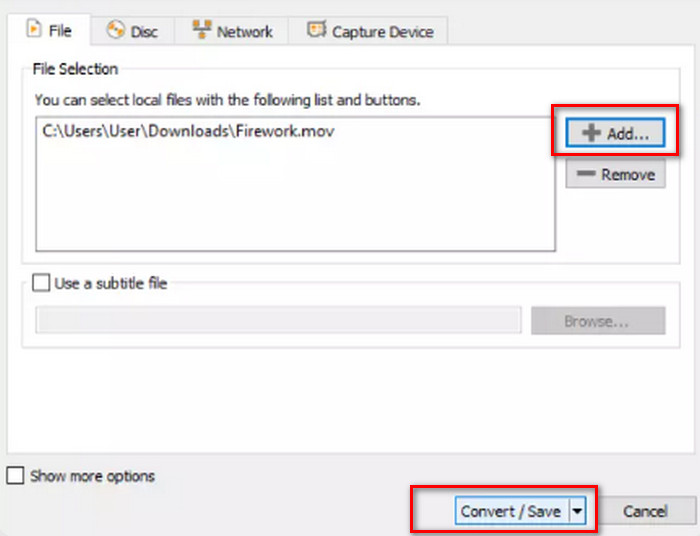
الخطوة 2. بعد فتح نافذة Open Media، انقر على +Add لرفع ملف MOV الخاص بك. ثم انقر على زر Convert/Save.
الخطوة 3. بعد ذلك، انتقل إلى علامة تبويب Profile واختر Video - H.264 + MP3 (MP4) من القائمة المنسدلة. أخيرًا انقر على Start.

بعد إكمال الخطوات المذكورة أعلاه، نجحنا في تحويل ملفات MOV إلى MP4 مجانًا. لا يزال مشغل الوسائط VLC فعالًا نسبيًا، ويمكننا أيضًا العثور على بعض وظائف تحرير الفيديو الأساسية على هذه المنصة. ولكن بالمقارنة مع محولات الصيغ الاحترافية، لا يزال مشغل الوسائط VLC محدودًا. فهو لا يُحسّن جودة مقاطع الفيديو، ولا يُمكننا معاينة التأثيرات عند تحريرها. لذا، فيما يتعلق بمحولات سطح المكتب، نوصي باستخدام Aiseesoft Video Converter Ultimate.
الجزء 3. كيفية حفظ MOV بصيغة MP4 عبر الإنترنت
لتجربة أي من الطريقتين السابقتين لتحويل MOV إلى MP4، نحتاج جميعًا إلى تنزيل وتثبيت برنامج التحويل أولاً. إذا كنت تريد تجاوز هذه الخطوة والبدء في الرفع والمعالجة مباشرة، فيمكننا تجربة بعض محولات الفيديو الممتازة عبر الإنترنت. هنا نوصي بتجربة FVC Free Online Video Converter، وهو مجاني تمامًا ويدعم أيضًا ضبط الترميز، والدقة، ومعدل أخذ العينات، وعناصر أخرى في الفيديو قبل الإخراج للحصول على ملفات أعلى جودة. لا تقلق بشأن العلامات المائية، فهذه المنصة لا تضيف أي علامات إلى مقاطع الفيديو.
إليك كيفية حفظ MOV بصيغة MP4 باستخدام FVC Free Online Video Converter.
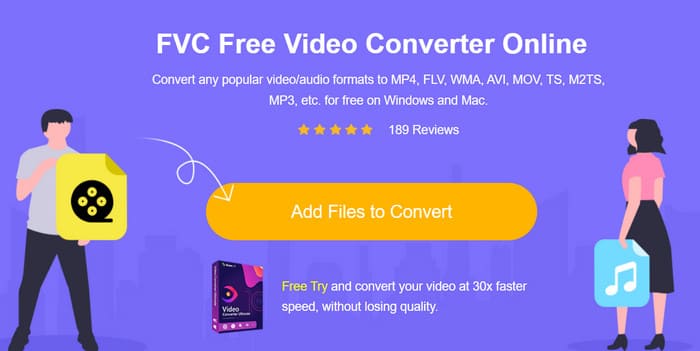
الخطوة 1 افتح FVC Free Online Video Converter في المتصفح. انقر على Add Files to Start وقم برفع فيديو MOV الخاص بك. قد تحتاج إلى تثبيت مشغّل صغير لتمكين التحويل.
قم بتنزيل إصدار سطح المكتب لتحويل الملفات دفعة واحدة.
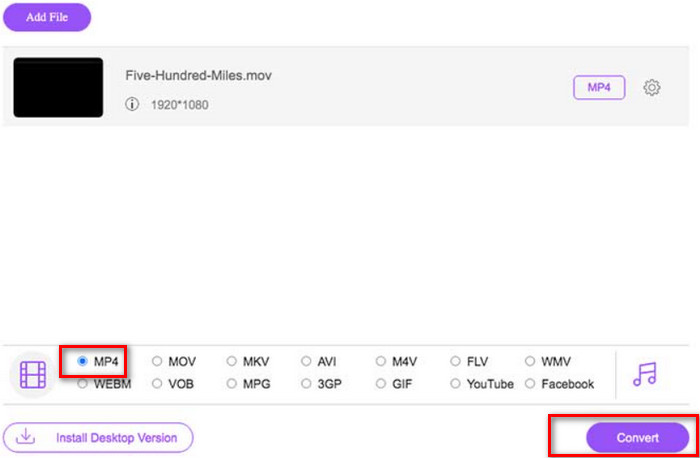
الخطوة 2 في القائمة السفلية على الشاشة، اختر MP4 كصيغة إخراج. ثم انقر على Convert.
الخطوة 3 عند الانتهاء من عملية التحويل، اختر Select Folder لتحديد مسار حفظ الفيديو.
الجزء 4. تحويل MOV إلى MP4 باستخدام أمر المحطة الطرفية
توفر الطرق المذكورة أعلاه خدمة تحويل صيغ تقليدية، أي أنها تتطلب منا تحميل ملف ثم اختيار صيغة الإخراج. بالإضافة إلى هذه الأدوات، يوجد برنامج فريد آخر يساعدنا في تحويل .mov إلى .mp4؛ إنه FFmpeg، الذي يختلف عن برامج تحرير الفيديو ذات الأزرار والخيارات؛ فهو يعمل عن طريق أوامر الكود. نحتاج إلى دمج ملف المصدر والعملية المطلوب تنفيذها وصيغة الإخراج في أمر واحد، ثم إرسالها إلى FFmpeg ليتمكن من إنجاز المهمة تلقائيًا.
إليك كيفية تحويل MOV إلى MP4 باستخدام FFmpeg.
الخطوة 1 ثبّت FFmpeg على جهاز الكمبيوتر. بعد ذلك تحتاج إلى إعداد أمر.
ffmpeg -i input.mov output.mp4
في المثال أعلاه، يمكننا استبدال input.mov بمسار تخزين ملف MOV على جهاز الكمبيوتر، وoutput.mp4 بمسار حفظ الملف المحوّل.
الخطوة 2 اكتب الأمر في واجهة FFmpeg واضغط Enter. ستبدأ عملية تحويل الصيغة.
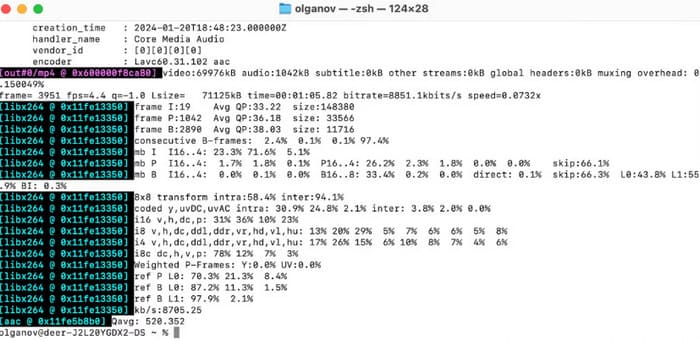
تنوع المهام التي يُمكن لبرنامج FFmpeg إنجازها كبير جدًا، مما يجعله المساعد الأمثل لمن لديهم خبرة في استخدامه، وهو مجاني تمامًا. مع ذلك، بالنسبة للمستخدمين الجدد غير المهتمين أو الذين لا يفهمون الكود، يُعد FFmpeg غامضًا. إذا وجدت صعوبة في إعداد الكود، فجرّب الطرق التقليدية القليلة الأولى.
الجزء الخامس. مقارنة بين كل طريقة
في هذا القسم، سنقوم بمقارنة الاختلافات بينهما في جدول لمساعدتك في اختيار الخيار الأفضل بين الخيارات الأربعة المذكورة في هذه المقالة.
| منصة | اي تيونز | دعم التحويل بالجملة | السعر | سهل الاستخدام | |
| برنامج Aiseesoft Video Converter Ultimate | نظامي التشغيل Windows و Mac | تحويل صيغ الصوت والفيديو باستخدام مجموعة كاملة من أدوات تحرير الفيديو | نعم | تحويل الملفات لمدة تصل إلى 5 دقائق مجانًا؛ $14.50/الشهر | نعم |
| مشغل الميديا VLC | ويندوز، ماك، ولينكس | توافق واسع، يدعم جميع صيغ الصوت والفيديو تقريبًا | نعم | نعم | نعم |
| FVC Free Online Video Converter | نظامي التشغيل Windows و Mac | تحويل الصيغ بدون تحميل أو تثبيت أي برنامج | نعم | مجانا | نعم |
| FFmpeg | ويندوز، ماك، ولينكس | مجاني ومفتوح المصدر، يمكنه تنفيذ الكثير من المهام | نعم | مجانا | صعب |
موف مقابل MP4
يمكن استخدام تنسيق MOV لتخزين فيلم أو برنامج تلفزيوني أو مقطع فيديو قصير أو فيلم منزلي. يتم حفظه بالفعل في تنسيق ملف QuickTime (QTFF) ، الذي قدمته شركة Apple في عام 1991. غالبًا ما يتم استخدام ملفات MOV عندما يريد الأشخاص حفظ مقطع فيديو بجودة عالية.
تم إصداره بواسطة Moving Picture Experts Group (MPEG) في عام 2001 ، يمكن أن يساعدك تنسيق MP4 في حفظ بيانات الفيديو والصوت والترجمة والصور في مسارات منفصلة. إنه اختصار MPEG-4 Part 14. بالإضافة إلى أنه أحد أكثر التنسيقات شيوعًا المستخدمة لدفق مقاطع الفيديو ومشاركتها.
الجزء 6. الأسئلة الشائعة حول تحويل MOV إلى MP4
كيفية فتح ملفات MOV على Windows؟
يدعم Windows Media Player، المُرفق مع أجهزة Windows، تشغيل ملفات MOV. يمكنك أيضًا تجربة بعض برامج التشغيل المجانية من جهات خارجية، مثل VLC Media Player.
كيفية تحويل MOV إلى MP4 على Mac؟
أفضل محول صيغة على كمبيوتر Mac هو QuickTime Player، وصيغة الفيديو الافتراضية الخاصة به هي MOV، لذلك من الأنسب استخدام QuickTime Player لتحويل MOV إلى MP4.
هل يمكن لجهاز iPhone تحويل MOV إلى MP4؟
بالطبع يمكنك ذلك. يعتبر iMovie المدمج في نظامك أفضل مساعد، وهذا مشغّل ملفات MOV يدعم تحويل MOV إلى MP4.
الجزء 7. الخاتمة
في هذه المقالة، قدّمنا 4 طرق لـتحويل MOV إلى MP4. يُعد Aiseesoft Video Converter Ultimate الأكثر شمولًا والأفضل من حيث القيمة، ويمكنه تنفيذ جميع عمليات تحرير ملفات الصوت والفيديو، وإذا كنت تفضّل إتمام التحويل عبر الإنترنت، فنحن نوصي بـ FVC Free Online Video Converter. تم تلخيص أداء الطرق الأربع في الجوانب المختلفة في جدول أدناه، كما عُرض أداء الطرق الأربع في كل عنصر في شكل جدول داخل المقال، ونأمل أن يساعدك ذلك على اتخاذ قرار سريع.
خاتمة
خلاصة القول إن تحويل MP4 إلى QuickTime ضروري لتجنب مشاكل التشغيل، والحصول على جودة فيديو أفضل، وغير ذلك. قدّم هذا الدليل مراجعة دقيقة وخطوات عملية للمستخدمين حتى يتمكنوا من إتمام عملية التحويل بسهولة ودون عناء.
-
 محولات رائعة من VOB إلى MP4 يجب ألا تفوتها
 اكتشف التحويل السلس من VOB إلى MP4 باستخدام برامج قوية وفعالة. قم بتحويل ملفات الفيديو الخاصة بك بسهولة من تنسيق VOB إلى تنسيق MP4 المتوافق عالميًا.
-
 كيفية تحويل MP4 إلى MPG على سطح المكتب وعلى الإنترنت بسهولة
 تعرف على كيفية تحويل MP4 المفضل لديك إلى MPG بخطوات بسيطة. لا توجد مشاكل تقنية ، فقط انتقالات سلسة لملفات الوسائط الخاصة بك.
-
 أفضل 5 برامج تحويل FLV إلى MP4 مجانية ومدفوعة (تقييمات 2025)
 تابع هذا المنشور وتعرف على التحديثات المتعلقة بملفات FLV وMP4. بالإضافة إلى ذلك، قمنا برعاية محول FLV الأكثر موثوقية إلى MP4.
