


 محول الفيديو النهائي
 مسجل الشاشة
 إصلاح الفيديو
 تنزيل آمن
كيفية تحويل MPEG إلى MP4 [يتضمن طرقًا مجانية وعبر الإنترنت]
MPEG، أو مجموعة خبراء الصور المتحركة، هو تنسيق ضغط وسائط متعددة قياسي يُمكّن المستخدمين من تخزين ونقل وبث الصوت والفيديو بكفاءة. كما يستخدم تقنية ضغط متقدمة تُقلل حجم الملفات مع الحفاظ على جودتها.
من ناحية أخرى، يُعد MP4 تنسيق فيديو معروفًا بمرونته وتوافقه الواسع. مقارنةً بـ MPEG، يُعد هذا التنسيق أكثر تعددًا في الاستخدام، إذ يدعم الفيديو والصوت والترجمات والصور والبيانات الوصفية. بالإضافة إلى ذلك، يوفّر كفاءة أفضل في الضغط. وبناءً على ذلك، يصبح تحويل MPEG إلى MP4 أمرًا ضروريًا. لتعلّم كيفية القيام بذلك، تابع قراءة هذه المقالة واكتشف خمس طرق سهلة لتحويل ملفات MPEG إلى MP4.

الجزء الأول. كيفية تحويل فيديو MPEG إلى MP4 [تحويل دفعة واحدة]
إحدى أفضل الطرق لتحويل فيديو MPEG إلى MP4 هي استخدام الأداة المختارة بعناية Video Converter Ultimate. تتيح لك أداة تحويل الفيديو الشاملة هذه تحويل ملفات الفيديو بسرعة إلى صيغ الإخراج المفضلة لديك، إذ تدعم أكثر من 1000 صيغة إدخال وإخراج معًا. علاوة على ذلك، إذا كان لديك عدة ملفات فيديو MPEG تحتاج إلى تحويلها، فستمكّنك أداة تحويل الفيديو هذه من تحويلها دفعة واحدة باستخدام ميزة الضغط الدفعي.
إليك كيفية تحويل عدة ملفات MPEG إلى MP4 دفعة واحدة:
الخطوة 1. أولًا، قم بتنزيل وتثبيت أداة Video Converter Ultimate المختارة من FVC على جهاز الكمبيوتر لديك.
تنزيل مجانيلنظام Windows 7 أو أحدثتنزيل آمن
تنزيل مجانيلنظام MacOS 10.7 أو أحدثتنزيل آمن
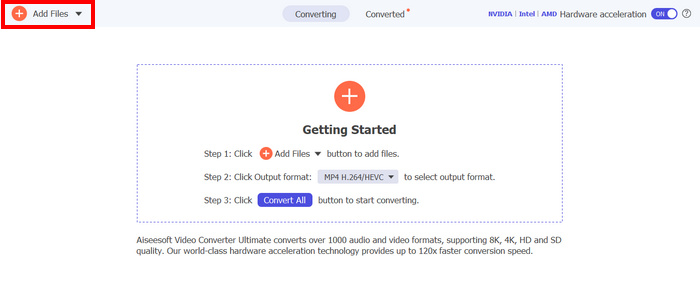
الخطوة 2. الآن، لاستيراد ملفات MPEG التي تريد ضغطها دفعة واحدة إلى MP4، انقر زر Add Files.
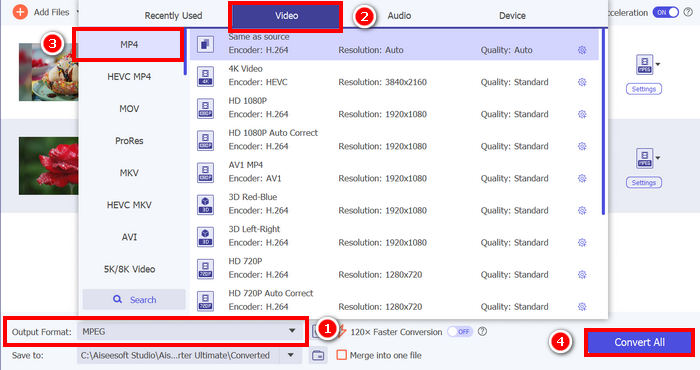
الخطوة 3. أخيرًا، في قسم Output Format في الأسفل، انقر عليه ثم انتقل إلى علامة تبويب Video. من هناك، اختر MP4 من القائمة. بعد التحديد، انقر زر Convert All لضغط مقاطع MPEG وتحويلها إلى MP4 دفعة واحدة.
مع برنامج FVC Video Converter Ultimate، يمكنك تحويل فيديوهات MPEG إلى MP4 بسرعة. ما عليك سوى اتباع خطوتين أو ثلاث خطوات، بالإضافة إلى واجهة مستخدم بديهية وسهلة الاستخدام. وأخيرًا، بفضل تقنية الترميز المتقدمة في البرنامج، يضمن المستخدمون الحفاظ على جودة ملفات MPEG المحولة مع تحقيق ضغط مثالي.
الجزء الثاني. تحويل MPEG إلى MP4 [مجانًا]
إذا كنت تتساءل عن وجود أدوات تحويل مجانية لتحويل فيديوهات MPEG إلى MP4، فأنت محق! ستتيح لك هذه الأدوات تحويل ملفات الفيديو إلى صيغ الفيديو التي تفضلها. مع ذلك، من المهم مراعاة بعض الأمور عند استخدامها، لأنها مجانية. فيما يلي أدوات تحويل MPEG إلى MP4 المجانية:
تحويل MPEG إلى MP4 باستخدام مشغل الوسائط VLC
أعلم أنك على دراية كبيرة بـ VLC Media Player، لأنه يُستخدم على نطاق واسع كمشغّل وسائط على مختلف الأجهزة. لكن هل كنت تعلم أن هذا المشغّل يمكنه أيضًا تحويل فيديوهات MPEG إلى MP4؟ الإجابة نعم. يمكن أن يكون VLC مفيدًا أيضًا في تحويل ملفات الفيديو إلى صيغ فيديو مختلفة مثل MP4 وAVI وMKV وغيرها. إنه خيار مجاني وبسيط لعمليات التحويل الأساسية، إلا أنه يفتقر إلى الميزات المتقدمة الموجودة في محوّلات الفيديو المتخصصة.
إليك كيفية تحويل فيديوهات MPEG إلى MP4 باستخدام VLC Media Player:
الخطوة 1. أولًا، تحتاج إلى تنزيل وتثبيت مشغّل الوسائط VLC Media Player على جهاز الكمبيوتر لديك.
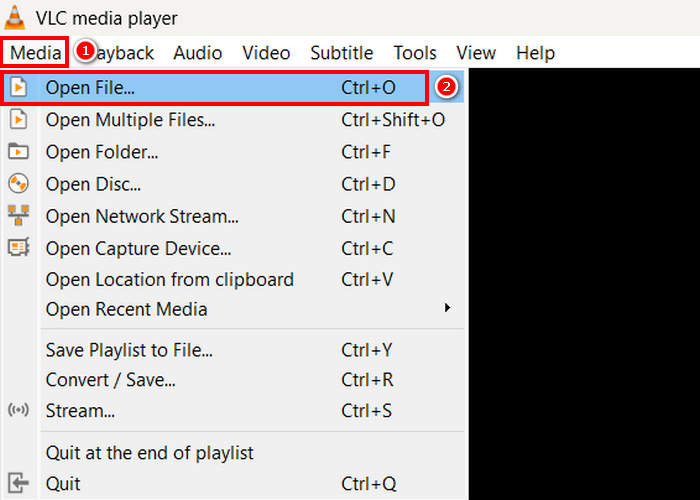
الخطوة 2. بعد ذلك، انتقل إلى تبويب Media ومن تحته انقر على Open File. من هناك، استورد ملف MPEG الذي تريد تحويله إلى MP4.
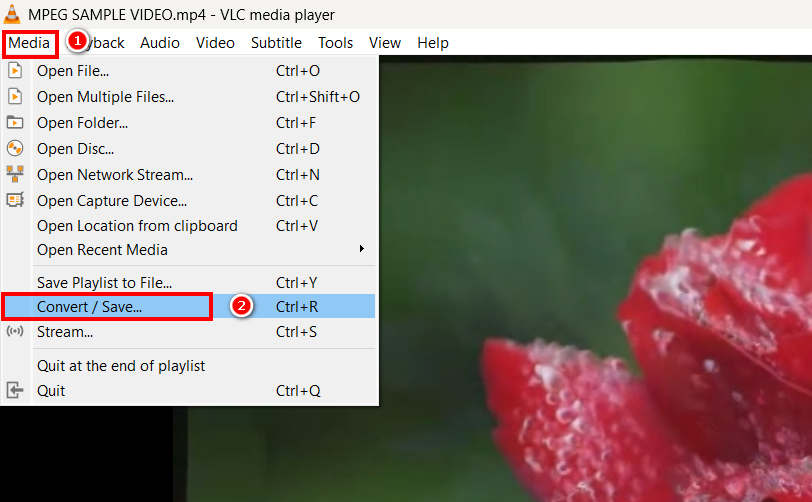
الخطوة 3. بعد ذلك، عُد مجددًا إلى تبويب Media، وهذه المرة اختر Convert/ Save في الأسفل.
الخطوة 4. الآن، انقر على الملف الشخصي (Profile) وحدّد MP4 كصيغة الإخراج. بعد التحديد، انقر على زر البدء (Start) في الأسفل لبدء تحويل فيديو MPEG إلى MP4.
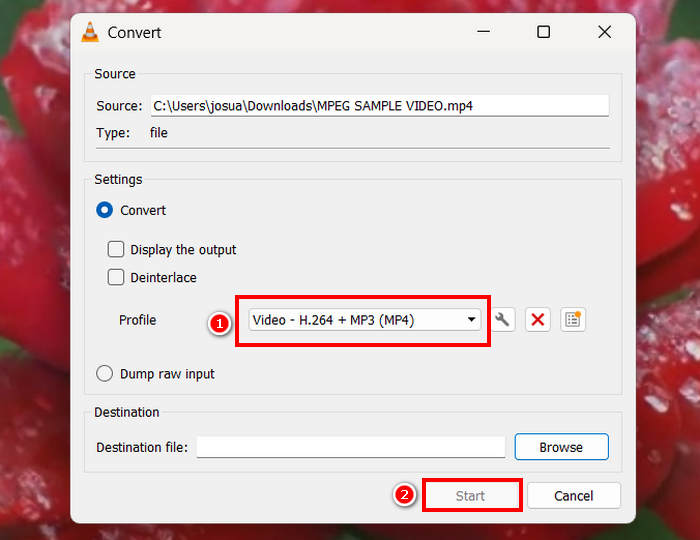
يستطيع مشغل الوسائط VLC تحويل فيديوهات MPEG إلى MP4 مجانًا، ولكن بخلاف أدوات تحويل الفيديو المخصصة، يفتقر VLC إلى خيارات ترميز متقدمة، وتحويل دفعات، وميزات ضرورية أخرى. كما أن دعمه للصيغ محدود، مما يجعله أقل كفاءة للمستخدمين الذين يحتاجون إلى معالجة أسرع وتخصيصات أكثر.
تحويل MPEG إلى MP4 باستخدام HandBrake
أداة أخرى يمكنك استخدامها لتحويل ملفات MPEG إلى MP4 مجانًا هي HandBrake. تُعرف هذه الأداة بأنها مُحوّل فيديو مفتوح المصدر، وتتيح للمستخدمين نسخ أقراص DVD. كما يُمكن استخدامها لتحويل ملفات MPEG بكفاءة إلى صيغ مثل MP4.
إليك كيفية تحويل فيديوهات MPEG إلى MP4 باستخدام HandBrake:
الخطوة 1. أولًا، قم بتنزيل وتثبيت برنامج HandBrake على جهاز الكمبيوتر لديك.
الخطوة 2. الآن، شغّل الأداة على حاسوبك وانقر على Open Video File في الزاوية اليسرى لاستيراد ملف فيديو MPEG الذي تريد تحويله إلى صيغة MP4.
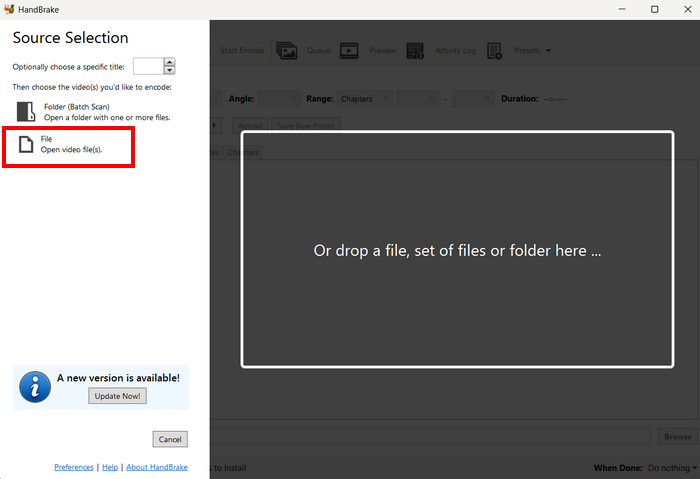
الخطوة 3. بعد ذلك، انقر على التنسيق (Format) واختر MP4.
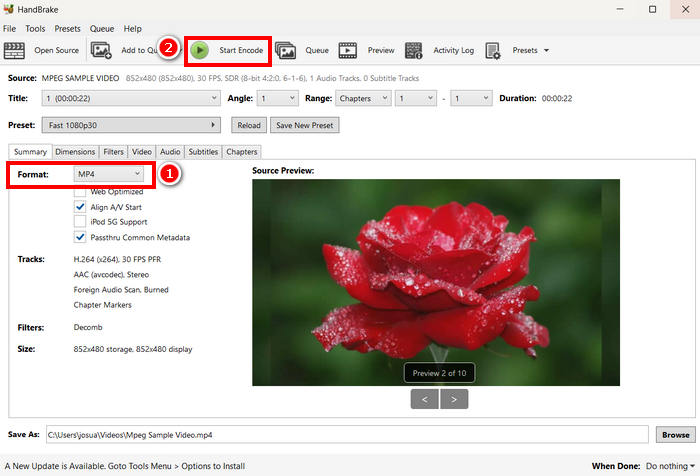
الخطوة 4. عند الانتهاء، انقر زر Start Encode لبدء تحويل فيديو MPEG إلى MP4.
يُعد HandBrake واحدًا من أفضل أدوات تحويل الفيديو المجانية التي يمكن استخدامها لتحويل فيديوهات MPEG إلى MP4. ومع ذلك، فإن هذه الأداة تدعم ثلاث صيغ إخراج فقط، مما قد يبدو محدودًا من حيث خيارات الصيغ. يدعم HandBrake فقط MP4 وMKV وWebM، وهذا قد لا يكون مناسبًا إذا كنت تحتاج إلى صيغ أخرى.
الجزء 3. كيفية تحويل MPEG إلى MP4 عبر الإنترنت
هناك طريقة أخرى مثالية لتحويل صيغة MPEG إلى MP4 وهي عبر الإنترنت. تتوفر أدوات تحويل فيديو عبر الإنترنت تتيح للمستخدمين تحويل فيديوهات MPEG عبر الإنترنت. بالمقارنة مع تطبيقات البرامج، تُعد هذه الأدوات أسهل استخدامًا لأنها لا تتطلب تثبيتًا. مع ذلك، قد يكون لها حدود في حجم الملفات وتتطلب اتصالاً مستقرًا بالإنترنت عند استخدامها.
تحويل MPEG إلى MP4 عبر الإنترنت باستخدام محول الفيديو المجاني FVC عبر الإنترنت
FVC Free Video Converter Online هو أداة مجانية عبر الإنترنت لتحويل الوسائط المتعددة. وهي مثالية لمن يحتاج إلى تحويل MPEG إلى MP4، لأنها تدعم صيغ فيديو مختلفة مثل MP4 وFLV وMKV وMOV وM4V وغيرها. بالإضافة إلى ذلك، تدعم هذه الأداة التحويل الدفعي، مما يتيح للمستخدمين تحويل مجموعة من ملفات الفيديو دفعة واحدة.
إليك كيفية تحويل MPEG إلى MP4 باستخدام FVC Free Video Converter Online:
الخطوة 1. على متصفّح Chrome لديك، اكتب وابحث عن FVC Free Video Converter Online.
الخطوة 2. بمجرد الدخول إلى صفحته، انقر زر Add Files to Convert لاستيراد ملفات MPEG التي تريد تحويلها إلى MP4.
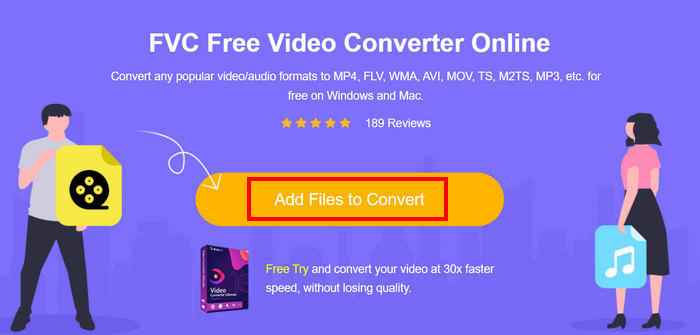
الخطوة 3. بعد ذلك، اختر MP4 كصيغة للإخراج ثم انقر Convert بعد الانتهاء.
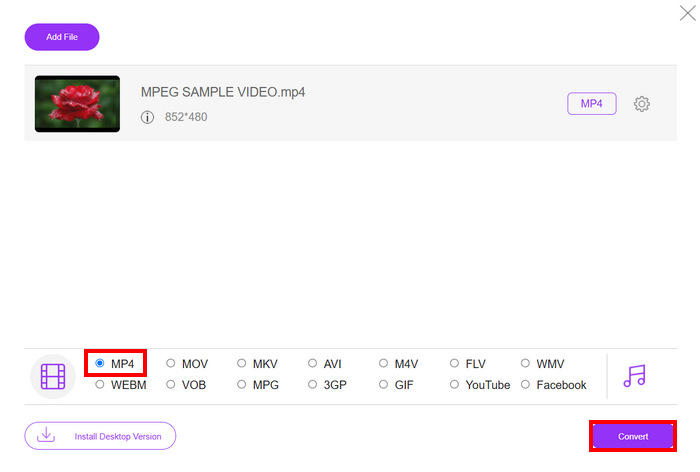
مع برنامج FVC Free Video Converter Online، يمكنك بسهولة تحويل فيديوهات MPEG إلى MP4 دون عناء تثبيت أي برنامج. كما يدعم البرنامج صيغ فيديو متنوعة، بما في ذلك MPEG وMP4. وأخيرًا، يتميز بسهولة استخدامه، ومثالي حتى للمبتدئين.
تحويل MPEG إلى MP4 باستخدام Cloud Convert
من ناحية أخرى، يُعدّ Cloud Convert أداةً موثوقةً أخرى عبر الإنترنت لتحويل ملفات MPEG إلى MP4. يدعم هذا البرنامج صيغ وسائط متعددة، ويتيح للمستخدمين تحويل ملفات فيديو MPEG بسهولة.
مع ذلك، لا يُمكن الوصول إلى هذه الأداة مجانًا بالكامل، إذ تأتي الخطة المجانية مع بعض القيود. يُمكنك تحويل ما يصل إلى 25 ملف فيديو يوميًا، بشرط ألا يتجاوز حجم كل ملف 1 جيجابايت. بالإضافة إلى ذلك، لا يُمكن معالجة سوى خمس عمليات تحويل في الوقت نفسه. إذا كان لديك عدة ملفات MPEG لتحويلها، فإن Cloud Convert خيار رائع.
إليك كيفية تحويل MPEG إلى MP4 باستخدام Cloud Convert:
الخطوة 1. أولًا، تحتاج إلى زيارة الموقع الرسمي لـ Cloud Convert.
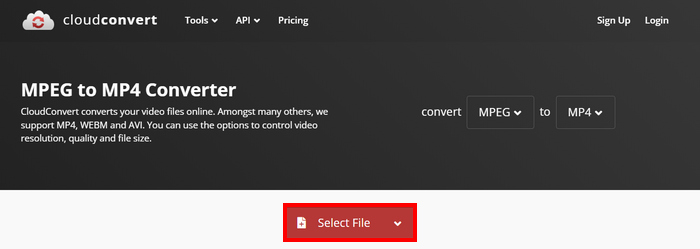
الخطوة 2. بمجرد دخولك إلى الموقع الرسمي للأداة، انقر زر Select File لاستيراد فيديو MPEG الذي تريد تحويله إلى MP4.
الخطوة 3. بعد ذلك، في خيار Format الموجود في الأسفل، اختر MP4. عند الانتهاء، انقر زر Convert.
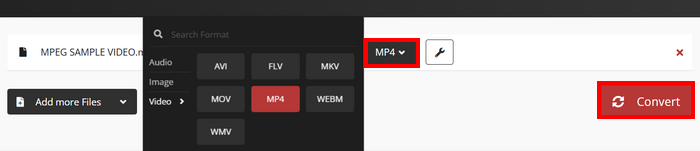
مع Cloud Convert، يُمكن للمستخدمين الراغبين بتحويل فيديوهات MPEG إلى MP4 بسهولة. مع ذلك، لا يُمكنك استخدام الأداة مجانًا بالكامل. إذا كنت ترغب في تحويلات غير محدودة أو دعم ملفات أكبر، فقد تحتاج إلى الترقية إلى باقة مدفوعة، وهي مكلفة.
الجزء 4. الأسئلة الشائعة حول تحويل MPEG إلى MP4
هل يمكنني تحويل MPEG إلى MP4 دون فقدان الجودة؟
نعم. يمكنك تحويل MPEG إلى MP4 دون فقدان الجودة باستخدام برامج تحويل الفيديو عالية الجودة مثل FVC Video Converter Ultimate أو HandBrake. تتيح لك هذه الأدوات ضبط إعدادات الترميز للحفاظ على الجودة الأصلية.
هل MPEG هو نفسه MP4؟
لا. في حين أن كلاهما تنسيقات فيديو، يشير MPEG إلى مجموعة من معايير الضغط، مثل MPEG-1 وMPEG-2 وMPEG-4، في حين أن MP4 هو تنسيق حاوية يمكنه حمل الفيديو والصوت والترجمات.
هل يمكنني تحويل ملفات MPEG متعددة دفعة واحدة إلى MP4؟
نعم. يُمكن تحويل فيديوهات MPEG إلى MP4 دفعةً واحدة. للقيام بذلك، يُمكنك استخدام برنامج Video Converter Ultimate المُختار من FVC، إذ يدعم التحويل دفعةً واحدةً لصيغ فيديو مُختلفة.
خاتمة
ما زال تحويل MPEG إلى MP4 ممارسة شائعة لأسباب عديدة، والآن بعد أن عرفت بالضبط كيفية تحويل MPEG إلى MP4 باستخدام طرق مختلفة، يبقى عليك اختيار ما يناسبك أكثر. فما الذي تنتظره؟ اختر الأداة الأفضل لك وابدأ في تحويل ملفات MPEG إلى MP4.
-
 كيفية ضغط ملفات MPEG-4 عبر الإنترنت - بدون تنزيل ولا علامة مائية
 ليس لديك مساحة تخزين كافية للملفات للاحتفاظ بجميع ملفات MPEG-4؟ فيما يلي بعض الحلول التي يمكن أن تساعدك في تصغير حجم ملفات الفيديو الخاصة بك.
-
 أفضل 4 مشغلات MPG/MPEG لأجهزة Windows/Mac/Android/iPhone [2025]
 هل تريد تشغيل ملف MPG أو MPEG المفضل لديك بسلاسة؟ تتناول هذه المقالة أفضل 4 مشغلات MPG/MPEG لأجهزة الكمبيوتر والهواتف المحمولة.
-
 أفضل 4 خيارات لتحويل صيغة MPEG إلى صيغة AVI [عبر الإنترنت وخارجه]
 هل تجد صعوبة في البحث عن محول MPEG؟ ثم حاول قراءة هذه المقالة بينما نتعلم كيفية تغيير تنسيق MPEG إلى AVI بخطوات مفصلة.
