


 محول الفيديو النهائي
 مسجل الشاشة
 إصلاح الفيديو
 تنزيل آمن
كيفية ضغط ملفات PDF للبريد الإلكتروني: 3 طرق فعالة للاختيار
في الواقع، قد يكون إرسال الملفات الكبيرة عبر البريد الإلكتروني مزعجًا، وقد يسبب لك بعض المشكلات أو قد لا يتم تسليم الرسالة على الإطلاق. بالإضافة إلى ذلك، يفرض العديد من مزوّدي خدمة البريد الإلكتروني قيودًا على حجم المرفقات، وهو ما يسهل تجاوزه مع ملف PDF معقّد. ينطبق ذلك بشكل خاص على ملفات PDF التي تحتوي على الكثير من الصور أو المستندات الطويلة. لمواجهة هذه المشكلة، يلجأ معظم الأشخاص في هذه الحالة إلى خدمات مشاركة الملفات مثل Dropbox أو Google Drive. ومع ذلك، يكاد الكثيرون ينسون حيلة مفيدة، وهي ضغط الملف. توجد العديد من الأدوات المجانية عبر الإنترنت التي يمكنها القيام بذلك، وبعضها شائع جدًا. لكن كيف يمكن ضغط ملف PDF للبريد الإلكتروني بشكل فعّال؟ هذا ما أنت على وشك تعلّمه أثناء مواصلة قراءة المحتوى التالي بالكامل.

الجزء 1. ما هو أفضل حجم لملف PDF للبريد الإلكتروني؟
إليك حقيقة: لا يوجد رقم سحري لحجم ملف PDF المثالي للرسائل الإلكترونية. الشيء الذي يجب الانتباه إليه هو حد المرفقات في منصة البريد الإلكتروني الخاصة بك. تحدد الخدمات الشائعة المرفقات بحجم 20 ميجا بايت تقريبًا، وهو ما يمكن الوصول إليه بسهولة بشكل مدهش، خاصة مع ملفات PDF التي تحتوي على الكثير من الصور أو المستندات الطويلة جدًا. وبالتالي، إذا كان ملف PDF الخاص بك أكبر من الحد الأقصى 20 ميجا بايت المذكور، فمن المحتمل ألا يتم إرسال بريدك الإلكتروني، وستتلقى رسالة خطأ. ومع ذلك، بدلاً من استهداف حجم معين أو أفضل حجم لملف PDF للبريد الإلكتروني، فمن الأفضل اللعب بأمان والحفاظ عليه أقل من 20 ميجا بايت. بهذه الطريقة، يمكنك أن تكون واثقًا من أنه سيتم إرفاقه وإرساله بنجاح.
الجزء 2. نقرة واحدة لضغط ملفات PDF لإرسالها عبر البريد الإلكتروني
إليك طريقة رائعة وسريعة لضغط ملفات البريد الإلكتروني. استعد لتجربة هذه الأداة المجانية المسماة FVC Free PDF Compressor، والتي يمكنها تصغير حجم ملفات PDF الضخمة دون إتلافها. وبما أن معظم خدمات البريد الإلكتروني تسمح فقط بمرفقات بحجم حوالي 20 ميجابايت، فإن ملفات PDF التي تحتوي على صور أو كمّ كبير من النصوص يمكن أن تصل بسهولة إلى هذا الحد. يمكن لهذه الأداة أن تجعل ملف PDF أصغر بكثير، بل وحتى أقل من 100 كيلوبايت! لا داعي للقلق بشأن كيفية تقليص ملفات PDF للبريد الإلكتروني بهذا الشكل، لأنها لا تزال تحافظ على جودة الملفات. في الواقع، من المحتمل ألا تلاحظ أي فرق بين النسخة الأصلية والنسخة المضغوطة.
علاوة على ذلك، فإن هذه الأداة المذهلة سهلة الاستخدام للغاية، ويمكن لأي شخص لديه أي مستوى من الخبرة استخدامها. كل ما عليك فعله هو سحب ملف PDF وإفلاته في البرنامج، وسوف يقوم البرنامج تلقائيًا بتقليص حجمه. ثم، بنقرة واحدة فقط، يمكنك حفظ ملف PDF الأصغر على جهاز الكمبيوتر الخاص بك. بهذه الطريقة، يمكنك ضغط ملف PDF بسرعة إلى حجم البريد الإلكتروني عبر الإنترنت إلى الحجم المثالي لإرساله عبر البريد الإلكتروني أو تحميله بالكامل دون أي علامات مائية على المستند النهائي. لفهم عملية ذلك بشكل أفضل، راجع الإرشادات التفصيلية أدناه.
الخطوة 1. من الواجهة الرئيسية للأداة، انقر على علامة تبويب «Add PDF File» واختر ملف الـPDF الذي تحتاج إلى ضغطه.
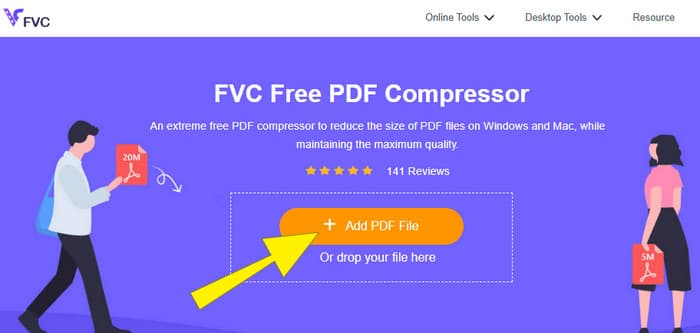
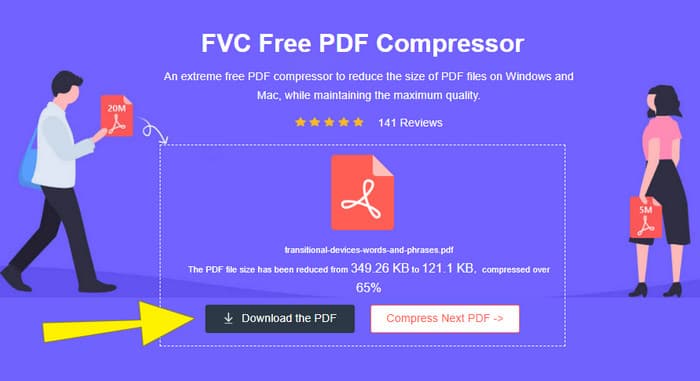
الخطوة 2. أثناء تحميل ملف الـPDF، تكون الأداة في الوقت نفسه تعمل على ضغطه.
الخطوة 3. بعد الانتهاء، انقر على زر «Download the PDF».
الجزء 3. ضغط ملفات PDF لإرسالها عبر البريد الإلكتروني باستخدام ميزات التحرير
إذا كنت تفضّل أداة تحتوي أيضًا على ميزات التحرير، فإن Adobe Acrobat هو ما تحتاجه لهذه المهمة. يُعد Adobe Acrobat برنامجًا معروفًا بإنشاء ملفات PDF وتحريرها وإدارتها. إنه أشبه بحقيبة أدوات قوية مصمّمة خصيصًا للعمل مع ملفات PDF. إحدى مزاياه المفيدة هي ضغط ملفات PDF، والتي يمكنك استخدامها عندما يكون لديك ملف PDF ضخم لا يمكن إرساله عبر البريد الإلكتروني بسبب قيود الحجم. يوفر Adobe Acrobat، المتاح بإصدار عبر الإنترنت وإصدار لسطح المكتب، إمكانية ضغط ملفات PDF كبيرة للبريد الإلكتروني دون الإخلال كثيرًا بالجودة. فهو يقوم بذلك بعدة طرق، مثل تقليل حجم الصور داخل ملف PDF أو إزالة الخطوط غير الضرورية. ولكن، وبمعرفتك لأدوات Adobe، فلا ينبغي أن تتفاجأ إذا وجدت أن تعلّم استخدامه يحتاج إلى بعض الوقت. لذلك، إليك الخطوات التي تساعدك على تسهيل العملية.
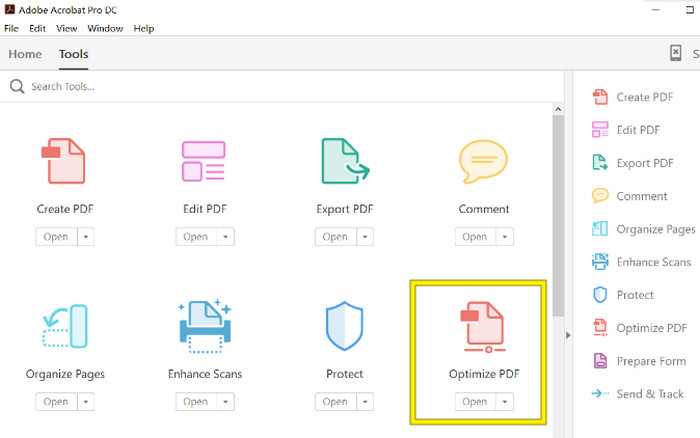
الخطوة 1. شغّل برنامج Acrobat وافتح ملف الـPDF الذي تحتاج إلى العمل عليه. للقيام بذلك، انتقل إلى Tools ثم Optimize PDF ثم Open.
الخطوة 2. بعد فتح ملف الـPDF، انقر على خيار «Reduce File Size» من شريط التنقل الجديد الظاهر. بعدها، اضبط أو استخدم خيارات التعديل المتاحة للوصول إلى مستوى الضغط والتحسين الذي تريده.
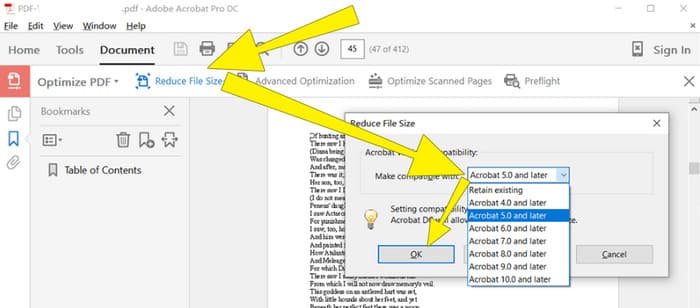
الخطوة 3. بعد ذلك، احفظ ملف الـPDF المضغوط.
الجزء 4. ضغط ملفات PDF لإرسالها عبر البريد الإلكتروني عن طريق التحويل
هل تريد تعلّم حيلة جديدة حول كيفية ضغط ملف PDF لإرساله عبر البريد الإلكتروني؟ لنحوّل الملف إلى JPG. يمكن تنفيذ هذه الحيلة في التحويل بسهولة باستخدام برنامج PowerPoint. برنامج PowerPoint هو أداة تستخدمها غالبًا لإنشاء العروض التقديمية، كعرض شرائح يحتوي على نصوص وصور وربما حتى مقاطع فيديو. يتيح لك PowerPoint إنشاء هذه العروض باستخدام شرائح فردية تنقر للتنقل بينها أمام جمهورك. إنه أداة شائعة بين المعلمين والطلاب ورجال الأعمال وكل من يرغب في مشاركة المعلومات بصريًا.
الآن، قد يكون إدراج ملف PDF في عرض PowerPoint مفيدًا، ولكن قد لا تكون هذه العملية هي الأكثر سهولة. ولكن بمجرد القيام بذلك، سيكون إنتاج ملف JPG أمرًا سهلاً. ولكن لا تقلق! يمكننا أن نرشدك خطوة بخطوة، والتي تحتاج إلى اتباعها لتضمين ملف PDF الخاص بك في وقت قصير.
الخطوة 1. شغّل برنامج PowerPoint على جهازك واختر الشريحة المناسبة التي ستفتح عليها ملف الـPDF.
الخطوة 2. الآن، انتقل إلى قائمة تبويب «Insert» وابحث عن خيار «Object» ضمن قسم «Text». انقر على هذا الخيار، وستظهر نافذة جديدة. من تلك النافذة، فعّل خيار «Create from File» الموجود على الجانب الأيسر من الواجهة، ثم انقر على زر «Browse» الذي سيسمح لك باستيراد ملف الـPDF إلى الشريحة.
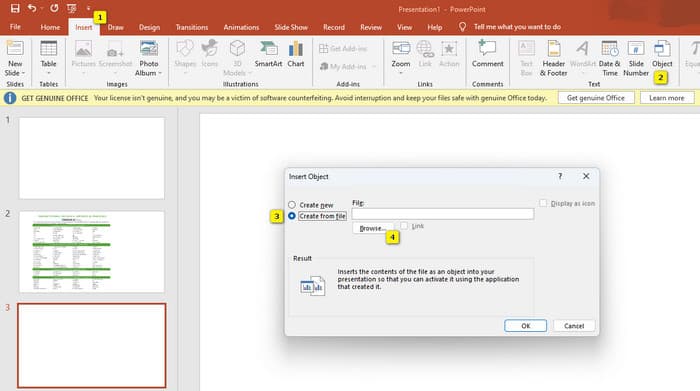
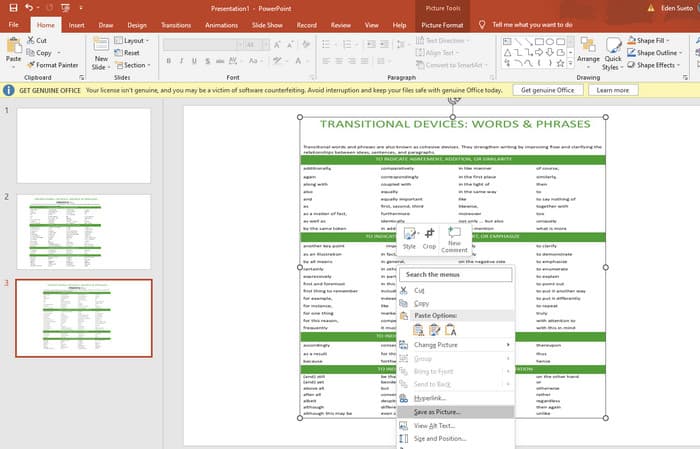
الخطوة 3. بعد تحميل ملف الـPDF على الشريحة، يمكنك تحويله إلى JPG. للقيام بذلك، انقر بزر الفأرة الأيمن على ملف الـPDF في الشريحة، واختر «Save As Picture»، ثم احفظه بصيغة JPEG.
الجزء 5. الأسئلة الشائعة حول PDF والضغط
ما هو حجم ملف PDF الذي يمكنك إرساله بالبريد الإلكتروني؟
يعتمد ذلك على موفر البريد الإلكتروني الخاص بك، ولكن معظمهم يحدون المرفقات إلى حوالي 20 ميغابايت.
ما هو أفضل ضاغط PDF مجاني؟
تتوفر أدوات ضغط PDF مجانية، ولكن الأفضل منها يعتمد دائمًا على تفضيلات المستخدمين. حتى الآن، يعد برنامج FVC Free PDF Compressor الأداة المجانية الأكثر موصى بها عبر الإنترنت.
كيفية ضغط ملفات PDF لإرسالها بالبريد الإلكتروني؟
في الواقع، يعمل الضغط على ملفات PDF لأنها عبارة عن ملفات مضغوطة بالفعل.
خاتمة
يتناول هذا المقال أفضل الطرق حول كيفية ضغط ملفات PDF للبريد الإلكتروني. يمكنك الآن ضمان طريقة أكثر سلاسة وكفاءة لإرسال ملفات PDF عبر البريد الإلكتروني، ما دمت تقلّصها بالشكل المناسب لتتوافق مع حدود حجم الملف المسموح بها.
-
 3 أفضل الحلول حول كيفية إزالة العلامة المائية من مقاطع الفيديو بسهولة
 هل تريد إزالة العلامة المائية المزعجة على الفيديو؟ باستخدام هذه المدونة ، يمكنك التعرف على الأفكار المختلفة حول إزالة العلامة المائية من مقطع فيديو.
-
 4 أفضل الطرق حول كيفية إضافة علامة مائية على أي مقاطع فيديو بسرعة
 دعنا نتعلم كيفية إضافة علامة مائية إلى أي مقاطع فيديو على Windows و Mac و Online و iOS و Android بخطوات مفصلة إذا قرأت هذه المقالة.
-
 3 أسهل طرق لإضافة علامة مائية إلى GIF عبر الإنترنت وغير متصل
 يمكن أن تكون إضافة علامة مائية إلى GIF سهلة مثل 1-2-3 إذا كنت تستخدم الأداة الصحيحة بشكل صحيح. الأدوات الموجودة في السوق واسعة جدًا ، لكننا سنقدم الأدوات الثلاث التي يمكنك الاعتماد عليها.
