


 محول الفيديو النهائي
 مسجل الشاشة
 إصلاح الفيديو
 تنزيل آمن
أفضل 5 مشغلات فيديو بطيئة الحركة بميزات مختلفة
تعد الحركة البطيئة وظيفة مفيدة جدًا لتشغيل مقاطع الفيديو ، خاصةً عند مشاهدة مقاطع الفيديو التعليمية وترغب في معرفة الخطوات التفصيلية أو عندما تريد الاستمتاع بالمشاهد الرائعة والتقاط لقطة شاشة لأكثر اللحظات إثارة. علاوة على ذلك ، إذا لم تكن معتادًا على مشاهدة ترجمات الأفلام الأجنبية ، فقد تحتاج إلى إبطاء مقاطع الفيديو لقراءة الأسطر بوضوح.
ولكن لا يوجد سوى عدد قليل من مشغلات الفيديو البطيء الحركة على الكمبيوتر تدعم تشغيل الفيديوهات بسرعة مخصصة. لذلك، في هذه المقالة، يمكنك التعرّف على أفضل 5 مشغلات فيديو للحركة البطيئة يمكنها تشغيل الفيديوهات بالحركة البطيئة على الكمبيوتر. وبالاستناد إلى المقدمة التفصيلية للسعر والميزات والعيوب والمزايا وأنظمة التشغيل المتوافقة، يمكنك العثور على أفضل مشغل فيديو بطيء الحركة يناسبك.
الجزء 1: أفضل 5 مشغلات فيديو بطيئة الحركة لتشغيل مقاطع الفيديو ببطء
1. Windows Media Player - مشغل الحركة البطيئة الافتراضي لنظام التشغيل Windows
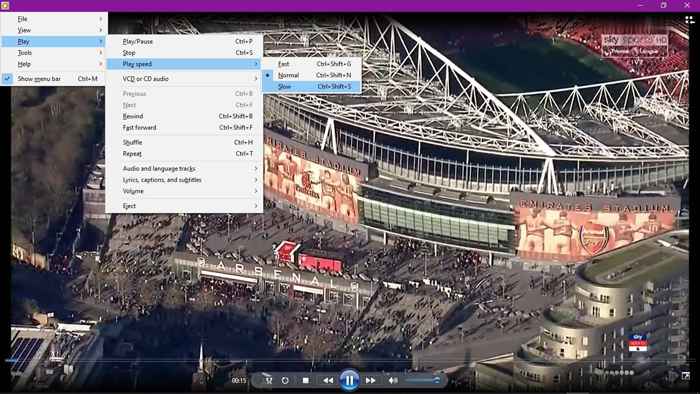
كمشغل فيديو افتراضي على Windows ، يدعم Windows Media Player العديد من الوظائف الأساسية بما في ذلك الحركة البطيئة. يمكنك العثور على خيارات السرعة البطيئة والسريعة في إعدادات التشغيل. لكن Windows Media Player يدعم فقط بعض التنسيقات الشائعة بما في ذلك MP4 و MOV و AVI وما إلى ذلك. إذا كنت ترغب في مشاهدة مقاطع فيديو عالية الدقة في برنامج ترميز HEVC وبرامج الترميز الأخرى ، فأنت بحاجة إلى تنزيل برامج الترميز المطابقة لمشغل الفيديو بطيء الحركة هذا.
الايجابيات
- 1. لا حاجة لتنزيل مشغلات فيديو أخرى على Windows.
- 2. قادرة على اختيار مسارات الصوت واللغة.
سلبيات
- 1. قيود التنسيق: يدعم فقط التنسيقات الشائعة مثل MP4 و MKV و AVI وما إلى ذلك.
& #8226 السعر: مجاني لمستخدمي Windows
& #8226 أنظمة التشغيل المدعومة: Windows
قد تهتم أيضًا بـ: توقف عمل Windows Media Player؟
2.VLC Media Player - مشغل فيديو مفتوح المصدر لجميع المنصات
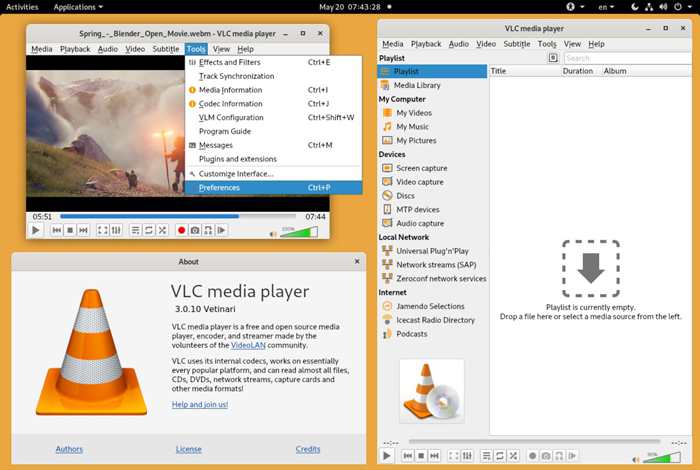
يعد VLC Media Player أيضًا مشغل فيديو شائع الاستخدام لتشغيل مقاطع فيديو بطيئة الحركة. لكن يجب ملاحظة أنه لا يمكن تشغيل مقاطع الفيديو التي تم تعديلها إلا بالحركة البطيئة لأنها لا تدعم ضبط السرعة. ومع ذلك ، لا يزال مشغل فيديو قويًا يدعم تشغيل مقاطع فيديو متعددة بسلاسة بجودة عالية.
الايجابيات
- 1. متوافق مع جميع المنصات: Windows و Mac و Linux وحتى الهواتف المحمولة.
- 2. دعم تنسيقات الفيديو وبرامج الترميز المتعددة.
سلبيات
- 1. لا توفر وظيفة تعديل السرعة.
- 2. وظائف قليلة لتحرير تأثير الفيديو.
- 3. الواجهة معقدة بعض الشيء بالنسبة للمبتدئين.
& #8226 السعر: مجاني
& #8226 أنظمة التشغيل المدعومة: عبر الأنظمة الأساسية بما في ذلك Windows و Mac و Linux و iOS و Android
3. FVC Free Video Player - أسهل مشغل فيديو مع تأثيرات متعددة
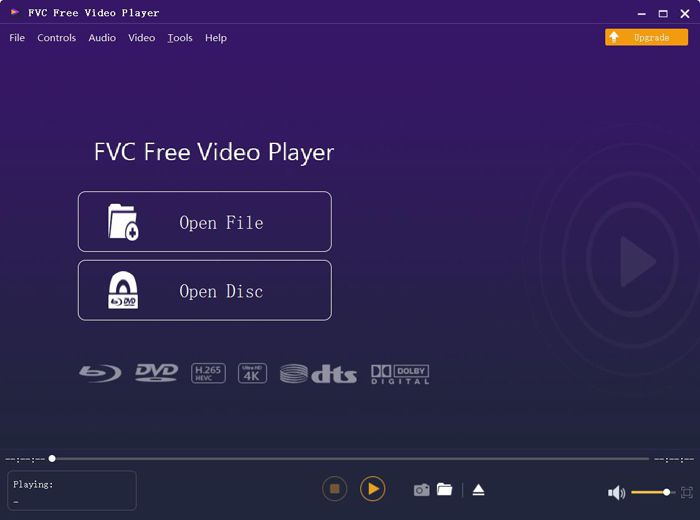
يُعد FVC Free Video Player برنامجًا سهل الاستخدام يمكنه تشغيل فيديوهات الحركة البطيئة عبر الإنترنت مجانًا. دون الحاجة إلى تنزيل أي برنامج، يمكنك تشغيل فيديوهات MP4 وMOV وWMV و3GP وFLV وحتى أقراص DVD بجودة عالية. وعلى الرغم من أنه لا يمكنه ضبط سرعة الفيديو مثل مشغل الوسائط VLC، فإنه يوفّر العديد من الميزات المفيدة الأخرى، بما في ذلك تكبير أو تصغير الفيديوهات، وإضافة الفلاتر إلى الفيديوهات، وغير ذلك.
الايجابيات
- 1. قادرة على تشغيل مقاطع الفيديو في تأثير الحركة البطيئة.
- 2. التقاط الشاشة في أي وقت عن طريق النقر فوق الزر.
- 3. يدعم جميع التنسيقات الشائعة بدقة HD / 4K.
- 4. ميزات تحرير الفيديو المتعددة لتكبير مقاطع الفيديو أو إضافة عوامل تصفية إلى مقاطع الفيديو.
سلبيات
- 1. غير قادر على ضبط سرعة مقاطع الفيديو.
- 2. لا تدعم ملء الشاشة.
& #8226 السعر: مجاني وعلى الإنترنت
& #8226 أنظمة التشغيل المدعومة: Windows و Mac
4. فيديو بطيء الحركة - مشغل فيديو بطيء الحركة لنظام التشغيل Windows
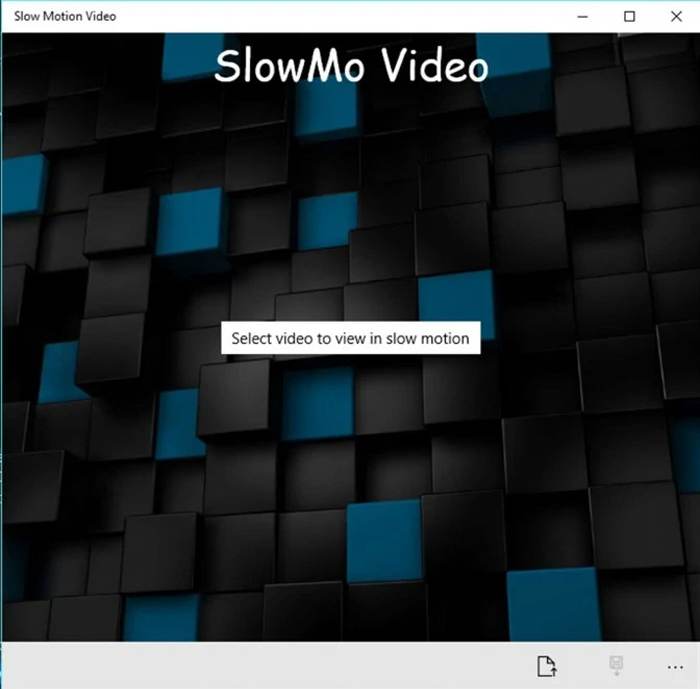
كما ذكر الاسم ، يعد Slow Motion Video مشغل فيديو محددًا لإنشاء مقاطع فيديو بطيئة الحركة. علاوة على ذلك ، فهو يدعم سرعة 2x لمشاهدة مقاطع الفيديو في نصف مرة. إنه مشغل فيديو بطيء الحركة بسيط للغاية ليستخدمه الجميع لأنه لا يحتوي على أي ميزات أخرى لتحرير مقاطع الفيديو.
الايجابيات
- 1. واجهة سهلة الاستخدام وبديهية.
- 2. قادرة على إبطاء وتسريع مقاطع الفيديو بحرية.
سلبيات
- 1. بسيط للغاية مع بعض ميزات التحرير.
& #8226 السعر: مجاني
& #8226 أنظمة التشغيل المدعومة: Windows
5. بكالوريوس. Player - مشغل فيديو بطيء الحركة قوي للغاية
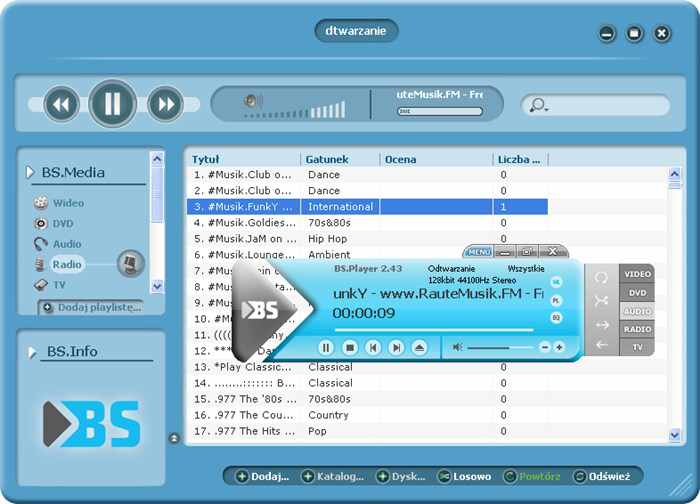
يُعد BS. Player بديلًا رائعًا لـVLC Media Player، وهو مشهور بجودة الصوت العالية. ويدعم مجموعة واسعة من تنسيقات الفيديو والصوت، بما في ذلك التنسيقات غير الشائعة. والأهم من ذلك أن هذا المشغّل للفيديو البطيء الحركة يدعم إبطاء سرعة الفيديوهات بنسبة لا تقل عن 10%. علاوة على ذلك، توفّر النسخة المدفوعة مزيدًا من الوظائف المفيدة للحصول على تجربة مشاهدة أفضل.
الايجابيات
- 1. توفير أكثر من 90 لغة لدول مختلفة.
- 2. يدعم صيغ الفيديو والصوت المتعددة.
سلبيات
- 1. ميزات محدودة للنسخة المجانية.
- 2. واجهة معقدة للمستخدمين.
& #8226 السعر: نسخة مجانية أو $26.99
& #8226 أنظمة التشغيل المدعومة: Windows
الجزء 2: الأسئلة الشائعة حول مشغلات الفيديو بطيئة الحركة
1. كيف تصنع تأثير الحركة البطيئة لمشاهدة مقاطع الفيديو؟
في الواقع ، يعني إنشاء فيديو بطيء الحركة ضبط سرعة الفيديو لإبطاء مقاطع الفيديو. إنها ميزة شائعة جدًا في برامج تحرير الفيديو ، ولكن لإنشاء مقاطع فيديو بطيئة الحركة في الوقت الفعلي عند مشاهدة مقاطع الفيديو ، يمكنك اختيار أي من مشغلات الفيديو الخمسة المذكورة.
2. هل يمكنني تشغيل مقاطع فيديو بالحركة البطيئة على Window Media Player؟
نعم، يمكنك ذلك. على الرغم من أن Windows Media Player هو مشغّل الفيديو الافتراضي والأساسي لمستخدمي ويندوز، فإنه يدعم ضبط السرعة. يمكنك فقط النقر على زر تشغيل ثم اختيار قائمة سرعة التشغيل. بعد ذلك اختر خيار بطيء لتشغيل الفيديوهات بالحركة البطيئة.
3. كيف تلعب مقاطع فيديو YouTube بالحركة البطيئة بسرعة 0.5x؟
افتح الفيديوهات المطلوبة في تطبيق YouTube أو في المتصفح. بعد ذلك يمكنك رؤية أيقونة الإعدادات، ويكفي أن تنقر عليها ثم تختار زر السرعة. انقر على خيار 0.5x لإبطاء فيديوهات يوتيوب.
خاتمة
قدمت هذه المقالة أفضل 5 مشغلات فيديو بطيئة الحركة مع مقدمة مفصلة للميزات ، والتي ستساعدك على اختيار أنسبها لتشغيل مقاطع الفيديو بالحركة البطيئة. يجب أيضًا الانتباه إلى التنسيقات المدعومة بواسطة مشغلات الفيديو المختلفة. لتشغيل مقاطع الفيديو بجميع التنسيقات بجودة عالية ، سيكون FVC Free Video Player هو خيارك الأفضل. إذا كانت لديك أي أسئلة أخرى ، فيرجى ترك تعليقاتك أدناه.
-
 VR Video Player - مراجعة أفضل 5 مشغلات فيديو VR في عام 2021
 هل يمكن لـ VLC تشغيل VR؟ ما هو أفضل مشغل فيديو VR؟ كيف تلعب الفيديو في نظارة الواقع الافتراضي؟ يمكن الإجابة على جميع أسئلتك حول مشغل فيديو VR هنا.
-
 Windows Media Player لنظام التشغيل Windows 10 - إليك الدليل النهائي
 أين يمكنك تنزيل Windows Media Player لنظام التشغيل Windows 10؟ ما هي أفضل البدائل عندما لا يعمل مشغل الوسائط؟ هنا هو الدليل النهائي الذي يجب أن تعرفه.
-
 أفضل 10 مشغلات HD لمشاهدة أفلام عالية الدقة على أنظمة التشغيل Windows / Mac / iOS / Android
 هذه أحدث مراجعة لمشغل الفيديو عالي الدقة. يمكنك الحصول على مزايا وعيوب غير متحيزة لأفضل 10 مشغلات عالية الدقة في السوق. ما عليك سوى قراءة واختيار أفضل مشغل HD لديك مع دعم جميع التنسيقات.
