


 محول الفيديو النهائي
 مسجل الشاشة
 إصلاح الفيديو
 تنزيل آمن
كيفية حل مشكلة عدم تشغيل مقاطع الفيديو على أجهزة Android [2024]
هل تواجه مشكلة أن مقاطع الفيديو لا تعمل على جهاز الأندرويد لديك، وتبحث عن حلول لإصلاحها؟ أنت في المكان المناسب. هذا النوع من مشكلات الفيديو شائع، وكثيرون يقعون فيه لأسباب عديدة. في هذا المقال ستتعرف على أسباب عدم تشغيل الفيديوهات لديك، وسنقدّم لك حلولًا عملية وسهلة لإصلاحها.
ترقبوا الرؤى العملية، مما يضمن قدرتكم على حل التحديات بسرعة التي تعيق استمتاعكم بالفيديو على جهاز Android الخاص بكم.

الجزء 1. لماذا لا يتم تشغيل مقاطع الفيديو على جهاز Android
يمكن أن تكون مشكلات تشغيل الفيديو على أجهزة Android محبطة، مما يؤثر على تجربة المستخدم ويمنع الاستمتاع بمحتوى الوسائط المتعددة. فيما يلي الأسباب المختلفة لعدم تشغيل مقاطع الفيديو على Android.
مشكلات اتصال الإنترنت.
قد تؤدي اتصالات الإنترنت الضعيفة وغير المستقرة إلى التخزين المؤقت أو الفشل في تحميل مقاطع الفيديو. تأكد من أن لديك اتصالاً قويًا وموثوقًا بشبكة Wi-Fi أو اتصال بيانات الهاتف المحمول.
تطبيق أو نظام قديم.
إذا كان تطبيق تشغيل الفيديو أو نظام Android قديمًا، فقد لا يدعم أحدث تنسيقات الفيديو أو يحتوي على إصلاحات أساسية للأخطاء.
ذاكرة التخزين المؤقت والبيانات في التطبيق.
يمكن أن تتسبب ذاكرة التخزين المؤقت والبيانات المتراكمة في تطبيق تشغيل الفيديو في حدوث مشكلات في التشغيل. يمكن أن يؤدي مسح ذاكرة التخزين المؤقت والبيانات الخاصة بالتطبيق إلى حل الأخطاء. قم بالوصول إلى هذا الخيار في إعدادات جهازك.
مساحة تخزين غير كافية.
إذا كان جهازك يحتوي على مساحة تخزين منخفضة، فقد تواجه مقاطع الفيديو صعوبة في التخزين المؤقت والتشغيل بسلاسة.
توافق برامج الترميز (الكودك).
قد لا يدعم مشغل الفيديو الافتراضي برامج ترميز فيديو معينة. يمكن أن يوفر تثبيت مشغل فيديو تابع لجهة خارجية من متجر Google Play دعمًا إضافيًا لبرنامج الترميز، مما يسمح بتوافق أفضل مع تنسيقات الفيديو المختلفة.
الجزء 2. الحلول الشائعة لإصلاح مقاطع الفيديو التي لا يتم تشغيلها على أجهزة Android
تعد مقاطع الفيديو التي لا يتم تشغيلها على أجهزة Android مشكلة شائعة، والحل المناسب لها سهل الاستخدام. مع ذلك، فيما يلي أفضل الحلول التي يمكنك القيام بها لإصلاح هذه المشكلة:
الطريقة الأولى: استخدام أداة إصلاح الفيديو
تم تصميم أدوات إصلاح الفيديو لإصلاح ملفات الفيديو التالفة أو التالفة، والتي يمكن أن تكون سببًا شائعًا لعدم تشغيل مقاطع الفيديو على أجهزة Android. عند تلف ملف فيديو، قد يفشل فتحه أو تشغيله بشكل صحيح. قد يحدث هذا بسبب الانقطاعات أثناء التنزيلات، أو مشكلات في نقل الملفات، أو مشكلات في التسجيل الأصلي. غالبًا ما تعمل أدوات إصلاح الفيديو من خلال تحليل الملف التالف، وتحديد الأخطاء وتصحيحها، ثم إنشاء نسخة قابلة للتشغيل.
من بين أفضل أدوات إصلاح الفيديو التي يمكنك استخدامها لحل مشكلة عدم تشغيل الفيديوهات على أجهزة الأندرويد هي أداة FVC Video Repair. تحتوي هذه الأداة على جميع المزايا الأساسية التي يجب أن تتوفر في برنامج إصلاح الفيديو؛ بدءًا من معالجة المشكلات الشائعة المتعلقة بملفات الفيديو التالفة أو المعطوبة بكفاءة، مرورًا بواجهة الاستخدام السهلة، والدعم الواسع لصيغ الفيديو المختلفة، ووصولًا إلى دمج أحدث خوارزميات الذكاء الاصطناعي. هذه الأداة تُبسِّط عملية الإصلاح بسرعة وفعالية. لاستخدامها، اتبع الخطوات أدناه:
الخطوة 1. أولًا، تحتاج إلى توصيل جهازك بجهاز كمبيوتر مكتبي أو محمول لنقل ملف الفيديو غير العامل من هاتف الأندرويد.
الخطوة 2. بعد ذلك، قم بتنزيل برنامج FVC Video Repair ثم ثبّته.
تنزيل مجانيلنظام Windows 7 أو أحدثتنزيل آمن
تنزيل مجانيلنظام MacOS 10.7 أو أحدثتنزيل آمن
الخطوة 3. بعد ذلك، أضِف الفيديو الذي قمت باستيراده من جهازك عن طريق الضغط على زر العلامة الحمراء +. وبالمثل، قم بإضافة فيديو العيّنة (Sample) بالنقر على زر العلامة الزرقاء +.
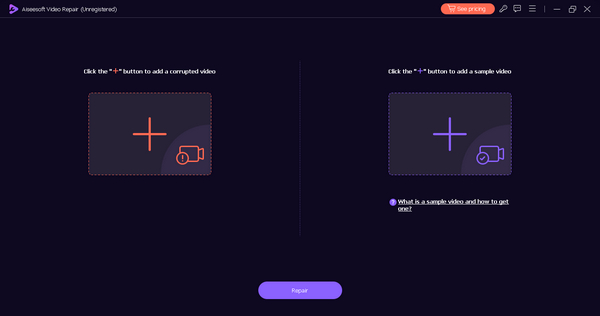
الخطوة 4. بعد ذلك، انقر زر Repair (إصلاح) لبدء عملية إصلاح الفيديو.
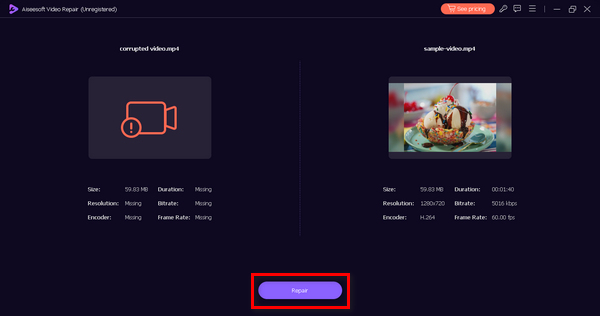
الخطوة 5. أخيرًا، تحقّق مما إذا كان الفيديو أصبح قابلًا للتشغيل من خلال النقر على زر Preview (معاينة). وإذا كنت راضيًا عن النتيجة، فقُم بحفظ الفيديو المُصلَح عن طريق الضغط على زر Save (حفظ).
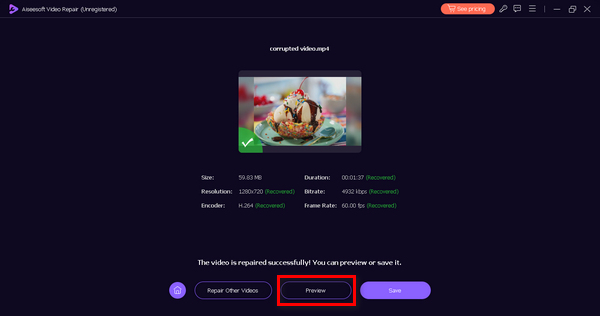
يُعد FVC Video Repair بالفعل خيارًا ممتازًا لإصلاح مشاكل عدم تشغيل الفيديو. باستخدامك لهذه الأداة، قد تتمكن من استعادة سلامة ملف الفيديو وجعله قابلًا للتشغيل مرة أخرى على جهاز الأندرويد الخاص بك بنجاح.
الطريقة الثانية: استخدام أداة تحويل الفيديو
في بعض الأحيان، قد لا تعمل مقاطع الفيديو على جهاز الأندرويد بسبب مشكلات في التوافق مع تنسيق الملف أو برنامج الترميز (الكودك). في هذه الحالة، استخدم أداة لتحويل الفيديو مثل FVC Video Converter Ultimate. تتيح لك هذه الأداة تحويل الفيديو إلى صيغة متوافقة. قد تتطلّب أجهزة الأندرويد صيغًا ومعايير محددة لتشغيل الفيديو، والتحويل يضمن أن الملف يطابق هذه المواصفات. بالإضافة إلى ذلك، يمكن أن تساعدك أداة تحويل الفيديو عندما تكون دقّة الفيديو أو بعض إعداداته الأخرى غير مناسبة لجهازك. لاستخدام الأداة، اتبع الخطوات التالية:
الخطوة 1. أولًا، عليك تصدير الفيديو غير العامل من جهاز الأندرويد إلى جهاز كمبيوتر مكتبي أو محمول.
الخطوة 2. بعد ذلك، توجه إلى موقعهم الإلكتروني، ثم قم بتنزيل البرنامج وتثبيته على جهاز الكمبيوتر.
تنزيل مجانيلنظام Windows 7 أو أحدثتنزيل آمن
تنزيل مجانيلنظام MacOS 10.7 أو أحدثتنزيل آمن
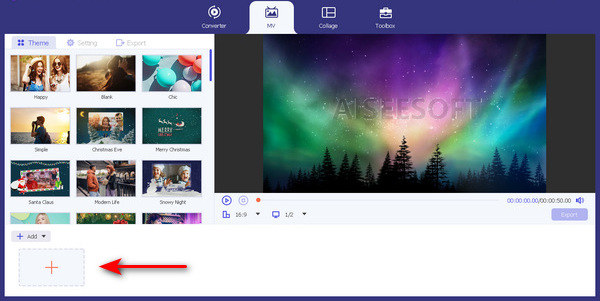
الخطوة 3. الآن، استكشف علامات التبويب في البرنامج؛ ستجد تبويب المحوّل (Converter)، وتبويب MV، وتبويب Collage. من بين هذه الثلاثة، اختر علامة التبويب الأولى وهي Converter.
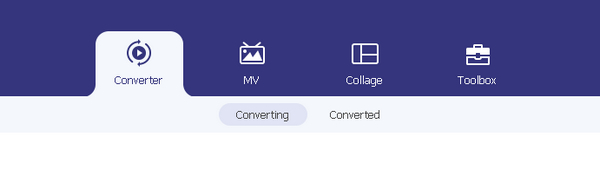
الخطوة 4. الآن، اضغط على زر Add File (إضافة ملف) لإضافة الفيديو الذي استوردته من جهاز الأندرويد.
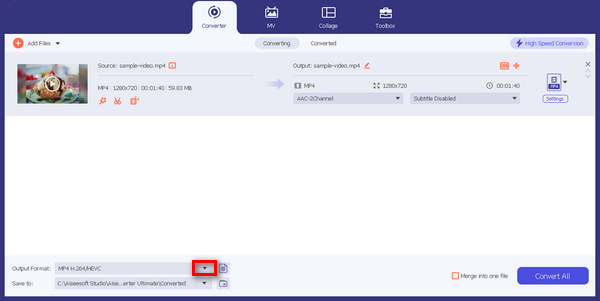
الخطوة 5. بعد ذلك، انقر على زر Output Format (صيغة الإخراج) لتغيير صيغة ملف الفيديو.
الخطوة 6. وأخيرًا، انقر على زر Convert All (تحويل الكل) لتحويل الملفات.
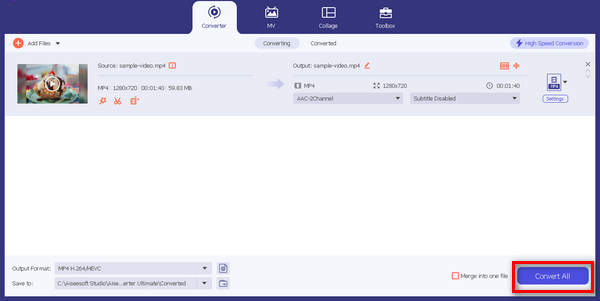
تحويل تنسيق الفيديو باستخدام FVC Video Converter Ultimate يضمن أن التنسيق الآن متوافق مع الجهاز، مما يسمح بالتشغيل السلس.
الجزء 3. الأسئلة الشائعة حول عدم تشغيل مقاطع الفيديو على جهاز Android
لماذا لا يمكنني فتح مقاطع الفيديو على Android؟
إذا لم تتمكن من فتح مقاطع الفيديو على جهاز Android الخاص بك، فتحقق من مساحة التخزين بجهازك للتأكد من وجود مساحة كافية لتشغيل الفيديو. إذا كانت مساحة التخزين محدودة، ففكر في مسح الملفات غير الضرورية. بالإضافة إلى ذلك، قد تفتقر تطبيقات تشغيل الفيديو القديمة أو نظام Android نفسه إلى التوافق مع تنسيقات الفيديو الأحدث. تأكد من تحديث كل من التطبيق والنظام إلى أحدث الإصدارات. إذا لم يتم تشغيل مقاطع فيديو معينة، فقد تكون تالفة. في مثل هذه الحالات، يمكن أن يساعد استخدام أداة إصلاح الفيديو في إصلاح الملفات التالفة وتمكين التشغيل المناسب.
لماذا لا يسمح لي هاتفي بمشاهدة مقاطع الفيديو؟
إذا كان هاتفك لا يسمح لك بمشاهدة مقاطع الفيديو، فابدأ بالتحقق من اتصال الإنترنت. فالاتصال غير المستقر، سواء عبر شبكة Wi‑Fi أو بيانات الهاتف، قد يؤدي إلى التقطّع أو مشكلات في التشغيل. تأكد أيضًا من أن تطبيق تشغيل الفيديو يمتلك الأذونات اللازمة للوصول إلى التخزين والإنترنت عن طريق ضبط أذونات التطبيق في إعدادات الجهاز. بالإضافة إلى ذلك، احرص على تحديث كلٍ من تطبيق الفيديو ونظام الأندرويد، إذ غالبًا ما تتضمن التحديثات إصلاحات للأخطاء يمكن أن تحسّن من أداء تشغيل الفيديو. وإذا كانت مقاطع الفيديو لا تعمل على هاتف آيفون لديك، فيمكنك الاطلاع على الحلول من هنا.
لماذا لا يتم تشغيل مقاطع الفيديو الموجودة في ألبوم الكاميرا؟
عندما لا يتم تشغيل مقاطع فيديو Camera Roll، فكر في احتمال وجود ملفات تالفة. يمكن أن يكون استخدام أداة إصلاح الفيديو حلاً لإصلاح المشكلات المتعلقة بمقاطع فيديو معينة. تأكد من أن المشغل الافتراضي لجهازك يدعم تنسيق الفيديو الذي تستخدمه الكاميرا الخاصة بك؛ بخلاف ذلك، حاول استخدام مشغل فيديو تابع لجهة خارجية أو محول فيديو لتكييف التنسيق. تحقق من مساحة التخزين بجهازك، لأن سعة التخزين الكاملة قد تعيق تشغيل الفيديو. قم بتحرير المساحة عن طريق حذف الملفات غير الضرورية أو نقلها إلى جهاز تخزين خارجي. غالبًا ما تؤدي معالجة هذه الجوانب إلى حل مشكلات تشغيل مقاطع فيديو Camera Roll على جهاز Android الخاص بك.
خاتمة
إن مشكلة عدم تشغيل الفيديوهات على أجهزة الأندرويد ليست أمرًا يستدعي القلق الشديد، لأن هناك حلولًا سريعة لإصلاحها. هذان البرنامجان يمكنهما مساعدتك في مختلف مشكلات الفيديو؛ فهما لا يقتصران على مشكلة واحدة محددة، كما أن تعدد استخداماتهما يجعلهما من أفضل الخيارات بين برامج إصلاح الفيديو.
-
 ما الذي يسبب تجميد الفيديو، وكيفية إلغاء تجميده؟
 هل واجهت تحديث وإعادة تشغيل مقاطع الفيديو التي تظل متجمدة أثناء مشاهدتها؟ إليك كل ما تحتاج إلى معرفته لمساعدتك في إلغاء تجميدهم.
-
 كيفية إصلاح مشكلة عدم القدرة على تشغيل الفيديو بسهولة 5
 هل واجهت تشغيل أحد مقاطع الفيديو التي قمت بتنزيلها ولكن تعطلت بسبب رسالة الخطأ 5 غير قادر على تشغيل الفيديو؟ إليك كل ما تحتاج إلى معرفته.
-
 حلول سريعة لإصلاح خطأ تعذر تشغيل الفيديو 150
 هل واجهت عدم القدرة المحبطة على تشغيل الفيديو الخطأ 150 أثناء تجربة مشاهدة الفيديو؟ لا تقلق لأننا حصلنا على معلومات حول كيفية إصلاحها.
