


 محول الفيديو النهائي
 مسجل الشاشة
 إصلاح الفيديو
 تنزيل آمن
4 نصائح مفيدة لإصلاح مشغل VLC لن يلعب MKV
يُعد ملف MKV (Matroska Video) تنسيق ملف وسائط متعددة مجاني ومفتوح المصدر، لكنه غير مدعوم في العديد من المشغلات الشائعة الاستخدام، بما في ذلك Windows Media Player وQuickTime Player. لذلك قد تلجأ إلى VLC Media Player الشهير لتشغيل ملفات MKV. ومع ذلك، واجه كثير من المستخدمين مشكلة توقف مشغل VLC عن تشغيل ملفات MKV.

يمكن أن تختلف مشكلات تشغيل ملفات MKV، مثل تأخر مسار الصوت في ملف MKV أثناء التشغيل، أو تقطع التشغيل، أو تشوش الصورة، أو ظهور أخطاء في واجهة البرنامج وغير ذلك. في هذا الموضوع نشارك معك 4 نصائح مفيدة لحل مشكلة عدم تشغيل ملفات MKV على VLC.
الجزء 1. قم بتعيين التفضيلات لإصلاح مشغل VLC لن يقوم بتشغيل MKV
VLC هي أداة شائعة جدًا لتشغيل ملفات الوسائط والتي يمكنها دعم معظم تنسيقات الفيديو والصوت الرقمية بما في ذلك MKV و MP4 و AVI و FLV و MP3 و AAC و M4A و FLAC وما إلى ذلك وأقراص VCD وأقراص صوتية مضغوطة وأقراص DVD.
يجذب VLC Media Player ملايين المستخدمين لأنه يمكنه تشغيل أي ملفات وسائط لديك. لكن مشغل VLC لن يقوم بتشغيل ملفات MKV تحدث المشكلة من وقت لآخر. إذا تخطى مشغل VLC ملف MKV أو HD MKV ، فيمكنك التفضيلات المخصصة لإصلاحه.
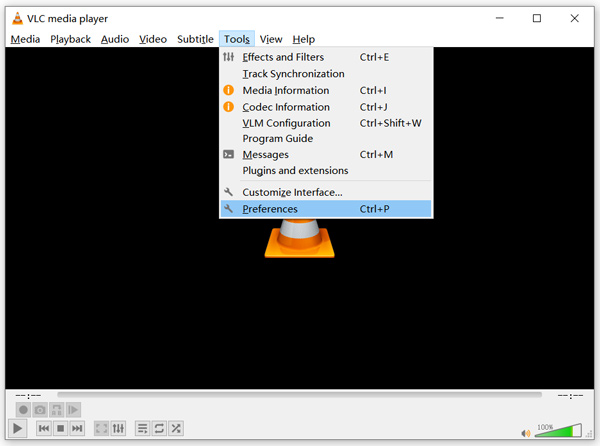
الخطوة 1: افتح VLC Media Player واختر قائمة Tools. من القائمة المنسدلة، حدد خيار Preferences.
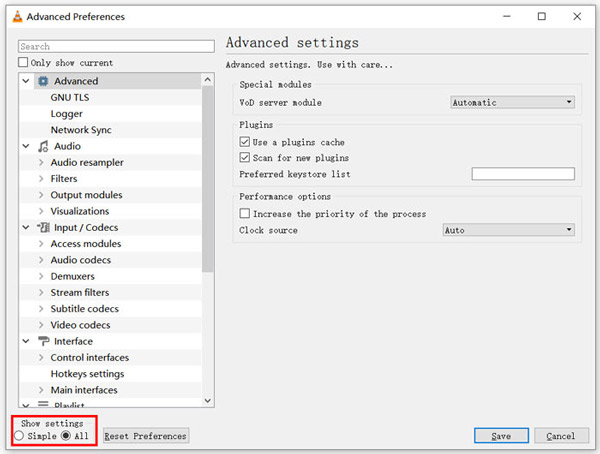
الخطوة 2: فعِّل خيار All تحت Show settings في أسفل يسار نافذة الحوار. من خلال ذلك، سيتم عرض نافذة Advanced Preferences.
الخطوة 3: اختر قسم Input/Codecs من الجهة اليسرى، ثم ابحث عن خيار File Caching(ms) في الجهة اليمنى. قد تحتاج إلى التمرير لأسفل للعثور عليه.
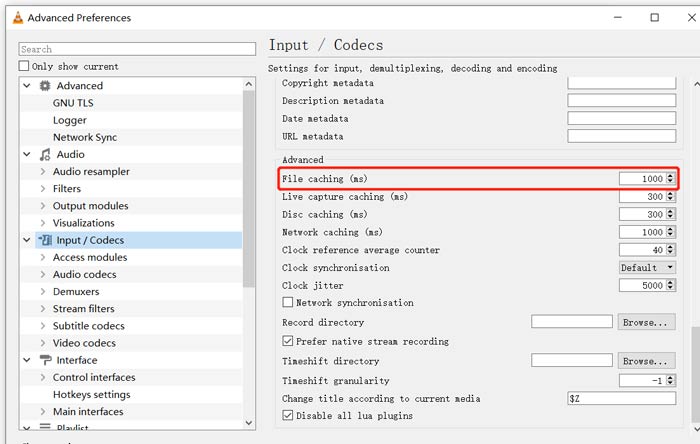
الخطوة 4: عيِّن قيمة File Caching إلى 1000 ثم انقر زر Save لتأكيد العملية. بعد ذلك، أعد تشغيل VLC وأعد تشغيل ملف MKV الخاص بك.
الجزء 2. تحديث أو إعادة تثبيت VLC لإصلاح المشغل لن يلعب MKV
إذا كان مشغل VLC لا يلعب مشكلة MKV لا تزال موجودة ، يمكنك اختيار ترقيته إلى أحدث إصدار. يجب أن تعلم أن الإصدار الجديد سيصلح دائمًا العديد من أخطاء الإصدارات القديمة. يمكنك اتباع الخطوات أدناه لتحديث برنامج VLC Media Player الخاص بك.
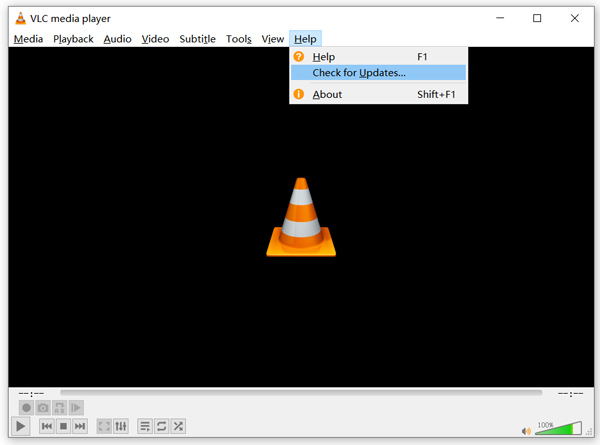
افتح VLC ثم انقر على قائمة Help. اختر خيار Check for Updates من القائمة المنسدلة. سيبدأ VLC في التحقق مما إذا كانت هناك نسخة محدثة متاحة. بعد ذلك يمكنك اتباع التعليمات لترقية VLC إلى أحدث إصدار.
يمكنك أيضًا إزالة VLC مباشرة من الكمبيوتر، ثم التوجه إلى موقعه الرسمي VideoLAN لتثبيت الإصدار المناسب. بعد تثبيت نسخة جديدة من VLC Media Player، يمكنك تشغيل ملف MKV والتحقق مما إذا كان يعمل بشكل طبيعي.
الجزء 3. تمكين الصوت لإصلاح مشغل VLC بلا صوت أثناء تشغيل MKV
إذا كان بإمكان VLC Media Player تشغيل ملف MKV ولكن بدون صوت ، فيجب عليك التحقق مما إذا كانت إعدادات الصوت الخاصة به صحيحة.
الخطوة 1: اختر خيار Tools من شريط قوائم VLC. من القوائم المنسدلة، حدد Preferences. بعد ذلك سيتم نقلك إلى نافذة Simple Preferences.
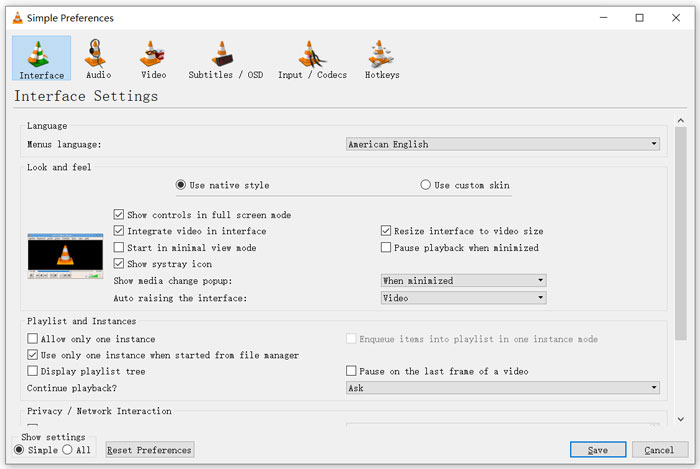
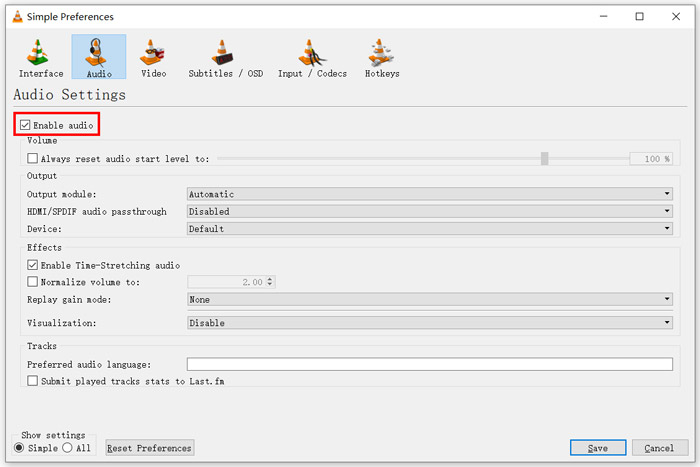
الخطوة 2: انقر على علامة تبويب Audio، ثم فعِّل خيار Enable Audio. خلال هذه الخطوة يمكنك أيضًا تخصيص Output Module, HDMI/SPDIF audio passthrough وDevice بحسب احتياجاتك. انقر زر Save لحفظ التغييرات.
ستعود الآن إلى الواجهة الرئيسية لـ VLC، ويمكنك النقر على Media ثم Open File لتشغيل ملف MKV الخاص بك.
الجزء 4. حدد بديل مشغل VLC لتشغيل ملفات MKV
عندما تريد مشاهدة أفلام MKV يمكنك أيضًا اختيار مشغل آخر بديلًا عن VLC. يمكنك تجربة مشغل الفيديو المجاني عبر الإنترنت الشهير. سواء كنت تستخدم كمبيوتر يعمل بنظام Windows 10/8/7 أو جهاز Mac، يمكنك الاعتماد عليه لتشغيل أي ملفات MKV بجودة عالية.
يتمتع هذا المشغل المجاني عبر الإنترنت بالقدرة على تشغيل مقاطع فيديو 4K و 1080 p / 720p HD ومقاطع الفيديو SD ومقاطع الفيديو ثلاثية الأبعاد والملفات الصوتية بسلاسة. إلى جانب MKV ، يدعم أيضًا العديد من التنسيقات الأخرى بما في ذلك MP4 و MOV و FLV و AVI و MPEG و WMV و WMA و AAC و MP3 والمزيد.
الخطوة 1: عندما ترغب في عرض ملفات MKV، يمكنك زيارة موقع مشغل الفيديو المجاني عبر الإنترنت. فهو متوافق مع أي متصفح ويب مثل Chrome وIE وFirefox وSafari. انقر على زر Play Now لتثبيت مشغّل صغير بسرعة من أجل تشغيل ملفات MKV.
الخطوة 2: بعد اكتمال التثبيت، سيتم تشغيل مشغل ملفات MKV المجاني عبر الإنترنت تلقائيًا. انقر زر Open File لاستيراد ملف MKV الخاص بك. ويمكنك هنا أيضًا النقر على Open Disc لمشاهدة فيلم DVD.
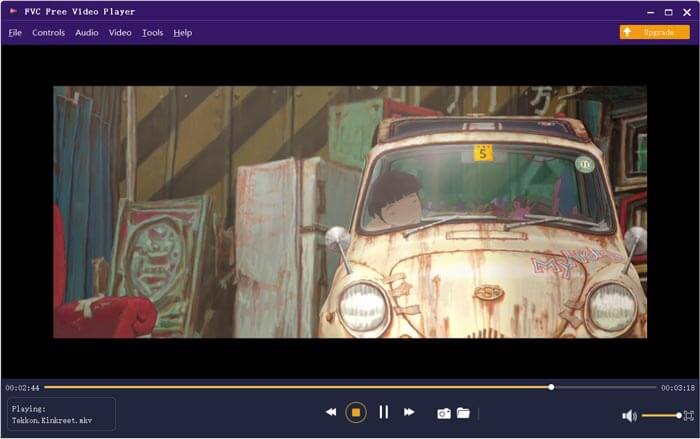
سيتم تشغيل فيديو MKV تلقائيًا بعد ذلك، وستحصل على تحكم كامل في عملية تشغيل ملف MKV. مقارنةً بـ VLC Media Player، فإنه يوفر طريقة أسهل للاستمتاع بملفات MKV. يدعم هذا مشغل MKV المجاني عبر الإنترنت كلًّا من DTS-HD وDolby TrueHD لضمان حصولك على تجربة صوتية ممتازة.
الجزء 5. الأسئلة الشائعة حول مشغل VLC لن تلعب MKV
هل يقوم التلفزيون الذكي بتشغيل ملفات MKV؟
نعم. يمكن للعديد من أجهزة التلفزيون الذكية مثل Sony و Samsung أن تدعم ملفات MKV. يمكنك تشغيل MKV من خلال محرك أقراص ثابت خارجي أو جهاز UBS
كيف تلعب DVD مع VLC Media Player؟
عندما تريد تشغيل فيلم DVD باستخدام VLC ، يجب عليك أولاً إدخال قرص DVD في محرك أقراص الكمبيوتر. افتح VLC ، وانقر فوق الوسائط على شريط القائمة ، ثم اختر فتح القرص. تصفح وتحميل فيلم DVD هذا إلى VLC وقم بتشغيله.
كيفية تعطيل فك تسريع الأجهزة على VLC؟
لتعطيل فك تشفير تسريع الأجهزة على VLC Media Player ، يجب عليك الانتقال إلى التفضيلات من قائمة الأدوات. اختر فئة الإدخال / الترميز ثم برامج الترميز. حدد موقع خيار فك التشفير المسرع بالأجهزة وقم بتعطيله هناك.
خاتمة
عندما تواجه مشكلة توقف مشغل VLC عن تشغيل ملفات MKV، يمكنك مباشرة استخدام مشغل آخر مثل مشغل الفيديو المجاني عبر الإنترنت الموصى به لعرض ملفات MKV الخاصة بك. كما يمكنك اختيار ترقية VLC Media Player أو تخصيص إعدادات مختلفة لحل المشكلة.
-
 طرق مجانية ومهنية لتحويل MKV إلى MOV
 كيف أقوم بتحويل MKV إلى MOV على نظام Mac؟ هل يستطيع موفي قراءة MKV؟ ماذا يعني تنسيق MOV؟ يوضح هذا المنشور طريقتين بسيطتين لمساعدتك في تحويل MKV إلى MOV باستخدام محولات الفيديو الاحترافية عبر الإنترنت مجانًا.
-
 كيفية تحويل M2TS إلى MKV دون فقدان الجودة
 هل تريد تحويل M2TS إلى MKV مع الحفاظ على الجودة الأصلية؟ يوضح لك هذا المنشور طرقًا مجانية وعبر الإنترنت لتغيير M2TS إلى MKV دون خسارة.
-
 VLC Media Player - مراجعة موجزة لمشغل الفيديو وأفضل البدائل على نظامي التشغيل Windows و Mac
 لماذا الصوت لا يعمل على VLC Media Player؟ إذا كنت ترغب في معرفة المزيد عن مشغل الوسائط الشهير ، فيمكنك معرفة المزيد حول المراجعة وأفضل البدائل من المقالة.
